Masz właśnie wysłać zrzut ekranu, a jest na nim coś, czego nikt inny nie powinien zobaczyć: adres e-mail, kod logowania, nazwisko klienta. Narzędzie do zrzutów ekranu na Twoim Macu nie potrafi tego rozmyć. Poniżej dowiesz się, jak w kilka sekund zamazać fragment zrzutu ekranu na Macu i który sposób zamazania naprawdę dochowa tajemnicy.
Szybkie i łatwe rozmycie w Snapixie
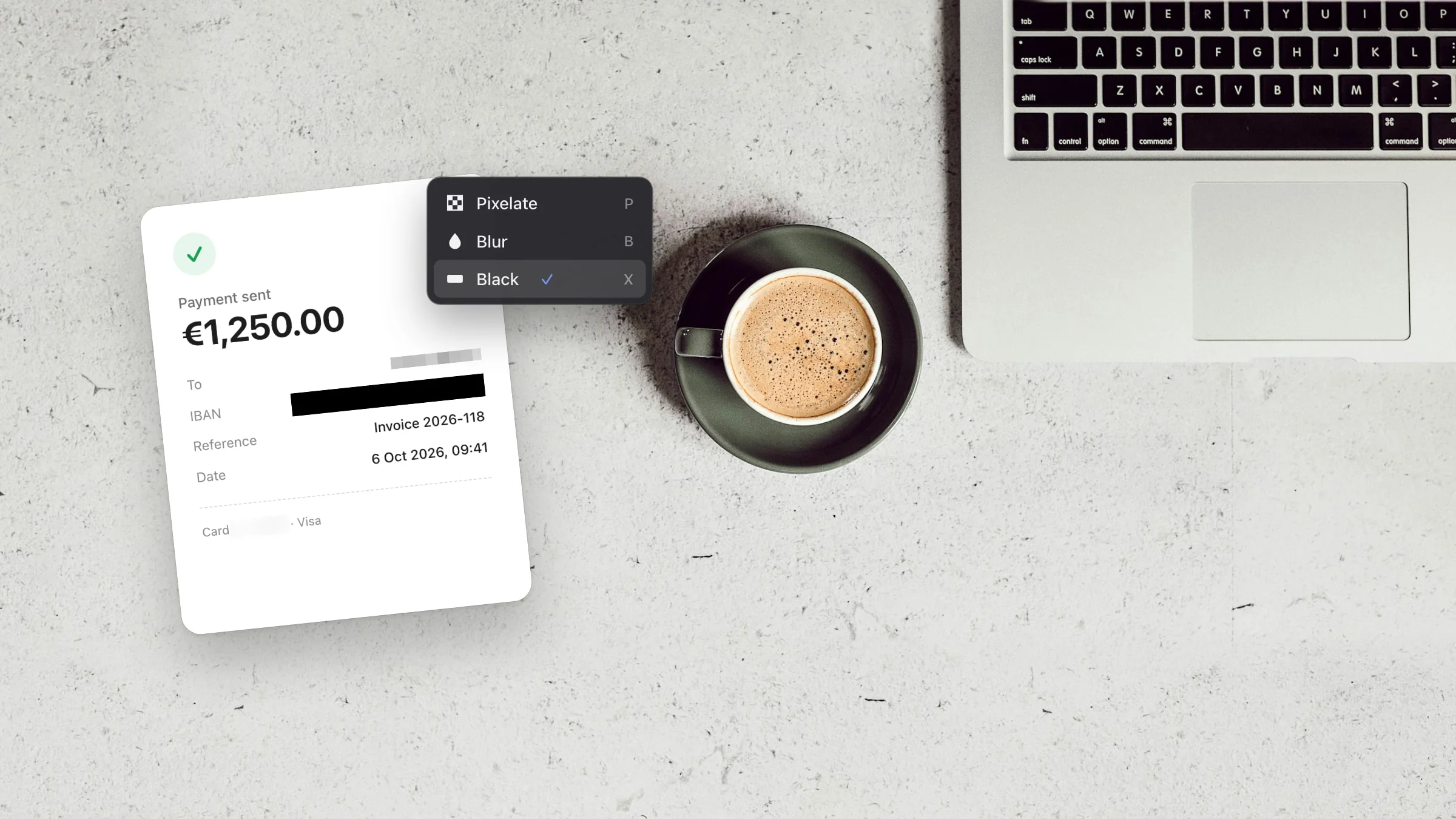
Snapix to aplikacja do zrzutów ekranu na Maca, która ma w swoim edytorze zrzutów ekranu trzy sposoby ukrywania danych: Pikselizuj, Rozmyj i Zaczernij. Zrób zrzut, naciśnij jeden klawisz, zaznacz przeciąganiem prywatny fragment, a obrazek, który udostępnisz, będzie już miał ten fragment ukryty. Wszystko dzieje się na Twoim Macu i nic nie jest wysyłane do sieci.
Jak zamazać fragment zrzutu ekranu na Macu
- Zrób zrzut ekranu. Naciśnij ⇧⌘4 i zaznacz przeciąganiem potrzebny obszar. W rogu ekranu pojawi się podgląd. Wskaż go i kliknij w Edytuj. Masz już obrazek? Kliknij go w Finderze z klawiszem Control i wybierz Otwórz w aplikacji ▸ Snapix.
- Wybierz sposób ukrycia. Naciśnij P, aby wybrać narzędzie Pikselizuj, B – Rozmyj albo X – Zaczernij. Wszystkie trzy mają jeden wspólny przycisk na pasku narzędzi, a jego menu pozwala zmienić także już narysowany prostokąt.
- Przeciągnij po tym, co ma zostać ukryte. Jedno przeciągnięcie zakrywa jedno pole, a jedno wysokie – całą kolumnę. Prostokąt możesz potem przesunąć i zmienić jego wymiary, a suwak Intensywność wzmacnia rozmycie i pikselizację.
- Kliknij w Gotowe. Obrazek trafi do schowka – możesz go od razu wkleić do czatu lub e-maila (⌘C działa tak samo). Wolisz plik? Kliknij zamiast tego w Zachowaj jako…

Wskazówka: Twój adres e-mail rzadko pojawia się na ekranie tylko raz. Jest w nagłówku, na pasku adresu i w powiadomieniu w rogu. Naciśnij ⌘F w edytorze i wpisz go. Snapix znajdzie każde miejsce na obrazku, w którym się pojawia, więc zakryjesz je wszystkie.
Pikselizacja, rozmycie czy zaczernienie: co wybrać?
Wszystkie trzy metody uniemożliwiają odczytanie szczegółów na pierwszy rzut oka. Tylko jedna powstrzyma komputer.

- Pikselizuj zamienia obszar w duże kwadraty. Używaj tej opcji do nazwisk na liście, twarzy w tle lub czegokolwiek, co ma po prostu wyglądać schludnie.
- Rozmyj zmiękcza obraz jak matowa szyba. Używaj tej opcji do zbędnych szczegółów, cudzych wiadomości i zagraconego tła.
- Zaczernij zakrywa obszar jednolitym czarnym prostokątem. Używaj tej opcji do haseł, kodów logowania, numerów kart i kont, kluczy API i adresów domowych.
Sami stosujemy prostą zasadę. Jeśli odgadnięcie czegoś mogłoby zaszkodzić, użyj opcji Zaczernij.
Jak zamazać zrzut ekranu na Macu bez dodatkowej aplikacji
Wbudowane w macOS narzędzia oznaczeń nie potrafią rozmywać ani pikselizować. Mogą jednak narysować czarny prostokąt – a to i tak najbezpieczniejszy wybór.
- Naciśnij ⇧⌘4, zaznacz obszar przeciąganiem, a potem kliknij w miniaturkę, zanim zniknie. Obrazek, który już jest na Twoim Macu, otwórz w aplikacji Podgląd i kliknij w przycisk Oznaczenia.
- Kliknij w Kształty i wybierz prostokąt.
- Przeciągnij go na prywatny fragment i dopasuj jego wymiary uchwytami.
- Ustaw Kolor wypełnienia i Kolor obrysu na czarny.
- Kliknij w Gotowe. Po zapisaniu obrazka prostokąt staje się jego częścią.
Potrzebujesz prawdziwego rozmycia? Nasze darmowe narzędzie Edycja zrzutu ekranu rozmyje, spikselizuje lub zakryje jednolitym prostokątem fragment zrzutu ekranu prosto w przeglądarce.
Uwaga: Z plikami PDF jest inaczej. Prostokąt narysowany na pliku PDF można przesunąć, a tekst pod nim nadal da się skopiować, dlatego użyj narzędzia Utajnij w aplikacji Podgląd – usuwa ono sam tekst.