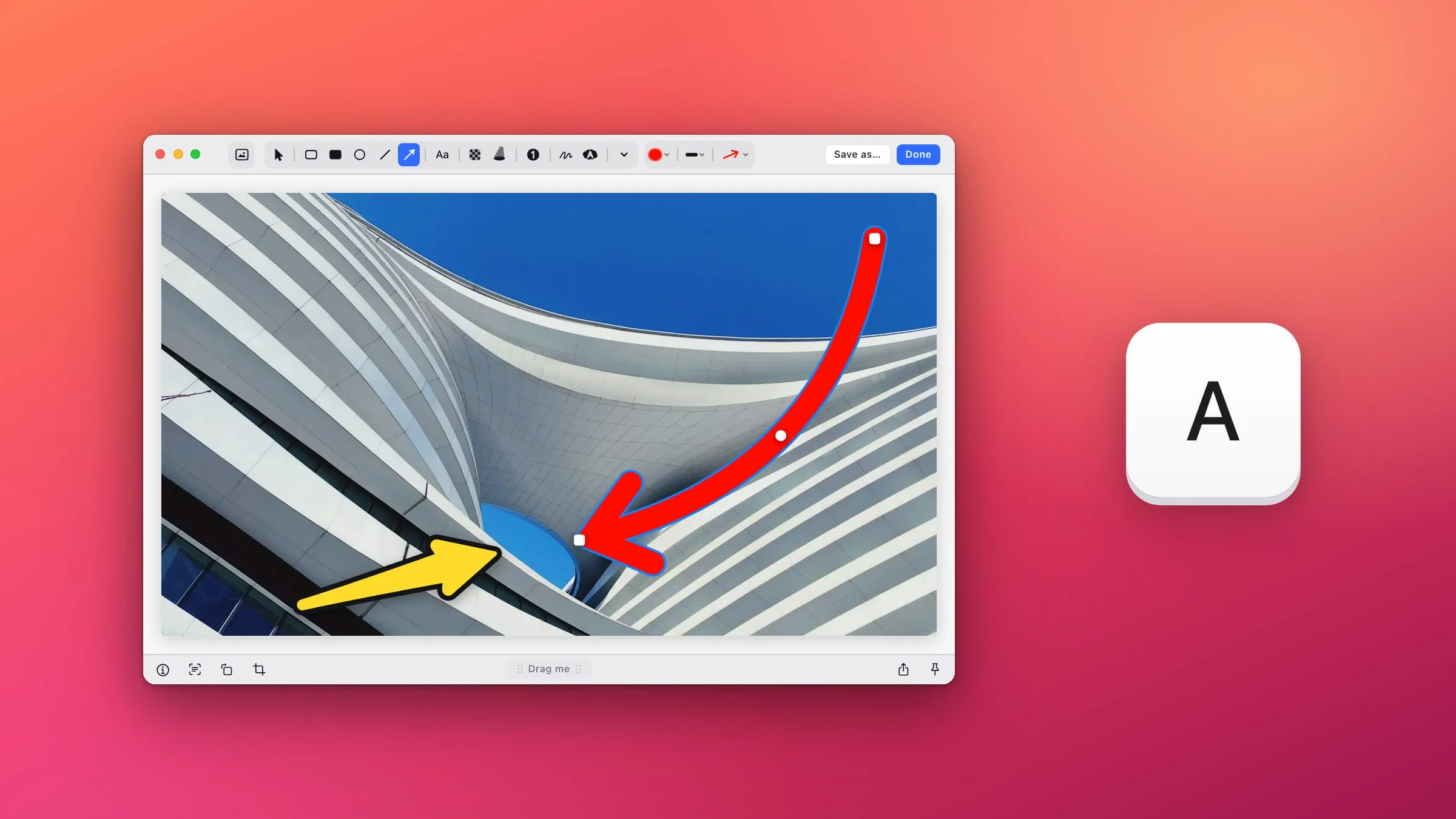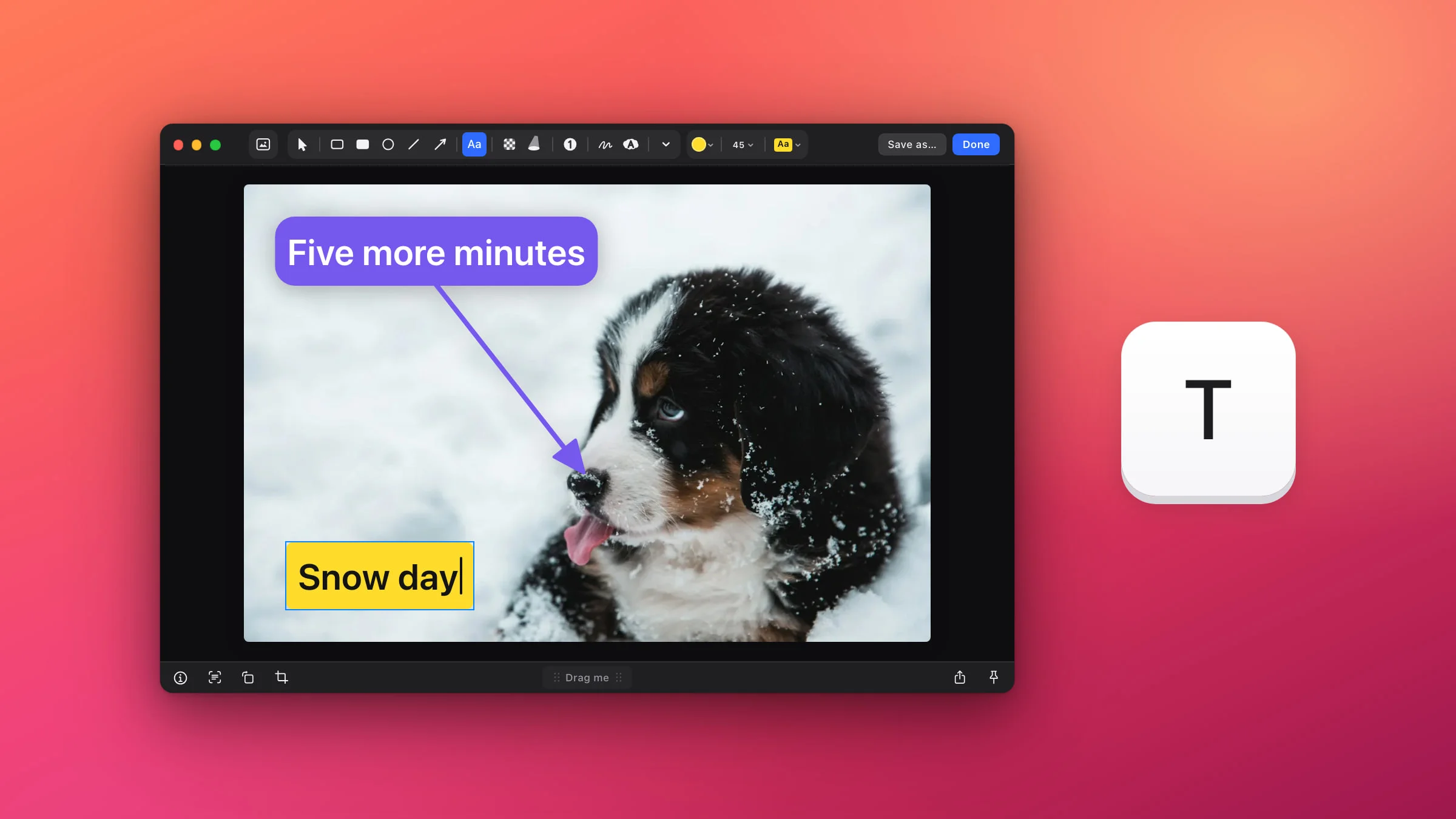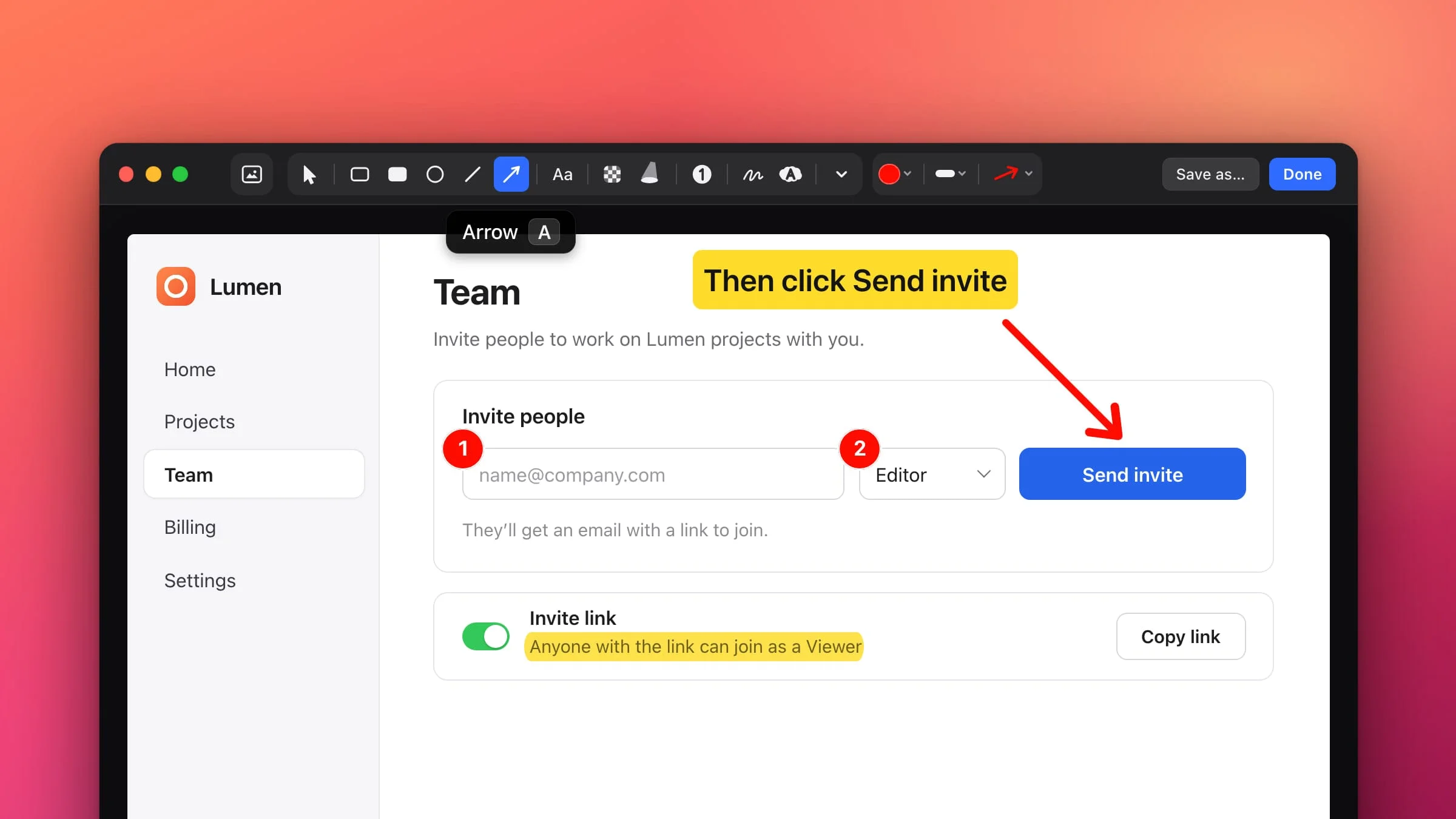
Aby edytować zrzut ekranu na Macu w aplikacji Snapix, kliknij w podgląd, który pojawia się po zrobieniu zrzutu, albo wskaż go i naciśnij ⌘E. Wybierz narzędzie, naciskając jego literę – np. A to strzałka, a T to tekst – a potem kliknij w Gotowe. Edytowany obrazek trafi do schowka, a każde oznaczenie pozostanie edytowalne. Jeśli nie chcesz niczego instalować, zrzut ekranu przytniesz i oznaczysz też narzędziami oznaczeń wbudowanymi w macOS.
Jak edytować zrzut ekranu na Macu w Snapixie
- Otwórz zrzut ekranu w edytorze. Naciśnij ⇧⌘4 i zaznacz przeciąganiem to, czego potrzebujesz, a następnie kliknij w podgląd, który wsunie się do rogu ekranu, albo wskaż go i naciśnij ⌘E. Jeśli obrazek jest już na Twoim Macu, kliknij go w Finderze z klawiszem Control i wybierz Otwórz w aplikacji ▸ Snapix.
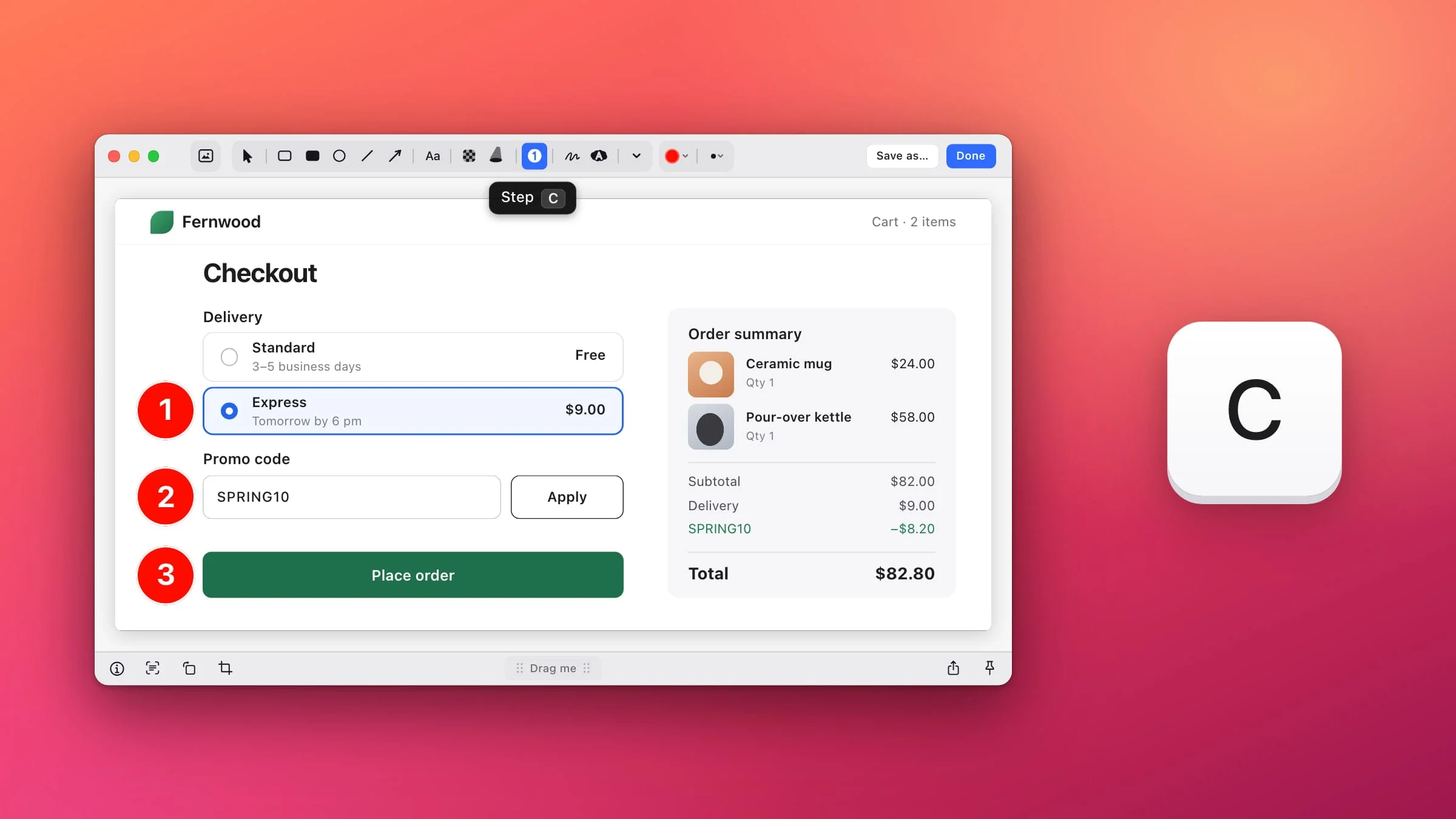
- Wybierz narzędzie. Kliknij je na pasku narzędzi u góry albo naciśnij jego literę: A to Strzałka, T – Tekst, C – numerowany Krok. Wskaż dowolne narzędzie, aby zobaczyć jego nazwę i klawisz.
- Dodaj oznaczenia. Przeciągnij, aby dodać strzałkę, ramkę lub rozmycie. Kliknij, aby wstawić etykietę tekstową lub kolejny numer. Większość narzędzi pozostaje wybrana, więc od razu możesz dodać następne oznaczenie.
- Popraw, co trzeba. Naciśnij ⌘Z, aby cofnąć zmianę. Naciśnij V, aby wybrać narzędzie Zaznacz, a potem kliknij w oznaczenie, by je przesunąć, zmienić jego wymiary lub usunąć.
- Kliknij w Gotowe. Obrazek z oznaczeniami zostanie skopiowany do schowka – możesz go od razu wkleić. Jeśli wolisz plik, kliknij w Zachowaj jako…

Wskazówka: Aby pomijać podgląd i po każdym zrzucie od razu trafiać do edytora, włącz w Snapixie opcję Otwieraj edytor w sekcji Ustawienia ▸ Po przechwyceniu.
Wszystkie narzędzia i ich klawisze
Narzędzia są ułożone na górnym pasku w tej kolejności. Przycinanie znajdziesz na dolnym pasku, obok przycisku Obróć o 90° (⌘R), który obraca cały obrazek.
| Narzędzie i klawisz | Do czego służy |
|---|---|
| Tło G | Dodaje tło do zrzutu ekranu: gradient, kolor lub Twoją tapetę, z marginesem i cieniem. |
| Zaznacz V | Przesuwa oznaczenia, zmienia ich wymiary, obraca je i usuwa. |
| Prostokąt R | Ramka bez wypełnienia. |
| Wypełniony prostokąt F | Prostokąt wypełniony kolorem. |
| Elipsa O | Obwódka wokół czegoś. Przytrzymaj ⇧ na początku przeciągania, aby narysować okrąg. |
| Linia L | Prosta linia. |
| Strzałka A | Proste lub zakrzywione strzałki w czterech stylach. |
| Tekst T | Etykiety, podpisy i dymki. |
| Pikselizuj P, Rozmyj B, Zaczernij X | Zamazują lub zaczerniają prywatne dane. Wszystkie trzy mają jeden wspólny przycisk. |
| Reflektor S | Podświetla jeden fragment i przyciemnia resztę. |
| Krok C | Numerowane kroki, które same dostają kolejne numery. |
| Rysuj D | Pióro, które rysuje odręcznie lub obwodzi coś kółkiem. |
| Zakreślacz H | Zakreśla tekst pasem zakreślacza, który sam dopasowuje się do wielkości tekstu pod spodem. |
| Zmierz M | Mierzy piksele (lub punkty) linijką, która przyciąga się do krawędzi. To narzędzie znajdziesz pod przyciskiem Więcej narzędzi. |
| Emoji ⌃⌘Spacja | Lista naklejek emoji z wyszukiwarką, również pod przyciskiem Więcej narzędzi. |
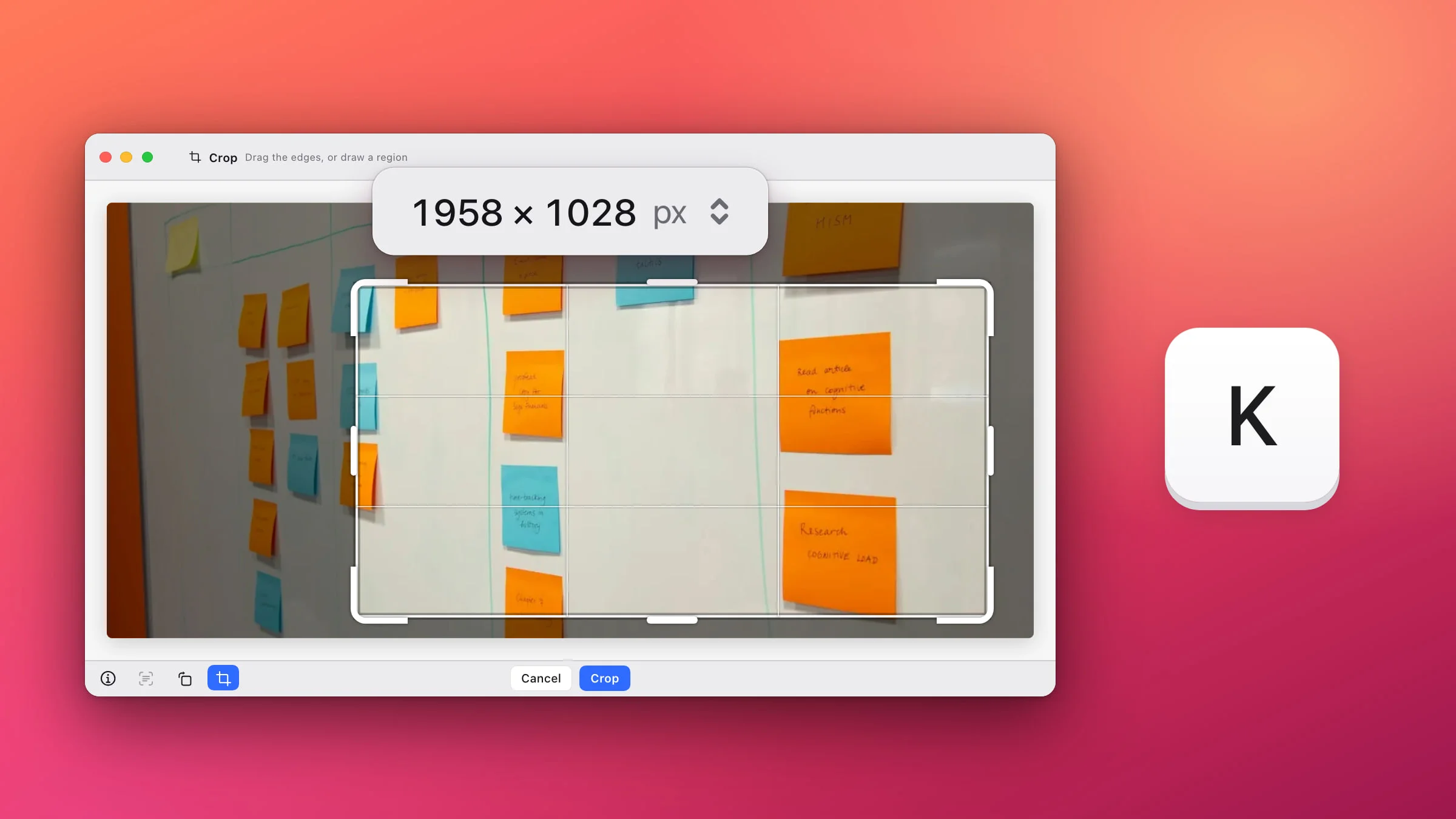
| Kadruj i zmień wymiary K | Przycina zrzut ekranu i w tym samym kroku może go zmniejszyć. |
Kolory, rozmiary i style
Gdy narzędzie jest wybrane, jego wygląd ustawiasz przyciskami obok niego na górnym pasku:
- Kolor: dziesięć gotowych kolorów, Twoje Ulubione i pipeta, która pobiera kolor z dowolnego miejsca na ekranie (Zakreślacz ma osobny zestaw ośmiu kolorów).
- Grubość linii: 2, 4, 6, 9, 13 lub 18 pkt dla linii i kształtów – albo naciśnij klawisz od 1 do 6.
- Styl: cztery style strzałek, tekst w stylu Zwykły, Obrys, Tło lub Dymek oraz elipsa bez wypełnienia, półprzezroczysta, zakreskowana lub pełna.
Każde narzędzie pamięta swój kolor i rozmiar. Jeśli zaznaczysz oznaczenie, nowy kolor zmieni tylko je. Jeśli nic nie jest zaznaczone, ustawisz w ten sposób kolor następnego oznaczenia.
Przesuwanie, zmiana wymiarów i powiększanie
Naciśnij V i kliknij w oznaczenie, aby je zaznaczyć. Przeciągnij uchwyt w narożniku, aby zmienić wymiary oznaczenia, albo wskaż miejsce tuż za narożnikiem i przeciągnij, aby obrócić ramkę, etykietę lub naklejkę. Przytrzymaj ⌥ podczas przeciągania, aby wyciągnąć kopię, a klawiszem Delete usuniesz zaznaczone oznaczenie.
⌘Z cofa, a ⇧⌘Z przywraca zmiany – także przycięcie i tło. Aby zmienić powiększenie, zsuń lub rozsuń palce na gładziku albo naciśnij ⌘= i ⌘-. ⌘0 dopasowuje obrazek do okna, ⌘1 pokazuje go w rzeczywistym rozmiarze, a żeby przesunąć widok, przytrzymaj klawisz Spacja i przeciągnij.
Wyszukiwanie słów na zrzucie ekranu
Naciśnij ⌘F w edytorze i wpisz słowo. Snapix rozpoznaje tekst na obrazku lokalnie, na Twoim Macu, i podświetla każde trafienie na żółto, a bieżące – na pomarańczowo. Naciśnij klawisz Return lub ⌘G, aby przejść do następnego trafienia, ⇧⌘G – do poprzedniego, a klawisz Esc, aby zamknąć wyszukiwanie. Wielkość liter i znaki diakrytyczne nie mają znaczenia, więc „zolw” znajdzie „Żółw”.

Zanim udostępnisz zrzut, wyszukaj swój adres e-mail albo czyjeś nazwisko i zasłoń każde miejsce, w którym się pojawia. Aby skopiować słowa z obrazka, kliknij w przycisk tekstu na dolnym pasku (jego podpowiedź to Pokaż tekst do zaznaczenia) i przeciągnij po wierszach – tak jak w funkcji Tekst na żywo. Więcej przeczytasz w artykule jak wyodrębnić tekst ze zrzutu ekranu.
Kopiowanie, zapisywanie i udostępnianie edytowanego zrzutu
- Gotowe kopiuje obrazek z oznaczeniami i zamyka edytor. Podgląd i pasek Ostatnie zrzuty (⇧⌘S) pokazują wynik, a po ponownym otwarciu oznaczenia nadal da się edytować. ⌘C działa tak samo, gdy nic nie jest zaznaczone.
- ⌘S zapisuje plik w folderze Snapixa (Dokumenty ▸ Snapix, chyba że w sekcji Ustawienia ▸ Zachowywanie wybrano inny) i nie zamyka edytora.
- Zachowaj jako… pozwala wybrać nazwę i folder, a potem pokazuje plik w Finderze.
- Przypnij do ekranu (⌘P) umieszcza wynik nad innymi oknami i nad Dockiem.
- Przeciągnij uchwyt Przeciągnij ze środka dolnego paska do dowolnej aplikacji, a obrazek trafi tam jako plik: do Slacka, do Poczty, do formularza wysyłania w przeglądarce.
- Udostępnij otwiera systemowe menu Udostępnij z AirDrop, Wiadomościami i Pocztą. Zobacz, jak udostępnić zrzut ekranu na Macu.
Uwaga: Każde naciśnięcie klawisza Esc cofa o jeden krok, a ostatnie domyślnie kopiuje obrazek i zamyka edytor. Oznaczenia nie zostają jednak wtedy w podglądzie ani na pasku Ostatnie zrzuty, więc jeśli chcesz mieć możliwość ich późniejszej zmiany, zakończ edycję przyciskiem Gotowe (albo Zachowaj jako…, ⌘S lub Przypnij do ekranu). ⌘W zamyka edytor bez zapisywania czegokolwiek i o nic nie pyta.
Edycja starszego zrzutu ekranu lub dowolnego obrazka
- Niedawny zrzut ekranu: naciśnij ⇧⌘S, aby otworzyć pasek Ostatnie zrzuty, i kliknij dwukrotnie zrzut. Otworzy się z każdą strzałką i etykietą jako osobnym oznaczeniem.
- Plik obrazka: w Finderze kliknij z klawiszem Control w plik PNG, JPEG, HEIC lub TIFF i wybierz Otwórz w aplikacji ▸ Snapix. Aby pliki PNG i JPEG otwierały się w Snapixie po dwukrotnym kliknięciu, wybierz Snapix obok opcji Otwieraj pliki PNG i JPEG w aplikacji w sekcji Ustawienia ▸ Edytor. macOS poprosi o potwierdzenie każdego formatu. Więcej znajdziesz w poradniku jak dodać oznaczenia do dowolnego obrazka na Macu.
Gdy edytujesz plik otwarty z Findera, Gotowe, ⌘S i Przypnij do ekranu zapisują zmiany w tym samym pliku, a Zachowaj jako… zapisuje kopię we wskazanym miejscu, ale zmienia też oryginalny plik. Snapix nie robi kopii zapasowej. Jeśli chcesz zachować oryginał, najpierw zrób jego kopię.
Jak edytować zrzut ekranu bez dodatkowej aplikacji
Oznaczenia, edytor wbudowany w macOS, wystarczą do szybkiego przycięcia, dodania kształtu lub podpisu.
- Otwórz Oznaczenia. Zaraz po zrobieniu zrzutu ekranu kliknij w miniaturkę w rogu, zanim zniknie. Obrazek, który już jest na Twoim Macu, otwórz w aplikacji Podgląd i kliknij w przycisk Oznaczenia.
- Wybierz narzędzie. Na pasku narzędzi znajdziesz Szkic, Kształty (ze strzałkami, lupą i kształtem Wyróżnianie), Tekst, Podpisz, Obróć i Kadruj.
- Kliknij w Gotowe.
W Oznaczeniach nie ma rozmycia ani pikselizacji, nie ponumerujesz też automatycznie kroków. Darmowe narzędzie Edycja zrzutu ekranu doda strzałki, ramki, tekst i rozmycie prosto w przeglądarce. Możesz też wypróbować Snapix za darmo.