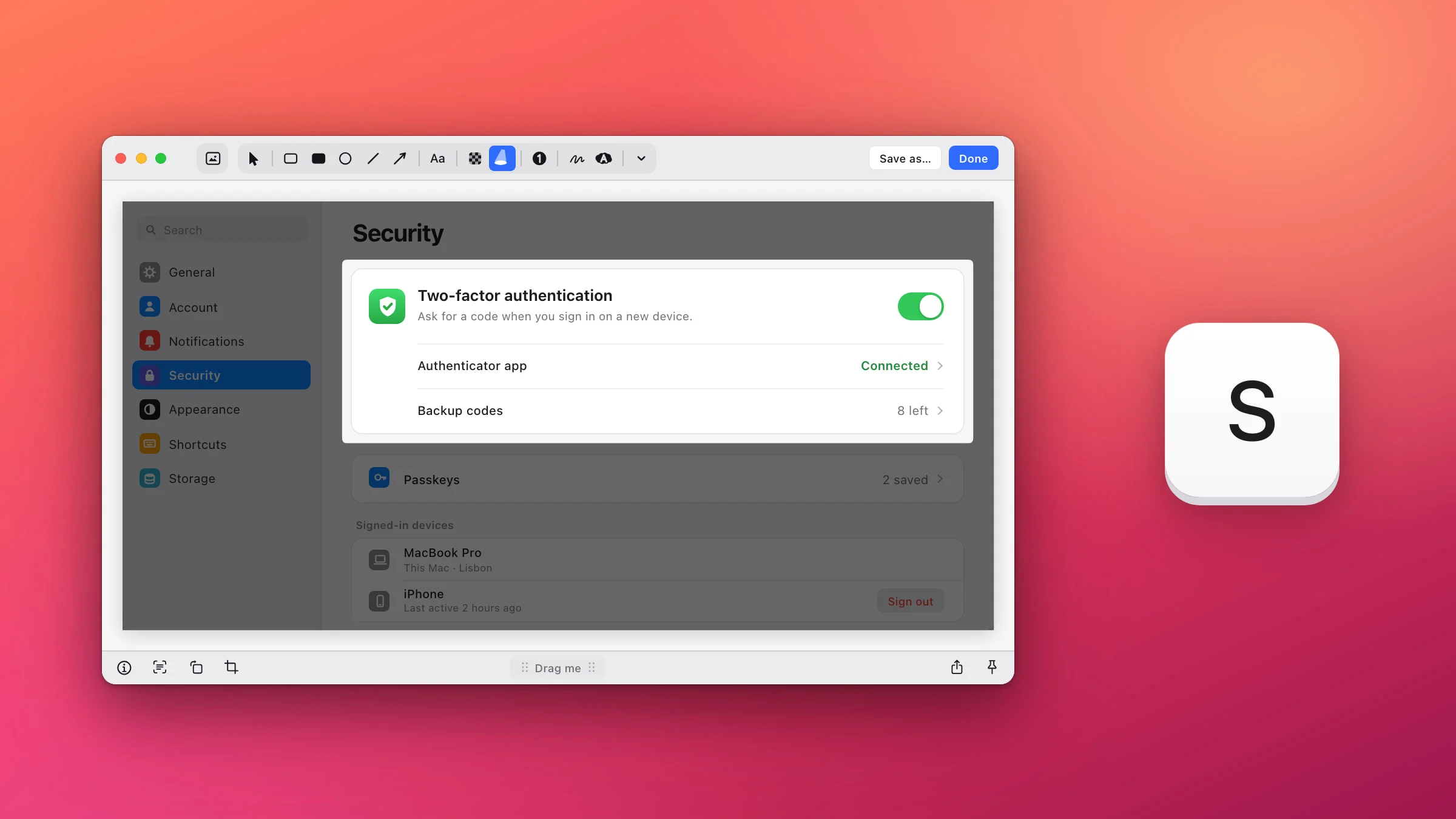
Aby wyróżnić fragment zrzutu ekranu na Macu, otwórz go w edytorze Snapixa, naciśnij S i przeciągnij ramkę wokół tego, co ważne. Wszystko poza ramką przyciemnia się pod czarną nakładką (domyślnie 50%), dzięki czemu uwaga skupia się na jasnym fragmencie. Funkcja Oznaczenia, czyli narzędzie do edycji wbudowane w macOS, ma podobny kształt Wyróżnianie – opisujemy go na końcu.
Jak wyróżnić fragment zrzutu ekranu w Snapixie
- Otwórz zrzut ekranu w edytorze. Naciśnij ⇧⌘4 i zaznacz przeciąganiem to, czego potrzebujesz. Wskaż podgląd, który wsunie się do rogu ekranu, i kliknij w przycisk z flamastrem (Edytuj) albo naciśnij ⌘E. Jeśli obrazek jest już na Twoim Macu, kliknij go z klawiszem Control w Finderze i wybierz Otwórz w aplikacji ▸ Snapix.
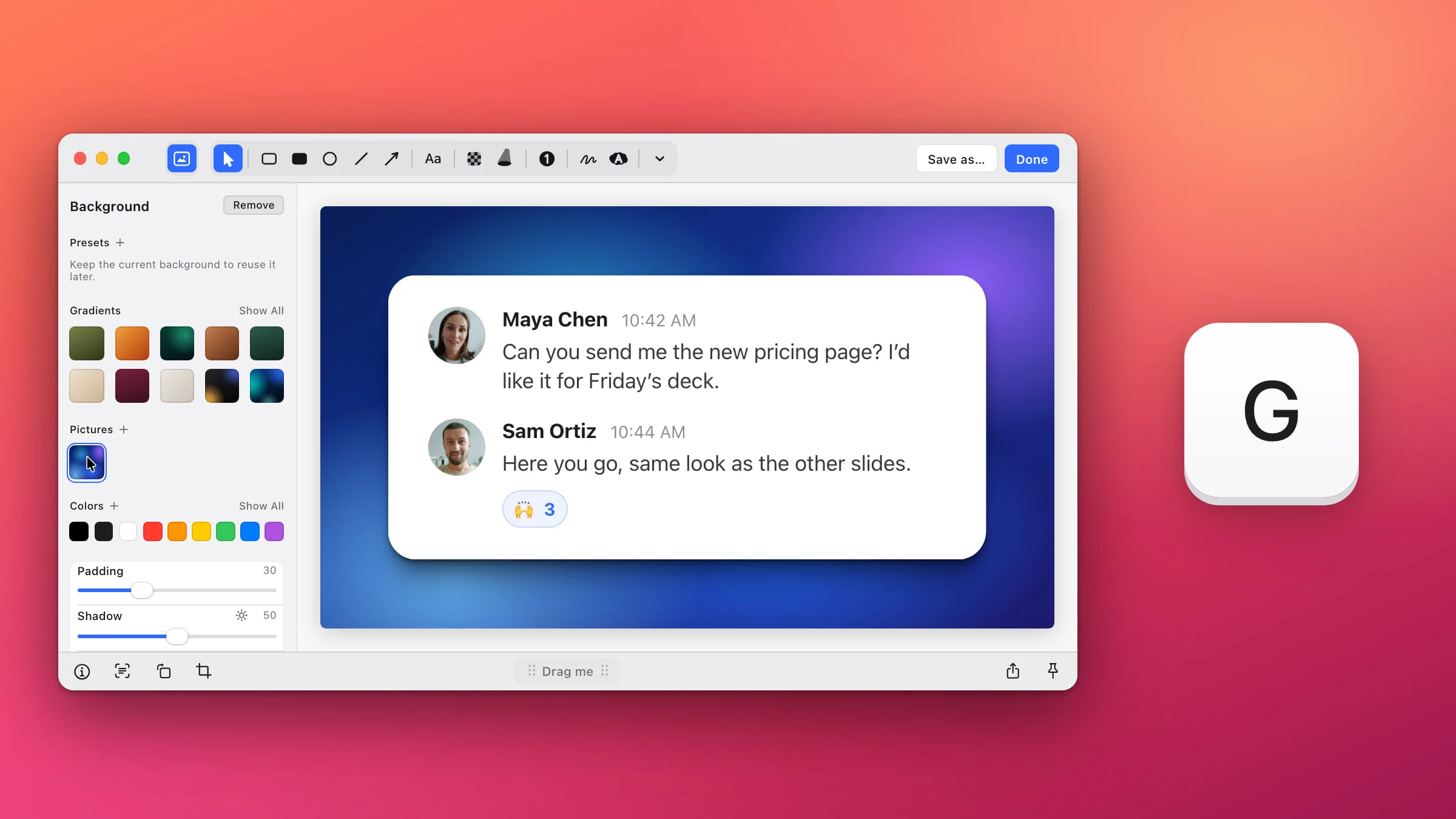
- Naciśnij S. Wybierzesz w ten sposób narzędzie Reflektor, czyli ikonę ze snopem światła obok przycisku z mozaiką na pasku narzędzi. Reflektor nie ma koloru ani grubości do ustawienia, więc miejsce obok narzędzi pozostaje puste.
- Przeciągnij ramkę wokół tego, co ważne. Reszta obrazu ciemnieje już podczas przeciągania, a jasny obszar ma lekko zaokrąglone narożniki. Aby uzyskać kwadrat, przytrzymaj ⇧ na początku przeciągania, a jeśli w trakcie przytrzymasz klawisz Spacja, przesuniesz ramkę, zamiast zmieniać jej wielkość.
- Ustaw, jak ciemna ma być reszta. Zaraz po narysowaniu naciśnij Return, aby zaznaczyć reflektor, a potem naciśnij cyfrę od 1 (przyciemnienie 10%) do 9 (90%). Domyślnie jest to 50%.
- Kliknij w Gotowe. Zrzut ekranu razem z reflektorem trafi do schowka i będzie gotowy do wklejenia. Aby zamiast tego zapisać plik, kliknij w Zachowaj jako… i wybierz folder. Jeśli obrazek został otwarty z Findera, każdy z tych przycisków zapisuje reflektor w oryginalnym pliku, a Snapix nie robi kopii zapasowej.

Reflektor można edytować także później. Zakończ edycję przyciskiem Gotowe lub Zachowaj jako…, skrótem ⌘S albo przyciskiem Przypnij do ekranu, a gdy ponownie otworzysz zrzut z jego podglądu lub z paska Ostatnie zrzuty (⇧⌘S), reflektor nadal będzie osobnym oznaczeniem – możesz go przesunąć, zmienić jego wielkość albo go usunąć. Domyślnie naciskanie klawisza Esc aż do zamknięcia edytora też kopiuje obraz, ale reflektor nie zostaje zachowany do późniejszej edycji.
Przesuń, zmień wielkość lub dodaj kolejny reflektor
- Przesuń go lub zmień jego wielkość. Naciśnij V i kliknij w reflektor. Przeciągnij wewnątrz niego, aby go przesunąć, albo przeciągnij jeden z jego ośmiu uchwytów: narożne zmieniają jego wielkość, a te na krawędziach rozciągają jeden bok. Klawisze strzałek przesuwają go o 1 punkt, a z ⇧ – o 10 punktów.
- Przesuń go bez zmiany narzędzia. Narysowany reflektor możesz chwycić i przeciągnąć w inne miejsce, gdy narzędzie Reflektor jest nadal wybrane.
- Dodaj kolejny. Jeśli jest wybrane narzędzie Zaznacz, naciśnij S, a następnie przeciągnij po przyciemnionej części, poza pierwszą ramką. Wszystkie reflektory na obrazie wycinają otwory w jednej wspólnej nakładce, więc zawsze mają ten sam poziom przyciemnienia. Tam, gdzie dwie ramki się pokrywają, część wspólna znów robi się ciemna, dlatego nie nakładaj ich na siebie.
- Usuń reflektor. Zaznacz go i naciśnij Delete. ⌘Z cofa każdą zmianę.
Przyciemnij lub rozjaśnij resztę
Zaznacz reflektor i naciśnij klawisz z cyfrą. Każda cyfra to krok o 10%: od 1, czyli lekkiego przyciemnienia, do 9, czyli niemal czerni. Lekkie przyciemnienie zostawia otoczenie czytelne, gdy daje ono przydatny kontekst. Mocne sprawia, że jasny fragment staje się niemal jedyną rzeczą widoczną na stronie.

Snapix zapamiętuje poziom dla następnego reflektora, który narysujesz, także w kolejnych oknach edytora. Klawisze z cyframi ustawiają przyciemnienie tylko wtedy, gdy reflektor jest zaznaczony. Gdy nic nie jest zaznaczone, klawisze od 1 do 6 znów ustawiają grubość linii narzędzi do rysowania.
Dodaj na wierzchu strzałkę lub podpis
Nakładka leży pod wszystkimi innymi oznaczeniami, więc strzałka, podpis czy numerowany krok narysowane na przyciemnionej części zachowują pełny kolor. Naciśnij A, aby dodać strzałkę, T – podpis, a C – numer kroku. Więcej znajdziesz w poradniku o tym, jak dodać strzałkę do zrzutu ekranu.
Reflektor, zakreślacz czy ramka?
- Reflektor (S), gdy na zatłoczonym ekranie liczy się jedna rzecz: przycisk, ustawienie albo karta w panelu. Reszta pozostaje widoczna jako kontekst, tylko schodzi na dalszy plan.
- Zakreślacz (H) do jednego czy dwóch wierszy tekstu. Kładzie na słowach kolorowy pas, a resztę obrazu zostawia bez zmian. Zobacz, jak zakreślić tekst na zrzucie ekranu.
- Prostokąt (R) lub Elipsa (O), gdy ważnych jest kilka rzeczy naraz albo gdy wolisz zachować cały obraz w pełnych kolorach.
Uwaga: Reflektor niczego nie ukrywa. Przyciemniona część jest tylko ciemniejsza, a nie zakryta, więc każdy może rozjaśnić obraz i znów ją odczytać. Hasła, adresy e-mail i numery kont zakryj zamiast tego narzędziem Zaczernij (X) albo zobacz, jak zamazać fragment zrzutu ekranu na Macu.
Jak wyróżnić fragment zrzutu ekranu bez dodatkowej aplikacji
Funkcja Oznaczenia – edytor dostępny po kliknięciu miniaturki zrzutu ekranu i w aplikacji Podgląd – ma kształt Wyróżnianie, który pozostawia jeden obszar jasny i przyciemnia resztę obrazu.
- Otwórz zrzut ekranu w Oznaczeniach. Na Macu, na którym nie działa Snapix, zrób zrzut skrótem ⇧⌘4 i kliknij w miniaturkę w rogu ekranu, zanim zniknie. Obrazek, który już jest na Twoim Macu, otwórz w aplikacji Podgląd i kliknij w przycisk Oznaczenia.
- Kliknij w Kształty i wybierz Wyróżnianie. Taką nazwę podaje podręcznik Apple, a w macOS 27 ten kształt nazywa się Maska.
- Przeciągnij narzędzie wyróżniania w wybrane miejsce. Jego wielkość zmienisz niebieskimi uchwytami.
- Kliknij w Gotowe. W aplikacji Podgląd wybierz zamiast tego Plik ▸ Zachowaj.
Apple zaznacza, że w aplikacji Podgląd po zapisaniu pliku obrazka dodanych do niego oznaczeń nie można edytować, przenosić ani usuwać, więc zanim zapiszesz plik, upewnij się, że wyróżniony obszar jest tam, gdzie trzeba.
Jeśli wolisz niczego nie instalować, darmowe narzędzie Edycja zrzutu ekranu ma Reflektor pod tym samym klawiszem S i działa w przeglądarce. O innych oznaczeniach, które możesz dodać, przeczytasz w poradniku o tym, jak edytować zrzut ekranu na Macu. Jeśli nie masz jeszcze Snapixa, możesz wypróbować go za darmo.