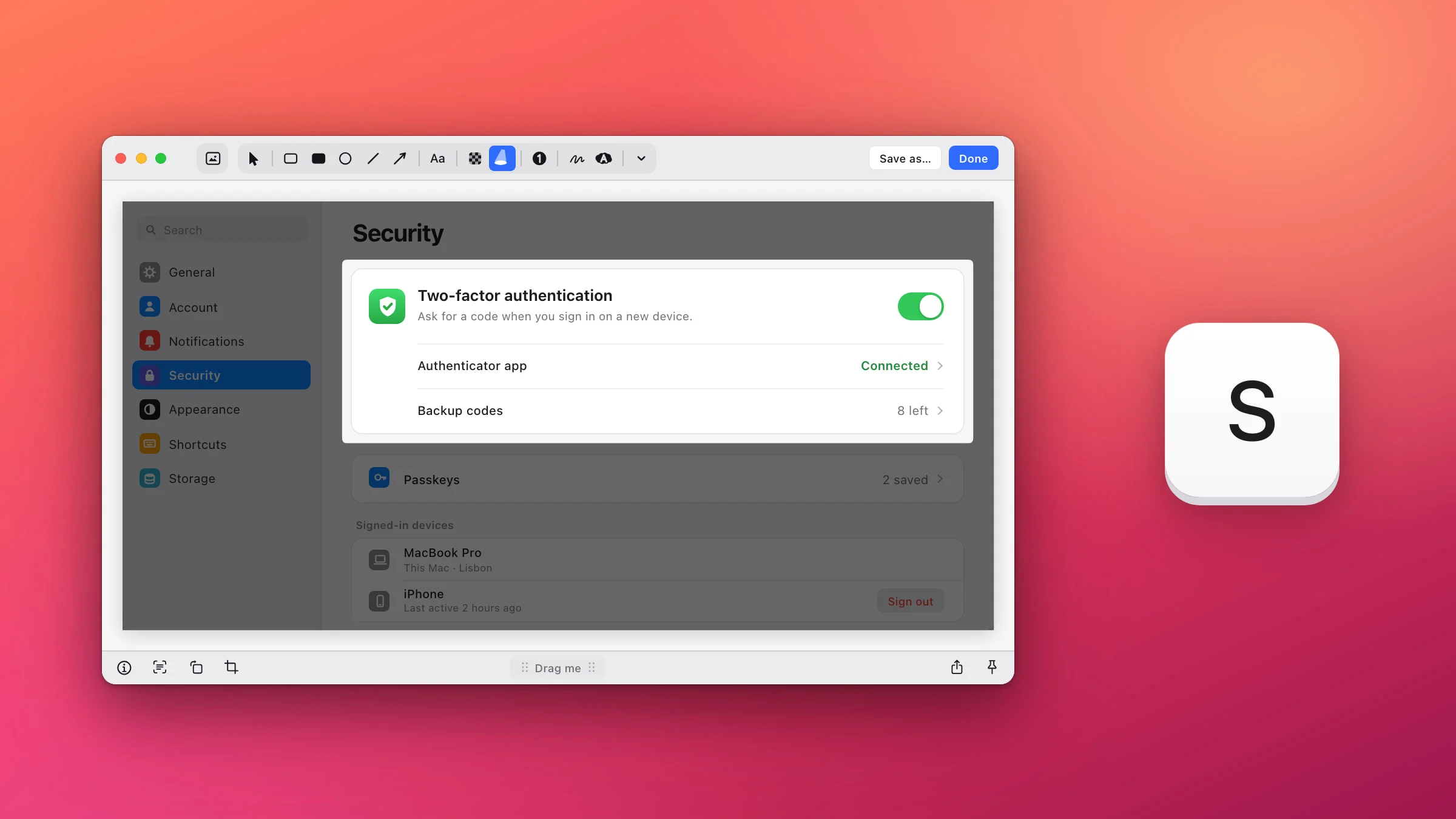
Um am Mac einen Bereich in einem Screenshot hervorzuheben, öffne den Screenshot im Editor von Snapix, drücke S und ziehe einen Rahmen über den Teil, auf den es ankommt. Alles außerhalb des Rahmens wird unter einem schwarzen Schleier abgedunkelt (standardmäßig 50 %), sodass der Blick auf den hellen Teil fällt. „Markierungen“, der in macOS integrierte Editor, hat mit Hervorhebung eine ähnliche Form – mehr dazu am Ende.
So hebst du mit Snapix einen Bereich im Screenshot hervor
- Öffne den Screenshot im Editor. Drücke ⇧⌘4 und ziehe über den gewünschten Bereich. Zeige auf die Vorschau, die in die Ecke gleitet, und klicke auf ihren Stift (Bearbeiten), oder drücke ⌘E. Ein Bild, das schon auf deinem Mac liegt, öffnest du, indem du im Finder bei gedrückter Control-Taste darauf klickst und Öffnen mit ▸ Snapix wählst.
- Drücke S. Damit wählst du das Werkzeug Spotlight, das Symbol mit dem Lichtkegel neben der Taste mit dem Mosaik in der Symbolleiste. Es hat keine Farbe oder Größe zum Einstellen, deshalb bleibt der Platz neben den Werkzeugen leer.
- Ziehe einen Rahmen über den wichtigen Teil. Der Rest des Bildes wird schon beim Ziehen abgedunkelt, und der helle Bereich bekommt leicht abgerundete Ecken. Halte beim Ansetzen ⇧ gedrückt, um ein Quadrat zu erhalten, oder halte während des Ziehens die Leertaste gedrückt, um den Rahmen zu verschieben, statt seine Größe zu ändern.
- Lege fest, wie dunkel der Rest wird. Drücke direkt nach dem Zeichnen den Zeilenschalter, um das Spotlight auszuwählen, und dann eine Zahl von 1 (10 % Abdunklung) bis 9 (90 %). Standardmäßig beginnt es bei 50 %.
- Klicke auf „Fertig“. Der Screenshot wird samt Spotlight in deine Zwischenablage kopiert und ist bereit zum Einfügen. Um stattdessen eine Datei zu speichern, klicke auf Sichern unter … und wähle einen Ordner. Hast du das Bild aus dem Finder geöffnet, schreiben beide das Spotlight direkt in die Originaldatei, und Snapix legt keine Sicherungskopie an.

Dein Spotlight bleibt bearbeitbar. Schließe mit Fertig, Sichern unter …, ⌘S oder Anpinnen ab – öffnest du die Aufnahme dann erneut über ihre Vorschau oder über Letzte Aufnahmen (⇧⌘S), ist das Spotlight weiterhin eine eigene Markierung, die du verschieben, in der Größe ändern oder löschen kannst. Drückst du Esc, bis sich der Editor schließt, wird das Bild standardmäßig ebenfalls kopiert – das Spotlight kannst du danach aber nicht mehr bearbeiten.
Spotlight verschieben, Größe ändern oder ein weiteres hinzufügen
- Verschieben oder Größe ändern. Drücke V und klicke auf das Spotlight. Ziehe im Inneren, um es zu verschieben, oder ziehe an einem seiner acht Griffe: Die Griffe an den Ecken ändern die Größe, die an den Kanten dehnen nur eine Seite. Mit den Pfeiltasten bewegst du es jeweils um 1 Punkt, mit ⇧ um 10.
- Verschieben ohne Werkzeugwechsel. Ein fertig gezeichnetes Spotlight kannst du greifen und an eine andere Stelle ziehen, während das Werkzeug „Spotlight“ noch aktiv ist.
- Ein weiteres hinzufügen. Drücke S, falls das Werkzeug „Auswählen“ aktiv ist, und ziehe dann über den abgedunkelten Teil, außerhalb des ersten Rahmens. Alle Spotlights eines Bildes schneiden Löcher in denselben Schleier, deshalb haben sie immer dieselbe Abdunklung. Wo sich zwei Rahmen überschneiden, wird die Überschneidung wieder dunkel – halte sie also auseinander.
- Eines entfernen. Wähle es aus und drücke die Rückschritttaste. ⌘Z widerruft jeden Schritt.
Den Rest dunkler oder heller machen
Wähle ein Spotlight aus und drücke eine Zahlentaste. Jede Zahl steht für eine Stufe von 10 %, von 1 für eine leichte Abdunklung bis 9 für fast Schwarz. Eine leichte Abdunklung hält die Umgebung gut lesbar, wenn sie nützlichen Kontext liefert. Bei einer starken bleibt der helle Teil fast das Einzige, was auf der Seite noch zu sehen ist.

Snapix merkt sich die Stufe für das nächste Spotlight, das du zeichnest, auch in späteren Editorfenstern. Die Zahlentasten stellen die Abdunklung nur ein, solange ein Spotlight ausgewählt ist. Ist nichts ausgewählt, sind 1 bis 6 wieder die Tasten für die Linienstärke der Zeichenwerkzeuge.
Pfeil oder Beschriftung darüberlegen
Der Schleier liegt unter allen anderen Markierungen. Ein Pfeil, eine Beschriftung oder ein nummerierter Schritt auf dem abgedunkelten Teil behält deshalb seine volle Farbe. Drücke A für einen Pfeil, T für eine Textbeschriftung oder C für eine Schrittnummer. Mehr dazu unter Pfeil in einen Screenshot einfügen.
Spotlight, Textmarker oder Rahmen?
- Spotlight (S), wenn auf einem vollgepackten Bildschirm eine einzige Sache zählt: eine Taste, eine Einstellung, eine Karte in einem Dashboard. Der Rest bleibt als Kontext sichtbar, nur zurückhaltender.
- Textmarker (H) für ein, zwei Zeilen Text. Er legt einen Markerstreifen über die Wörter und lässt den Rest des Bildes, wie er ist. Siehe Text im Screenshot markieren.
- Rechteck (R) oder Ellipse (O), wenn mehrere Dinge gleichzeitig wichtig sind oder du das ganze Bild lieber in voller Farbe lassen möchtest.
Hinweis: Ein Spotlight verbirgt nichts. Der abgedunkelte Teil ist nur dunkler, nicht unkenntlich: Wer das Bild aufhellt, kann alles wieder lesen. Decke Passwörter, E-Mail-Adressen und Kontonummern stattdessen mit Schwärzen (X) ab oder lies, wie du am Mac einen Teil eines Screenshots unscharf machst.
So hebst du ohne zusätzliche App einen Bereich im Screenshot hervor
„Markierungen“, der Editor hinter der Screenshot-Miniatur und in der App „Vorschau“, hat die Form Hervorhebung: Sie lässt einen Bereich hell und dunkelt den Rest des Bildes ab.
- Öffne den Screenshot in „Markierungen“. Nimm ihn auf einem Mac, auf dem Snapix nicht läuft, mit ⇧⌘4 auf und klicke auf die Miniatur in der Bildschirmecke, bevor sie verschwindet. Ein Bild, das schon auf deinem Mac liegt, öffnest du in der App „Vorschau“ und klickst dort auf die Taste „Markierungen“.
- Klicke auf „Formen“ und wähle „Hervorhebung“. So heißt die Form in Apples Anleitung. Unter macOS 27 heißt sie Maskieren.
- Ziehe die Hervorhebung an die gewünschte Stelle. Mit ihren blauen Aktivpunkten änderst du die Größe.
- Klicke auf „Fertig“. In der App „Vorschau“ wählst du stattdessen Ablage ▸ Sichern.
Für die App „Vorschau“ weist Apple darauf hin, dass sich Markierungen in einer Bilddatei nach dem Speichern nicht mehr bearbeiten, bewegen oder löschen lassen. Richte die Hervorhebung also vor dem Speichern richtig aus.
Wenn du lieber nichts installieren möchtest: Unser kostenloses Tool „Screenshot beschriften“ hat ein Spotlight auf derselben Taste S und läuft in deinem Browser. Welche Markierungen du sonst noch hinzufügen kannst, erfährst du unter Screenshot am Mac bearbeiten. Falls du Snapix noch nicht hast, kannst du Snapix kostenlos testen.