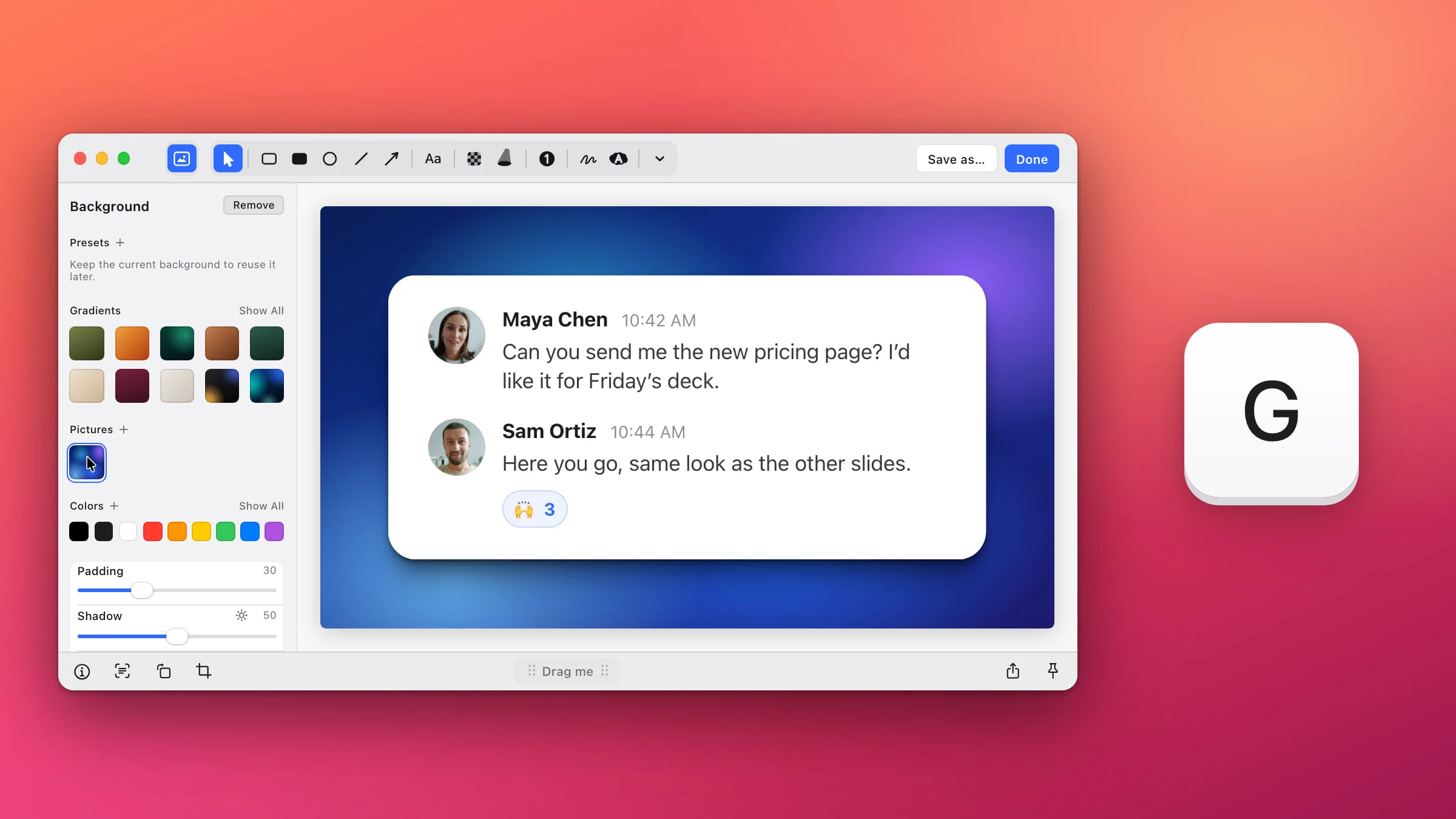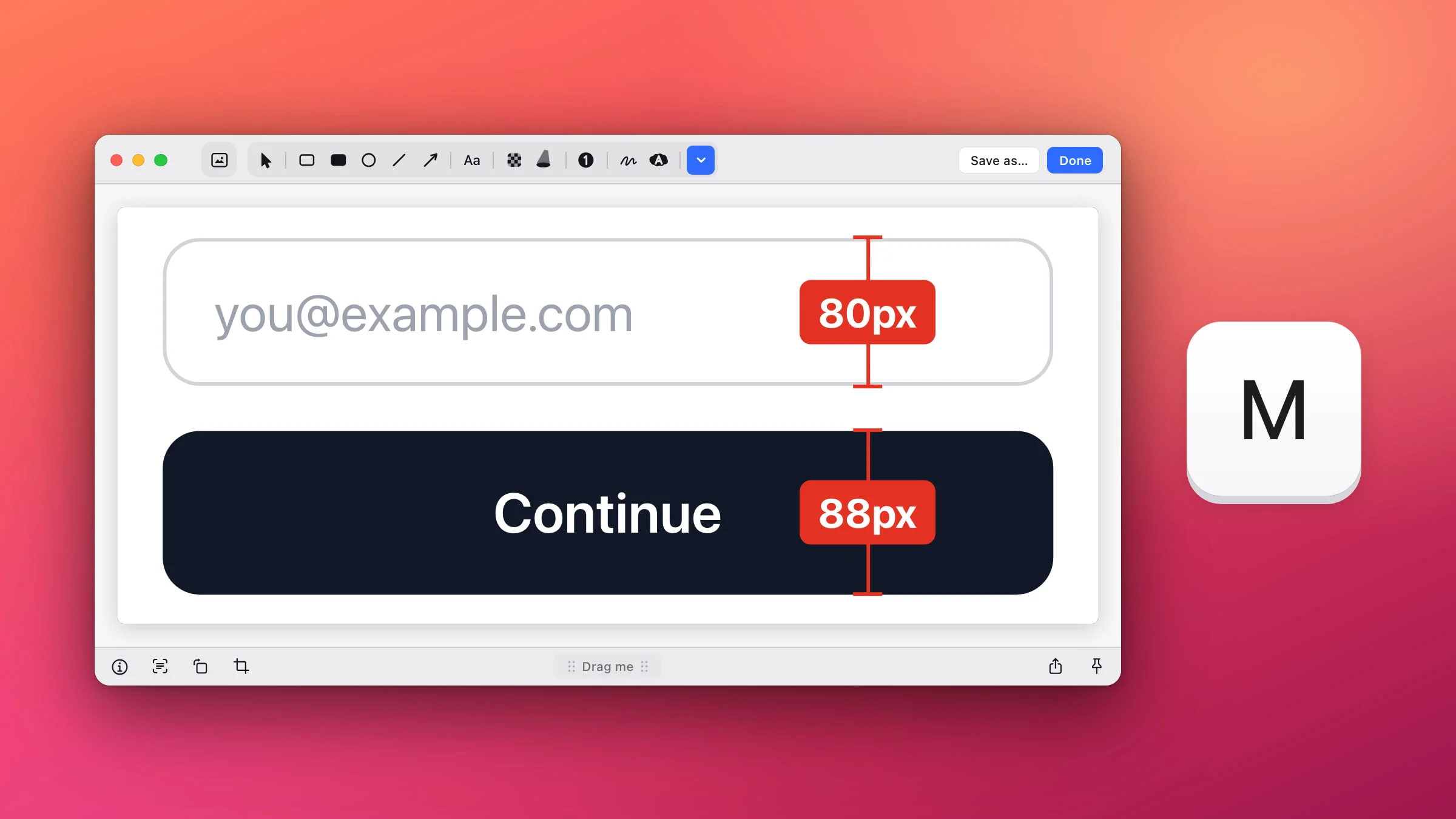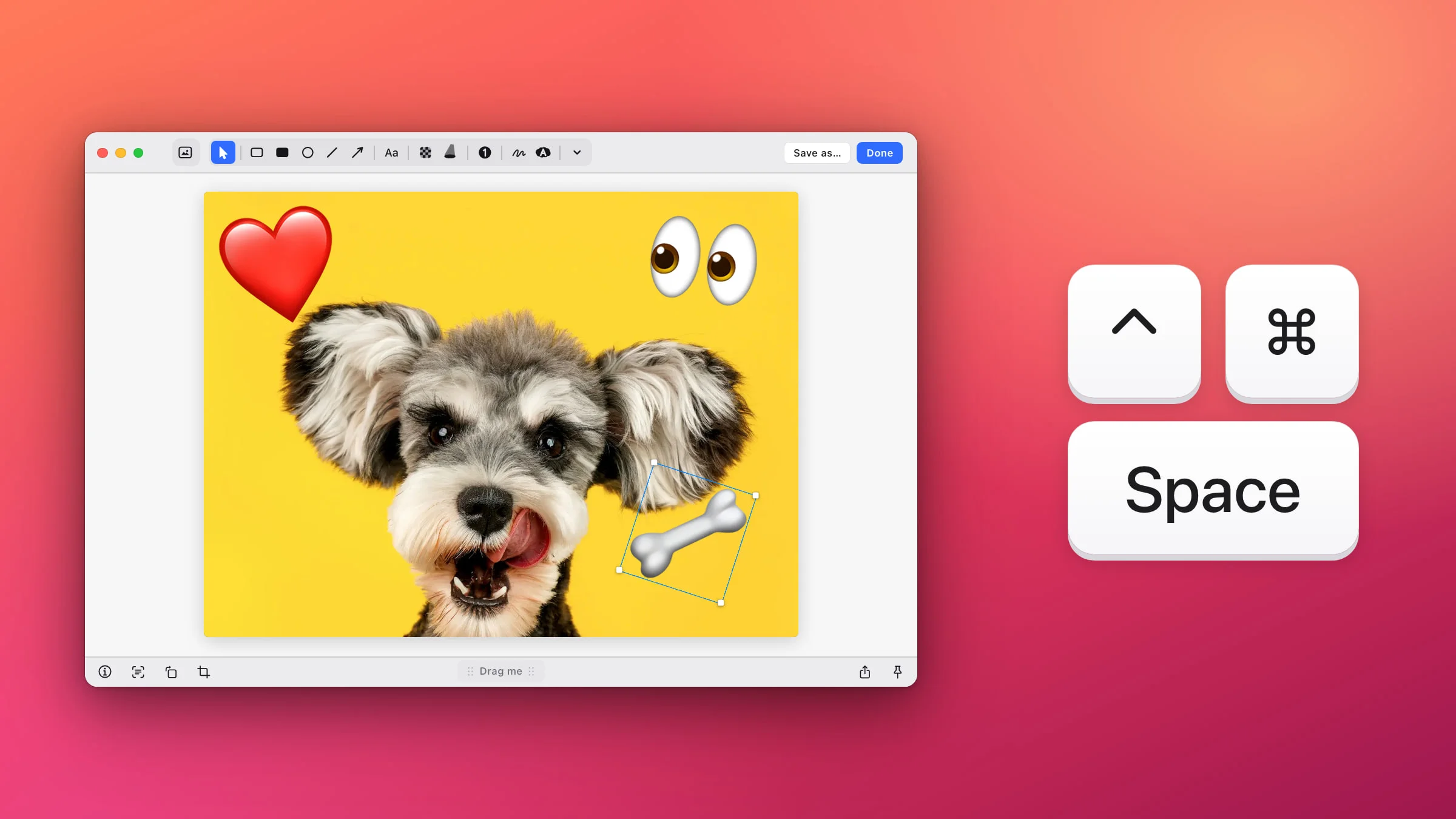
Um am Mac ein Emoji in einen Screenshot einzufügen, öffne ihn im Editor von Snapix, zeige auf die Stelle, an der das Emoji erscheinen soll, und drücke ⌃⌘Leertaste (Control-Befehlstaste-Leertaste). Genau dort öffnet sich eine Liste mit 1.870 Emojis, und das Emoji, auf das du klickst, landet als Sticker auf dem Bild – du kannst es skalieren, drehen und verschieben. „Markierungen“, der in macOS integrierte Editor, kennt keine Sticker, kann aber ein Emoji in ein Textfeld setzen.
So fügst du mit Snapix ein Emoji in einen Screenshot ein
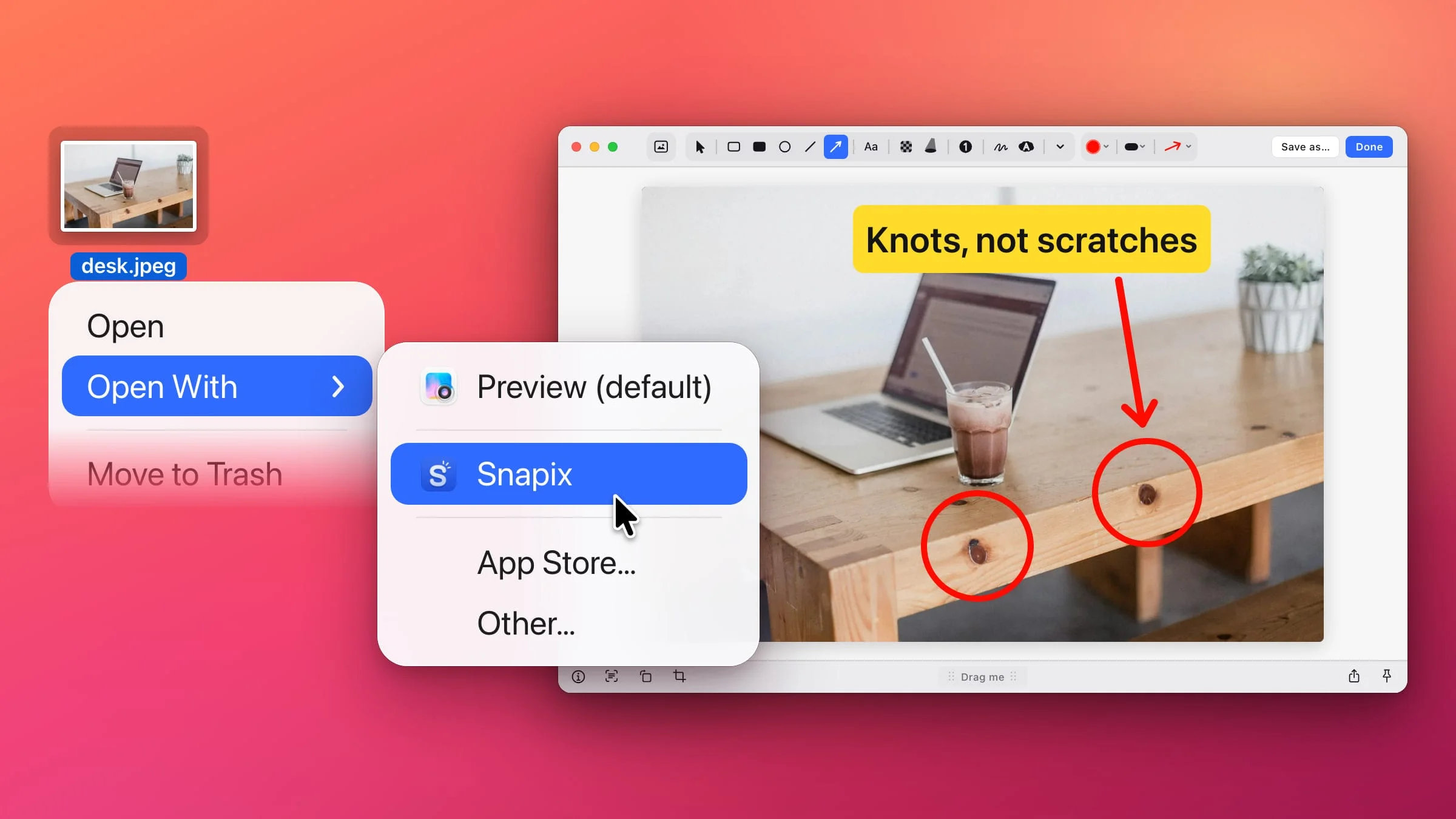
- Öffne den Screenshot im Editor. Drücke ⇧⌘4 und ziehe über den Bereich, den du brauchst. Klicke auf die Vorschau, die in die Ecke gleitet, oder zeige darauf und drücke ⌘E. Ein Foto oder ein anderes Bild, das schon auf deinem Mac liegt, klickst du im Finder bei gedrückter Control-Taste an und wählst Öffnen mit ▸ Snapix.
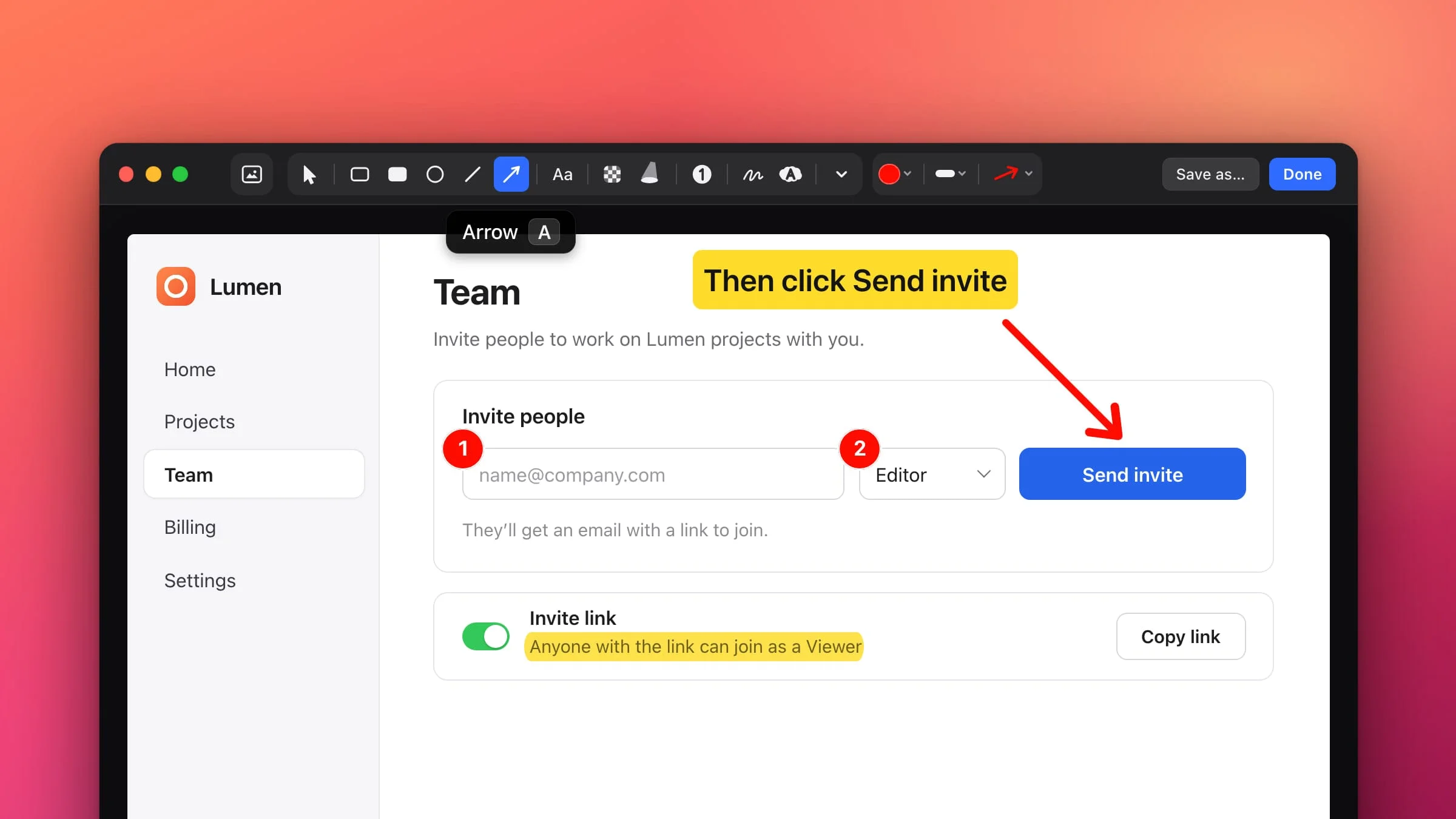
- Zeige auf die Stelle für das Emoji und drücke ⌃⌘Leertaste. Die Emoji-Liste öffnet sich am Zeiger. Du kannst auch auf ⌄ (Weitere Werkzeuge) hinter dem letzten Werkzeug der Symbolleiste klicken und Emoji wählen.
- Suche das Emoji. Tippe einfach los, um zu suchen – und zwar auf Englisch, etwa „heart“ oder „tada“ (die Suche berücksichtigt neben dem Namen jedes Emojis auch seine Schlagwörter). Mit dem Zeilenschalter übernimmst du den ersten Treffer. Du kannst auch scrollen oder über die Leiste unten zu einer Kategorie springen. Deine zuletzt gewählten Emojis warten unter Zuletzt benutzt.
- Klicke darauf. Das Emoji landet als Sticker an der Stelle, auf die du gezeigt hast, und ist schon ausgewählt – du kannst es also sofort an seinen Platz ziehen oder über eine Ecke vergrößern. Hast du die Liste über das Menü ⌄ geöffnet, landet es in der Mitte des Bildes.
- Klicke auf „Fertig“. Der Screenshot wird samt Stickern in die Zwischenablage kopiert und ist bereit zum Einfügen. Um ihn stattdessen als Datei zu speichern, klicke auf Sichern unter … und wähle den Speicherort. Bei einem Bild, das du aus dem Finder geöffnet hast, ist es anders: Fertig und Sichern unter … schreiben die Sticker auch in die Originaldatei, und Snapix legt keine Sicherungskopie an – dupliziere die Datei also vorher, wenn du sie unverändert behalten willst.

Die Liste enthält alle Emojis bis Emoji 15.0 in neun Kategorien, von „Smileys & Emotionen“ bis „Flaggen“, jedes im Standard-Hautton. Drücke Esc oder erneut ⌃⌘Leertaste, um sie zu schließen, ohne etwas auszuwählen.
Sticker skalieren, drehen und verschieben
Ein gerade platzierter Sticker ist ausgewählt: ein blauer Rahmen mit einem weißen Griff an jeder Ecke.
- Skalieren. Ziehe an einem Eckgriff. Ein Emoji-Sticker behält immer seine Proportionen und bleibt auch beim Vergrößern scharf.
- Drehen. Bewege den Zeiger knapp über eine Ecke hinaus, bis der gebogene Drehzeiger erscheint, und ziehe dann. Hältst du die Umschalttaste ⇧ gedrückt, drehst du in 15°-Schritten.
- Verschieben. Ziehe den Sticker oder schiebe ihn mit den Pfeiltasten (mit ⇧ in größeren Schritten).
- Kopieren. Ziehst du mit gedrückter Wahltaste ⌥, entsteht eine Kopie, und ⌘D dupliziert den ausgewählten Sticker.
- Anordnen. Ist ein Sticker ausgewählt, holst du ihn mit ] ganz nach vorn oder schickst ihn mit [ ganz nach hinten. Auf einer deutschen Tastatur, auf der du „[“ und „]“ nur mit der Wahltaste tippst, nimm dafür das Kontextmenü des Stickers: Ganz nach vorn oder Ganz nach hinten.
- Entfernen. Wähle ihn aus und drücke die Rückschritttaste. ⌘Z holt ihn zurück.

Hinweis: Sticker bleiben bearbeitbar. Öffne die Aufnahme erneut über ihre Vorschau oder über „Letzte Aufnahmen“ (⇧⌘S), und jeder Sticker lässt sich weiterhin verschieben, skalieren oder löschen. Damit das so bleibt, schließe mit Fertig ab (oder mit Sichern unter …, ⌘S oder Anpinnen). Verlässt du den Editor mit Esc, wird das Bild samt Stickern kopiert, aber die Vorschau und „Letzte Aufnahmen“ behalten den Screenshot so, wie er war – ohne Sticker.
Eigenes Bild oder Logo in einen Screenshot einfügen
Sticker müssen keine Emojis sein. Ziehe im Editor eine Bilddatei aus dem Finder oder ein Bild aus einer anderen App auf den Screenshot, und es wird dort, wo du es ablegst, zum Sticker. Das klappt mit einem Logo, einem Produktfoto oder einer Unterschrift.
- Ein großes Bild wird so verkleinert, dass es in 60 % des Screenshots passt. Legst du mehrere Dateien auf einmal ab, werden sie aufgefächert, und ein einziges ⌘Z entfernt sie alle wieder.
- Ziehst du an einer Ecke, bleiben die Proportionen des Bildes erhalten. Hältst du dabei ⇧ gedrückt, verzerrst du es frei, und mit einem Seitengriff dehnst du eine Seite.
- Gedreht wird es knapp außerhalb einer Ecke, genau wie ein Emoji.
- Mit ⌘V lässt sich kein Bild einfügen. Im Editor fügt ⌘V Markierungen ein, die du in Snapix kopiert hast – zieh Bilder also stattdessen hinein.
Emoji in eine Textbeschriftung setzen
Um ein Emoji in eine Textzeile zu setzen, etwa ein Daumen-hoch-Emoji hinter „Freigegeben“, wähle das Werkzeug „Text“ (T), klicke und tippe. Drückst du beim Tippen ⌃⌘Leertaste, öffnet sich an der Einfügemarke statt der Liste von Snapix die Zeichenübersicht von macOS. Das gewählte Emoji wird Teil der Beschriftung. Mehr über Beschriftungen erfährst du in der Anleitung Text in einen Screenshot einfügen.
So fügst du ohne zusätzliche App ein Emoji in einen Screenshot ein
„Markierungen“ öffnet sich, wenn du auf die Screenshot-Miniatur klickst, und steckt auch in der App „Vorschau“. Das Emoji kommt dabei in ein Textfeld:
- Öffne das Bild in „Markierungen“. Klicke nach einem macOS-Screenshot auf die Miniatur, bevor sie wieder verschwindet. Ein Bild, das schon auf deinem Mac liegt, öffnest du in der App „Vorschau“ und klickst auf die Taste Werkzeugleiste einblenden, falls die Werkzeuge nicht zu sehen sind.
- Klicke auf das Werkzeug Text.
- Drücke, während die Einfügemarke im Textfeld steht, ⌃⌘Leertaste, um die Zeichenübersicht zu öffnen, und klicke auf ein Emoji, um es einzufügen.
- Ziehe das Textfeld an die gewünschte Stelle. Mit Textformat änderst du die Schrift.
- Klicke im Markierungsfenster des Screenshots auf Fertig. In „Vorschau“ wählst du Ablage ▸ Sichern.
Laut Apple lassen sich die Markierungen eines Bildes nicht mehr bearbeiten, bewegen oder löschen, sobald du es in „Vorschau“ gespeichert hast. Wenn du lieber nichts installieren möchtest: Auch das kostenlose Tool „Screenshot beschriften“ hat eine Emoji-Liste, und es läuft in deinem Browser.
Für Pfeile, Rahmen und die anderen Werkzeuge lies die Anleitung Screenshot am Mac bearbeiten – oder teste Snapix kostenlos.