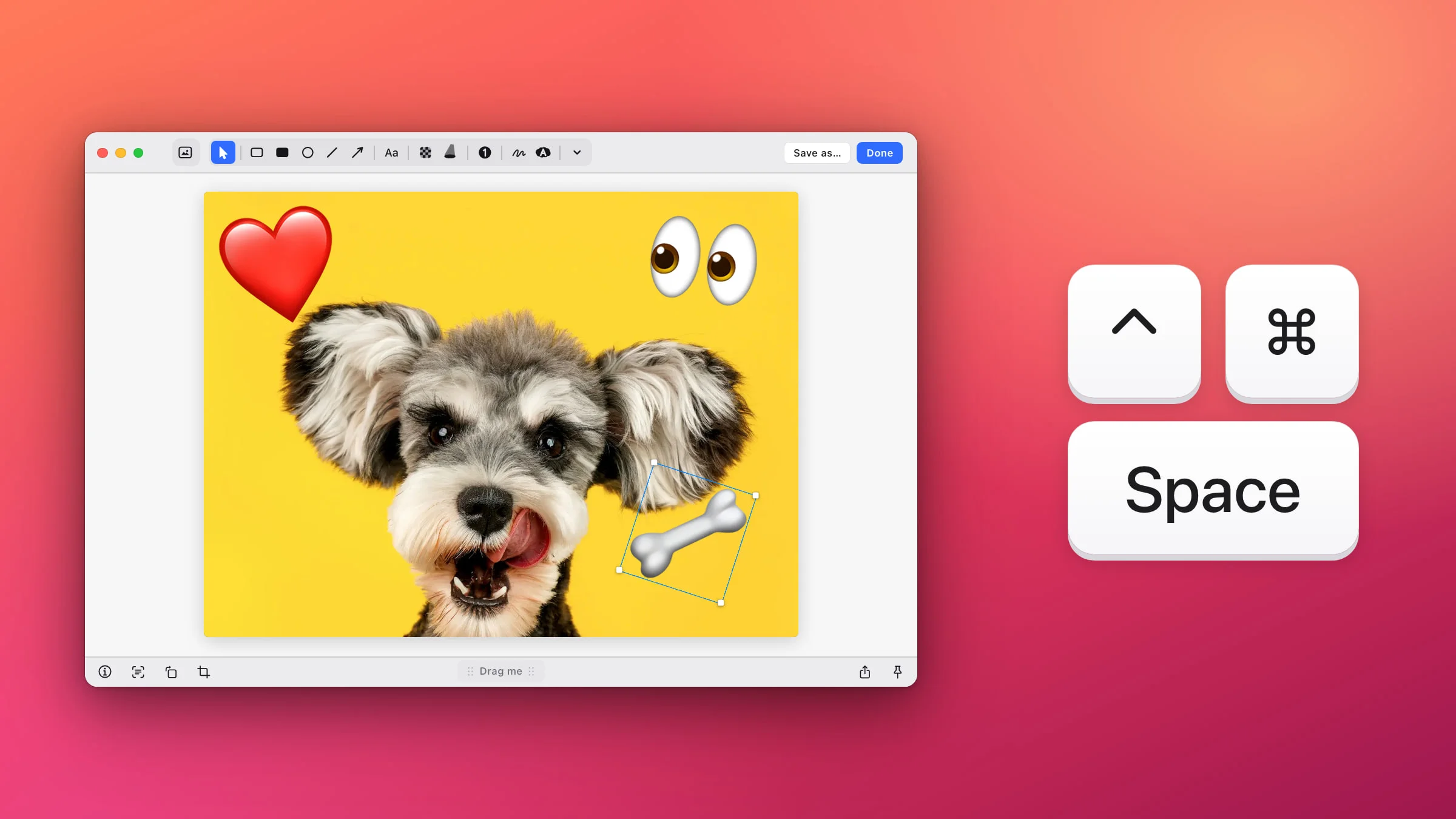
Aby dodać emoji do zrzutu ekranu na Macu, otwórz go w edytorze Snapixa, wskaż miejsce, w którym ma się znaleźć emoji, i naciśnij ⌃⌘Spacja. W tym miejscu otworzy się lista 1870 emoji, a to, w które klikniesz, trafi na obrazek jako naklejka, którą możesz skalować, obracać i przesuwać. Oznaczenia, edytor wbudowany w macOS, nie mają naklejek, ale potrafią wstawić emoji do pola tekstowego.
Jak dodać emoji do zrzutu ekranu w Snapixie
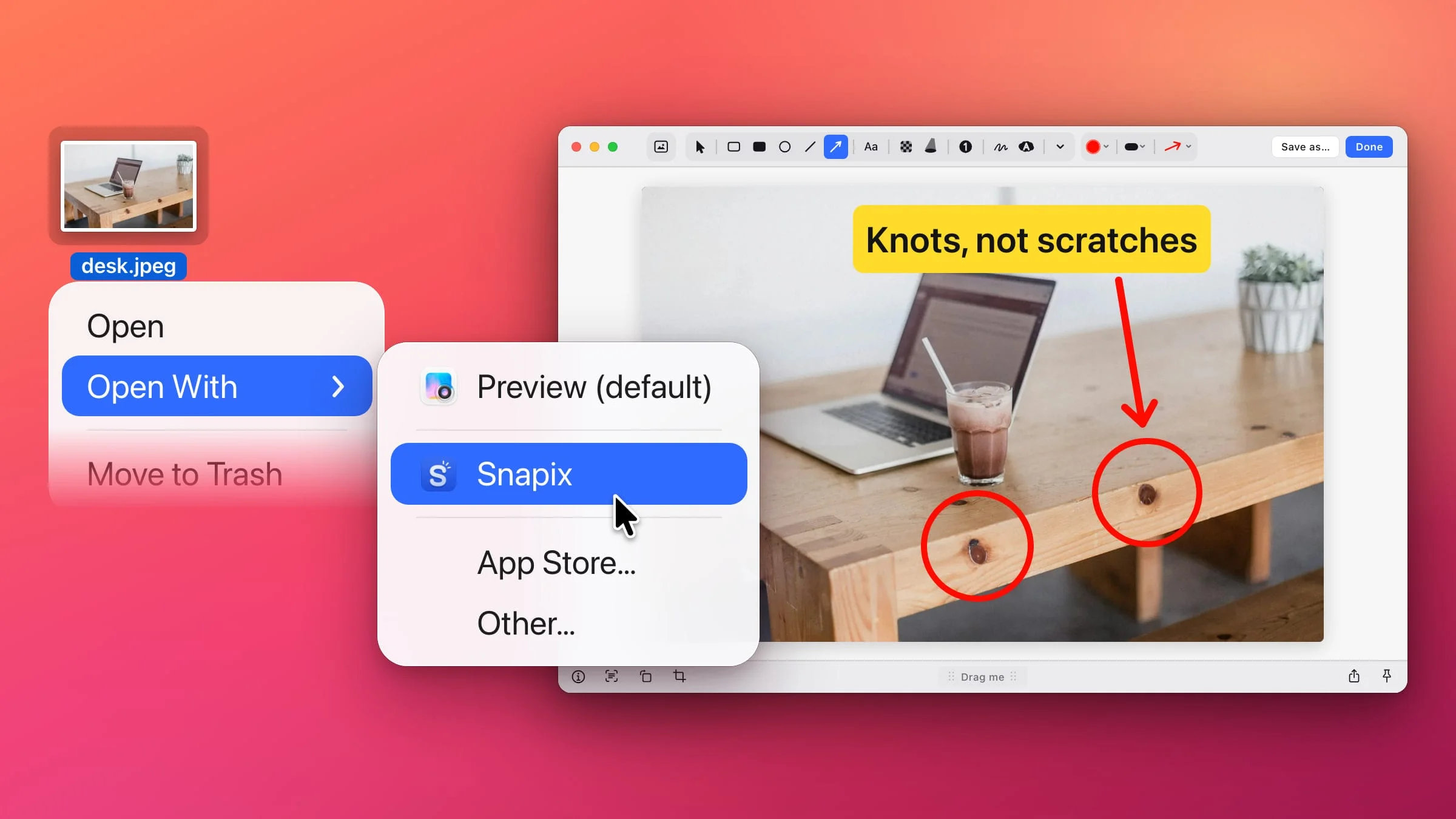
- Otwórz zrzut ekranu w edytorze. Naciśnij ⇧⌘4 i zaznacz przeciąganiem to, czego potrzebujesz. Kliknij w podgląd, który wsunie się do rogu ekranu, albo wskaż go i naciśnij ⌘E. Jeśli zdjęcie lub inny obrazek jest już na Twoim Macu, kliknij go z klawiszem Control w Finderze i wybierz Otwórz w aplikacji ▸ Snapix.
- Wskaż miejsce na emoji i naciśnij ⌃⌘Spacja. Lista emoji otworzy się przy wskaźniku. Możesz też kliknąć w ⌄ (Więcej narzędzi) za ostatnim narzędziem na pasku narzędzi i wybrać Emoji.
- Znajdź emoji. Zacznij pisać, aby wyszukać, i naciśnij Return, aby wybrać pierwszy wynik. Wpisuj angielskie słowa, np. „heart” (serce) lub „tada” – wyszukiwarka sprawdza angielską nazwę każdego emoji i jego słowa kluczowe. Możesz też przewijać listę albo przejść do kategorii za pomocą paska na dole. Ostatnio wybrane emoji czekają w sekcji Ostatnio używane.
- Kliknij w emoji. Trafi jako naklejka we wskazane miejsce i od razu będzie zaznaczone, więc możesz je przeciągnąć tam, gdzie ma być, albo pociągnąć za narożnik, aby je powiększyć. Jeśli lista została otwarta z menu ⌄, emoji trafi na środek obrazka.
- Kliknij w Gotowe. Zrzut ekranu razem z naklejkami trafi do schowka i będzie gotowy do wklejenia. Aby zamiast tego zapisać go jako plik, kliknij w Zachowaj jako… i wybierz miejsce zapisu. Z obrazkiem otwartym z Findera jest inaczej: przyciski Gotowe i Zachowaj jako… zapisują naklejki także w oryginalnym pliku, a Snapix nie robi kopii zapasowej, więc jeśli chcesz zachować oryginał w niezmienionej postaci, najpierw powiel plik.

Lista zawiera wszystkie emoji do wersji Emoji 15.0, w dziewięciu kategoriach – od kategorii Buźki i emocje po Flagi – każde w domyślnym odcieniu skóry. Aby zamknąć ją bez wybierania, naciśnij Esc albo ponownie ⌃⌘Spacja.
Zmień wielkość, obróć lub przesuń naklejkę
Świeżo dodana naklejka jest zaznaczona: otacza ją niebieska ramka z białym uchwytem w każdym narożniku.
- Zmiana wielkości. Przeciągnij uchwyt w narożniku. Naklejka emoji zawsze zachowuje proporcje i pozostaje ostra, nawet gdy ją powiększasz.
- Obracanie. Przesuń wskaźnik tuż poza narożnik, aż pojawi się zakrzywiony wskaźnik obracania, i przeciągnij. Przytrzymaj ⇧, aby obracać co 15°.
- Przesuwanie. Przeciągnij naklejkę albo przesuwaj ją małymi krokami za pomocą klawiszy strzałek (z ⇧ – większymi).
- Kopiowanie. Przeciągnięcie z klawiszem ⌥ wyciąga kopię, a ⌘D powiela zaznaczoną naklejkę.
- Kolejność. Gdy naklejka jest zaznaczona, naciśnij ], aby przesunąć ją na wierzch, lub [, aby przesunąć ją na spód.
- Usuwanie. Zaznacz naklejkę i naciśnij Delete. ⌘Z ją przywróci.

Uwaga: Naklejki można edytować także później. Otwórz zrzut ponownie z jego podglądu lub z paska Ostatnie zrzuty (⇧⌘S), a każdą naklejkę nadal przesuniesz, przeskalujesz lub usuniesz. Aby tak zostało, zakończ edycję przyciskiem Gotowe (albo Zachowaj jako…, skrótem ⌘S lub przyciskiem Przypnij do ekranu). Wyjście klawiszem Esc kopiuje obraz razem z naklejkami, ale podgląd i pasek Ostatnie zrzuty przechowują zrzut w pierwotnej postaci, bez naklejek.
Dodaj do zrzutu ekranu własny obrazek lub logo
Naklejki to nie tylko emoji. Przeciągnij plik obrazka z Findera albo obrazek z innej aplikacji na zrzut ekranu w edytorze, a stanie się naklejką w miejscu, w którym go upuścisz. Sprawdzi się to w przypadku logo, zdjęcia produktu czy podpisu.
- Duży obrazek zostaje zmniejszony tak, by zajmował najwyżej 60% zrzutu ekranu. Jeśli upuścisz kilka plików naraz, rozłożą się wachlarzem, a jedno naciśnięcie ⌘Z usunie je wszystkie.
- Narożniki zachowują proporcje obrazka. Przytrzymaj ⇧ podczas przeciągania narożnika, aby rozciągać obrazek swobodnie, albo przeciągnij uchwyt na boku, aby rozciągnąć jeden bok.
- Obrazek obracasz tak samo jak emoji – przeciągając tuż za narożnikiem.
- Wklejanie obrazka skrótem ⌘V nie działa. W edytorze ⌘V wkleja oznaczenia skopiowane w Snapixie, więc obrazki trzeba przeciągać.
Wstaw emoji do etykiety tekstowej
Aby dodać emoji do tekstu, np. kciuk w górę po słowie „Zatwierdzono”, wybierz narzędzie Tekst (T), kliknij i zacznij pisać. Jeśli podczas pisania naciśniesz ⌃⌘Spacja, przy punkcie wstawiania otworzy się systemowe okno Podgląd znaków, a nie lista Snapixa. Wybrane emoji stanie się częścią etykiety. Więcej o etykietach przeczytasz w poradniku o tym, jak dodać tekst do zrzutu ekranu.
Jak dodać emoji do zrzutu ekranu bez dodatkowej aplikacji
Oznaczenia otwierają się po kliknięciu miniaturki zrzutu ekranu i są też wbudowane w aplikację Podgląd. Emoji trafia tam do pola tekstowego:
- Otwórz obrazek w Oznaczeniach. Po zrobieniu zrzutu ekranu w macOS kliknij w miniaturkę, zanim zniknie. Obrazek, który już jest na Twoim Macu, otwórz w aplikacji Podgląd i – jeśli narzędzi nie widać – kliknij w przycisk Pokaż pasek narzędzi oznaczeń.
- Kliknij w narzędzie Tekst.
- Gdy punkt wstawiania jest w polu tekstowym, naciśnij ⌃⌘Spacja, aby otworzyć okno Podgląd znaków, i kliknij w emoji, aby je wstawić.
- Przeciągnij pole tekstowe w wybrane miejsce. Styl tekstu zmienia jego czcionkę.
- W oknie Oznaczeń zrzutu ekranu kliknij w Gotowe. W aplikacji Podgląd wybierz Plik ▸ Zachowaj.
Apple zaznacza, że po zapisaniu obrazka z oznaczeniami w aplikacji Podgląd nie można ich już edytować, przenosić ani usuwać. Jeśli wolisz niczego nie instalować, darmowe narzędzie Edycja zrzutu ekranu też ma listę emoji i działa w przeglądarce.
O strzałkach, ramkach i pozostałych narzędziach przeczytasz w poradniku o tym, jak edytować zrzut ekranu na Macu. Możesz też wypróbować Snapix za darmo.