Aby na Macu coś napisać lub narysować na zdjęciu, otwórz je w aplikacji Podgląd i kliknij przycisk Oznaczenia albo zaznacz plik w Finderze, naciśnij klawisz Spacja i kliknij Oznaczenia w oknie Szybkiego przeglądu. W obu przypadkach możesz rysować kształty i strzałki, dodawać tekst lub podpis i przycinać dowolne zdjęcie – nie tylko zrzut ekranu. Jeśli potrzebujesz numerowanych kroków lub rozmycia, Snapix otworzy pliki PNG, JPEG, HEIC i TIFF w tym samym edytorze, którego używa do zrzutów ekranu.
Jak dodać oznaczenia do obrazka w aplikacji Podgląd
- Otwórz obrazek w aplikacji Podgląd. W Finderze kliknij z klawiszem Control w plik i wybierz Otwórz w aplikacji ▸ Podgląd.
- Pokaż pasek narzędzi oznaczeń. Kliknij przycisk Oznaczenia na pasku narzędzi Podglądu albo wybierz Widok ▸ Pokaż pasek narzędzi oznaczeń.
- Wybierz narzędzie. Pod przyciskiem Kształty znajdziesz prostokąty, owale, linie i strzałki, a także lupę i Wyróżnianie (w macOS 27: Maska), które przyciemnia resztę obrazka. Tekst dodaje pole tekstowe, Szkic zamienia szybki rysunek w równy, czysty kształt, a Podpisz wstawia Twój podpis.
- Dostosuj wygląd. Służą do tego przyciski Kolor obrysu, Kolor wypełnienia, Styl kształtu i Styl tekstu. Aby zmienić wymiary kształtu, przeciągnij jego niebieskie uchwyty.
- Zapisz obrazek. Wybierz Plik ▸ Zachowaj albo naciśnij ⌘S. Od tej chwili oznaczenia są częścią obrazka i nie da się ich już przesunąć ani usunąć.
Wskazówka: Aby zachować oryginał, najpierw powiel plik. Zaznacz go w Finderze, naciśnij ⌘D i dodaj oznaczenia do kopii.
Oznaczenia to dobre, darmowe narzędzie, gdy chcesz szybko dodać kształt, przyciąć obrazek lub złożyć podpis. Brakuje w nich jednak rozmycia i pikselizacji, nie potrafią też numerować kroków.
Jak dodać oznaczenia w Finderze za pomocą Szybkiego przeglądu
Zaznacz obrazek w Finderze i naciśnij klawisz Spacja, a potem kliknij przycisk Oznaczenia w oknie Szybkiego przeglądu. Możesz też kliknąć plik z klawiszem Control i wybrać Szybkie czynności ▸ Oznaczenia. Masz wtedy do dyspozycji te same narzędzia oznaczeń – kształty, tekst i podpis – bez otwierania Podglądu. Gdy skończysz, kliknij w Gotowe.
Apple zaznacza, że zmian wprowadzonych w Szybkim przeglądzie nie można cofnąć po zamknięciu okna, więc jeśli oryginał może Ci się jeszcze przydać, pracuj na kopii. Oznaczenia znajdziesz też w aplikacjach Poczta, Notatki i TextEdit.
Jak rysować po zdjęciu w aplikacji Zdjęcia
Jeśli zdjęcie jest w bibliotece aplikacji Zdjęcia, kliknij je dwukrotnie, a potem kliknij w Edycja na pasku narzędzi. Kliknij przycisk Rozszerzenia, wybierz Oznaczenia, wprowadź zmiany i kliknij w Zachowaj zmiany. Aplikacja Zdjęcia przechowuje oryginał, więc przywrócisz go poleceniem Zdjęcie ▸ Przywróć oryginał.
Aby edytować zdjęcie z biblioteki w Snapixie, najpierw przeciągnij je z aplikacji Zdjęcia na Biurko (pulpit). Powstanie osobny plik, który otworzysz w Snapixie, a zdjęcie w bibliotece pozostanie bez zmian.
Jak dodać oznaczenia do obrazka w Snapixie
Snapix otwiera obrazek z Findera w swoim edytorze zrzutów ekranu, więc do zdjęcia, schematu czy starego zrzutu ekranu masz te same narzędzia co do nowego zrzutu.
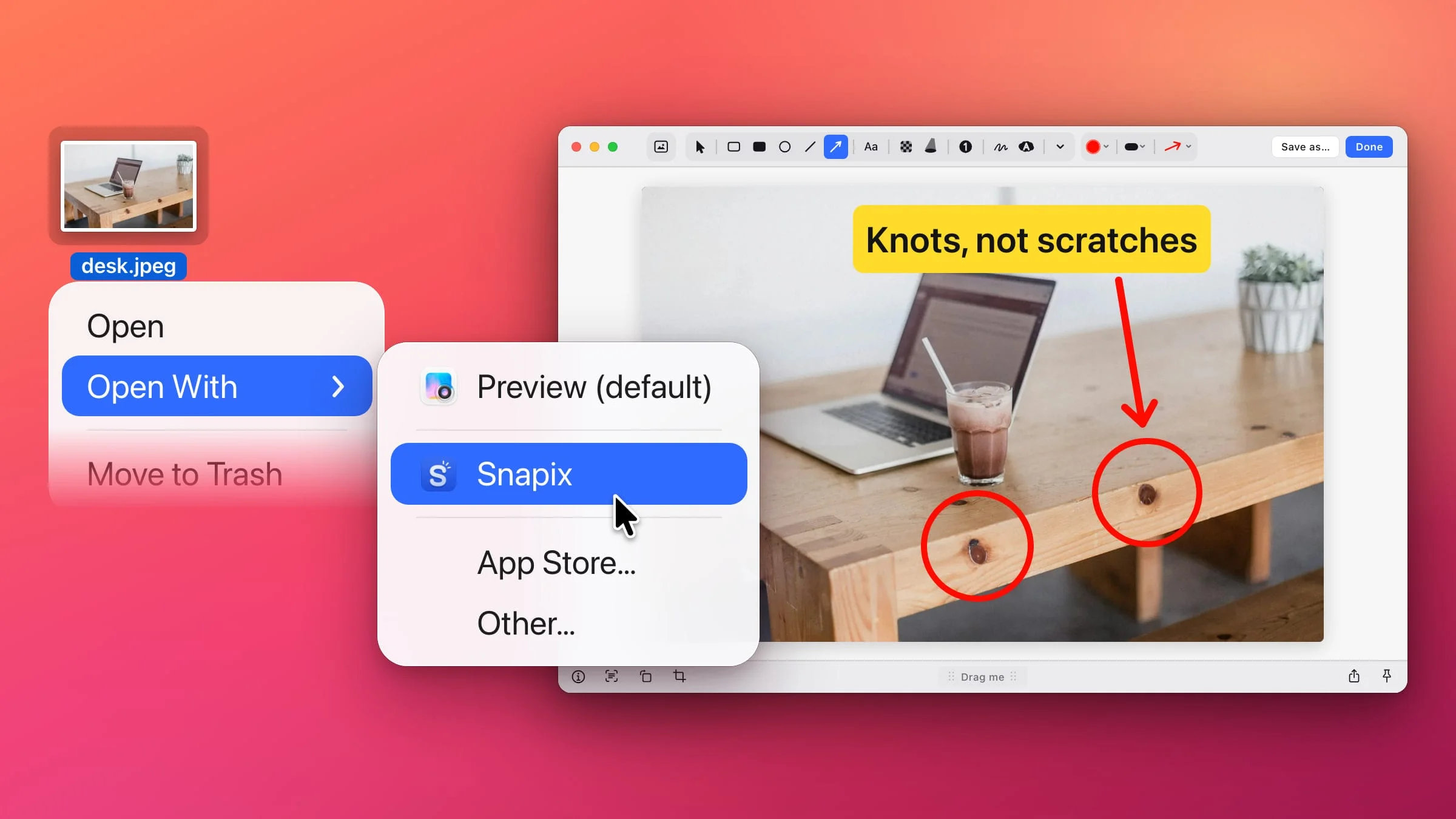
- Otwórz obrazek w Snapixie. W Finderze kliknij z klawiszem Control w plik PNG, JPEG, HEIC lub TIFF i wybierz Otwórz w aplikacji ▸ Snapix. Otworzy się edytor z tym obrazkiem.
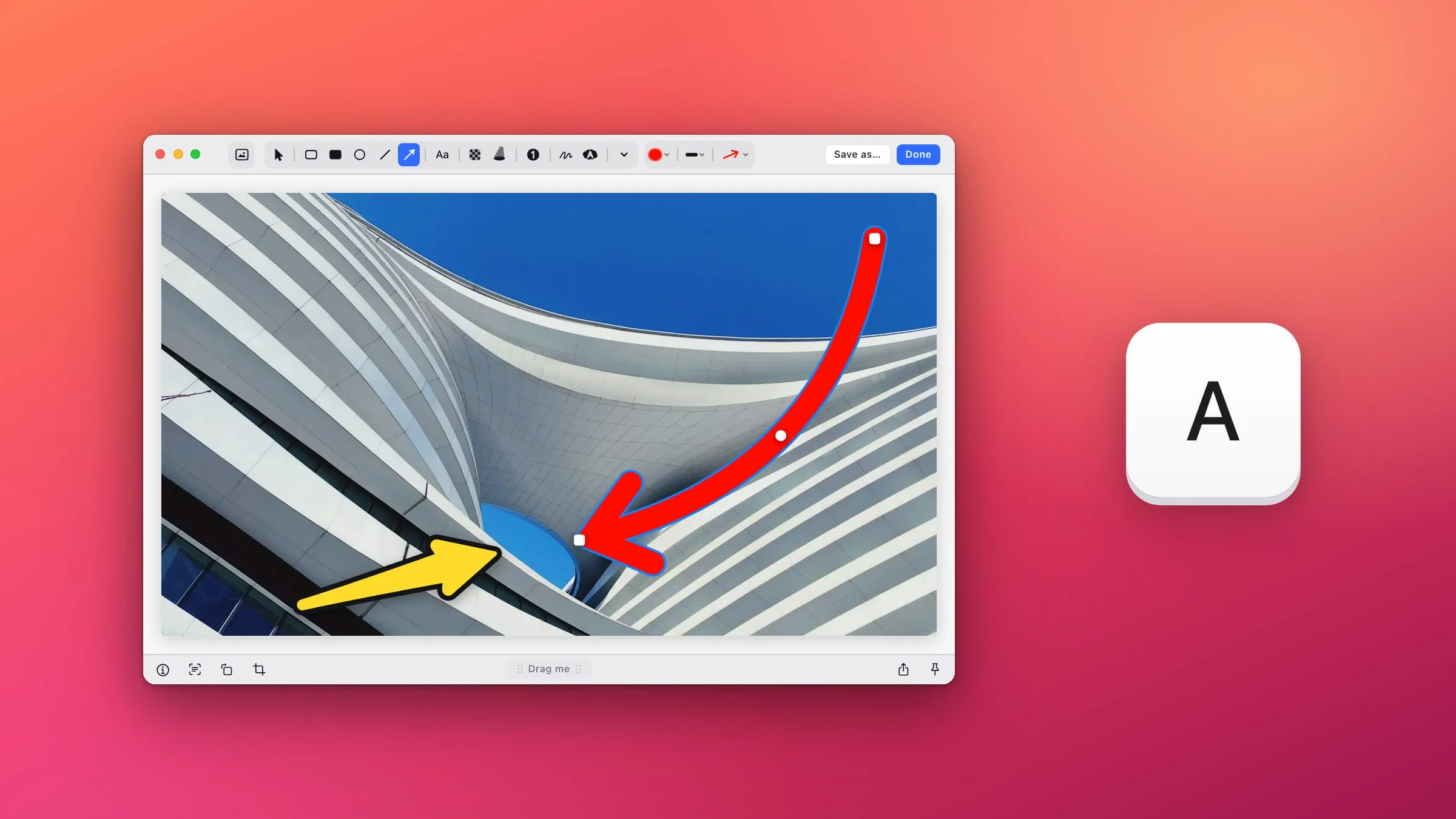
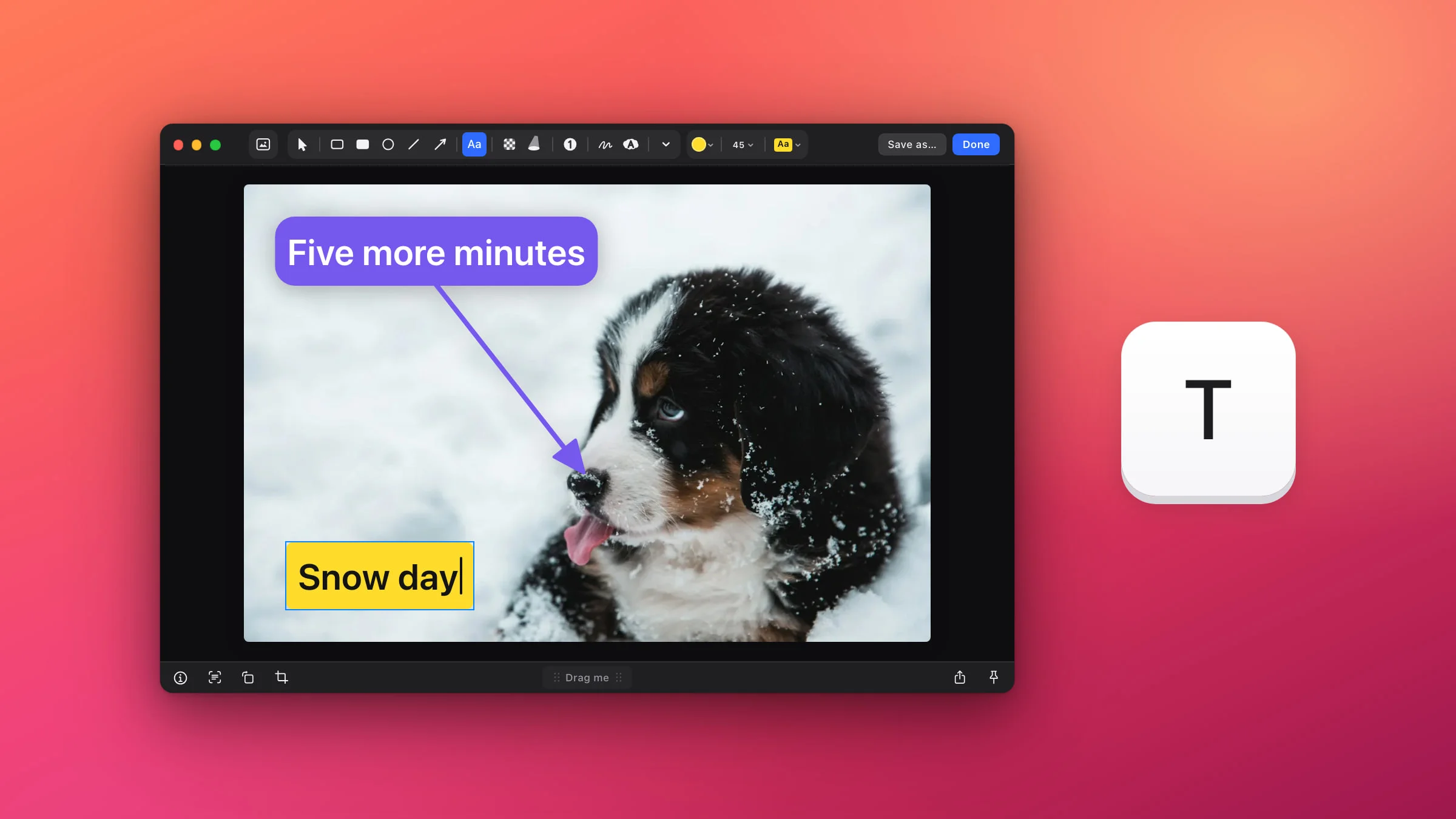
- Naciśnij literę narzędzia. A to Strzałka, O – Elipsa, T – Tekst, C – numerowany Krok, H – Zakreślacz, a B – Rozmyj.
- Dodaj oznaczenia. Przeciągnij, aby dodać strzałkę, kółko lub rozmycie, albo kliknij, aby wstawić etykietę lub kolejny numer. Naciśnij V, aby zaznaczyć oznaczenie i je przesunąć, a ⌘Z, aby cofnąć zmianę.
- Kliknij w Gotowe. Obrazek z oznaczeniami zostanie skopiowany do schowka i zapisany w tym samym pliku.

Uwaga: Snapix edytuje otwarty plik i nie robi kopii zapasowej. Gotowe, ⌘C, ⌘S, Przypnij do ekranu, a nawet Zachowaj jako… zapisują oznaczenia w oryginale. Jeśli ma on pozostać nietknięty, powiel go w Finderze skrótem ⌘D i otwórz kopię.
Co się dzieje z plikiem
- Zachowuje swój format. JPEG pozostaje plikiem JPEG, a PNG – plikiem PNG. Pliki JPEG i HEIC są zapisywane z jakością ustawioną suwakiem Jakość w sekcji Ustawienia ▸ Zachowywanie – domyślnie wysoką. Suwak jest tam widoczny, gdy w menu Format pliku wybrano Automatycznie, JPEG lub HEIC.
- Zachowuje rozdzielczość. Obrazek otwiera się w pełnej rozdzielczości, więc po zapisaniu nie jest mniejszy. Wymiary zmienia tylko przycięcie, Tło albo oznaczenie wychodzące poza krawędź.
- Zdjęcia z telefonu zachowują orientację. Snapix uwzględnia obrót zdjęcia już przy otwieraniu, więc zapisuje je również prawidłowo obrócone.
- Dane z aparatu są usuwane. Zapisany plik zawiera sam obraz, bez metadanych, takich jak data zrobienia zdjęcia czy lokalizacja.
- ⌘S zapisuje plik i nie zamyka edytora. Zachowaj jako… zapisuje kopię we wskazanym miejscu, a potem aktualizuje też oryginał i zamyka edytor.
- Esc kopiuje bez zapisywania. Domyślnie ostatnie naciśnięcie tego klawisza kopiuje obrazek z oznaczeniami i zamyka edytor, ale nie zmienia pliku. ⌘W zamyka edytor, niczego nie zapisując i o nic nie pytając.
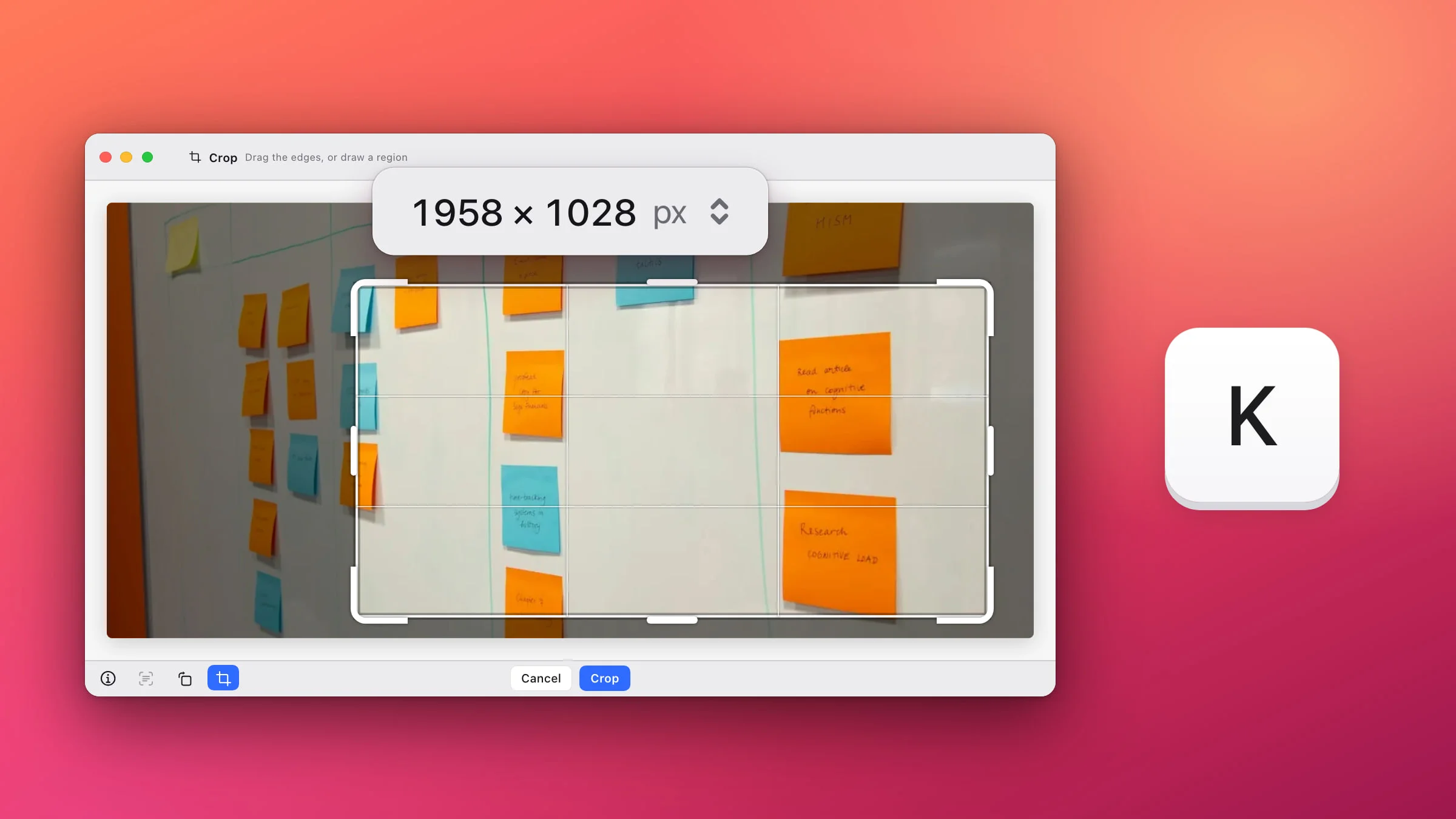
Aby przyciąć zdjęcie przed dodaniem oznaczeń, naciśnij w edytorze K. Opisujemy to w poradniku jak przyciąć zrzut ekranu – na każdym obrazku działa to tak samo.
Jak otwierać obrazki w Snapixie dwukrotnym kliknięciem
- Otwórz sekcję Ustawienia ▸ Edytor. Kliknij w ikonę Snapixa na pasku menu, wybierz Ustawienia… i kliknij w Edytor.
- Wybierz Snapix obok opcji Otwieraj pliki PNG i JPEG w aplikacji. Dopóki nie wybierzesz Snapixa, menu pokazuje aplikację, która otwiera je teraz, np. Podgląd.
- Potwierdź wybór w macOS. W nowszych wersjach macOS pytanie pojawi się dwa razy: raz dla plików PNG, raz dla JPEG.

Od tej pory dwukrotne kliknięcie pliku PNG lub JPEG otwiera go w Snapixie. Pliki HEIC i TIFF nadal otwierasz poleceniem Otwórz w aplikacji ▸ Snapix. Gdy po raz pierwszy użyjesz polecenia Otwórz w aplikacji, Snapix zaproponuje to samo w komunikacie Zawsze otwierać obrazki w Snapixie? – kliknięcie go działa tak samo jak wybór w menu. Aby je oddać, wybierz w tym samym menu drugą aplikację: każdy format wróci do aplikacji, która otwierała go wcześniej, albo do aplikacji Podgląd.
Oznaczenia czy Snapix?
- Oznaczenia masz już na Macu. To lepszy wybór, gdy chcesz coś podpisać, szybko dodać kształt lub wiersz tekstu albo pracujesz na pliku PDF – takich plików Snapix nie otwiera.
- Snapix dodaje to, czego w Oznaczeniach brakuje: Pikselizuj i Rozmyj do ukrywania szczegółów (Oznaczenia mogą je tylko zakryć wypełnionym kształtem), numerowane kroki (narzędzie Krok) oraz Tło z marginesem i cieniem. Ma też narzędzia Zaczernij i Reflektor, a każde narzędzie ma własny klawisz. Cały pasek narzędzi opisujemy w poradniku jak edytować zrzut ekranu na Macu, a artykuł jak zamazać fragment zrzutu ekranu wyjaśnia, który sposób ukrywania jest bezpieczny.
Jeśli na Macu, którego używasz, nie ma Snapixa, darmowe narzędzie Edycja zrzutu ekranu otworzy w przeglądarce obrazki PNG, JPG, WebP, GIF i BMP, a gotowy obrazek pobierzesz jako nowy plik, więc oryginał pozostanie bez zmian. Aby robić to na Macu na co dzień, wypróbuj Snapix za darmo.