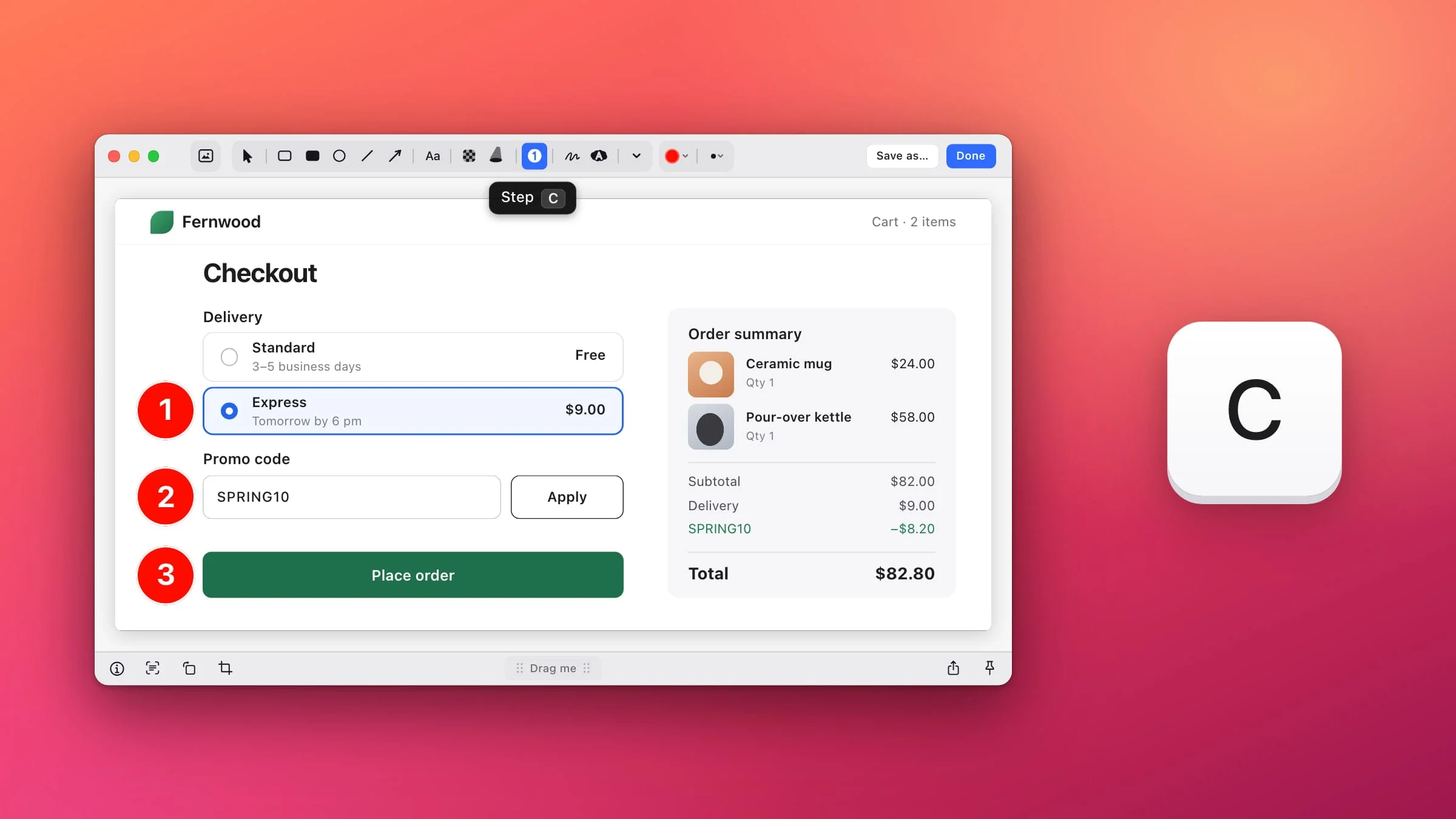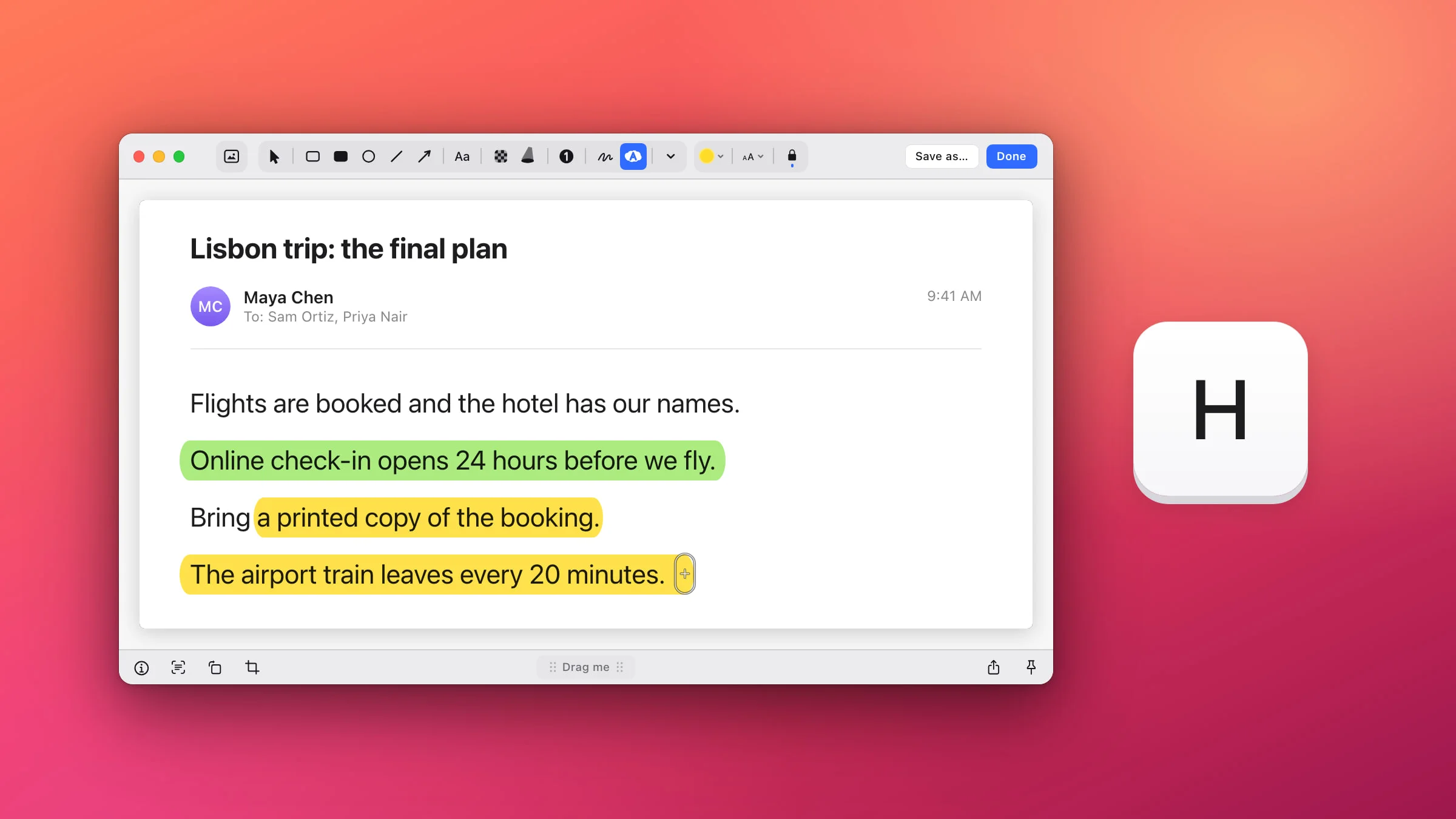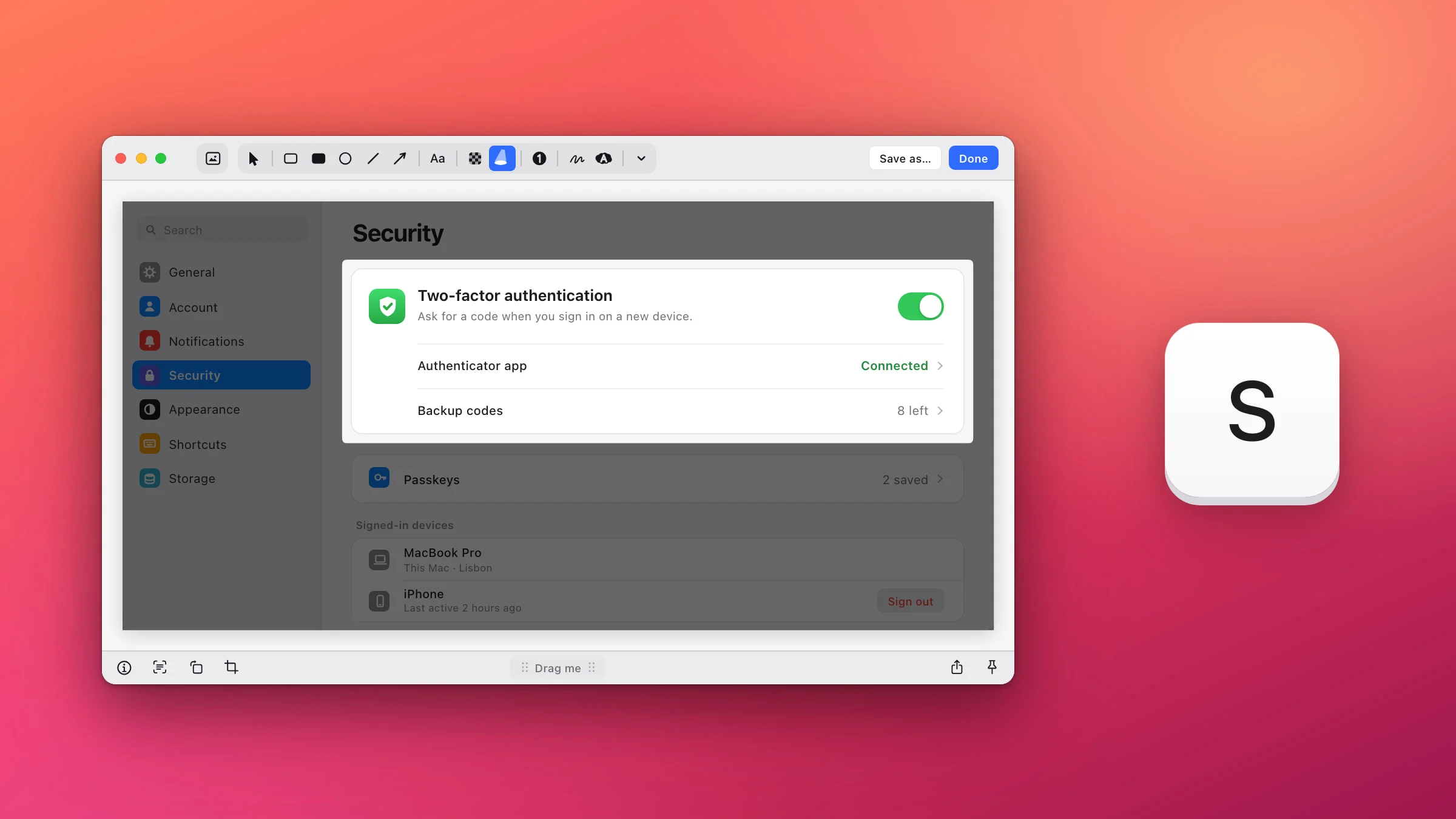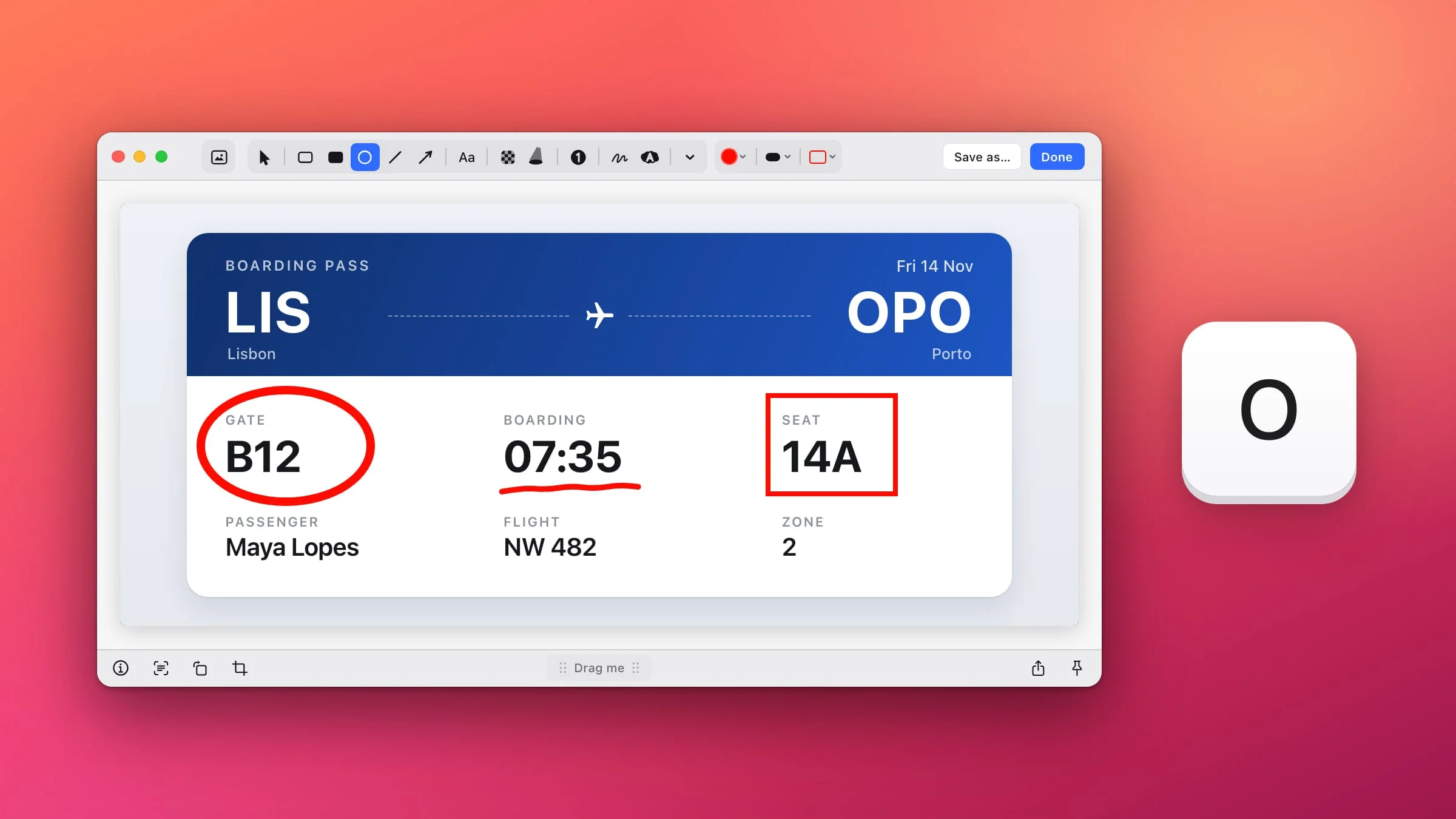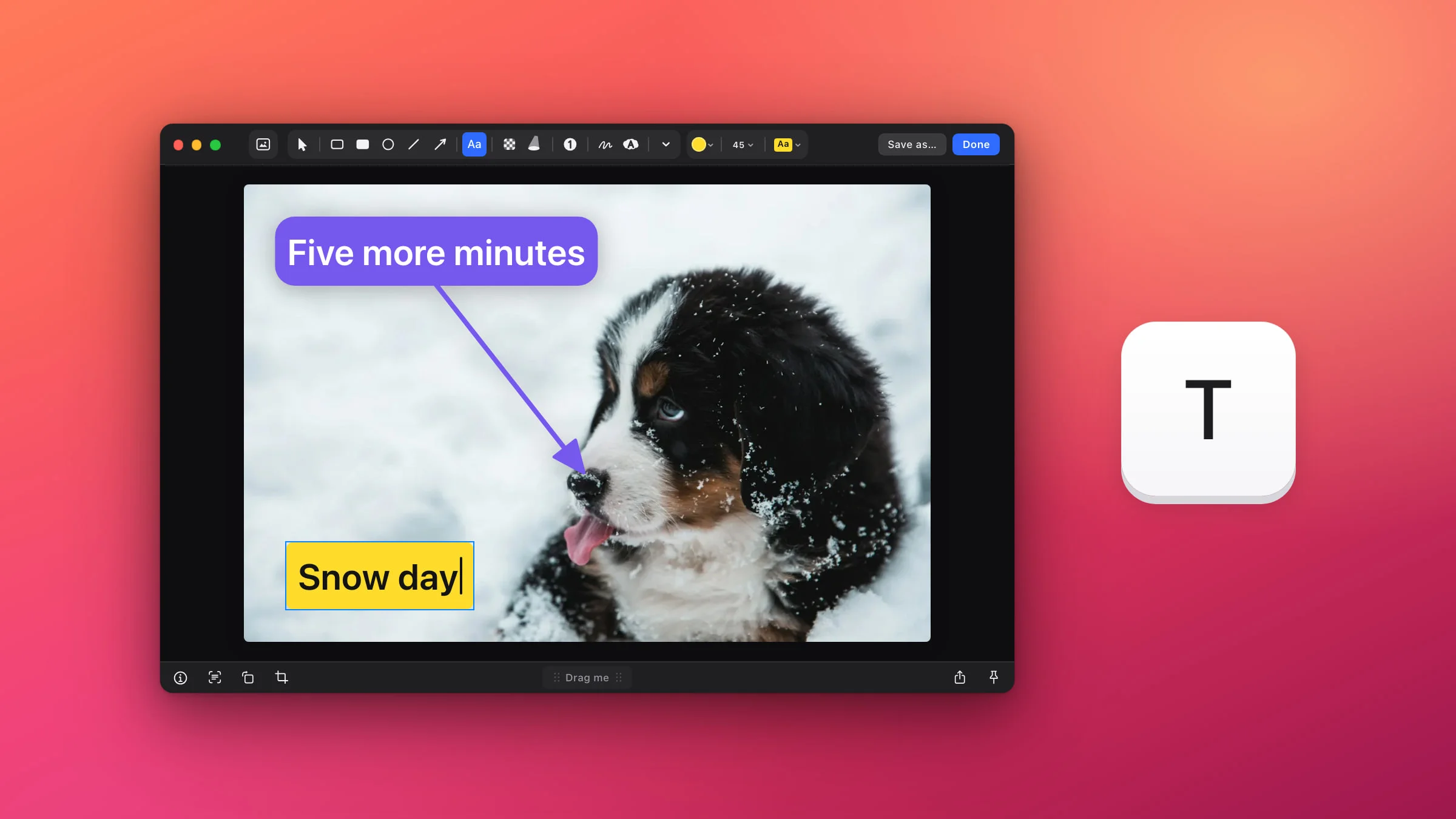
Aby dodać tekst do zrzutu ekranu na Macu, otwórz go w edytorze Snapixa, naciśnij T, kliknij w miejscu, w którym mają się znaleźć słowa, i zacznij pisać. Domyślnie etykieta ma żółte tło, a jedno menu zamienia ją w zwykłe litery, litery z obrysem albo dymek, który wskazuje to, o czym mowa. Jeśli wolisz niczego nie instalować, narzędzie Tekst mają też Oznaczenia – edytor wbudowany w macOS.
Jak dodać tekst do zrzutu ekranu w Snapixie
- Otwórz zrzut ekranu w edytorze. Naciśnij ⇧⌘4 i zaznacz przeciąganiem to, czego potrzebujesz. Wskaż podgląd, który wsunie się do rogu ekranu, i kliknij w jego przycisk z flamastrem (Edytuj) albo naciśnij ⌘E. Jeśli plik PNG, JPEG, HEIC lub TIFF jest już na Twoim Macu, kliknij go w Finderze z klawiszem Control i wybierz Otwórz w aplikacji ▸ Snapix.
- Naciśnij T. Wybierzesz w ten sposób narzędzie Tekst, czyli przycisk Aa na pasku narzędzi.
- Kliknij w miejscu, w którym ma być tekst, i pisz. Pojawi się punkt wstawiania i napis „Wpisz…”. Naciśnij Return, aby zacząć nowy wiersz. Długie wiersze same się zawijają.
- Naciśnij klawisz Esc albo kliknij poza etykietą. Pisanie się zakończy, a etykieta pozostanie zaznaczona, więc od razu możesz przeciągnąć ją na miejsce, zmienić jej styl lub wielkość. Aby dodać kolejną etykietę, ponownie naciśnij T.
- Kliknij w Gotowe. Zrzut ekranu razem z tekstem zostanie skopiowany do schowka i będzie gotowy do wklejenia. Aby zamiast tego zapisać plik, kliknij w Zachowaj jako…

Wybierz styl tekstu
Menu Styl tekstu znajduje się na pasku narzędzi za przyciskiem koloru i menu Wielkość tekstu. Wskaż pozycję, aby zobaczyć jej podgląd na zaznaczonej etykiecie, i kliknij, aby ją zastosować. Snapix zapamięta Twój wybór dla następnej etykiety.
- Zwykły to same litery w wybranym kolorze. Sprawdza się na spokojnym, jednolitym tle.
- Obrys dodaje literom kontrastową krawędź – ciemną wokół bardzo jasnych kolorów, takich jak żółty, a białą wokół pozostałych – dzięki czemu tekst jest czytelny nawet na zdjęciu pełnym szczegółów.
- Tło umieszcza litery na zaokrąglonym prostokącie w wybranym kolorze i zmienia je na czarne lub białe, żeby pozostały czytelne.
- Dymek to jeszcze bardziej zaokrąglone tło z cienkim ogonkiem zakończonym grotem strzałki.
Po kliknięciu przycisku koloru zobaczysz dziesięć gotowych kolorów, Twoje Ulubione, wybór własnego koloru i pipetę, która pobiera dowolny kolor z ekranu. Menu czcionek nie ma: etykiety używają systemowej czcionki Maca w odmianie półgrubej.
Skieruj dymek na właściwe miejsce
Wybierz Dymek i wpisz tekst. Dopóki go nie wycelujesz, ogonek zwisa prosto w dół. Gdy dymek jest zaznaczony, na końcu ogonka widać małe kółko. Przeciągnij je na przycisk, liczbę lub twarz, o których mowa. Ogonek wychodzi ze środka tego boku dymka, który jest zwrócony w stronę celu. Gdy cel jest bardzo blisko dymka albo prawie w jednej linii z którąś z jego krawędzi, zamiast ogonka pojawia się dziobek wychodzący prosto z najbliższej krawędzi. Po wycelowaniu koniec ogonka zostaje na miejscu, gdy przesuwasz dymek.

Zmień wielkość, położenie i kąt etykiety
Zaznaczona etykieta nie ma uchwytów w narożnikach. Jej wymiary zmieniają dwa uchwyty, a przesuwasz ją i obracasz tak samo jak każde inne oznaczenie:
- Wielkość tekstu. Przeciągnij mały kwadrat na środku dolnej krawędzi w dół, aby powiększyć tekst, albo w górę, aby go zmniejszyć. Menu Wielkość tekstu ma też siedem wielkości od 14 do 90 punktów. Następna etykieta dostanie wielkość ustawioną przeciąganiem, ograniczoną do tego zakresu.
- Szerokość wiersza. Przeciągnij wąski pasek po lewej lub prawej stronie, aby tekst zajął więcej lub mniej wierszy.
- Położenie. Przeciągnij etykietę albo przesuwaj ją klawiszami strzałek (przytrzymaj ⇧, aby przesuwać ją większymi skokami). Przeciągnięcie z klawiszem ⌥ tworzy kopię.
- Kąt. Wskaż miejsce tuż za narożnikiem, aż pojawi się zakrzywiony wskaźnik obracania, i przeciągnij. Przytrzymaj ⇧, aby obracać co 15°.
Gdy obrócisz cały obrazek skrótem ⌘R, etykiety przesuną się razem z nim, ale same się nie obrócą.
Zmień lub usuń etykietę
- Zmień treść. Kliknij dwukrotnie etykietę, a punkt wstawiania pojawi się w klikniętym miejscu. Możesz też zaznaczyć etykietę i nacisnąć Return – cały tekst zostanie zaznaczony, więc od razu wpiszesz nowy.
- Dodaj emoji. Podczas pisania naciśnij ⌃⌘Spacja, aby otworzyć systemowe okno Emoji i symbole. Jeśli wolisz dużą naklejkę emoji, zobacz, jak dodać emoji do zrzutu ekranu.
- Usuń ją. Zaznacz etykietę i naciśnij klawisz Delete. ⌘Z ją przywróci.
Etykiety można edytować także po kliknięciu w Gotowe. Otwórz zrzut ponownie z jego podglądu lub z paska Ostatnie zrzuty (⇧⌘S) i kliknij dwukrotnie dowolną etykietę, aby ją zmienić.
Wskazówka: Ustaw ulubiony styl, kolor i wielkość tylko raz. Snapix zapamięta je dla następnej etykiety – w tym edytorze i w kolejnym – więc cała seria zrzutów ekranu dostanie spójne podpisy.
Uwaga: Jeśli obrazek został otwarty z Findera, przyciski Gotowe i Zachowaj jako…, a także inne sposoby zachowania zmian, zapisują tekst w tym oryginalnym pliku, a Snapix nie robi kopii zapasowej. Jeśli zależy Ci na nietkniętej wersji, najpierw zrób kopię pliku.
Jak dodać tekst do zrzutu ekranu w Podglądzie lub Oznaczeniach
Oznaczenia – edytor, który otwiera się z miniaturki zrzutu ekranu i w aplikacji Podgląd – też potrafią dodać tekst, i to z wyborem czcionki.
- Otwórz obrazek w Oznaczeniach. Po zrobieniu zrzutu ekranu w macOS kliknij w miniaturkę, zanim zniknie. Obrazek, który już jest na Twoim Macu, otwórz w aplikacji Podgląd i – jeśli narzędzi nie widać – kliknij w przycisk Pokaż pasek narzędzi oznaczeń.
- Kliknij w narzędzie Tekst i wpisz tekst.
- Przeciągnij pole tekstowe w wybrane miejsce.
- Kliknij w Styl tekstu, aby zmienić czcionkę, styl i kolor.
- Kliknij w Gotowe. W aplikacji Podgląd naciśnij zamiast tego ⌘S, aby zapisać obrazek.
Apple zaznacza, że po zapisaniu obrazka z oznaczeniami w aplikacji Podgląd nie można ich już edytować, przenosić ani usuwać. Jeśli nie możesz niczego zainstalować, narzędzie Edycja zrzutu ekranu ma te same cztery style tekstu i działa w przeglądarce, a Mockup zrzutu ekranu umieści zrzut w oknie przeglądarki i doda podpis.
Etykiety dobrze współgrają ze strzałkami i ramkami. O pozostałych narzędziach przeczytasz w poradnikach jak dodać strzałkę do zrzutu ekranu i jak edytować zrzut ekranu na Macu. Możesz też wypróbować Snapix na własnych zrzutach ekranu.