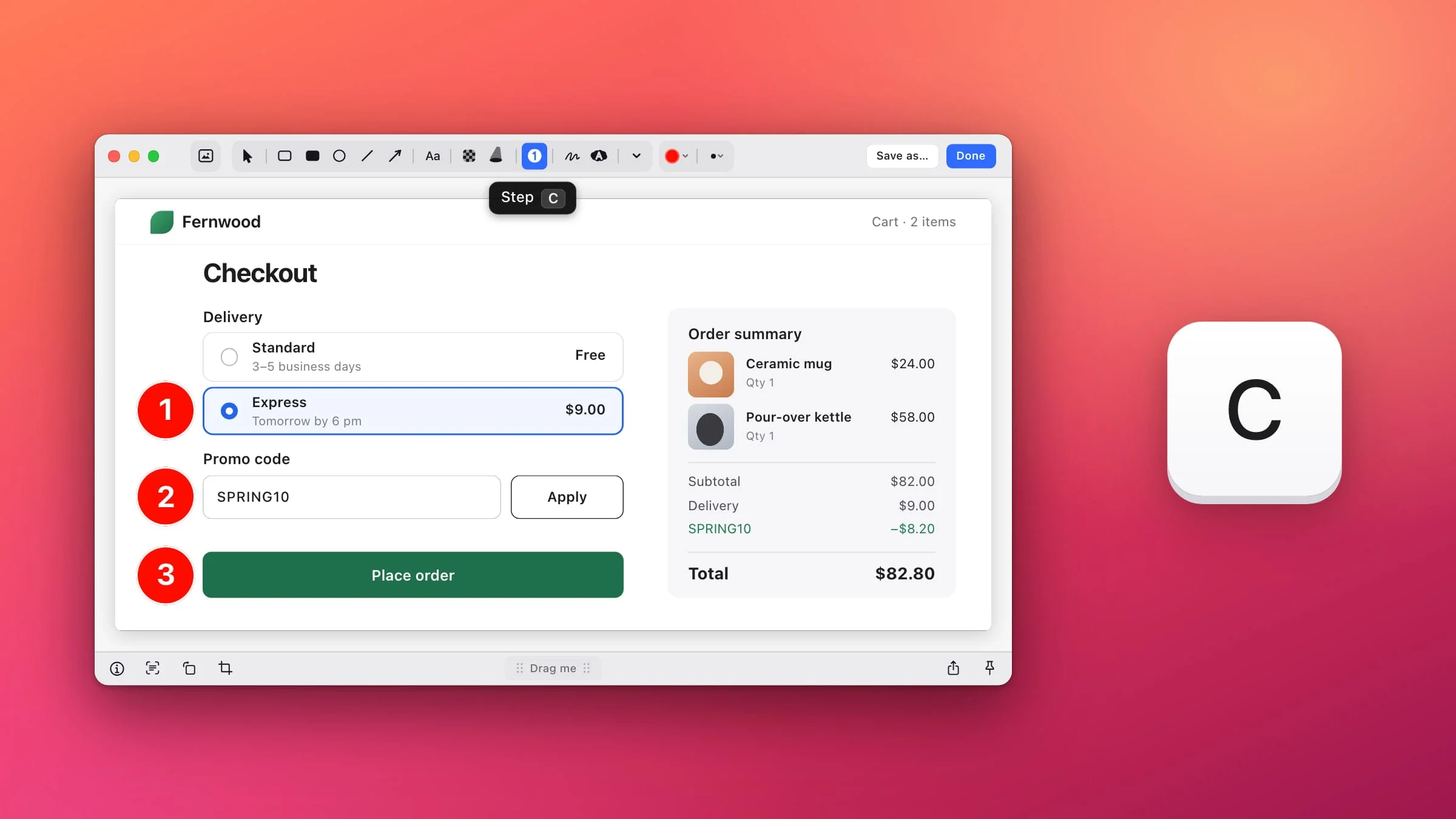
Aby ponumerować kroki na zrzucie ekranu na Macu, otwórz go w edytorze Snapixa, naciśnij C i po kolei klikaj wybrane miejsca. Pierwsze kliknięcie wstawia 1, następne – 2 i tak dalej. Gdy usuniesz któryś numer, kolejne zmniejszą się o jeden, więc w numeracji nigdy nie ma luki. Oznaczenia, edytor wbudowany w macOS, nie mają narzędzia do numerowania, ale numery możesz wpisać w pola tekstowe.
Jak ponumerować kroki na zrzucie ekranu w Snapixie
- Otwórz zrzut ekranu w edytorze. Naciśnij ⇧⌘4 i zaznacz przeciąganiem to, czego potrzebujesz. Wskaż podgląd, który wsunie się do rogu ekranu, i kliknij w przycisk z flamastrem (Edytuj) albo naciśnij ⌘E. Jeśli plik PNG, JPEG, HEIC lub TIFF masz już na Macu, kliknij go w Finderze z klawiszem Control i wybierz Otwórz w aplikacji ▸ Snapix.
- Naciśnij C. Wybierzesz w ten sposób narzędzie Krok – przycisk z cyfrą 1 w kółku na pasku narzędzi.
- Klikaj w kolejne miejsca. Wskaźnik zmienia się w półprzezroczystą kopię następnego numeru, z właściwą liczbą, kolorem i wielkością, a po kliknięciu numer pojawia się dokładnie w tym miejscu. Każde kliknięcie wstawia kolejny numer: 1, potem 2, potem 3. Narzędzie pozostaje wybrane, więc możesz dodać tyle kroków, ile potrzebujesz. Kliknięcie w istniejące już oznaczenie, np. numer lub strzałkę, nie wstawia nowego numeru, tylko chwyta to oznaczenie, aby można je było przesunąć.
- Dodaj strzałkę lub krótki opis tam, gdzie krok tego wymaga. Naciśnij A, aby dodać strzałkę, albo T, aby dodać tekst – po wpisaniu kliknij poza etykietą. Następnie znów naciśnij C. Kolejny numer będzie o jeden większy od najwyższego na obrazku.
- Kliknij w Gotowe. Zrzut ekranu razem z numerami trafi do schowka, gotowy do wklejenia w odpowiedzi, zgłoszeniu błędu lub dokumencie. Jeśli wolisz mieć plik, kliknij w Zachowaj jako… W przypadku obrazka otwartego z Findera oba przyciski zapisują numery w oryginalnym pliku, a Snapix nie robi kopii zapasowej. Jeśli oryginał ma pozostać nietknięty, pracuj na kopii.

Jeśli edycję kończysz przyciskiem Gotowe (albo Zachowaj jako…, skrótem ⌘S lub przyciskiem Przypnij do ekranu), numery da się później zmieniać. Otwórz zrzut ponownie z jego podglądu lub z paska Ostatnie zrzuty (⇧⌘S), a każdy numer nadal będzie osobnym oznaczeniem, które możesz przesunąć, usunąć lub przenumerować. Domyślnie klawisz Esc też kopiuje obrazek i zamyka edytor, ale nie zachowuje numerów do późniejszej edycji.
Co się dzieje, gdy usuniesz, cofniesz lub skopiujesz krok
Snapix sam pilnuje, by numery szły po kolei:
- Usuń numer, a każdy kolejny zmniejszy się o jeden – z 1, 2, 3, 4 bez dwójki zrobi się 1, 2, 3. Naciśnij V, kliknij w numer i naciśnij Delete. Zaraz po wstawieniu numeru wystarczy sam klawisz Delete, aby go usunąć.
- Cofnij skrótem ⌘Z. Zniknie ostatni numer, a kolejne kliknięcie ponownie użyje jego liczby. Cofnięcie usunięcia przywraca numer razem z poprzednią numeracją.
- Kopie dostają kolejny numer. Numer powielony skrótem ⌘D, wklejony skrótem ⌘V lub przeciągnięty z wciśniętym klawiszem ⌥ staje się następnym krokiem, a nie drugą dwójką.
- Przesunięcie numeru nigdy nie zmienia jego wartości. Naciśnij V i przeciągnij go tam, gdzie najlepiej pasuje.
- Numery są zawsze na wierzchu. Strzałka czy ramka narysowana później nigdy nie zasłoni numeru.

Zmień numer kroku
Zaznacz numer (naciśnij V i kliknij go), a potem przytrzymaj ⌥ i wpisz liczbę, którą ma pokazywać. Aby wpisać liczbę od 10 do 99, szybko naciśnij obie cyfry, jedną po drugiej. Działa też zero. Nowy numer jest zawsze o jeden większy od najwyższego na obrazku.
Nie ma przycisku, który zaczynałby numerację od nowa. Jeśli drugi zestaw kroków ma znów zaczynać się od 1, wstaw jego numery jak zwykle, a potem zmień każdy z nich, wpisując właściwą cyfrę z wciśniętym klawiszem ⌥. Zanim przejdziesz do następnego numeru, odczekaj parę sekund, bo inaczej cyfry się połączą: ⌥1 na jednym numerze i zaraz potem ⌥2 na następnym zmieni ten drugi w 12. Późniejsze usunięcie numeru zmniejsza o jeden każdy wyższy numer na obrazku – także w drugim zestawie.
Zmień kolor i wielkość
- Kolor. Kliknij okrągłą próbkę koloru obok narzędzi (podpowiedź: Kolor). Znajdziesz tam dziesięć gotowych kolorów, swoje Ulubione i pipetę, która pobiera kolor z ekranu. Numery są domyślnie czerwone, a cyfra jest zawsze biała, więc najlepiej sprawdzają się wyraziste kolory.
- Wielkość. Kliknij przycisk obok (podpowiedź: Wielkość numeru) i wybierz jedną z sześciu wielkości albo naciśnij klawisz od 1 do 6.
- Dowolna wielkość pośrednia. Naciśnij V, kliknij w numer i przeciągnij jeden z jego narożników. Numer rośnie lub maleje wokół swojego środka, więc zostaje w miejscu, które oznacza.
Gdy numery są zaznaczone, nowy kolor lub wielkość zmienia właśnie je. Gdy nic nie jest zaznaczone, ustawiasz wygląd następnego numeru. Aby zaznaczyć kilka numerów, naciśnij V, a potem przytrzymaj ⇧ i klikaj kolejne. Narzędzie Krok pamięta własny kolor i wielkość, niezależnie od strzałek i tekstu.
Wskazówka: Jeśli instrukcja trafi do kogoś spoza Twojego zespołu, przed wklejeniem zasłoń nazwiska, adresy e-mail i numery kont. Artykuł jak zamazać fragment zrzutu ekranu przedstawia trzy sposoby, jak to zrobić.
Jak ponumerować kroki na zrzucie ekranu bez dodatkowej aplikacji
Oznaczenia, czyli edytor dostępny po kliknięciu miniaturki zrzutu ekranu i w aplikacji Podgląd, nie mają narzędzia do kroków. Numery możesz jednak wpisać samodzielnie:
- Otwórz zrzut ekranu w Oznaczeniach. Zaraz po zrobieniu zrzutu skrótem ⇧⌘4 kliknij w miniaturkę w rogu ekranu, zanim zniknie. Gdy działa Snapix, ⇧⌘4 domyślnie robi zrzut w Snapixie. Obrazek, który już jest na Twoim Macu, otwórz w aplikacji Podgląd i kliknij w przycisk Oznaczenia.
- Kliknij w Tekst i wpisz 1. Przeciągnij pole tekstowe obok pierwszego miejsca.
- Zadbaj o widoczność. Przycisk Styl tekstu zmienia czcionkę i jej kolor.
- Skopiuj pole dla każdego kolejnego kroku. Przytrzymaj ⌥ i przeciągnij pole, aby utworzyć kopię, a potem zmień w niej numer.
- Kliknij w Gotowe. W aplikacji Podgląd naciśnij zamiast tego ⌘S, aby zapisać obrazek.
Uwaga: Takie numery to zwykły tekst, więc po usunięciu kroku trzeba na nowo wpisać wszystkie następne. W aplikacji Podgląd, jak zaznacza Apple, po zapisaniu obrazka jego oznaczeń nie można już edytować, przenosić ani usuwać.
Jeśli wolisz niczego nie instalować, darmowe narzędzie Edycja zrzutu ekranu też ma narzędzie Krok pod klawiszem C – prosto w przeglądarce.
Aby uzupełnić numery strzałkami i opisami, zobacz, jak dodać strzałkę do zrzutu ekranu i jak dodać tekst do zrzutu ekranu. Wszystkie inne rodzaje oznaczeń opisujemy w poradniku jak edytować zrzut ekranu na Macu, a Snapix możesz wypróbować za darmo na własnych zrzutach.