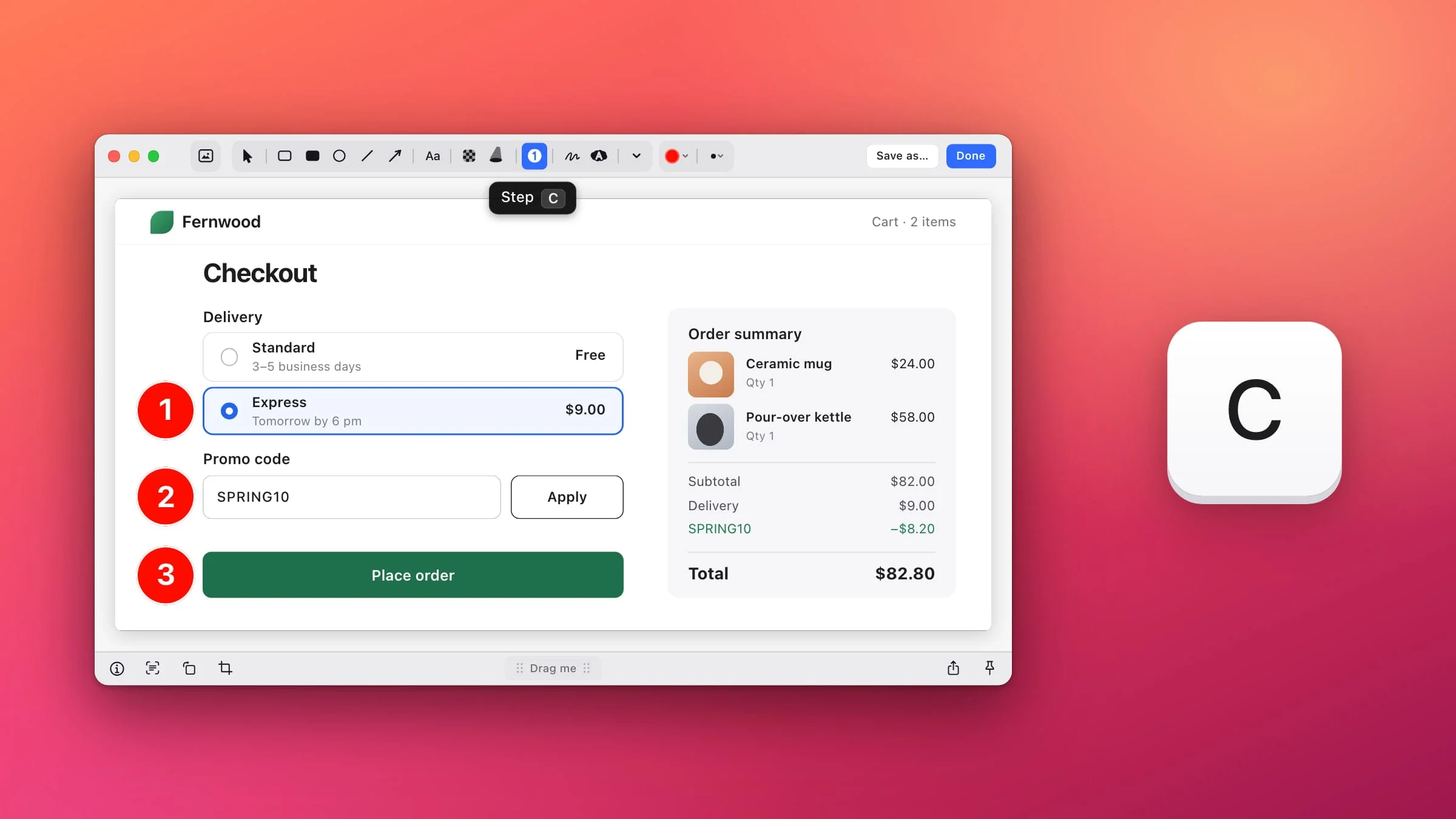
Pour numéroter les étapes d’une capture d’écran sur Mac, ouvrez-la dans l’éditeur de Snapix, appuyez sur C et cliquez sur chaque point dans l’ordre. Le premier clic pose un 1, le suivant un 2, et ainsi de suite. Supprimez-en un : les numéros suivants se décalent d’un cran, sans jamais laisser de trou. Annotation, l’éditeur intégré à macOS, n’a pas d’outil de numérotation, mais vous pouvez taper les numéros dans des zones de texte.
Numéroter des étapes sur une capture d’écran avec Snapix
- Ouvrez la capture dans l’éditeur. Appuyez sur ⇧⌘4 et faites glisser le pointeur sur la zone voulue. Placez le pointeur sur l’aperçu qui apparaît dans le coin de l’écran et cliquez sur son feutre (Modifier), ou appuyez sur ⌘E. Pour un PNG, un JPEG, un HEIC ou un TIFF déjà présent sur votre Mac, cliquez dessus dans le Finder en maintenant la touche Contrôle enfoncée, puis choisissez Ouvrir avec ▸ Snapix.
- Appuyez sur C. Vous sélectionnez ainsi l’outil Étape, le bouton orné d’un 1 cerclé, dans la barre d’outils.
- Cliquez sur chaque point dans l’ordre. Le pointeur devient une copie transparente de la prochaine pastille, avec son numéro, sa couleur et sa taille, et la pastille se pose exactement là où il se trouve. Chaque clic pose le numéro suivant : 1, puis 2, puis 3. L’outil reste sélectionné : continuez pour autant d’étapes qu’il vous en faut. Un clic sur une annotation déjà présente, comme une pastille ou une flèche, la saisit plutôt pour la déplacer.
- Ajoutez une flèche ou un mot là où une étape en a besoin. Appuyez sur A pour une flèche, ou sur T pour du texte, puis cliquez en dehors de l’étiquette une fois la saisie terminée. Appuyez ensuite de nouveau sur C : la numérotation reprend après le numéro le plus élevé de l’image.
- Cliquez sur Terminé. La capture, numéros compris, est copiée dans le presse-papiers, prête à être collée dans une réponse, un rapport de bug ou un document. Cliquez sur Enregistrer sous… si vous préférez garder un fichier. Si vous avez ouvert une image depuis le Finder, ces deux boutons écrivent les numéros dans le fichier d’origine, et Snapix n’en garde aucune copie de sauvegarde. Travaillez sur une copie si vous voulez garder l’original intact.

Si vous avez quitté l’éditeur avec Terminé (ou Enregistrer sous…, ⌘S ou Épingler à l’écran), vos numéros restent modifiables. Rouvrez la capture depuis son aperçu ou depuis le bandeau Captures récentes (⇧⌘S) : chaque pastille reste une annotation à part entière, que vous pouvez déplacer, supprimer ou renuméroter. Par défaut, Esc copie aussi l’image et ferme l’éditeur, mais les pastilles ne seront alors plus modifiables.
Ce qui se passe quand vous supprimez, annulez ou copiez une étape
Snapix garde ces repères numérotés dans l’ordre à votre place :
- Supprimez une pastille et toutes les suivantes descendent d’un numéro : 1, 2, 3, 4 sans le 2 devient 1, 2, 3. Appuyez sur V, cliquez sur la pastille et appuyez sur Supprimer. Juste après avoir posé une pastille, Supprimer suffit à la retirer.
- Annulez avec ⌘Z. La dernière pastille est retirée, et votre clic suivant réutilise son numéro. Annuler une suppression rétablit la pastille avec l’ancienne numérotation.
- Les copies prennent le numéro suivant. Une pastille dupliquée avec ⌘D, collée avec ⌘V ou copiée en la faisant glisser avec ⌥ devient l’étape suivante, et non un second 2.
- Déplacer une pastille ne change jamais son numéro. Appuyez sur V et faites-la glisser là où elle est le mieux placée.
- Les pastilles restent au premier plan. Une flèche ou un cadre tracés plus tard ne recouvrent jamais un numéro.

Changer le numéro d’une pastille
Sélectionnez la pastille (appuyez sur V et cliquez dessus), puis maintenez la touche ⌥ enfoncée et tapez le numéro voulu. Pour un nombre de 10 à 99, tapez rapidement les deux chiffres, l’un après l’autre. Le zéro fonctionne aussi. Les nouvelles pastilles poursuivent la numérotation après le numéro le plus élevé de l’image.
Aucun bouton ne permet de repartir de 1. Pour une seconde série d’étapes qui recommence à 1, posez ses pastilles comme d’habitude, puis renumérotez chacune avec ⌥ et son chiffre. Attendez une ou deux secondes avant de passer à la pastille suivante, sinon les chiffres s’enchaînent : ⌥1 sur une pastille puis ⌥2 aussitôt après sur la suivante donne 12 à cette dernière. Si vous supprimez ensuite une pastille, tous les numéros plus élevés de l’image diminuent d’une unité, y compris ceux de la seconde série.
Changer la couleur et la taille
- Couleur. Cliquez sur l’échantillon de couleur rond à côté des outils (sa bulle d’aide indique Couleur) pour accéder à dix couleurs prédéfinies, à vos favoris et à une pipette qui prélève une couleur à l’écran. Les pastilles sont rouges au départ et le numéro est toujours blanc : une couleur soutenue reste la plus lisible.
- Taille. Cliquez sur le bouton juste à côté (sa bulle d’aide indique Taille des pastilles) et choisissez l’une des six tailles, ou appuyez sur une touche de 1 à 6.
- Toute taille intermédiaire. Appuyez sur V, cliquez sur une pastille et faites glisser l’un de ses coins. Elle grandit ou rétrécit autour de son centre, et reste ainsi sur le point qu’elle numérote.
Si des pastilles sont sélectionnées, une nouvelle couleur ou une nouvelle taille s’applique à elles. Si rien n’est sélectionné, elle s’appliquera à la prochaine pastille. Pour sélectionner plusieurs pastilles, appuyez sur V, puis maintenez la touche ⇧ enfoncée et cliquez sur chacune. L’outil Étape garde sa propre couleur et sa propre taille, indépendamment de vos flèches et de votre texte.
Astuce : si le guide est destiné à quelqu’un d’extérieur à votre équipe, masquez les noms, adresses e-mail et numéros de compte avant de le coller. L’article Flouter une partie d’une capture d’écran présente trois façons de le faire.
Numéroter des étapes sur une capture d’écran sans installer d’app
Annotation, l’éditeur qui s’ouvre depuis la vignette des captures ou dans Aperçu, n’a pas d’outil d’étapes. Vous pouvez tout de même taper les numéros vous-même :
- Ouvrez la capture dans Annotation. Juste après l’avoir faite avec ⇧⌘4, cliquez sur la vignette dans le coin de l’écran avant qu’elle ne disparaisse. Tant que Snapix est ouvert, ⇧⌘4 fait par défaut une capture Snapix. Pour une image déjà présente sur votre Mac, ouvrez-la dans Aperçu et cliquez sur le bouton Annoter.
- Cliquez sur Texte et tapez 1. Faites glisser la zone de texte à côté du premier point.
- Faites ressortir le numéro. Style de texte permet de changer la police et sa couleur.
- Copiez-le pour chaque étape suivante. Maintenez la touche ⌥ enfoncée et faites glisser la zone pour en faire une copie, puis changez son numéro.
- Cliquez sur Terminé. Dans Aperçu, appuyez plutôt sur ⌘S pour enregistrer l’image.
Remarque : ces numéros sont du simple texte. Si vous retirez une étape, il faut retaper toutes les suivantes. Dans Aperçu, Apple précise que les annotations d’un fichier image ne peuvent plus être modifiées, déplacées ni supprimées une fois l’image enregistrée.
Si vous préférez ne rien installer, l’outil gratuit Annoter une capture d’écran propose lui aussi un outil Étape sur la touche C, directement dans votre navigateur.
Pour accompagner vos numéros de flèches et de mots, voyez comment ajouter une flèche à une capture d’écran et comment ajouter du texte à une capture d’écran. Tous les autres types d’annotations sont présentés dans le tutoriel Modifier une capture d’écran sur Mac, et vous pouvez essayer Snapix gratuitement sur vos propres captures.