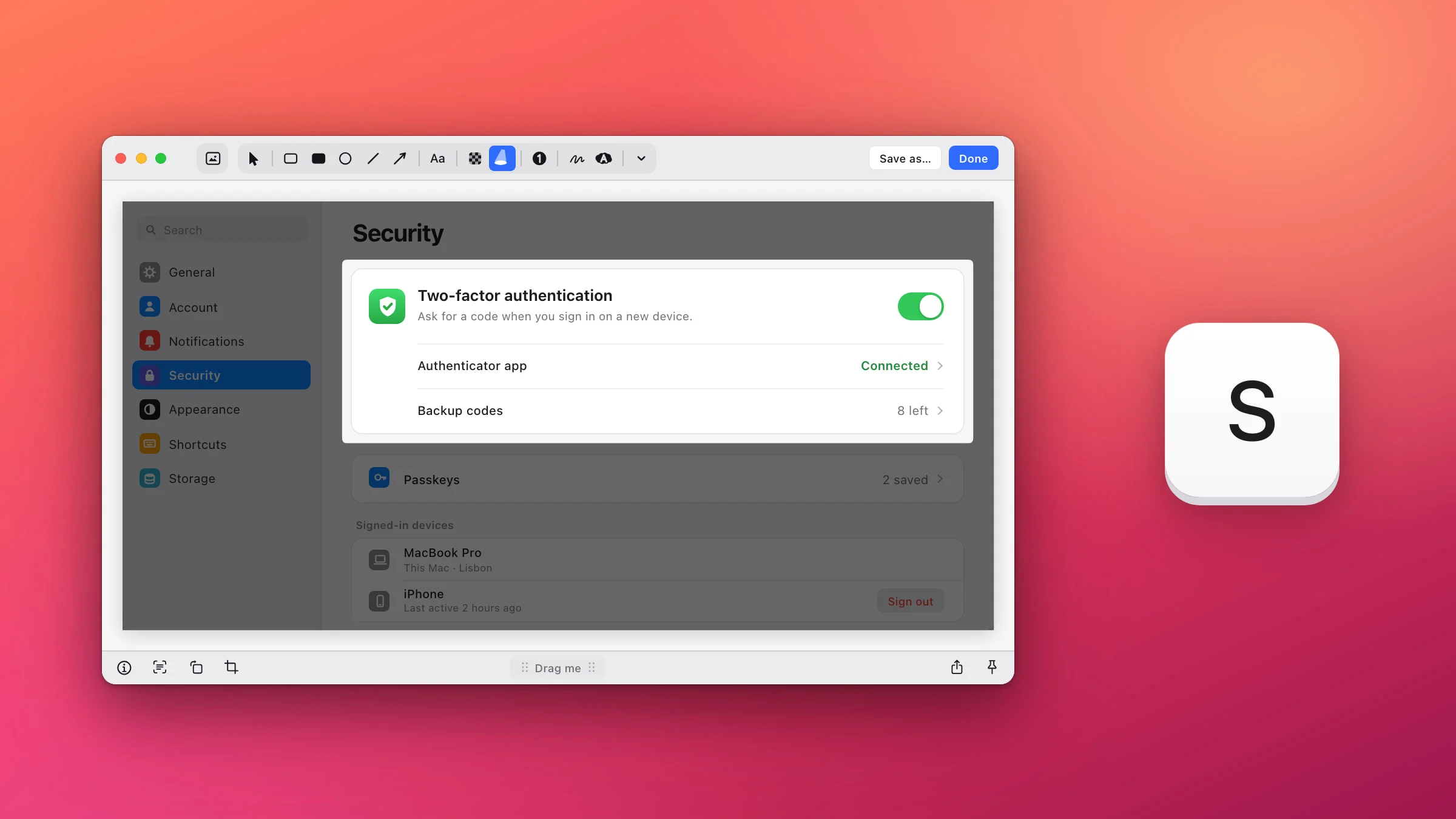
Pour mettre en évidence une partie d’une capture d’écran sur Mac, ouvrez-la dans l’éditeur de Snapix, appuyez sur S et tracez un cadre sur ce qui compte. Tout ce qui se trouve hors du cadre s’assombrit sous un voile noir (50 % par défaut), ce qui attire le regard sur la zone restée lumineuse. Annotation, l’éditeur intégré à macOS, propose une figure similaire, Surbrillance, présentée à la fin de cet article.
Mettre en évidence une partie d’une capture d’écran avec Snapix
- Ouvrez la capture dans l’éditeur. Appuyez sur ⇧⌘4 et faites glisser le pointeur sur ce qui vous intéresse. Survolez l’aperçu qui apparaît dans le coin de l’écran et cliquez sur son bouton en forme de feutre (Modifier), ou appuyez sur ⌘E. Pour une image déjà présente sur votre Mac, cliquez dessus dans le Finder en maintenant la touche Contrôle enfoncée, puis choisissez Ouvrir avec ▸ Snapix.
- Appuyez sur S. Vous sélectionnez ainsi l’outil Projecteur, l’icône en forme de faisceau lumineux, à côté du bouton mosaïque dans la barre d’outils. Il n’a ni couleur ni taille à régler : l’espace à côté des outils reste donc vide.
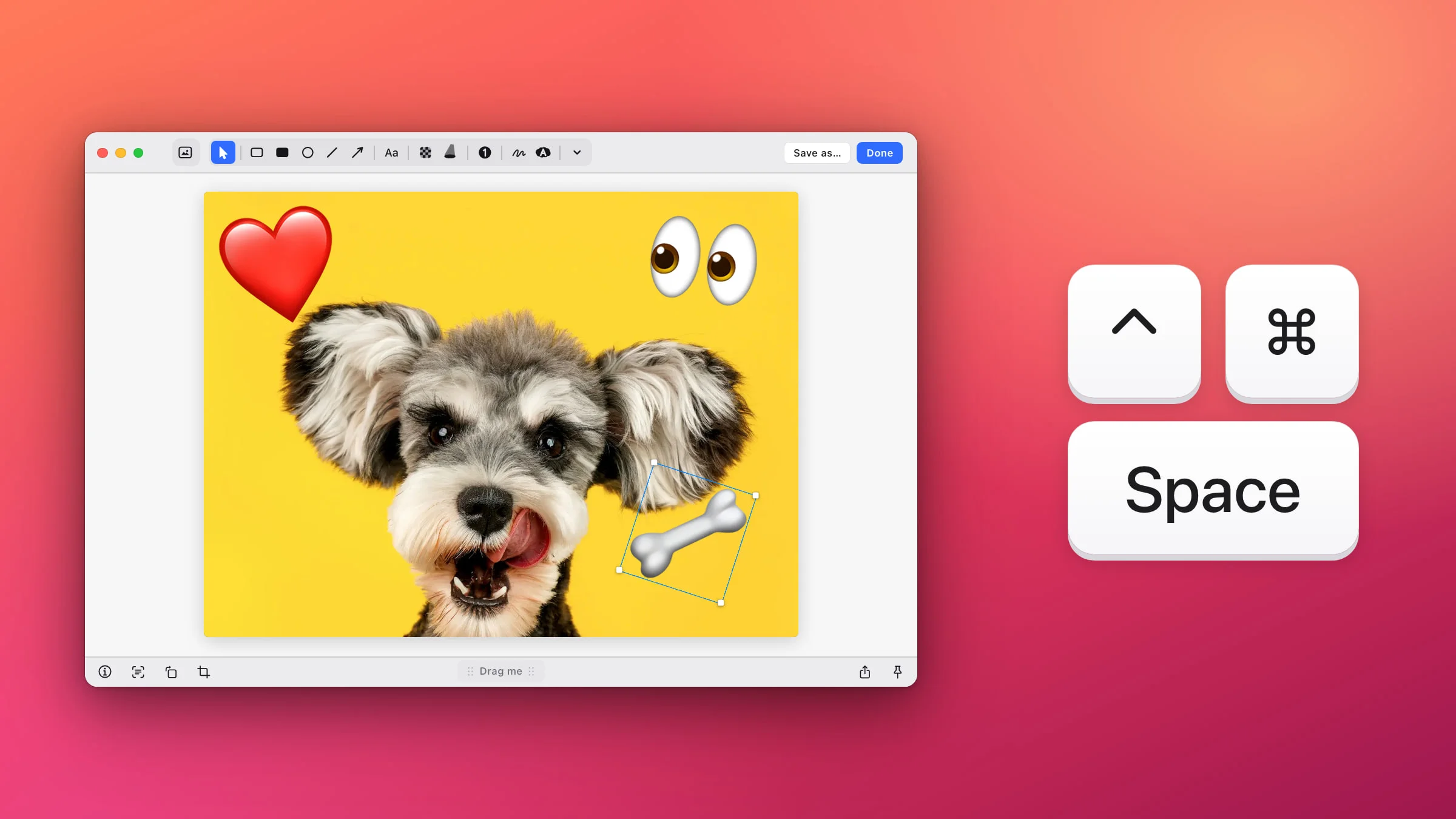
- Tracez un cadre sur la partie qui compte. Le reste de l’image s’assombrit pendant le tracé, et la zone lumineuse prend des coins légèrement arrondis. Maintenez ⇧ enfoncée au départ pour obtenir un carré, ou maintenez la touche Espace enfoncée en cours de tracé pour déplacer le cadre au lieu de le redimensionner.
- Réglez l’assombrissement du reste. Appuyez sur Retour juste après le tracé pour sélectionner le projecteur, puis sur un chiffre de 1 (voile de 10 %) à 9 (90 %). Par défaut, l’assombrissement est de 50 %.
- Cliquez sur Terminé. La capture, projecteur compris, est copiée dans le presse-papiers, prête à être collée. Pour enregistrer plutôt un fichier, cliquez sur Enregistrer sous… et choisissez un dossier. Si vous avez ouvert l’image depuis le Finder, les deux boutons enregistrent le projecteur dans le fichier d’origine, et Snapix n’en garde aucune copie de sauvegarde.

Votre projecteur reste modifiable. Quittez l’éditeur avec Terminé, Enregistrer sous…, ⌘S ou Épingler à l’écran : quand vous rouvrirez la capture depuis son aperçu ou depuis le bandeau Captures récentes (⇧⌘S), le projecteur sera toujours un élément distinct, que vous pourrez déplacer, redimensionner ou supprimer. Par défaut, appuyer sur Esc jusqu’à la fermeture de l’éditeur copie aussi l’image, mais le projecteur ne sera plus modifiable ensuite.
Déplacer, redimensionner ou ajouter un projecteur
- Le déplacer ou le redimensionner. Appuyez sur V et cliquez sur le projecteur. Faites-le glisser par l’intérieur pour le déplacer, ou tirez l’une de ses huit poignées : celles des coins le redimensionnent, celles des bords étirent un seul côté. Les touches fléchées le décalent d’un point à la fois, ou de 10 avec ⇧.
- Le déplacer sans changer d’outil. Une fois un projecteur tracé, vous pouvez le saisir et le faire glisser ailleurs alors que l’outil Projecteur est toujours sélectionné.
- En ajouter un autre. Appuyez sur S si l’outil Sélectionner est actif, puis tracez un cadre sur la partie assombrie, hors du premier. Tous les projecteurs d’une image percent un même voile : ils ont donc toujours le même niveau d’assombrissement. Là où deux cadres se chevauchent, la zone commune redevient sombre : espacez-les donc bien.
- En supprimer un. Sélectionnez-le et appuyez sur Supprimer. ⌘Z annule toute action.
Assombrir plus ou moins le reste
Sélectionnez un projecteur et appuyez sur une touche numérique. Chaque chiffre correspond à un palier de 10 %, de 1 pour un voile léger à 9 pour un noir presque complet. Un voile léger laisse les alentours bien lisibles quand ils apportent un contexte utile. Un voile sombre fait de la zone lumineuse presque le seul élément visible de la page.

Snapix retient le niveau pour le prochain projecteur que vous tracerez, y compris dans les prochaines fenêtres de l’éditeur. Les touches numériques ne règlent l’assombrissement que lorsqu’un projecteur est sélectionné. Si rien n’est sélectionné, les touches 1 à 6 redeviennent celles de l’épaisseur du trait des outils de dessin.
Ajouter une flèche ou une étiquette par-dessus
Le voile se place sous toutes les autres annotations : une flèche, une étiquette ou une étape numérotée tracée sur la partie assombrie garde toute sa couleur. Appuyez sur A pour une flèche, sur T pour une étiquette de texte ou sur C pour une pastille numérotée. Pour en savoir plus, voyez comment ajouter une flèche à une capture d’écran.
Projecteur, surligneur ou cadre ?
- Projecteur (S) quand un seul élément compte sur un écran chargé : un bouton, un réglage, une carte de tableau de bord. Tout le reste demeure visible pour le contexte, simplement plus discret.
- Surligneur (H) pour une ou deux lignes de texte. Il pose un trait de surligneur sur les mots et laisse le reste de l’image intact. Voyez comment surligner du texte sur une capture d’écran.
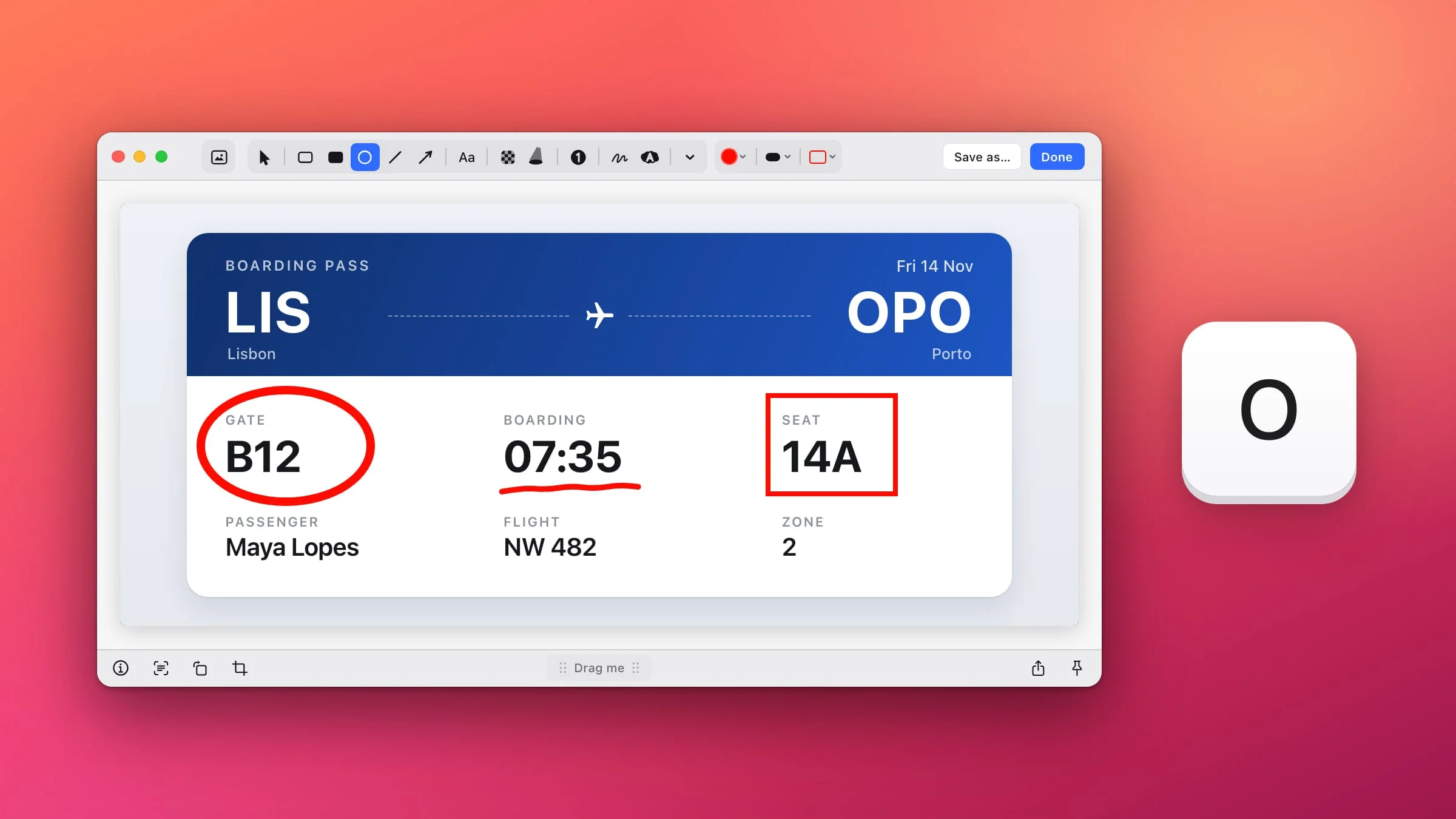
- Rectangle (R) ou Ellipse (O) quand plusieurs éléments comptent à la fois, ou quand vous préférez garder toute l’image en pleines couleurs.
Remarque : un projecteur ne cache rien. La partie voilée est seulement assombrie : n’importe qui peut éclaircir l’image et tout relire. Pour les mots de passe, les adresses e-mail et les numéros de compte, utilisez plutôt Noircir (X), ou voyez comment flouter une partie d’une capture d’écran sur Mac.
Mettre en évidence une partie d’une capture d’écran sans installer d’app
Annotation, l’éditeur qui s’ouvre depuis la vignette des captures et dans Aperçu, propose une figure Surbrillance qui garde une zone lumineuse et assombrit le reste de l’image.
- Ouvrez la capture dans Annotation. Sur un Mac où Snapix n’est pas ouvert, faites-la avec ⇧⌘4 et cliquez sur la vignette dans le coin de l’écran avant qu’elle ne disparaisse. Pour une image déjà présente sur votre Mac, ouvrez-la dans Aperçu et cliquez sur le bouton Annoter.
- Cliquez sur Figures et choisissez Surbrillance. C’est le nom qu’emploie le guide d’Apple. Sous macOS 27, la figure s’appelle Masquer.
- Faites glisser la surbrillance à l’endroit voulu. Utilisez ses poignées bleues pour la redimensionner.
- Cliquez sur Terminé. Dans Aperçu, choisissez plutôt Fichier ▸ Enregistrer.
Dans Aperçu, Apple précise que les annotations d’un fichier image ne peuvent plus être modifiées, déplacées ni supprimées une fois l’image enregistrée : placez donc la surbrillance avec soin avant d’enregistrer.
Si vous préférez ne rien installer, l’outil gratuit Annoter une capture d’écran propose lui aussi un Projecteur, sur la même touche S, et fonctionne dans votre navigateur. Pour les autres annotations possibles, voyez comment modifier une capture d’écran sur Mac. Si vous n’avez pas encore Snapix, vous pouvez essayer Snapix gratuitement.