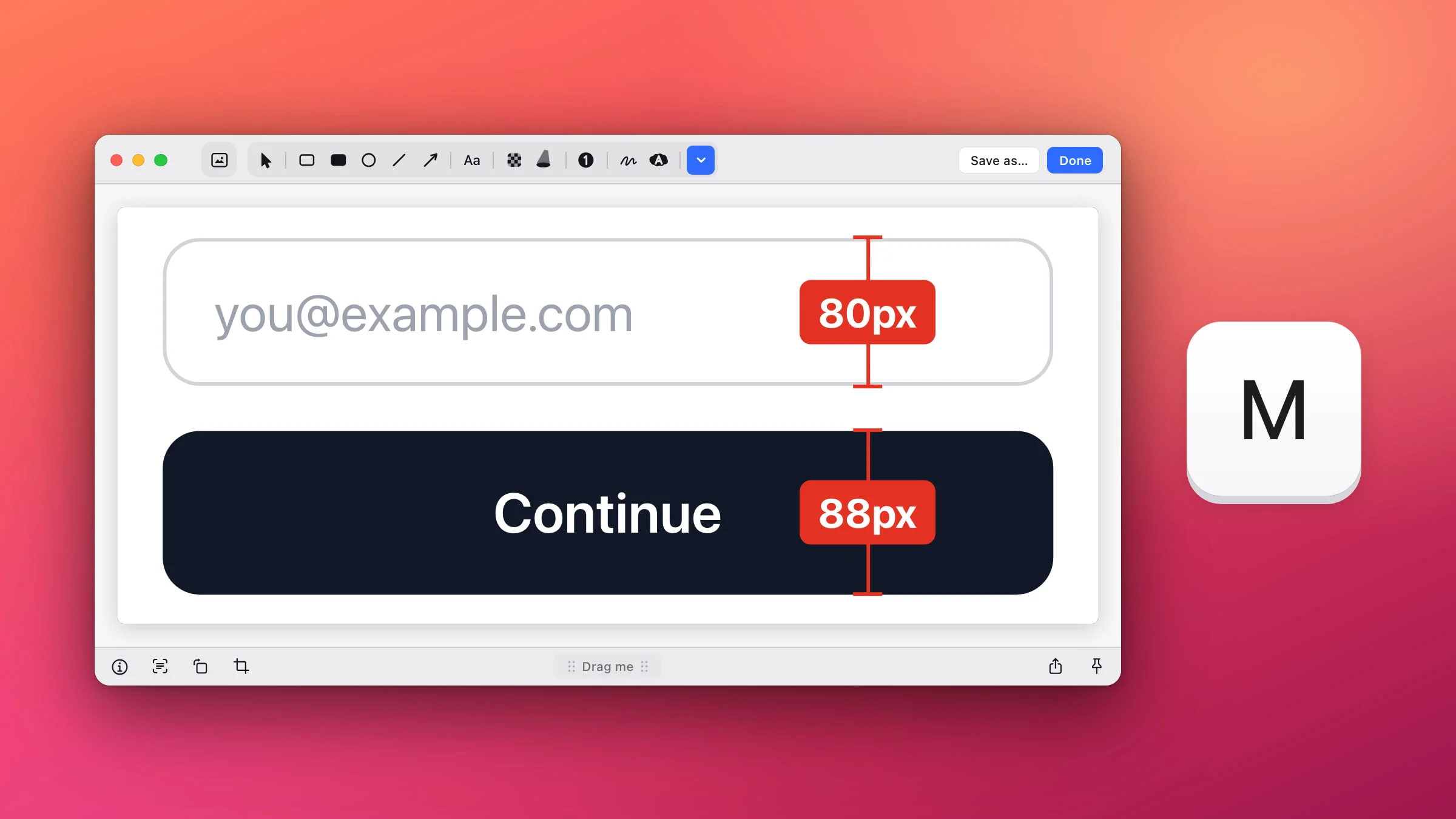
Pour mesurer des pixels dans une capture d’écran sur Mac, ouvrez-la dans l’éditeur de Snapix, appuyez sur M et faites glisser le pointeur sur l’espacement, la marge ou le bouton à vérifier. Une règle rouge s’aimante aux bords, et son étiquette affiche la distance, par exemple 88 px. Snapix mesure dans une capture d’écran, pas directement à l’écran : faites d’abord la capture, puis mesurez.
Mesurer des pixels dans une capture d’écran avec Snapix
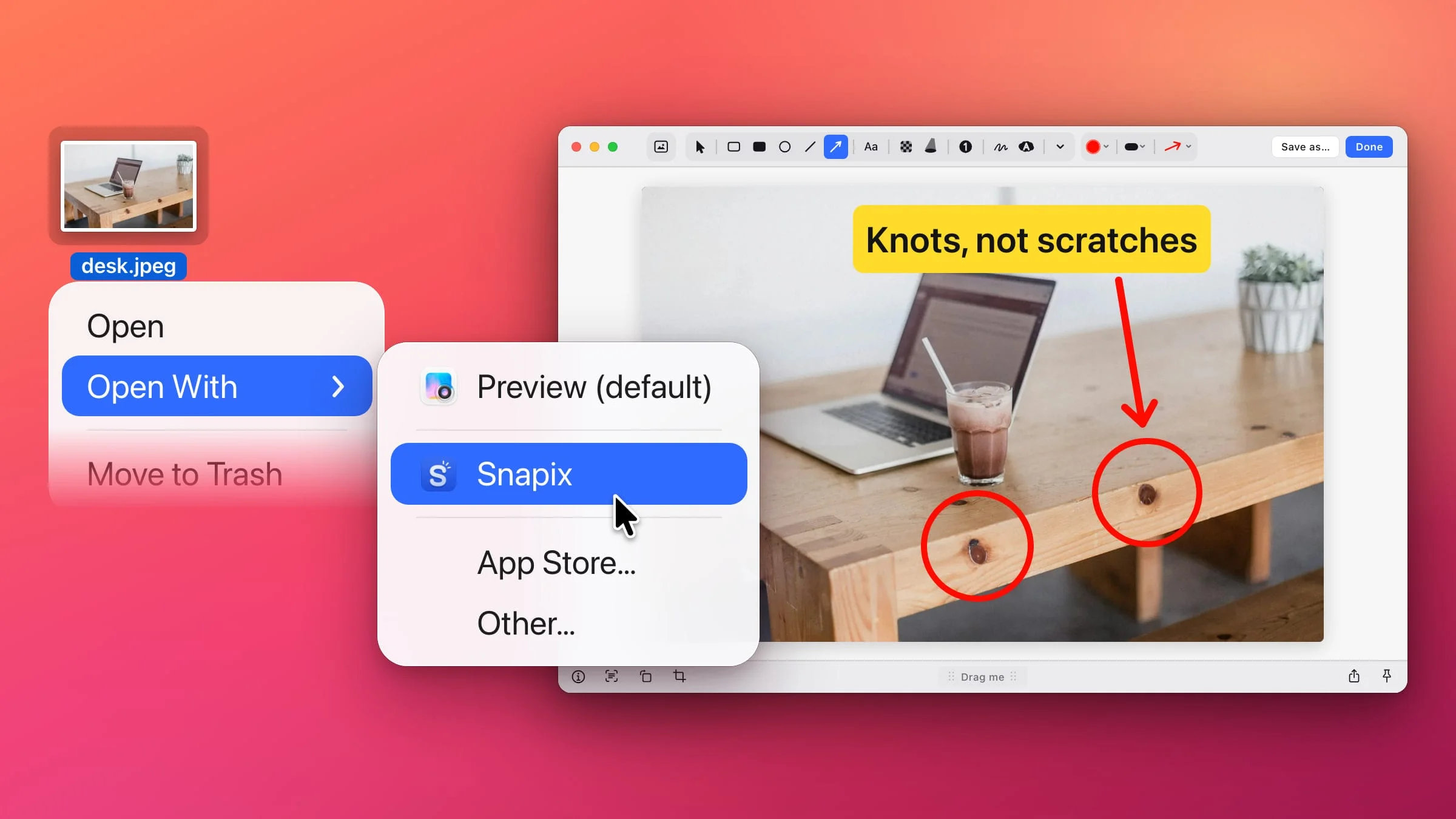
- Faites la capture et ouvrez-la dans l’éditeur. Appuyez sur ⇧⌘4 et sélectionnez la partie de l’écran à vérifier. Cliquez sur l’aperçu qui apparaît dans le coin de l’écran, ou placez le pointeur dessus et appuyez sur ⌘E. Pour un fichier PNG, JPEG, HEIC ou TIFF déjà présent sur votre Mac, cliquez dessus dans le Finder en maintenant la touche Contrôle enfoncée, puis choisissez Ouvrir avec ▸ Snapix.
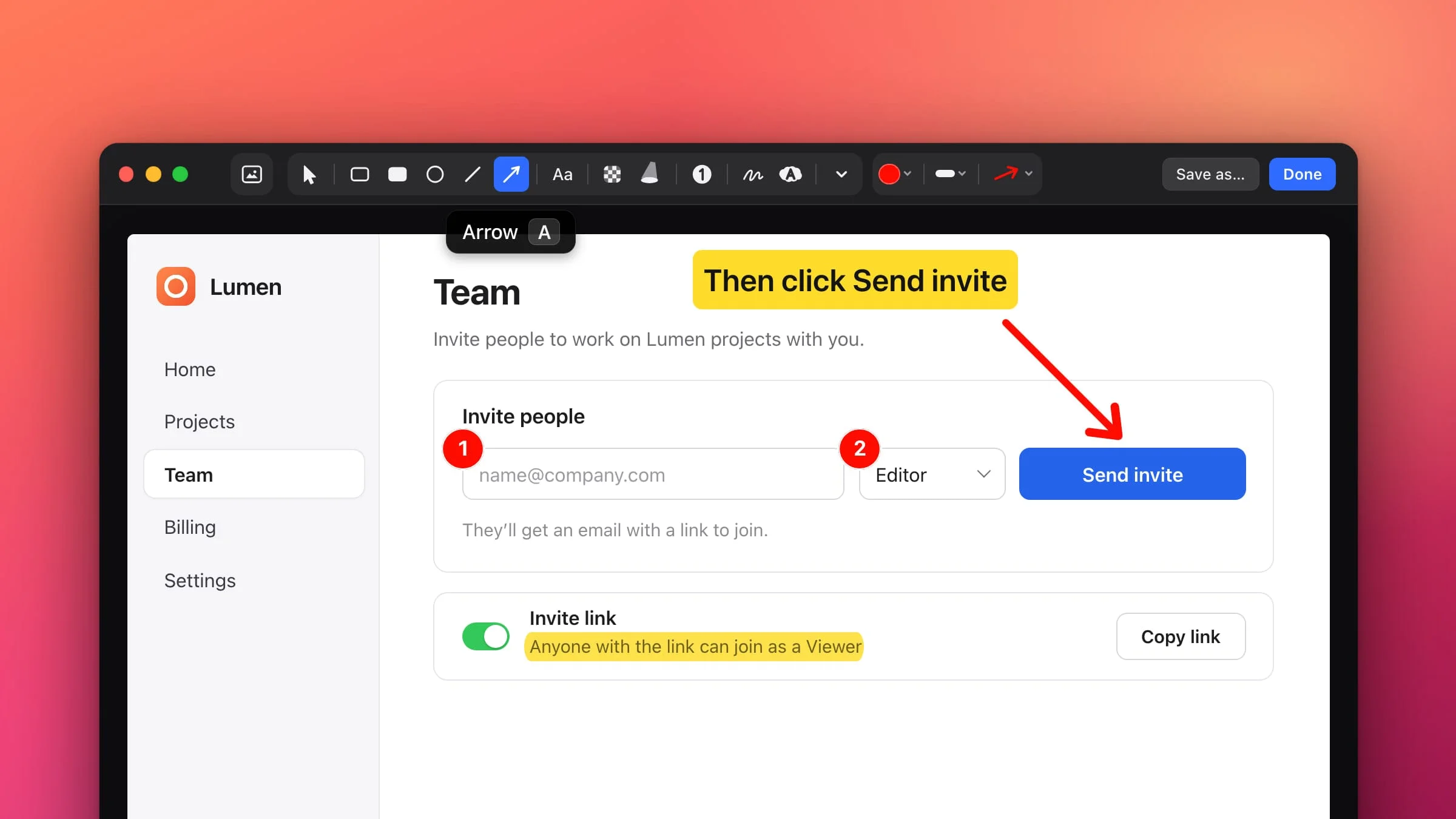
- Appuyez sur M. L’outil Mesurer s’active. Il se trouve dans le menu ⌄ (Autres outils), après le dernier outil de dessin de la barre d’outils. La première fois, un petit encart intitulé Mesurer des distances présente l’outil. Cliquez sur D’accord.
- Faites glisser sur ce que vous voulez mesurer. La règle se trace à l’horizontale ou à la verticale, selon la direction dans laquelle vous allez le plus loin, et ses extrémités s’aimantent aux bords voisins. Maintenez la touche ⌘ enfoncée pendant le glissement pour placer les extrémités librement.
- Lisez l’étiquette. Quand vous relâchez, la règle reste sur l’image, avec la distance sur une étiquette rouge, par exemple 88 px. L’outil reste actif : vous pouvez tracer la règle suivante aussitôt.
- Cliquez sur Terminé. La capture, règles comprises, est copiée dans le presse-papiers, prête à être collée dans un rapport de bug ou une conversation. Pour obtenir un fichier, cliquez plutôt sur Enregistrer sous…

Astuce : zoomez avec ⌘= avant de mesurer un petit élément. L’aimantation porte à peu près à la même distance à l’écran, quel que soit le zoom : en zoomant, vous pouvez donc choisir entre des bords très rapprochés. ⌘0 réaffiche l’image entière.
Mesurer sans faire glisser : maintenez 1 ou 2
Vous pouvez aussi laisser Snapix trouver les bords. Avec l’outil Mesurer actif, maintenez la touche 1 enfoncée et déplacez le pointeur sur la capture. Une règle suit le pointeur et couvre la zone de même couleur qui se trouve dessous, d’un bord à l’autre. Maintenez plutôt 2 pour mesurer à la verticale. Les touches fléchées fonctionnent aussi : ← ou → mesure à l’horizontale, ↑ ou ↓ à la verticale. C’est le moyen le plus rapide de lire la largeur d’un champ, la hauteur d’un bouton ou l’espace entre deux blocs.
- Cliquez pour poser la règle sur l’image et continuer.
- Faites défiler pour l’étendre jusqu’au bord suivant, ou dans l’autre sens pour la raccourcir. Le défilement déplace l’extrémité droite d’une règle horizontale et l’extrémité supérieure d’une règle verticale.

Pixels ou points
Par défaut, l’étiquette affiche des pixels, les petits carrés qui composent réellement votre capture. Les points correspondent aux pixels divisés par l’échelle de l’écran. Un écran Retina compte 2 pixels par point : un bouton qui mesure 88 px dans une capture Retina fait donc 44 pt.
- Pendant la mesure, appuyez sur P en cours de glissement, ou pendant que vous maintenez 1, 2 ou une touche fléchée, pour changer d’unité. Ce choix est conservé, car il modifie aussi Unités de la règle dans les réglages de Snapix. Le reste du temps, P sélectionne l’outil Pixeliser.
- Pour définir l’unité par défaut, ouvrez Réglages ▸ Éditeur dans Snapix et choisissez Pixels ou Points sous Unités de la règle.
- Une image ouverte depuis le Finder compte chacun de ses pixels comme un point : les deux unités y donnent donc la même valeur.
Déplacer, ajuster ou supprimer une règle
- Déplacez-la. Faites glisser une règle par son trait ou par son étiquette, même si l’outil Mesurer est encore actif. Maintenez ⇧ pour la garder sur un seul axe. Les règles ne peuvent pas sortir de l’image.
- Ajustez-la. Cliquez sur une règle pour la sélectionner, puis faites glisser l’un des carrés de ses extrémités. L’extrémité reste sur l’axe de la règle et s’aimante de nouveau aux bords, et l’étiquette se met à jour au fur et à mesure.
- Supprimez-la. Sélectionnez-la et appuyez sur Supprimer, ou appuyez sur ⌘Z juste après l’avoir tracée. Pour annuler une règle en cours de tracé, appuyez sur Esc.
Remarque : si vous avez ouvert l’image depuis le Finder, Terminé et Enregistrer sous… écrivent les règles dans le fichier d’origine, et Snapix n’en garde aucune copie de sauvegarde. Faites d’abord une copie si vous avez besoin d’une version vierge.
Ce que l’outil Mesurer ne sait pas faire
- Mesurer en direct à l’écran. Il fonctionne sur une capture d’écran ou une image. Pour vérifier un élément à l’écran, capturez d’abord cette partie de l’écran.
- Mesurer des diagonales ou des angles. Chaque règle est horizontale ou verticale. Utilisez deux règles pour la largeur et la hauteur d’un bloc.
- Changer de style. Toutes les règles sont du même rouge, et l’outil Mesurer n’a aucune option de couleur ni de taille.
Les règles cohabitent avec toutes les autres annotations : vous pouvez ajouter une flèche ou un texte à côté d’une mesure. Le tutoriel Modifier une capture d’écran sur Mac présente tous les autres outils. Pour vérifier aussi les couleurs d’une maquette, prélevez une couleur à l’écran. Si l’image montre des informations privées, floutez une partie de la capture avant de l’envoyer hors de votre équipe.
Peut-on mesurer des pixels sur Mac sans installer d’app ?
Pas avec une règle. Aperçu et Annotation, les éditeurs intégrés à macOS, savent ajouter des formes, du texte et une loupe sur une image, mais aucun ne propose de règle qui y reste affichée. Pour connaître la taille approximative d’un élément à l’écran, le réticule de capture peut vous aider :
- Appuyez sur ⌃⇧⌘4. C’est la variante de ⇧⌘4 qui copie dans le presse-papiers, et macOS la conserve même quand Snapix est ouvert.
- Faites glisser le pointeur sur l’élément à mesurer. Des chiffres à côté du réticule indiquent la largeur et la hauteur de votre sélection pendant le glissement. Sur un écran Retina, il peut s’agir de points plutôt que de pixels.
- Appuyez sur Esc avant de relâcher, pour ne rien capturer.
C’est suffisant pour une vérification rapide, mais les chiffres disparaissent dès la fin de la sélection et n’apparaissent jamais sur l’image. Dans Snapix, chaque mesure reste sur la capture pour la personne à qui vous l’envoyez. Essayez Snapix gratuitement pour mesurer votre prochaine capture d’écran.