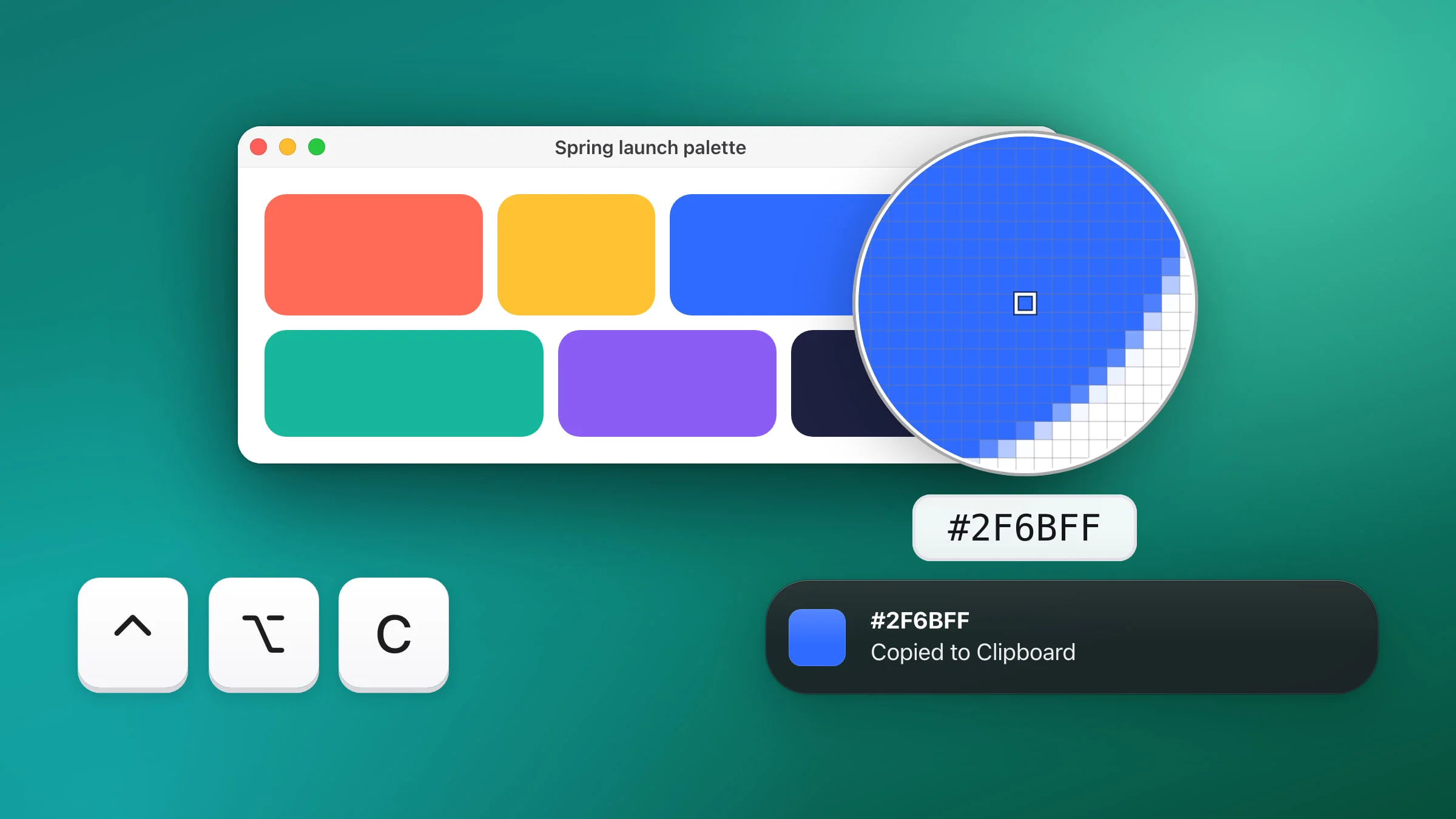
Pour prélever une couleur à l’écran sur Mac, appuyez sur ⌃⌥C dans Snapix, placez la loupe sur la couleur et cliquez. Son code hexadécimal, par exemple #2F6BFF, est alors dans votre presse-papiers, prêt à être collé dans du CSS, dans Figma ou dans un message. macOS est aussi livré avec Colorimètre numérique, une petite pipette qui affiche les valeurs de n’importe quelle couleur placée sous le pointeur.
Prélever une couleur à l’écran avec Snapix
- Appuyez sur ⌃⌥C. Ou cliquez sur l’icône Snapix dans la barre des menus et choisissez Prélever une couleur. Cela fonctionne depuis n’importe quelle app, et l’app dans laquelle vous êtes reste au premier plan.
- Placez la loupe sur la couleur. Une loupe ronde remplace le pointeur. Elle grossit une zone de 19 pixels de large, avec le pixel central encadré et son code hexadécimal en dessous.
- Cliquez. C’est le pixel central que vous obtenez. Le prélèvement se fait au relâchement du bouton : vous pouvez donc encore ajuster la position tant qu’il est enfoncé. Un clic droit prélève aussi la couleur, et Esc annule sans rien copier.
- Collez le code. Une bannière en haut de l’écran affiche le code hexadécimal et Copiée dans le presse-papiers. Appuyez sur ⌘V là où vous en avez besoin : vous collez le texte, par exemple
#2F6BFF.

Ce qui est copié
- Un code hexadécimal, rien d’autre. Le format est #RRGGBB : un # suivi de six chiffres hexadécimaux, lettres en majuscules, en texte brut. Aucun réglage ne permet d’obtenir du RGB ou du HSL. Si vous en avez besoin, notre outil gratuit Pipette de couleur pour image affiche les valeurs HEX, RGB et HSL de n’importe quelle capture d’écran, directement dans votre navigateur.
- Un pixel précis. Snapix ne fait pas la moyenne des pixels voisins. Sur un écran Retina, le prélèvement se fait pixel par pixel, et non point par point (un point y fait 2 × 2 pixels), et la loupe affiche chaque pixel 12 fois plus grand.
- Des valeurs sRGB. Snapix convertit le pixel du profil colorimétrique de votre écran vers sRGB. Sur un écran à large gamme de couleurs (P3), vous obtenez le code sRGB, celui que vous taperiez dans du CSS ou dans Figma.
- Seulement le presse-papiers. Les couleurs prélevées ne sont conservées nulle part ailleurs : collez donc le code avant d’en prélever une autre.
Prélever sur n’importe quel écran, dans une vidéo ou une app en plein écran
- Tous les écrans. La loupe suit le pointeur sur n’importe quel écran connecté. Si vous branchez, débranchez ou réorganisez un écran pendant le prélèvement, celui-ci est annulé. Appuyez de nouveau sur ⌃⌥C.
- Images animées. L’image sous la loupe est actualisée plusieurs fois par seconde : vous pouvez donc prélever une couleur dans une vidéo en cours de lecture.
- Apps en plein écran et Spaces. La loupe fonctionne par-dessus les apps en plein écran et sur tous les Spaces.
Si Prélever une couleur est grisé dans le menu de Snapix, c’est qu’il faut vous connecter à Snapix et lui accorder l’autorisation d’enregistrement de l’écran, comme pour une capture d’écran. Voyez que faire quand les captures d’écran ne fonctionnent pas. À la fin de l’essai gratuit, ⌃⌥C ouvre, au lieu de la loupe, la fenêtre qui permet de passer à Snapix Pro.
Remarque : par défaut, la loupe voit à travers les aperçus flottants, les captures épinglées et les bannières de Snapix, et prélève ce qui se trouve derrière. Pour prélever une couleur dans une capture, ouvrez-la d’abord dans l’éditeur (la loupe voit la fenêtre de l’éditeur), ou activez Réglages ▸ Capture ▸ Afficher les aperçus de Snapix.
Reprendre une couleur pendant que vous annotez une capture
L’éditeur de Snapix a la même loupe, mais elle sert à colorer vos annotations plutôt qu’à copier un code.
- Choisissez ce que vous voulez colorer. Sélectionnez les annotations à recolorer, ou choisissez un outil comme Flèche.
- Ouvrez la pipette. Cliquez sur la pastille de couleur dans la barre d’outils, puis sur le bouton pipette (Prélever une couleur à l’écran).
- Cliquez sur n’importe quel pixel. Il peut se trouver dans l’image, dans une autre app ou sur un autre écran. Les annotations prennent cette couleur, et l’outil aussi pour la suite. Rien n’est copié dans le presse-papiers.
- Gardez-la pour plus tard. Cliquez de nouveau sur la pastille de couleur, puis sur Favori. Les Favoris contiennent jusqu’à 10 couleurs (une onzième remplace la plus ancienne) et les conservent même quand vous quittez Snapix. Le bouton est grisé quand la couleur fait déjà partie des favoris ou des 10 couleurs prédéfinies.

Si vous avez déjà copié un code avec ⌃⌥C, cliquez sur la case de couleur carrée à côté de la pipette, sélectionnez le code dans le champ hexadécimal et collez le vôtre à la place. Pour en savoir plus sur l’éditeur, voyez comment modifier une capture d’écran sur Mac.
Prélever une couleur avec Colorimètre numérique sur Mac
Chaque Mac est livré avec Colorimètre numérique, qui lit la couleur située sous le pointeur. Rien à installer.
- Ouvrez Colorimètre numérique. L’app se trouve dans le dossier Utilitaires du dossier Applications. Vous pouvez aussi la chercher avec Spotlight.
- Passez en sRGB. Choisissez Afficher en sRGB dans le menu local de sa fenêtre, pour que les valeurs soient exprimées dans l’espace colorimétrique utilisé pour les couleurs du web.
- Affichez les valeurs en hexadécimal. Choisissez Présentation ▸ Afficher les valeurs ▸ en tant qu’hexadécimal.
- Lisez un seul pixel. Faites glisser le curseur Valeur d’ouverture jusqu’au minimum, car une ouverture plus grande fait la moyenne de plusieurs pixels. Placez ensuite le pointeur sur la couleur. Ses valeurs R, V et B s’affichent à droite de la fenêtre, sous forme de trois nombres distincts plutôt que d’un code #RRGGBB. Appuyez sur ⌘L pour verrouiller la position et pouvoir éloigner le pointeur.
- Copiez les valeurs. Appuyez sur ⇧⌘C (Couleur ▸ Copier la couleur en tant que texte).
Colorimètre numérique sait faire certaines choses que Snapix ne fait pas. Il affiche les valeurs dans d’autres espaces colorimétriques, comme P3 et L*a*b*, et peut copier la couleur sous forme d’image avec ⌥⌘C.
Les apps qui ouvrent la fenêtre Couleurs du Mac, comme TextEdit pour la couleur du texte, y proposent aussi un bouton pipette. La couleur prélevée sert alors dans cette app.
Si vous vérifiez les espacements en plus des couleurs, Snapix peut aussi mesurer des pixels sur une capture d’écran. Il sait également scanner un code QR affiché à l’écran de votre Mac et copier son contenu. Vous pouvez essayer Snapix gratuitement pendant 14 jours.