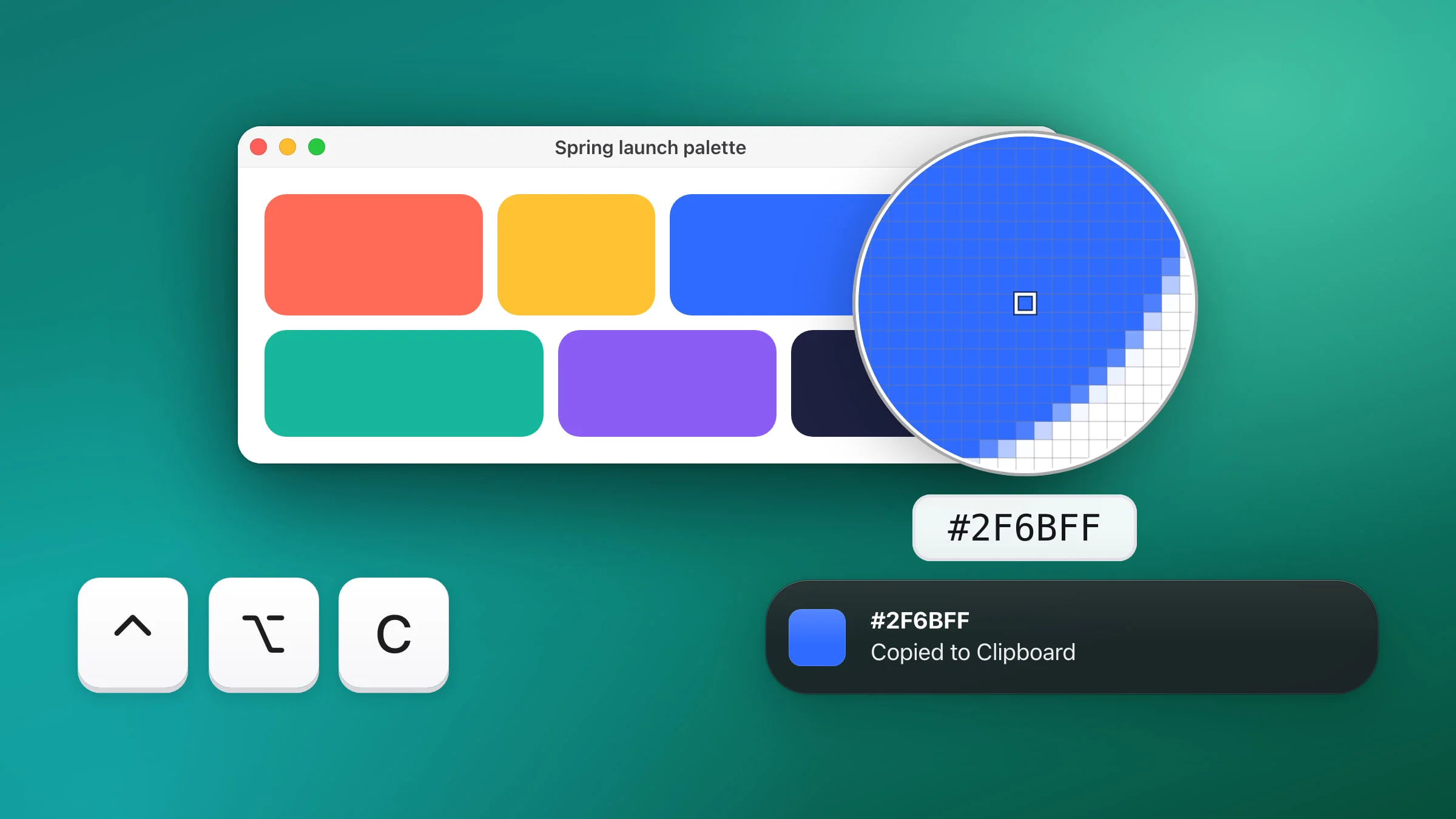
Para obtener un color de la pantalla en Mac, pulsa ⌃⌥C en Snapix, mueve la lupa sobre el color y haz clic. Su código hexadecimal, como #2F6BFF, ya está en el portapapeles, listo para pegarlo en CSS, en Figma o en un mensaje. macOS también incluye el Medidor de Color Digital, un pequeño selector de colores que muestra los valores del color que haya bajo el puntero.
Cómo obtener un color de la pantalla con Snapix
- Pulsa ⌃⌥C. O haz clic en el icono de Snapix en la barra de menús y elige Seleccionar color. Funciona desde cualquier app, y la app en la que estás sigue en primer plano.
- Mueve la lupa sobre el color. Una lupa redonda sustituye al puntero. Amplía una zona de 19 píxeles de ancho, con el píxel central recuadrado y su código hexadecimal debajo.
- Haz clic. El píxel central es el que obtienes. El color se toma al soltar el botón, así que puedes seguir moviendo la lupa mientras lo mantienes pulsado. Un clic con el botón derecho también sirve, y Esc cancela sin copiar nada.
- Pega el código. Un aviso en la parte superior de la pantalla muestra el código hexadecimal y Copiado en el portapapeles. Pulsa ⌘V donde lo necesites y obtendrás el texto, como
#2F6BFF.

Qué se copia
- Un código hexadecimal y nada más. El formato es #RRGGBB: un # y seis dígitos hexadecimales, con las letras en mayúsculas, como texto sin formato. No hay ningún ajuste para RGB ni HSL. Si los necesitas, nuestra herramienta gratuita Cuentagotas para imágenes muestra HEX, RGB y HSL de cualquier captura, directamente en tu navegador.
- Un píxel exacto. Snapix no promedia los píxeles de alrededor. En una pantalla Retina toma píxeles sueltos, no puntos (allí, un punto equivale a 2 × 2 píxeles), y la lupa muestra cada uno 12 veces más grande.
- Valores sRGB. Snapix convierte el píxel del perfil de color de tu pantalla a sRGB. En una pantalla de gama amplia (P3) obtienes el código sRGB, el que escribirías en CSS o en Figma.
- Solo en el portapapeles. Los colores que obtienes no se guardan en ningún otro sitio, así que pega el código antes de seleccionar el siguiente.
Obtén colores de cualquier pantalla, de un vídeo o de una app a pantalla completa
- Todas las pantallas. La lupa sigue al puntero a cualquier monitor conectado. Si conectas, desconectas o reorganizas una pantalla mientras seleccionas un color, la selección se cancela. Vuelve a pulsar ⌃⌥C.
- Imágenes en movimiento. La imagen que hay bajo la lupa se vuelve a leer muchas veces por segundo, así que puedes tomar un color de un vídeo mientras se reproduce.
- Apps a pantalla completa y Spaces. La lupa funciona sobre las apps a pantalla completa y en todos los Spaces.
Si Seleccionar color aparece atenuado en el menú de Snapix, es porque Snapix necesita que hayas iniciado sesión y que tenga permiso de grabación de pantalla, igual que para hacer una captura. Consulta qué hacer si las capturas de pantalla no funcionan. Cuando termina la prueba gratuita, ⌃⌥C abre la ventana para pasar a Pro en lugar de la lupa.
Nota: De forma predeterminada, la lupa ve a través de las previsualizaciones flotantes, las capturas fijadas y los avisos de Snapix, y toma lo que hay detrás. Para obtener un color de una captura, ábrela antes en el editor (la lupa sí ve la ventana del editor) o activa Ajustes ▸ Captura ▸ Mostrar las previsualizaciones de Snapix.
Iguala un color al anotar una captura
El editor de Snapix tiene la misma lupa, pero en lugar de copiar un código, colorea tus anotaciones.
- Elige qué quieres colorear. Selecciona las anotaciones a las que quieras cambiar el color, o elige una herramienta como Flecha.
- Abre el cuentagotas. Haz clic en la muestra de color de la barra de herramientas y luego en el botón del cuentagotas (Seleccionar un color de la pantalla).
- Haz clic en cualquier píxel. Puede estar en la imagen, en otra app o en otra pantalla. Las anotaciones toman ese color, y la herramienta también a partir de ese momento. No se copia nada en el portapapeles.
- Guárdalo para más tarde. Vuelve a hacer clic en la muestra de color y luego en Favorito. Favoritos guarda hasta 10 colores (el undécimo sustituye al más antiguo) y los conserva aunque salgas de Snapix. El botón aparece en gris si el color ya es un favorito o uno de los 10 colores predefinidos.

Si ya has copiado un código con ⌃⌥C, haz clic en el cuadro de color que hay junto al cuentagotas, selecciona el código del campo hexadecimal y pega el tuyo encima. Encontrarás más sobre el editor en cómo editar una captura de pantalla en Mac.
Cómo obtener un color con el Medidor de Color Digital en Mac
macOS ya incluye el Medidor de Color Digital, que lee el color que hay bajo el puntero. No hace falta instalar nada.
- Abre el Medidor de Color Digital. Está en la carpeta Utilidades, dentro de Aplicaciones, o puedes buscarlo con Spotlight.
- Cambia a sRGB. Elige Mostrar en sRGB en el menú desplegable de su ventana, para que los valores estén en el espacio de color que usan los colores web.
- Muestra los valores en hexadecimal. Elige Visualización ▸ Mostrar valores ▸ Con el sistema hexadecimal.
- Lee un solo píxel. Arrastra el regulador Tamaño de la apertura hasta el mínimo, porque una apertura mayor promedia varios píxeles. Luego mueve el puntero sobre el color. Sus valores R, G y B aparecen a la derecha de la ventana, como tres números separados en lugar de un código #RRGGBB. Pulsa ⌘L para bloquear la posición y poder apartar el puntero.
- Copia los valores. Pulsa ⇧⌘C (Color ▸ Copiar color como texto).
El Medidor de Color Digital hace algunas cosas que Snapix no hace. Muestra valores en otros espacios de color, como P3 y L*a*b*, y puede copiar el color como imagen con ⌥⌘C.
Las apps que abren la ventana Colores de macOS, como TextEdit para el color del texto, también tienen ahí un botón de cuentagotas. Sirve para elegir un color que usará esa app.
Si además de los colores estás revisando los espaciados, Snapix también puede medir píxeles en una captura de pantalla. Y puede escanear un código QR en la pantalla de tu Mac y copiar lo que dice. Puedes probar Snapix gratis durante 14 días.