Para configurar Snapix en tu Mac, descárgalo y abre Install Snapix, que instala Snapix en Aplicaciones; después, inicia sesión con Google o con Apple y permite la grabación de pantalla en Ajustes del Sistema. A partir de ahí, pulsa ⇧⌘4 y arrastra sobre cualquier cosa para hacer tu primera captura. Snapix necesita macOS 14 Sonoma o posterior, y su ventana de configuración te guía en cada paso.
Cómo instalar y configurar Snapix en tu Mac
- Descarga Snapix. Ve a la página de descarga y haz clic en Empezar en macOS. Snapix se descarga como archivo zip, notarizado por Apple.
- Abre Install Snapix. En la carpeta Descargas, haz doble clic en Install Snapix (si aún está comprimido, haz doble clic antes en SnapixInstaller.zip). La primera vez, tu Mac te pide que confirmes que quieres abrir una app descargada de internet. Haz clic en Abrir. Una pequeña ventana muestra Instalando Snapix… un momento; después, Snapix se instala solo en la carpeta Aplicaciones y se abre desde allí en su pantalla de bienvenida. Luego puedes eliminar Install Snapix de la carpeta Descargas.
- Inicia sesión. En la pantalla Te damos la bienvenida a Snapix, haz clic en Iniciar sesión. Snapix se abre en el idioma de tu Mac. Para usar otro, elígelo antes en el menú de la esquina superior derecha y Snapix se volverá a abrir en ese idioma. El navegador abre la página de inicio de sesión de Snapix, donde eliges Continuar con Google o Continuar con Apple. Si el navegador te pide permiso para abrir Snapix, permítelo. Snapix detecta el inicio de sesión por sí solo. La primera vez que inicias sesión empieza tu prueba gratuita de 14 días.
- Permite la grabación de pantalla. En la pantalla Activa la grabación de pantalla, Snapix pide enseguida el permiso a macOS. Haz clic en Abrir Ajustes del Sistema, activa el interruptor junto a Snapix y vuelve. Mientras tanto, el botón muestra Esperando el permiso…, con Volver a abrir Ajustes del Sistema debajo. Snapix pasa solo al siguiente paso. Si macOS te propone salir de Snapix y volver a abrirlo, acepta: la configuración seguirá donde la dejaste.
- Haz tu primera captura. A continuación llega un recorrido de cinco páginas; cuatro de ellas muestran un clip breve y un atajo para probar. En la primera, Captura. Anota., pulsa ⇧⌘4 (o haz clic en Pruébalo ahora), arrastra sobre cualquier parte de la pantalla y suelta. Aparece una previsualización de la captura en la esquina inferior derecha, y la imagen ya está en el portapapeles. Para saltarte el resto del recorrido, haz clic en Omitir recorrido.
- Configura tu previsualización y termina. En Configura tu previsualización, elige dónde aparece (Arriba a la izquierda, Arriba a la derecha, Abajo a la izquierda o Abajo a la derecha) y cuánto tiempo se queda: 5 segundos (la opción predeterminada), 10 segundos, 15 segundos, 30 segundos o Hasta que la cierre. Las páginas siguientes muestran ⌃⌥Z, que recupera una captura que cerraste demasiado pronto, ⇧⌘2 para copiar texto de cualquier cosa y ⇧⌘S para ver tus capturas recientes. Responde a la pregunta sobre las estadísticas de uso si te aparece y, en Todo listo, haz clic en Listo.

¿Por qué necesita Snapix el permiso de grabación de pantalla?
macOS solo deja que una app vea lo que hay en tu pantalla después de que actives su interruptor en Ajustes del Sistema ▸ Privacidad y seguridad ▸ Grabación de pantalla y del audio del sistema. En las primeras versiones de macOS 14 Sonoma, esa lista se llama Grabación de pantalla.
Snapix lee la pantalla cuando tú se lo pides: al hacer una captura, al obtener un color con Seleccionar color o al ocultar los iconos del escritorio. No graba vídeo ni sonido, y tus capturas se quedan en tu Mac. Snapix tampoco pide el permiso de Accesibilidad, porque sus atajos de teclado funcionan sin él.
Nota: En las versiones recientes de macOS, tu Mac vuelve a preguntar de vez en cuando si Snapix puede seguir accediendo a tu pantalla, normalmente al hacer una captura. Permítelo y Snapix seguirá funcionando como hasta ahora.
¿Snapix se conecta a internet?
Snapix se conecta a internet para iniciar tu sesión, para mantener al día tu cuenta y tu prueba gratuita y, de forma predeterminada, para buscar actualizaciones una vez al día e instalar las versiones nuevas por su cuenta cuando no lo estás usando. Para que te pregunte antes de instalar o para actualizar a mano (Preguntar antes de instalar o Manualmente), abre Ajustes ▸ Acerca de Snapix ▸ Instalar actualizaciones. Si compartes las estadísticas de uso, también envía recuentos de las funciones que usas, nunca tus capturas ni su contenido. Para dejar de compartirlas, abre Ajustes, haz clic en tu nombre, al final de la barra lateral, elige Gestionar cuenta y desactiva Compartir estadísticas de uso.
Dónde encontrar Snapix después de configurarlo
Snapix está en la barra de menús, en la parte superior de la pantalla, no en el Dock. Haz clic en el icono de Snapix, en el lado derecho de la barra de menús, para ver todos los modos de captura con sus atajos, además de Ajustes… y Salir de Snapix. Solo aparece un icono en el Dock mientras hay abierta alguna de sus ventanas, como Ajustes o el editor.
¿No ves el icono? Vuelve a abrir Snapix desde la carpeta Aplicaciones. Si ya está abierto, así se abre su ventana de Ajustes.
Las tres capturas principales usan las combinaciones que ya conoces de macOS:
- ⇧⌘4 para Capturar área: arrastra sobre una parte de la pantalla.
- ⇧⌘3 para Capturar pantalla completa: la pantalla en la que está el puntero.
- ⇧⌘5 para Capturar ventana: haz clic en la ventana que quieras.
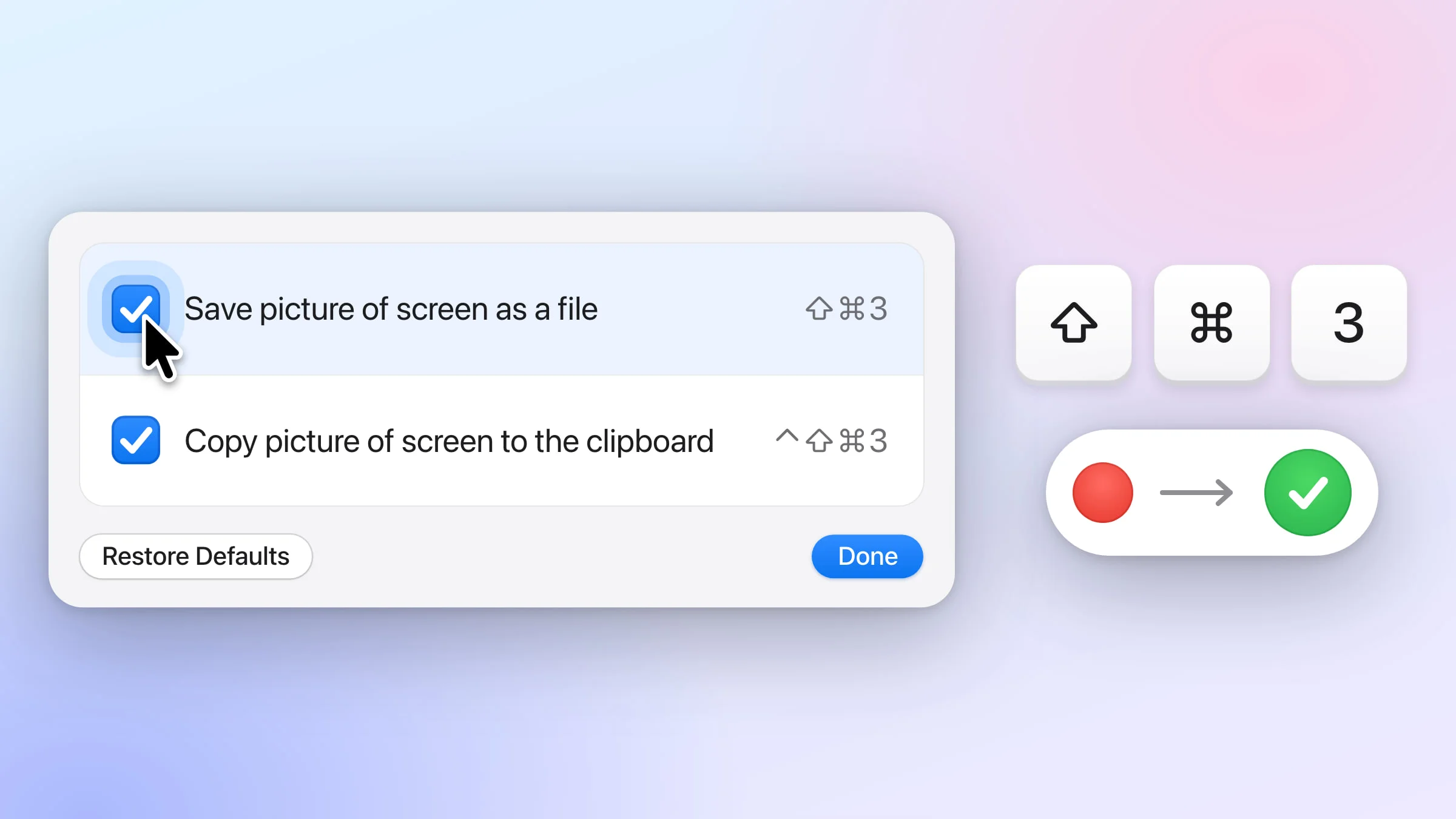
Mientras Snapix usa estas combinaciones, desactiva los atajos de captura equivalentes de macOS, y los devuelve cuando sales de la app. ⌃⇧⌘3 y ⌃⇧⌘4 siguen copiando en el portapapeles como siempre en macOS. Para usar otras teclas, cambia los atajos de captura de pantalla. Para ver todas las formas de capturar, consulta cómo hacer una captura de pantalla en Mac.
Abrir Snapix al iniciar sesión y dónde se guardan las capturas
Cuando permites la grabación de pantalla durante la configuración, Snapix activa por ti Abrir Snapix al iniciar sesión, así que lo tendrás en la barra de menús cada vez que reinicies el Mac.
Cada captura se copia en el portapapeles y se conserva en Capturas recientes (⇧⌘S), que guarda tus últimas 50 capturas dentro de Snapix. Para tener un archivo que puedas abrir en el Finder, haz clic en Guardar, o activa Ajustes ▸ Guardado ▸ Guardar cada captura automáticamente para guardar todas las capturas en Documentos ▸ Snapix o en la carpeta que elijas. La primera vez que Snapix guarde en Documentos, puede que macOS te pregunte si Snapix puede acceder a los archivos de tu carpeta Documentos. Permítelo. Encontrarás más en dónde se guardan las capturas de pantalla en Mac.
Si algo no funciona
Si un atajo no hace nada o las opciones del menú siguen en gris, comprueba que Snapix esté activado en Grabación de pantalla y del audio del sistema y que hayas iniciado sesión. Cuando no tienes la sesión iniciada, el menú de Snapix muestra la opción Iniciar sesión…, que te lleva de vuelta a la pantalla de inicio de sesión. Para cualquier otra solución, consulta qué hacer si la captura de pantalla no funciona en Mac.