
Empieza aquí
Cómo hacer una captura de pantalla en Mac: todas las formas
Los atajos integrados en cualquier Mac, dónde se guardan tus capturas y cómo Snapix deja cada una lista para pegarla o fijarla en pantalla.
Usamos cookies para personalización, publicidad y analítica. Más información ›
Guías paso a paso para hacer, editar y compartir capturas de pantalla en tu Mac, con Snapix y con las herramientas que trae macOS.
Empieza aquí
Los atajos integrados en cualquier Mac, dónde se guardan tus capturas y cómo Snapix deja cada una lista para pegarla o fijarla en pantalla.
Los atajos predeterminados. Puedes cambiar cualquiera en Snapix, en Ajustes ▸ Atajos, o consultar todos los atajos para capturas de pantalla en Mac.
Instala Snapix, dale permiso para capturar la pantalla y haz tu primera captura.
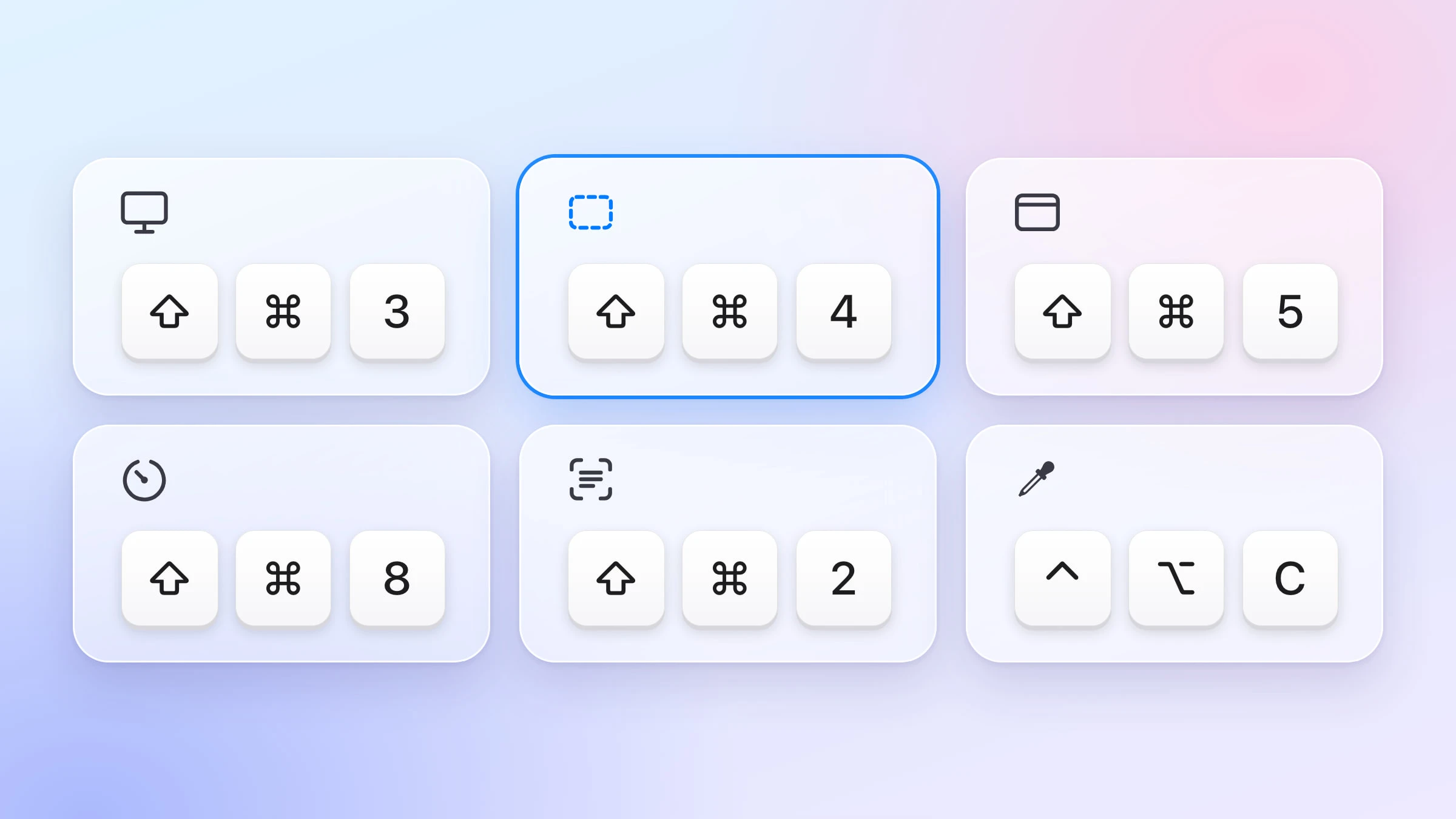
Todos los atajos de captura integrados en macOS y todos los que añade Snapix, en tablas que se leen de un vistazo y una ficha para tener siempre a mano.
Instala Snapix, inicia sesión, permite la grabación de pantalla y haz tu primera captura, paso a paso.
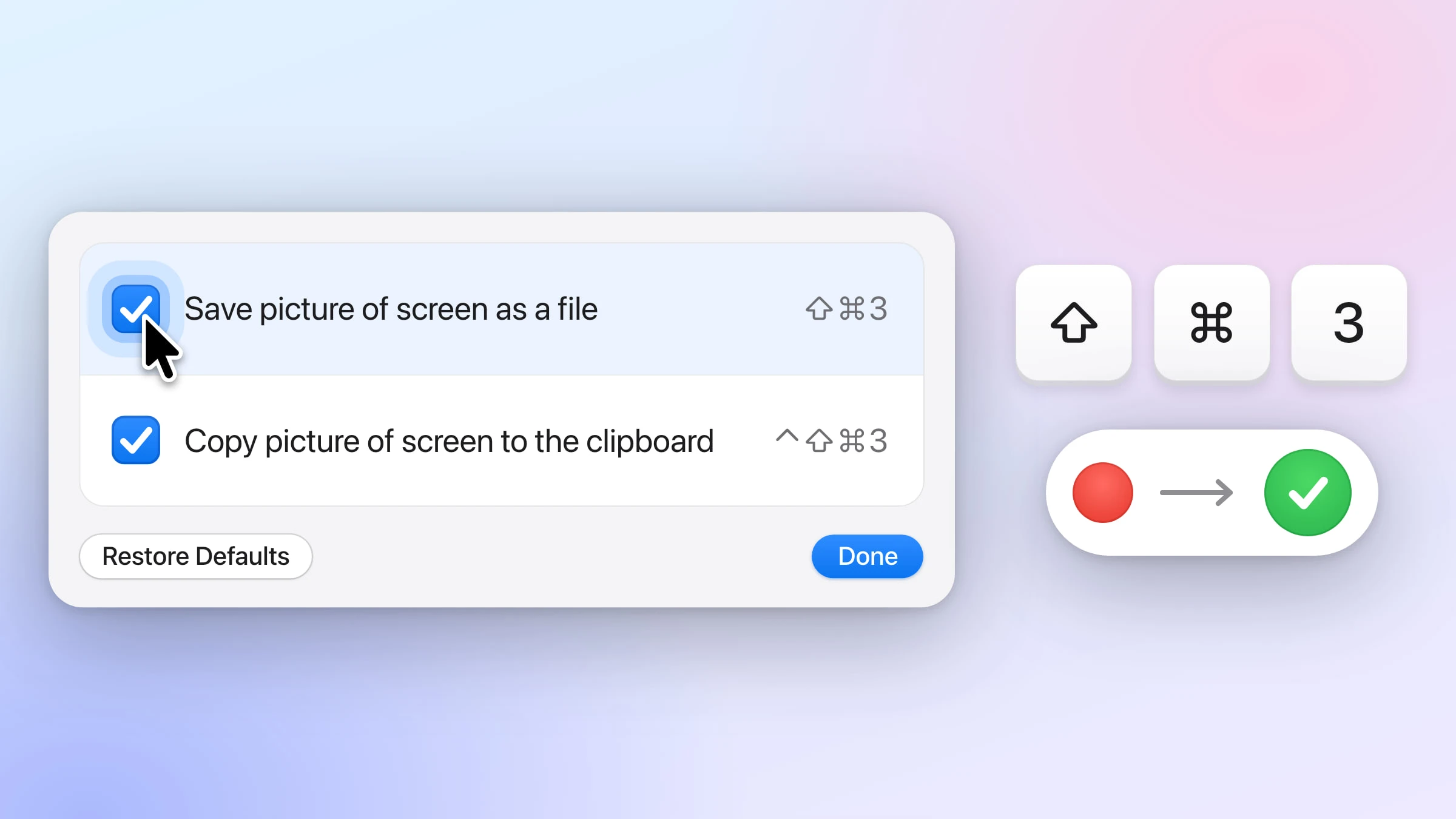
Vuelve a activar los atajos de captura, encuentra las capturas que se han guardado en otro sitio y arregla las que solo muestran el fondo de pantalla.
Toda la pantalla, un monitor, una ventana o un área, con temporizador o de nuevo en el mismo sitio.
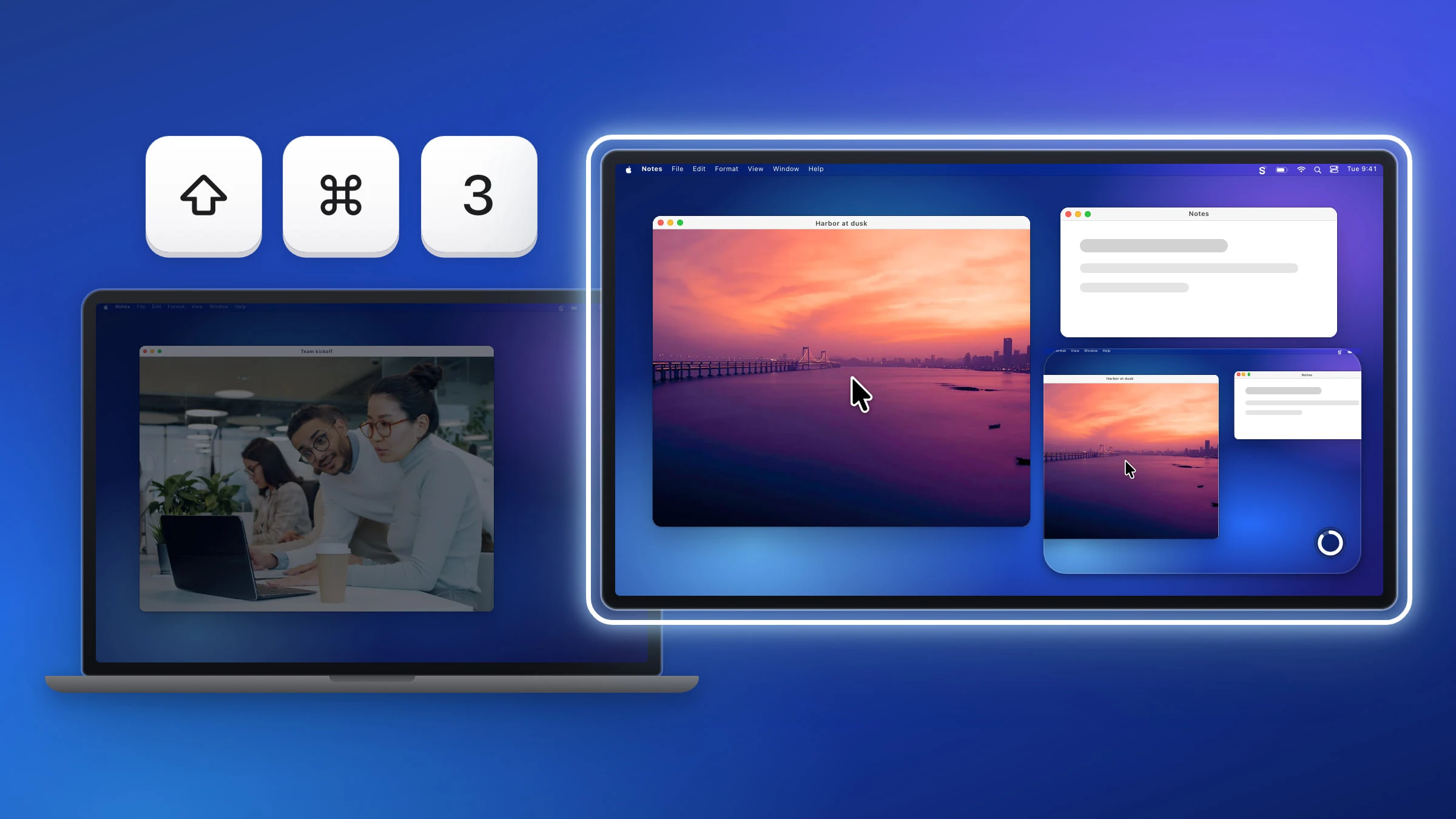
Captura solo el monitor que quieras, cada pantalla por turnos o todas unidas en una sola imagen.
⇧⌘3
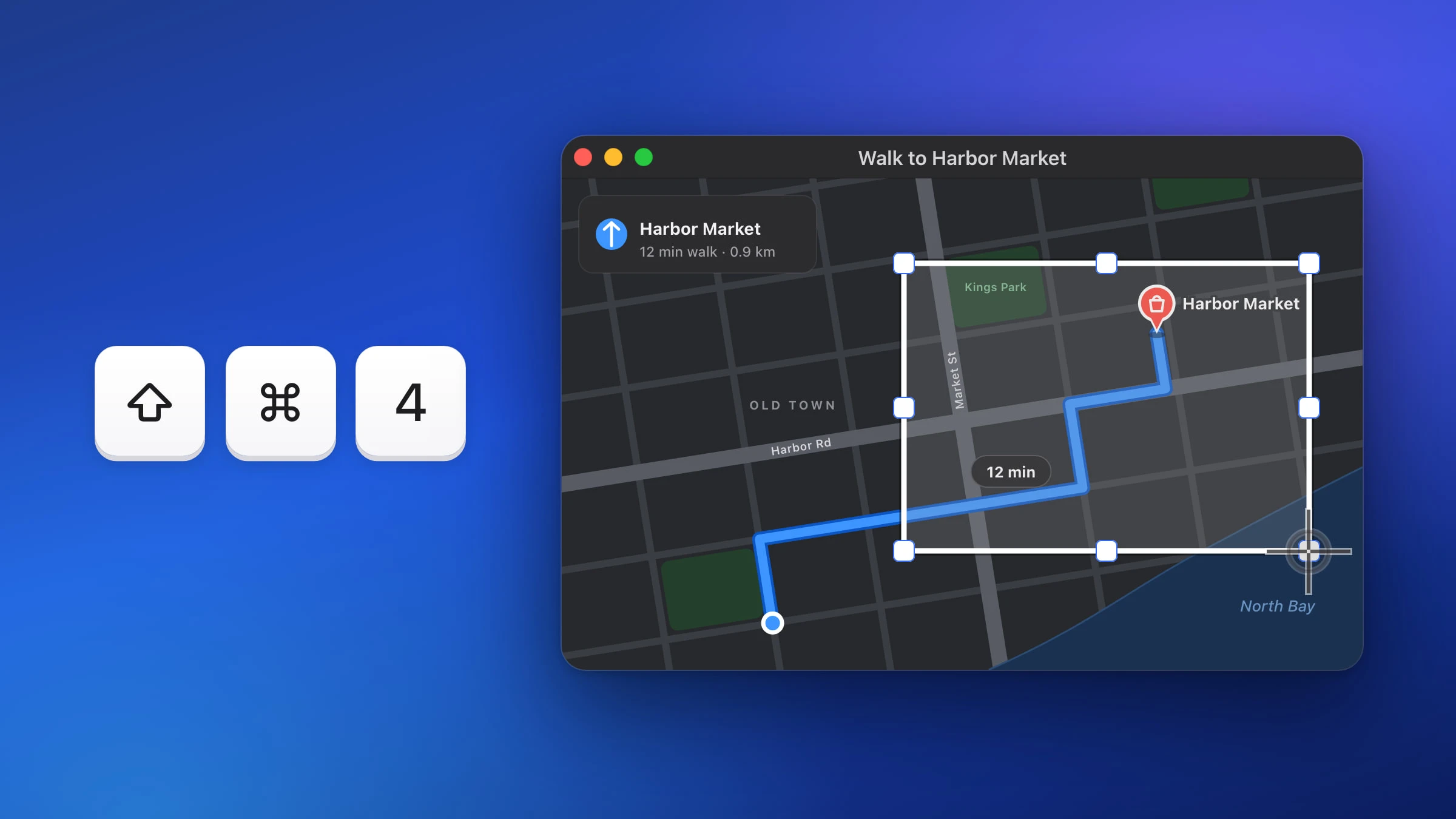
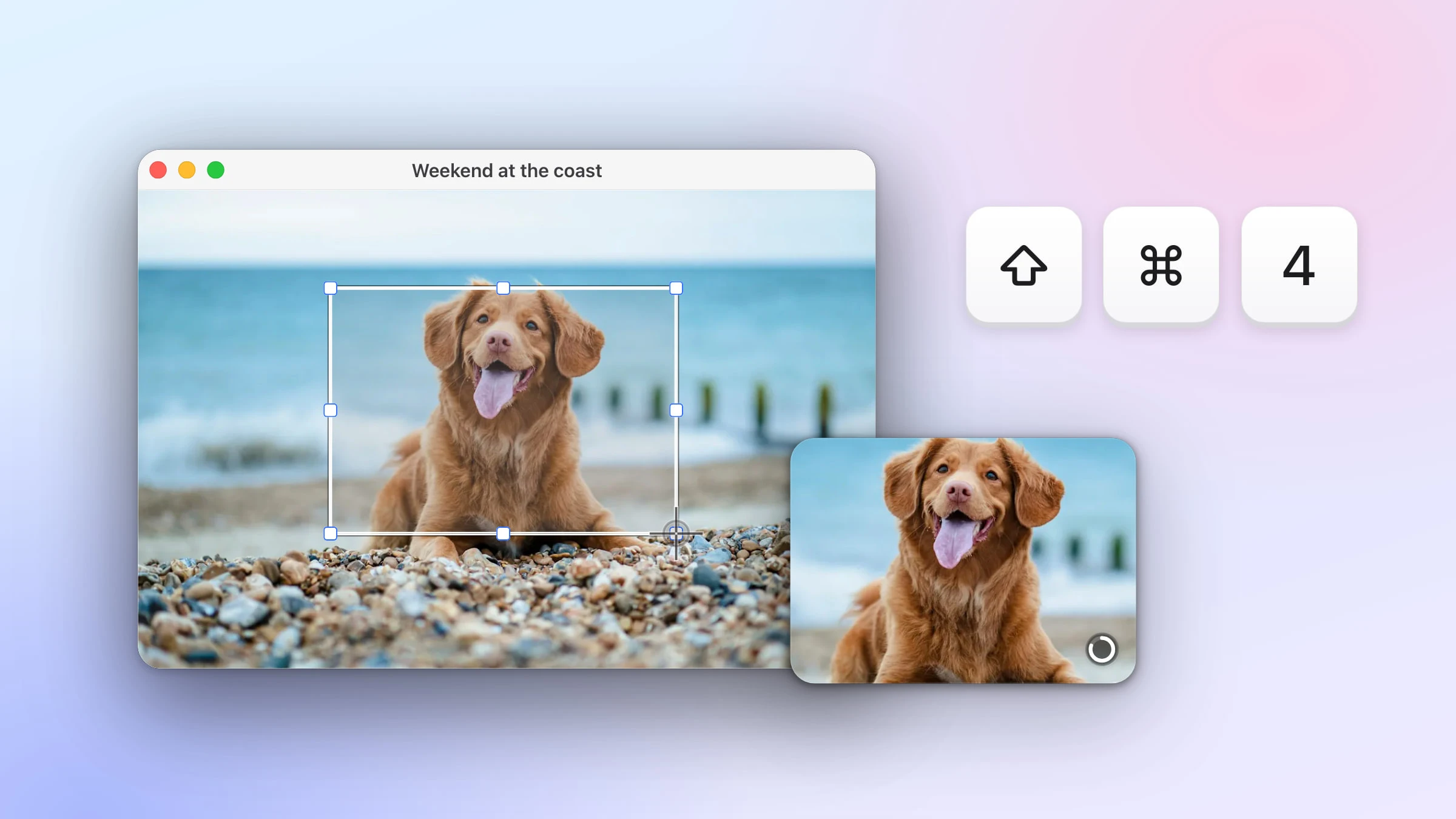
Pulsa ⇧⌘4, arrastra sobre la parte que necesitas y suelta. Además, las teclas que mueven el recuadro o cambian su tamaño.
⇧⌘4
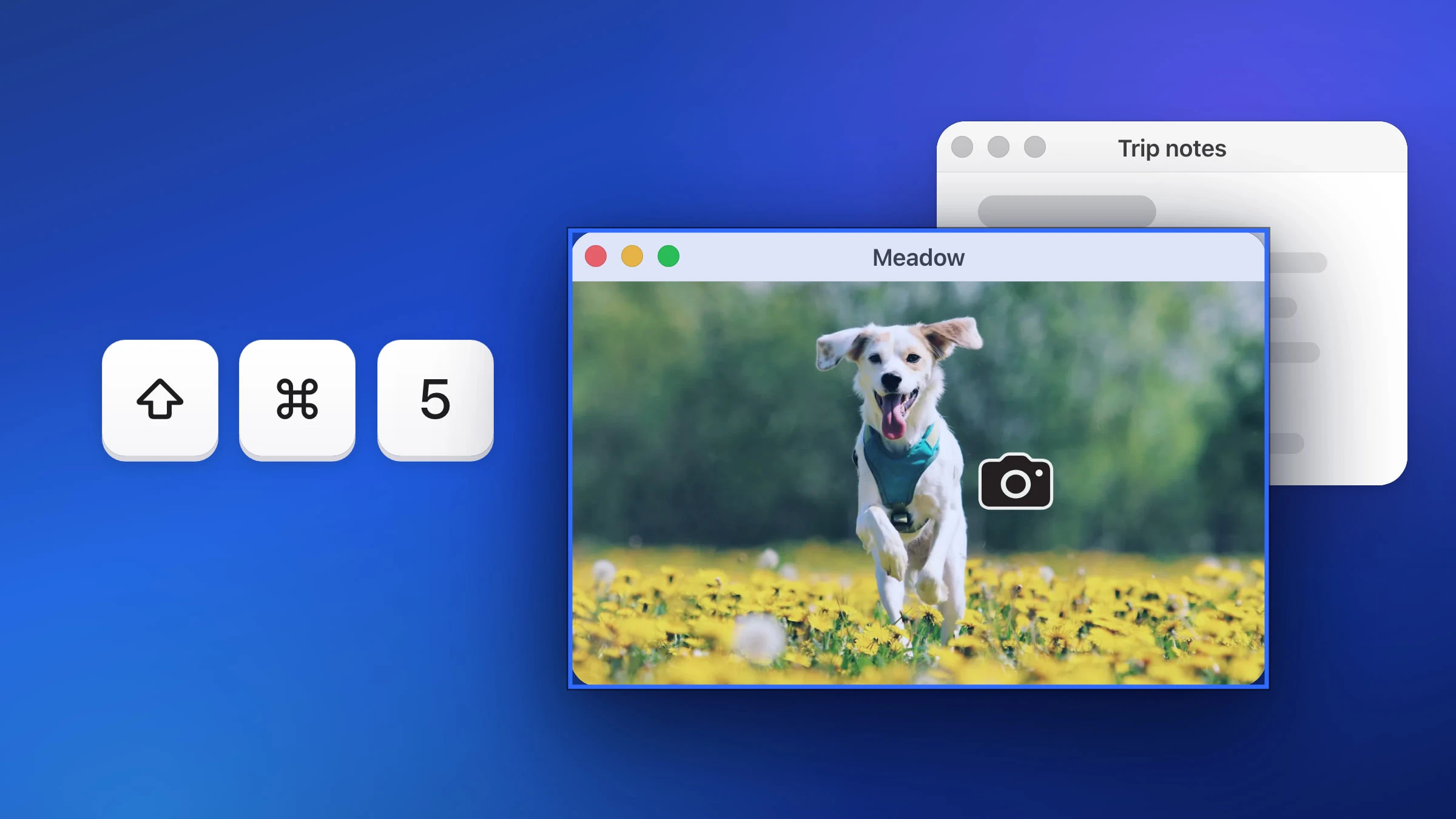
Captura una sola ventana con el atajo integrado en macOS o con Snapix, con sombra o sin ella.
⇧⌘5
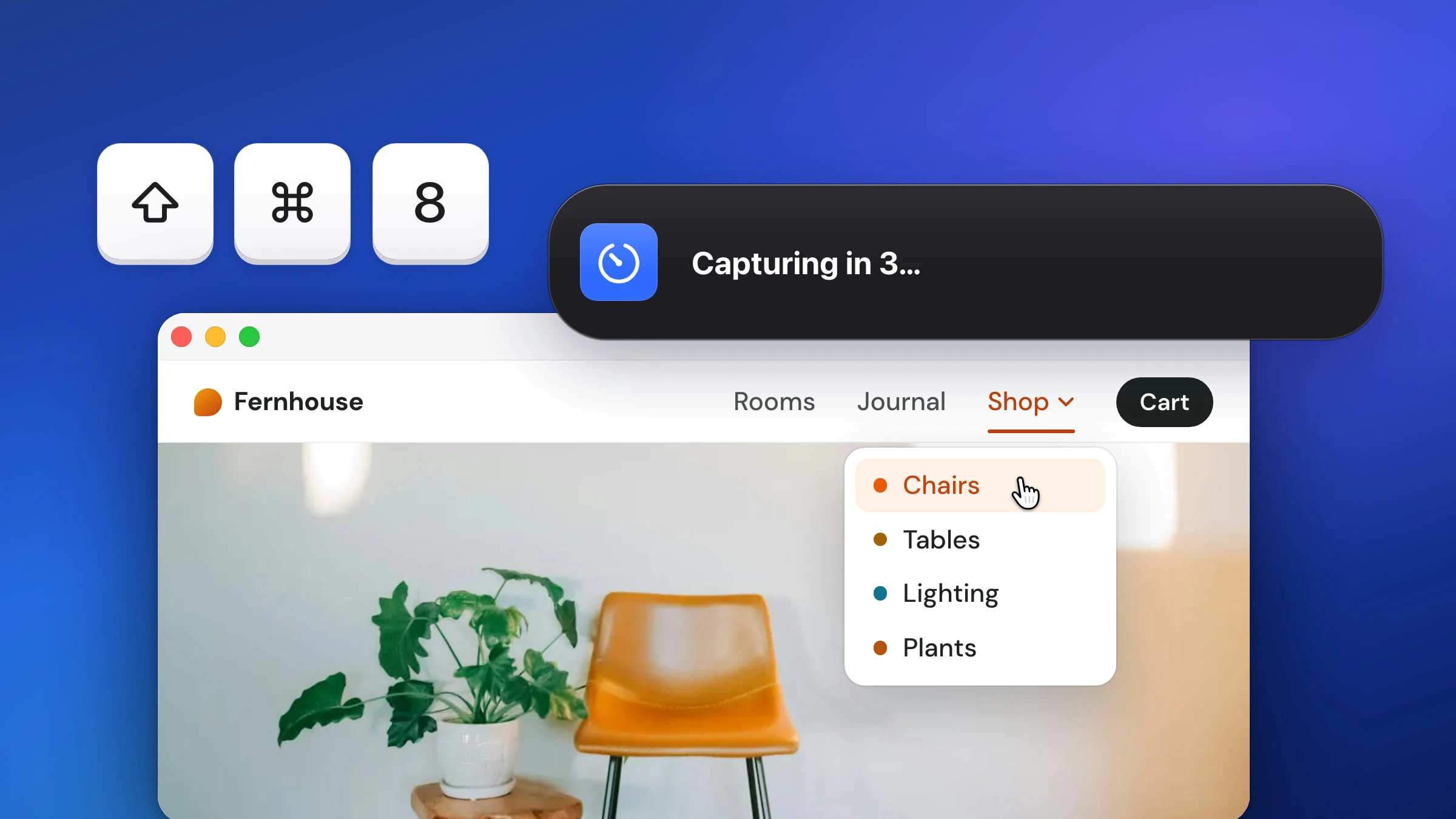
Pon un temporizador de 5 o 10 segundos en la barra de herramientas de capturas de pantalla, o deja que Snapix haga la cuenta atrás y capture toda la pantalla.
⇧⌘8

Vuelve a capturar la misma parte de la pantalla con un solo atajo, para comparar el antes y el después o seguir cómo avanza algo.
⇧⌘6
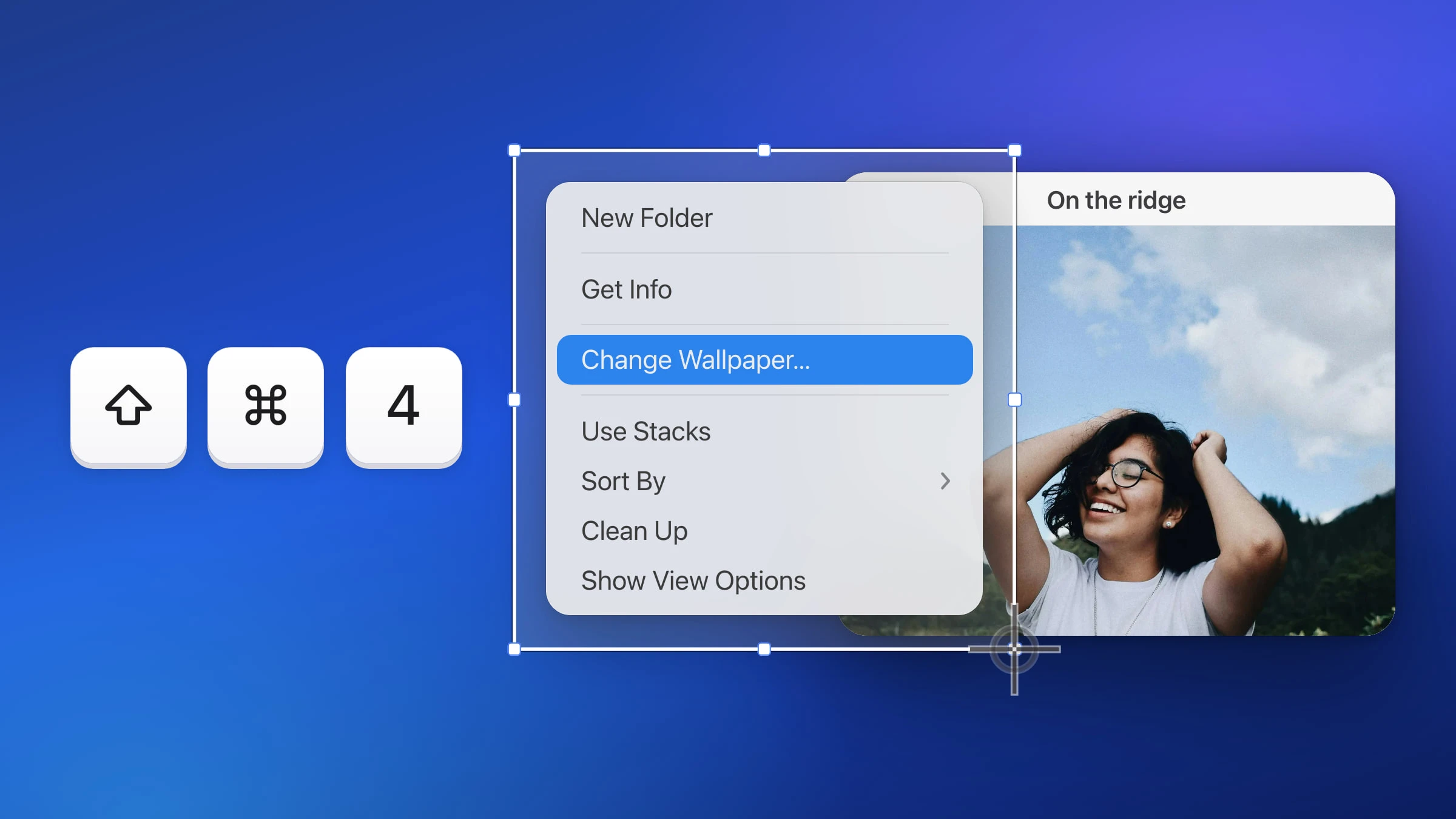
Captura menús contextuales, menús de la barra de menús, desplegables de páginas web y etiquetas emergentes sin que se te cierren.
⇧⌘4
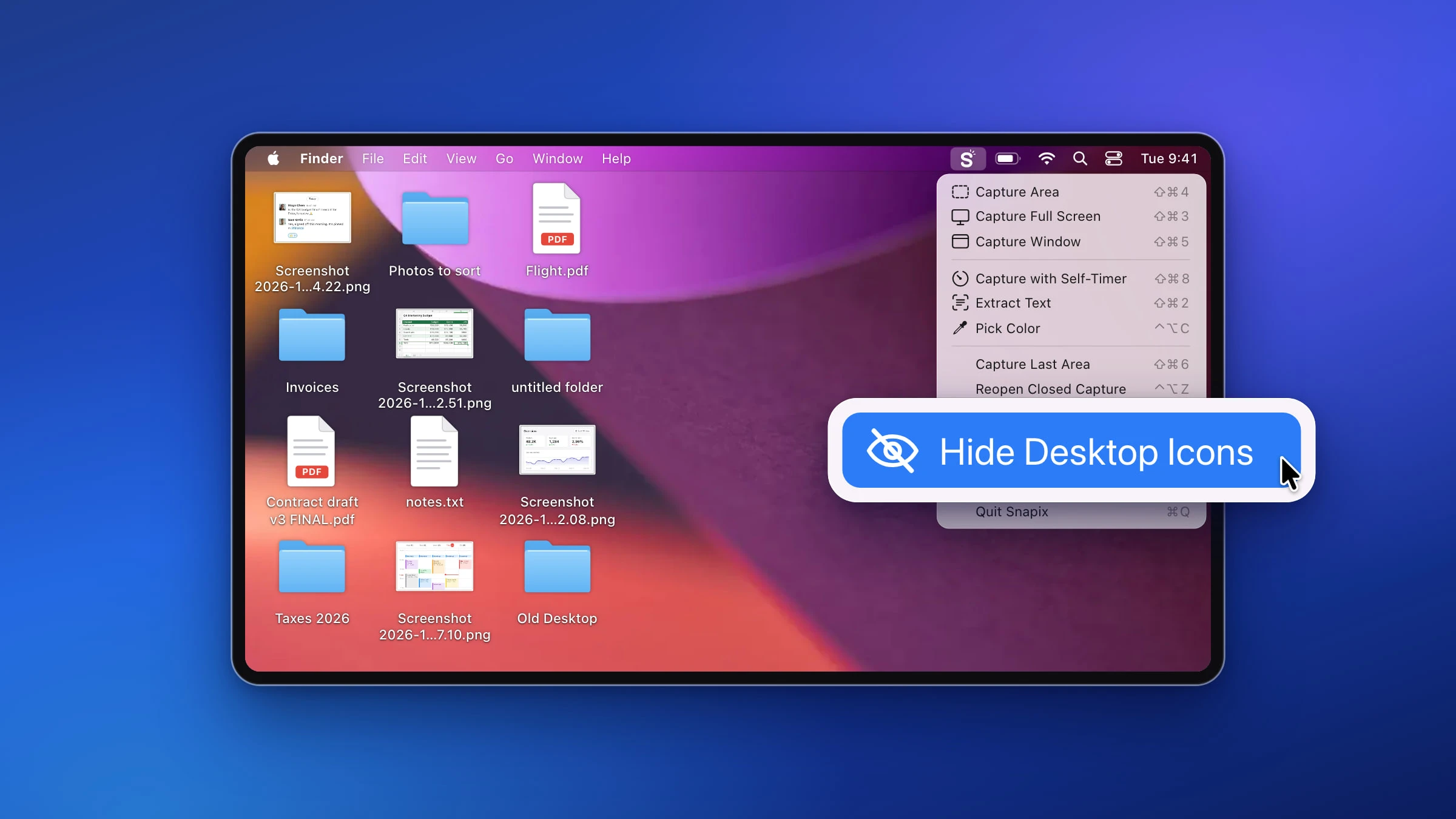
Quita los iconos y los widgets del escritorio para hacer una captura o compartir pantalla, y recupéralos desde el mismo menú.
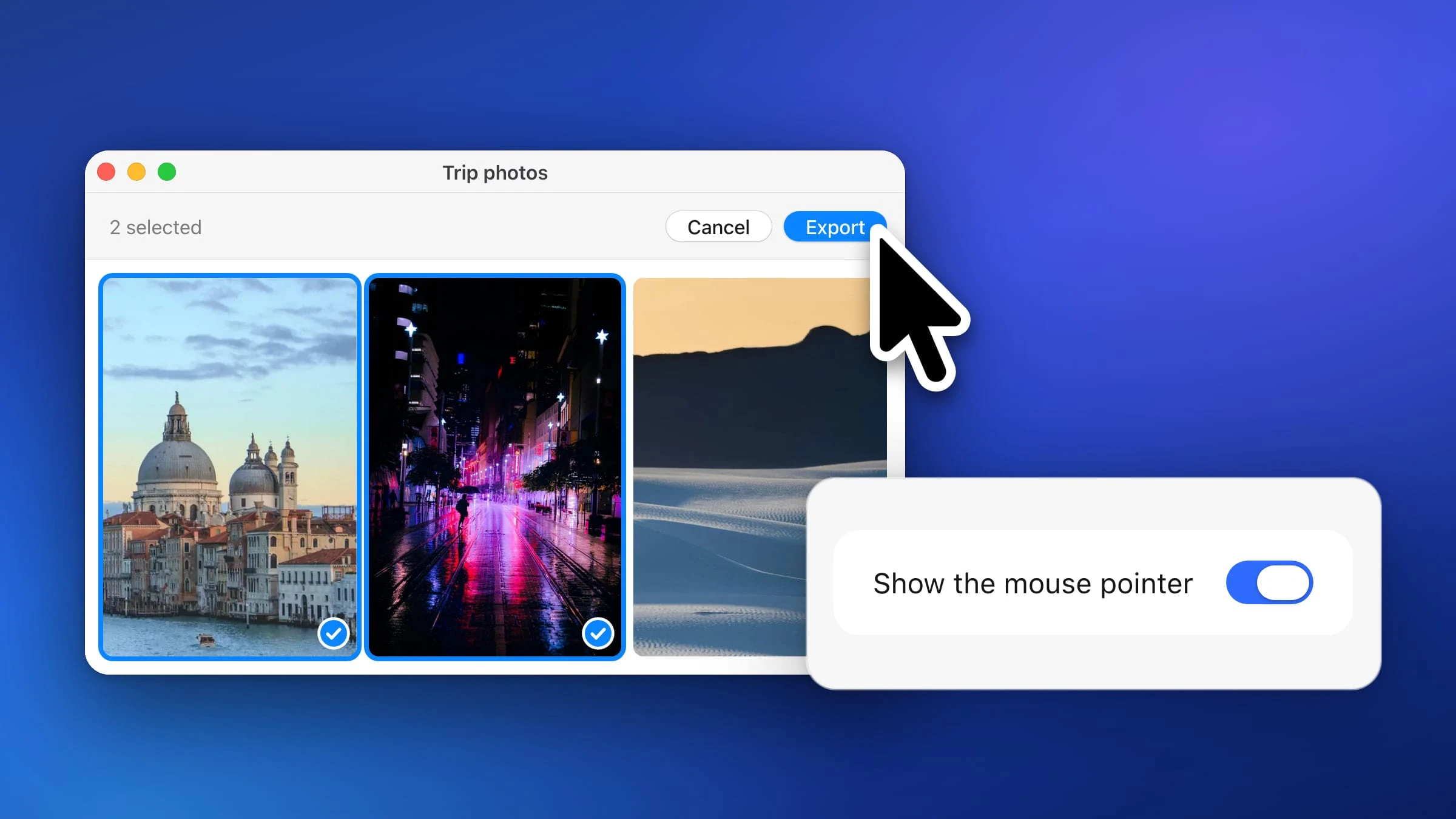
Deja el puntero en la captura para mostrar dónde hay que hacer clic, o quítalo, con las herramientas integradas en macOS o con Snapix.
Flechas, texto, figuras, pasos numerados, resaltados, recortes y fondos.
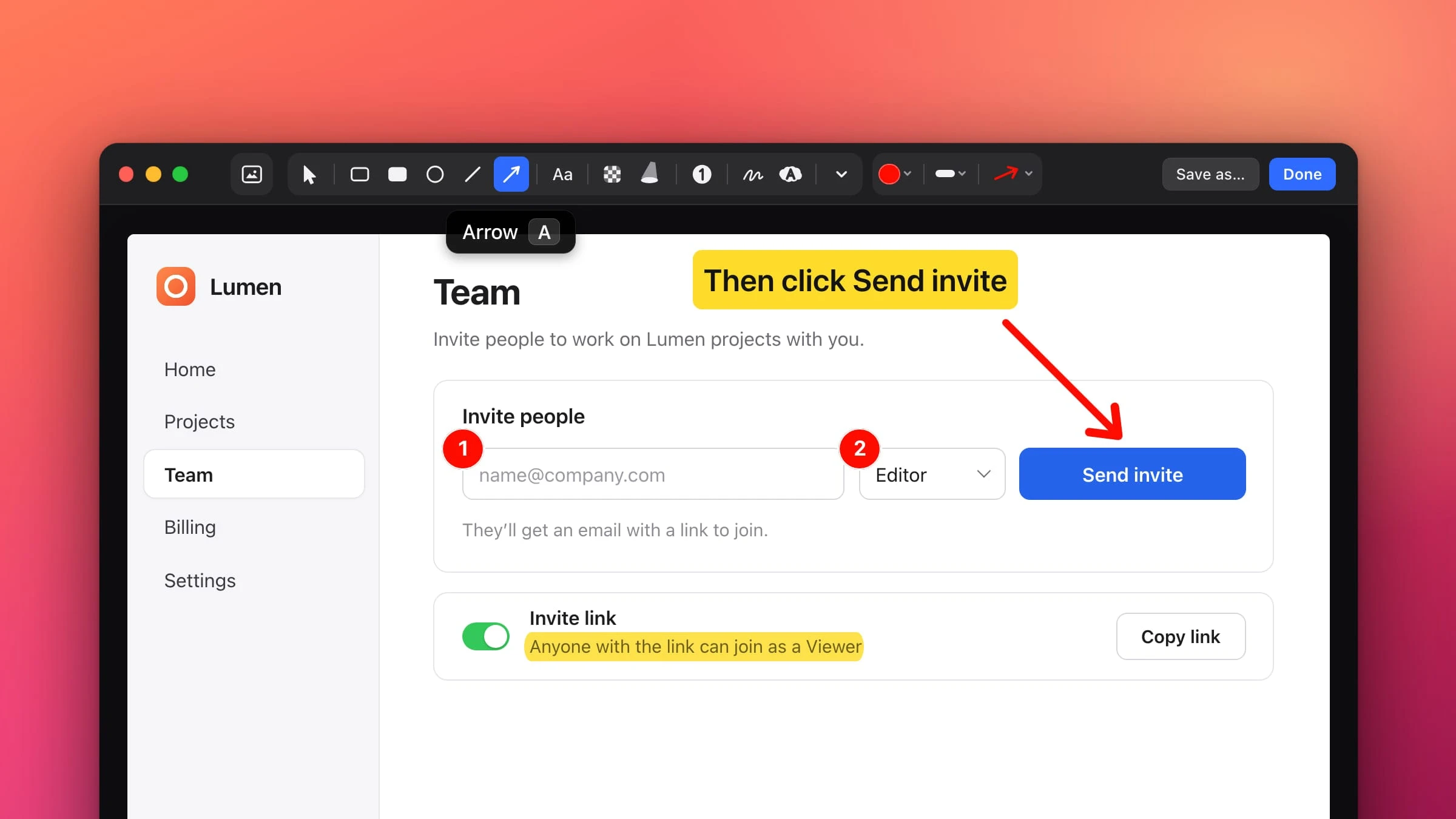
Abre cualquier captura en el editor de Snapix, anótala eligiendo cada herramienta con una tecla, busca palabras en ella y mantén editables todas tus anotaciones.
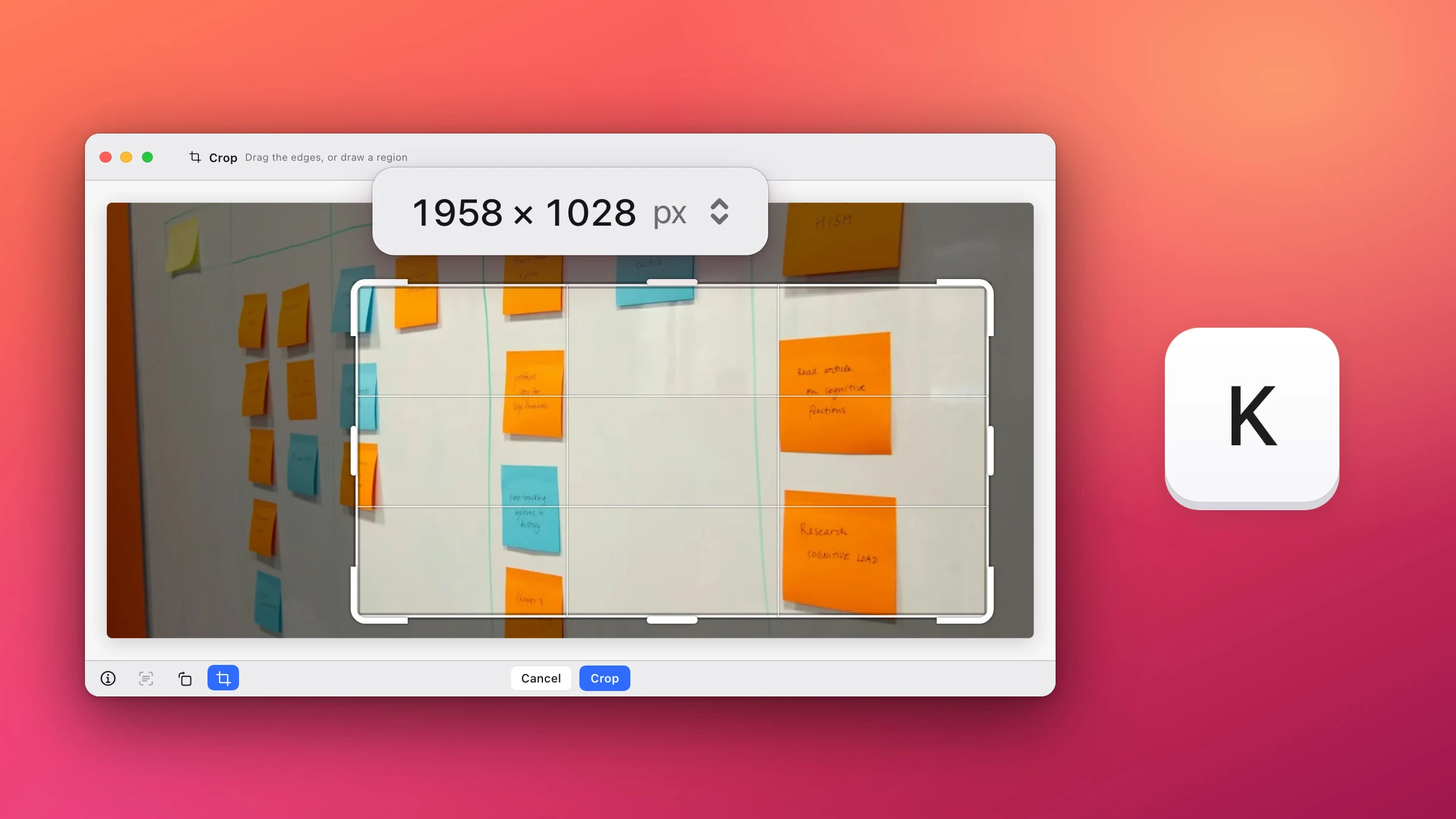
Recorta una captura justo después de hacerla o, si ya la tienes guardada, en Vista Previa. Con Snapix, la recortas y cambias su tamaño en un solo paso.
K
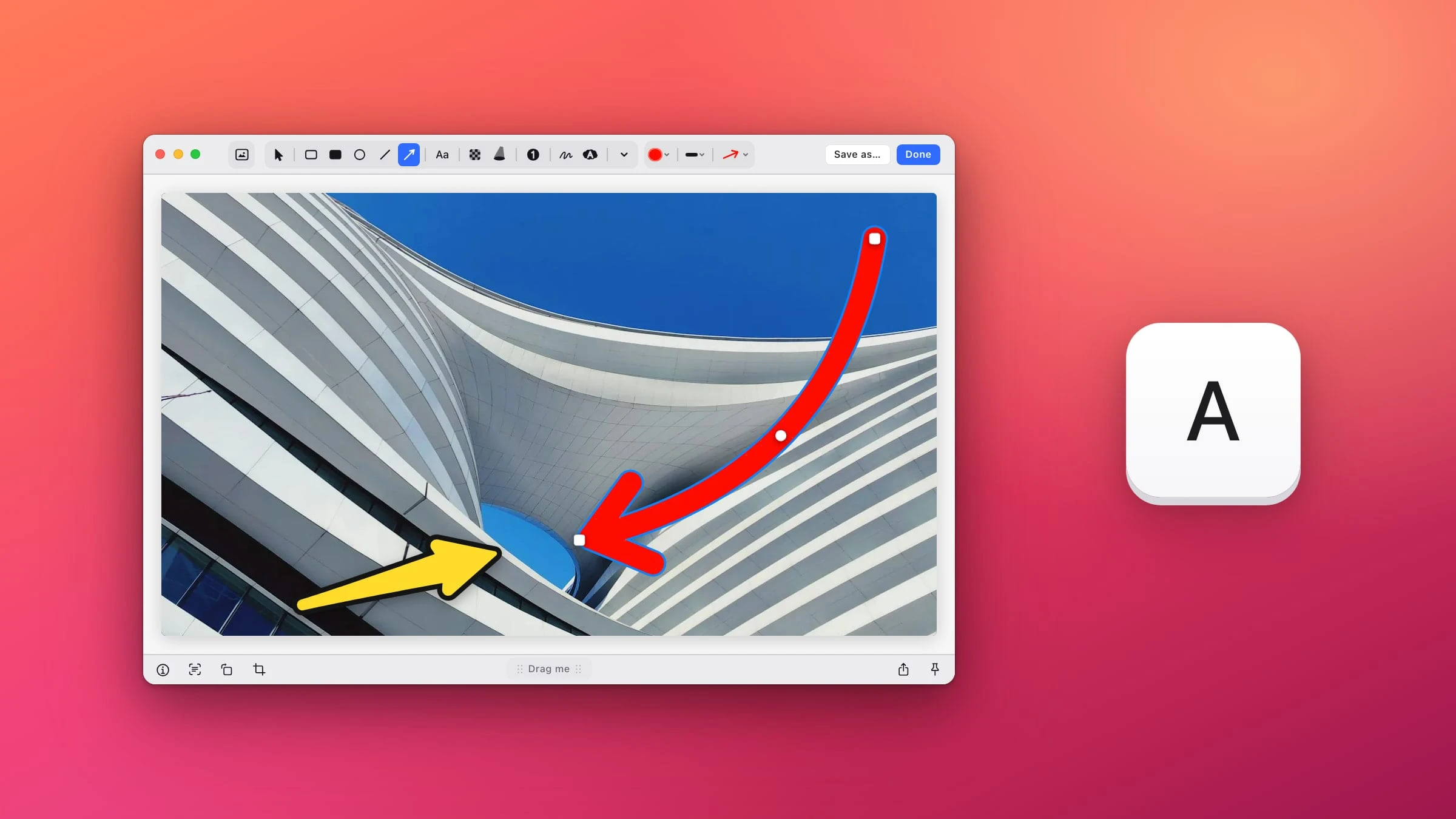
Dibuja flechas rectas o curvas en cualquier captura, elige su estilo y su color, o usa las herramientas de Marcación integradas en macOS.
A
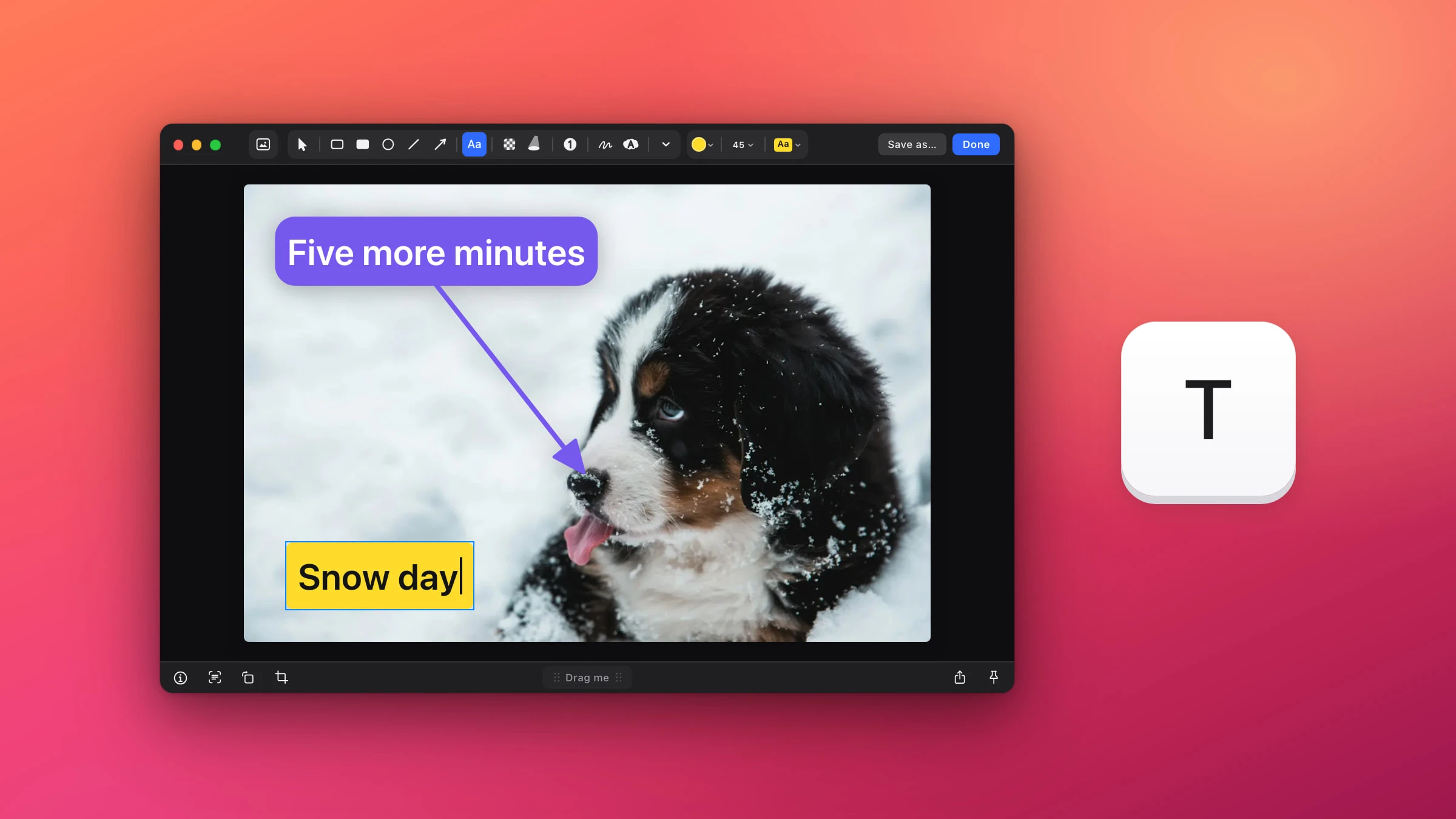
Escribe una etiqueta, una leyenda o un globo de texto sobre cualquier captura, y luego cambia su tamaño o su color, o haz que señale algo.
T
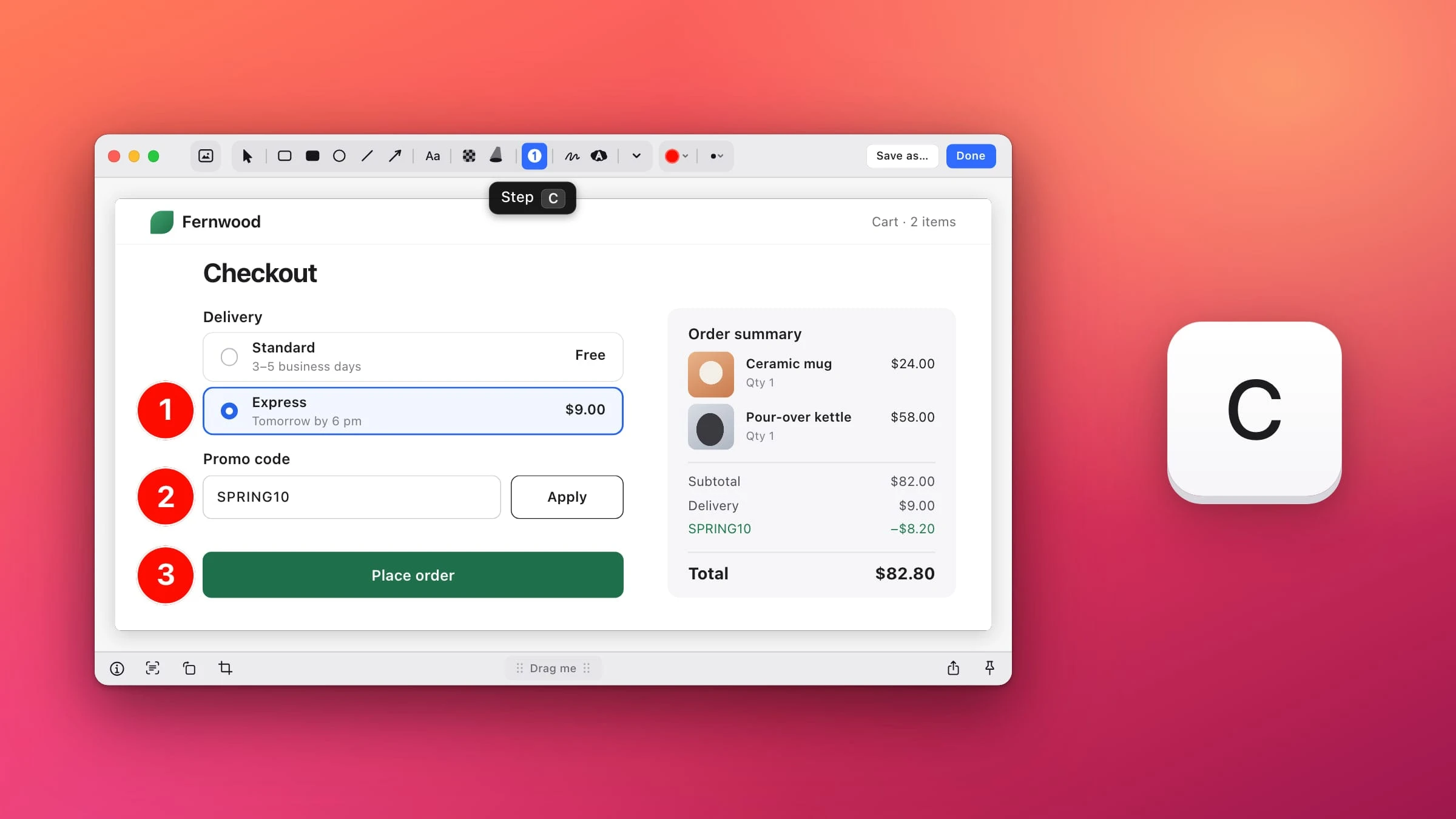
Haz clic para poner 1, 2, 3 en cualquier captura con Snapix: la numeración sigue en orden aunque elimines o deshagas un paso.
C
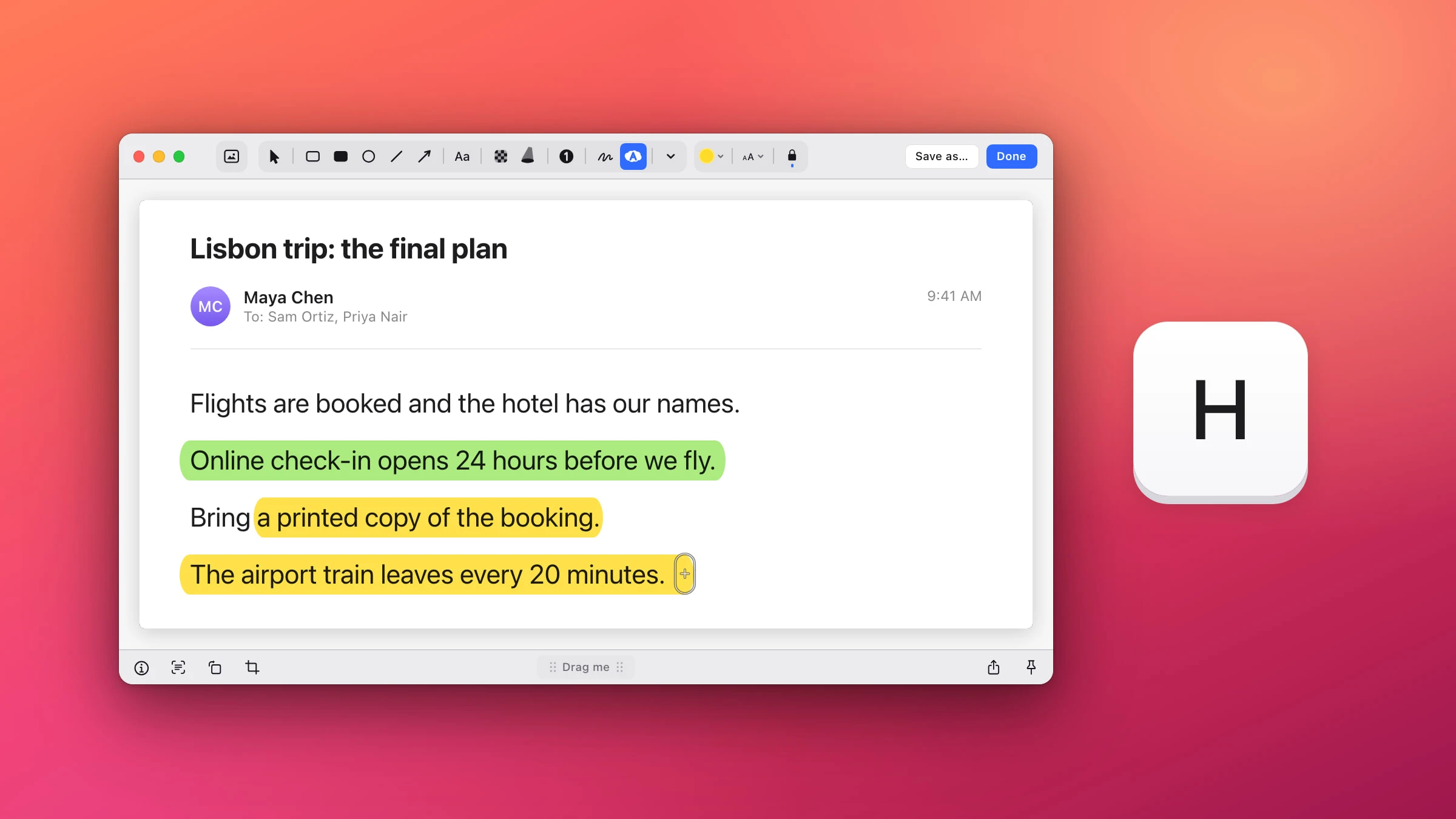
Marca cualquier línea de una captura con una franja de rotulador limpia y recta, o enmárcala con las herramientas de Marcación integradas en macOS.
H
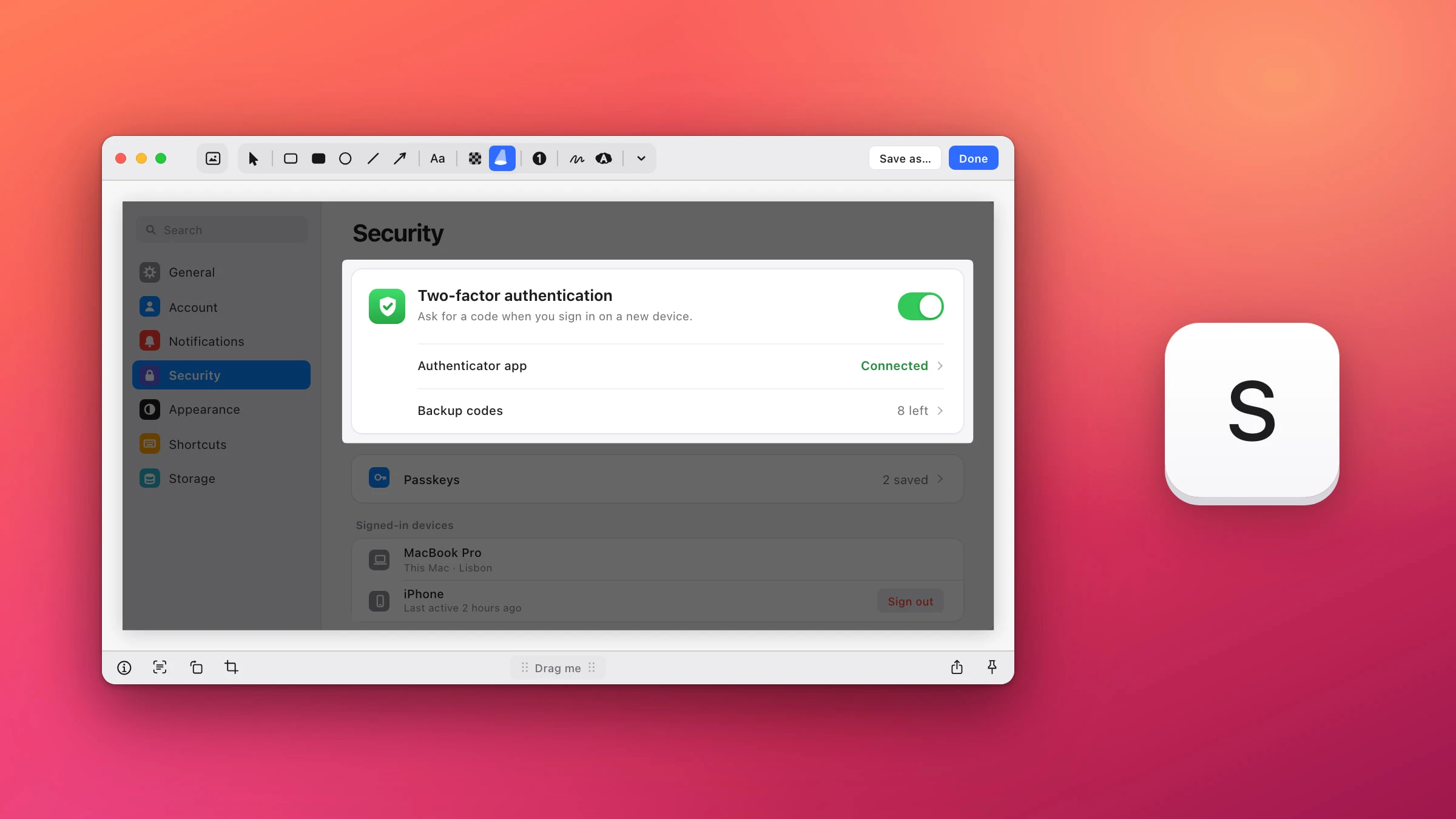
Atenúa todo menos la parte importante, elige cuánto se oscurece el resto y dibuja flechas encima.
S
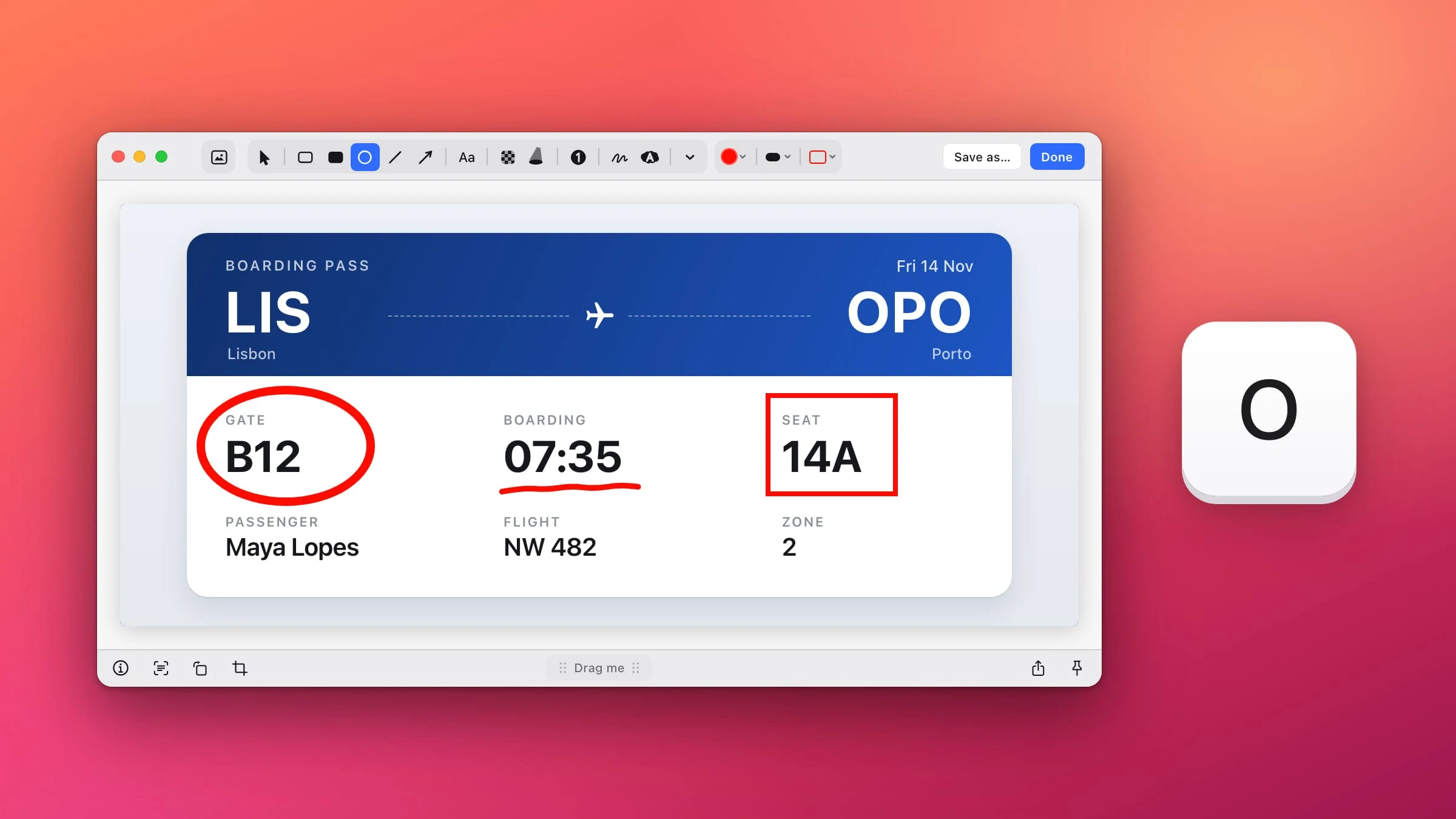
Dibuja círculos y recuadros, subraya o garabatea sobre cualquier captura, y elige el color, el grosor y el relleno del círculo.
O
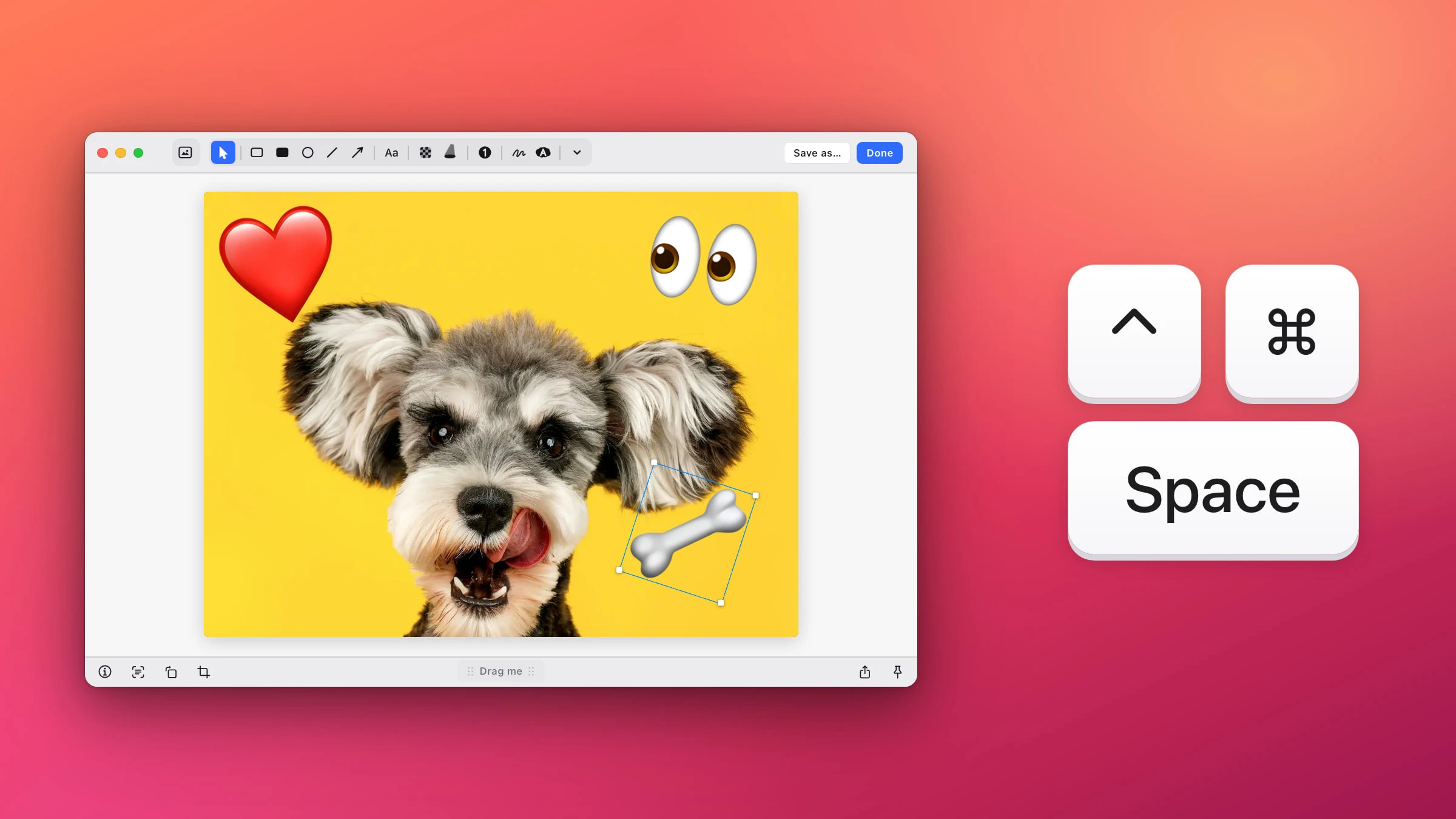
Pon stickers de emoji nítidos, o tus propias imágenes, en cualquier captura, y después cambia su tamaño, gíralos y muévelos.
⌃⌘Espacio
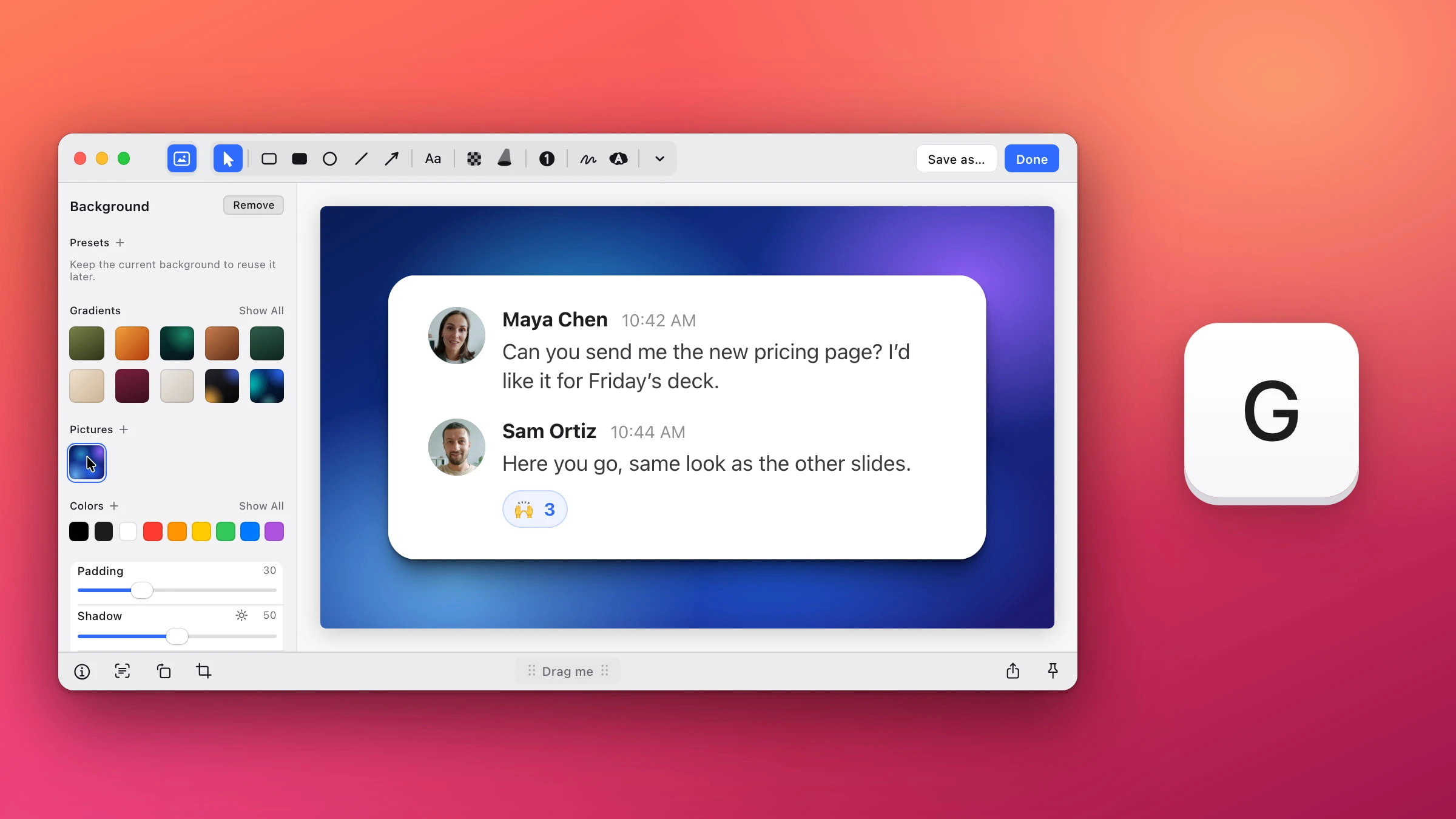
Pon cualquier captura sobre un degradado, tu fondo de pantalla o un color, con margen, una sombra suave y esquinas redondeadas.
G
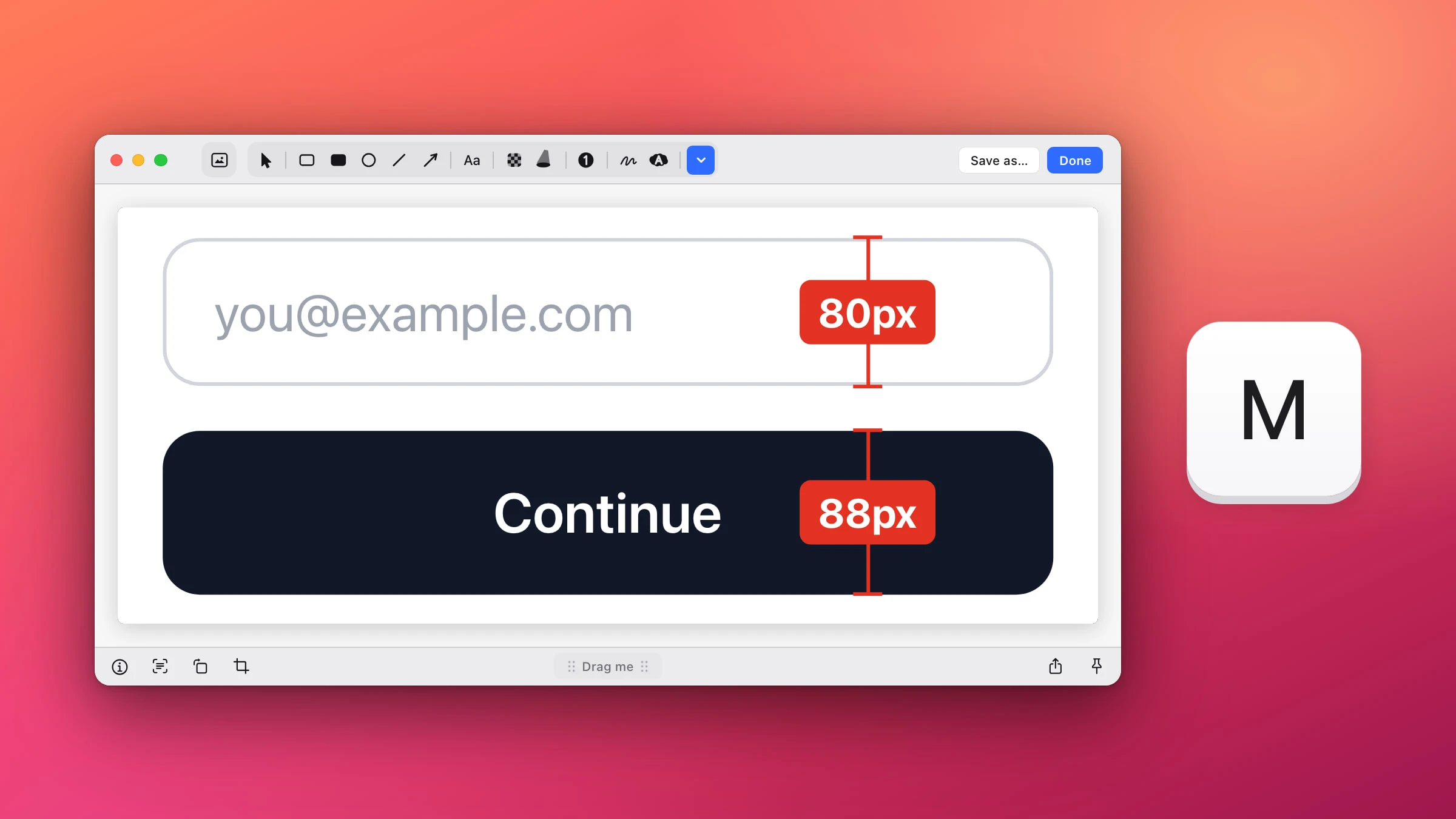
Arrastra una regla sobre cualquier captura para comprobar una separación, un margen o un botón, en píxeles o en puntos.
M
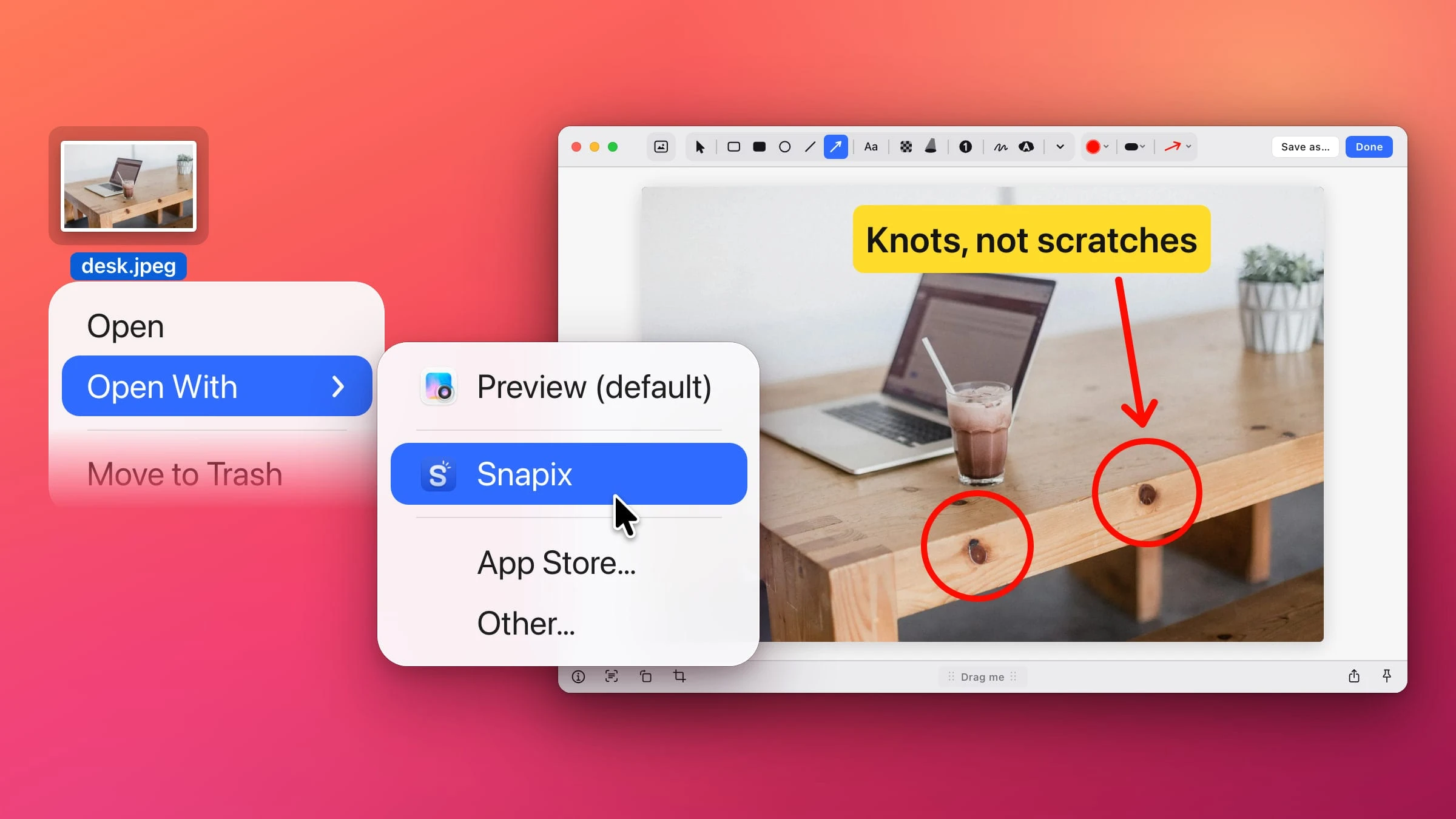
Anota una foto o cualquier imagen en tu Mac con Vista Previa, Vista rápida, Fotos o Snapix, y conserva una copia del original.
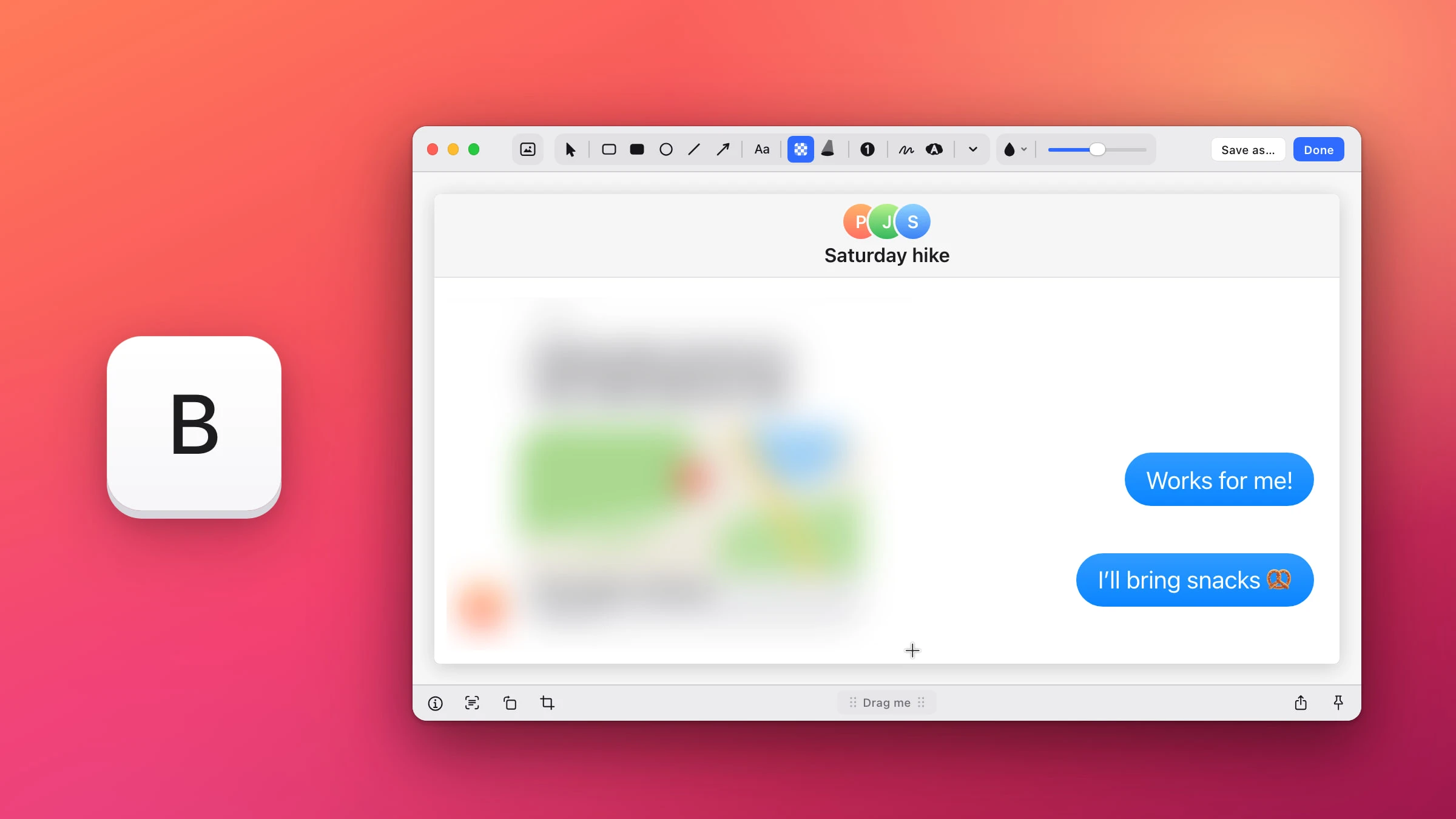
Difumina, pixela o tapa en negro lo que quieras de una captura en tu Mac, y descubre cuál de los tres guarda de verdad un secreto.
B
Copia el texto de cualquier imagen, escanea un código QR en pantalla y obtén un color de cualquier sitio.
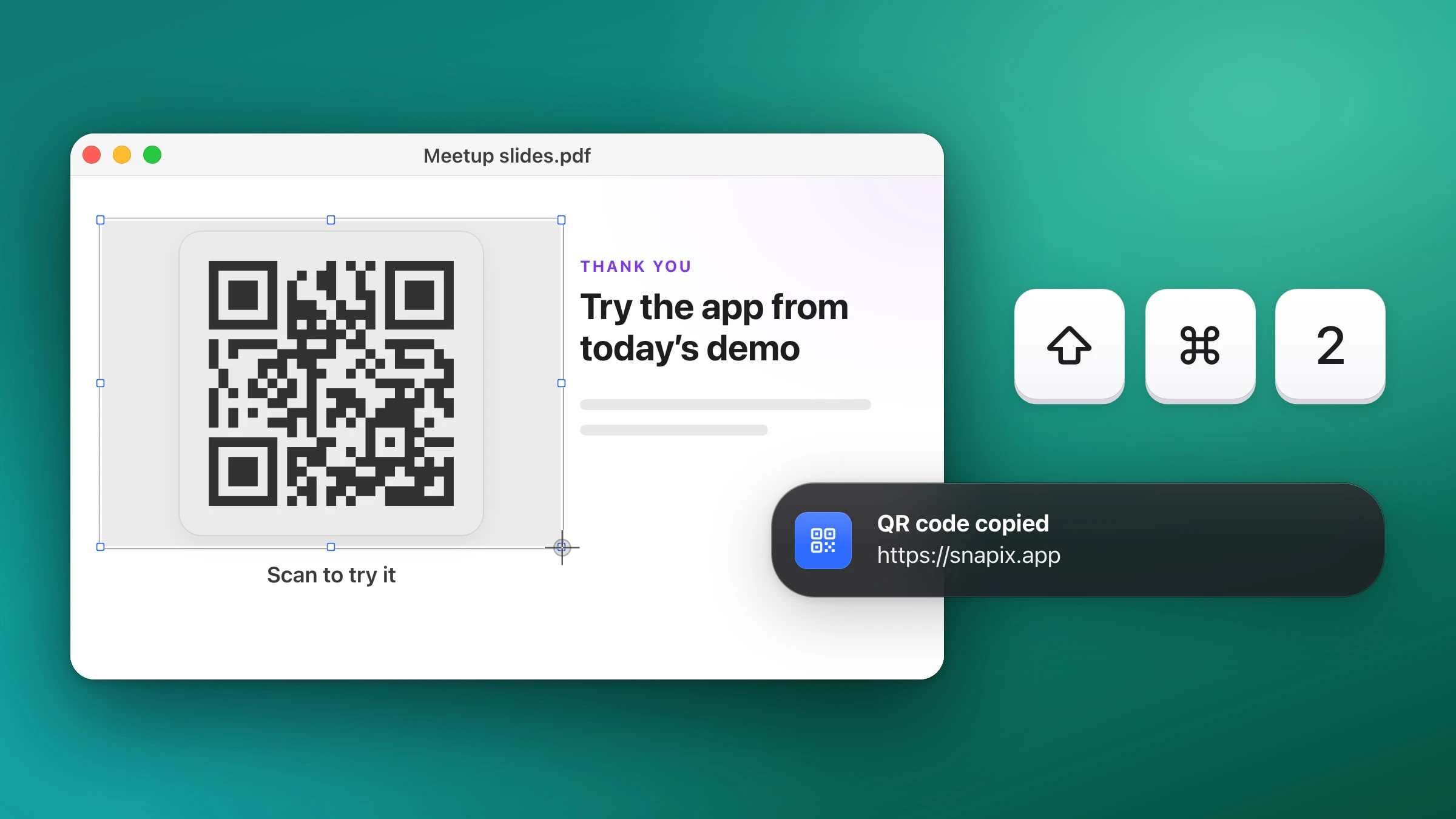
Lee un código QR de una página web, un PDF o un vídeo en tu Mac, copia su enlace y ábrelo sin tener que sacar el teléfono.
⇧⌘2
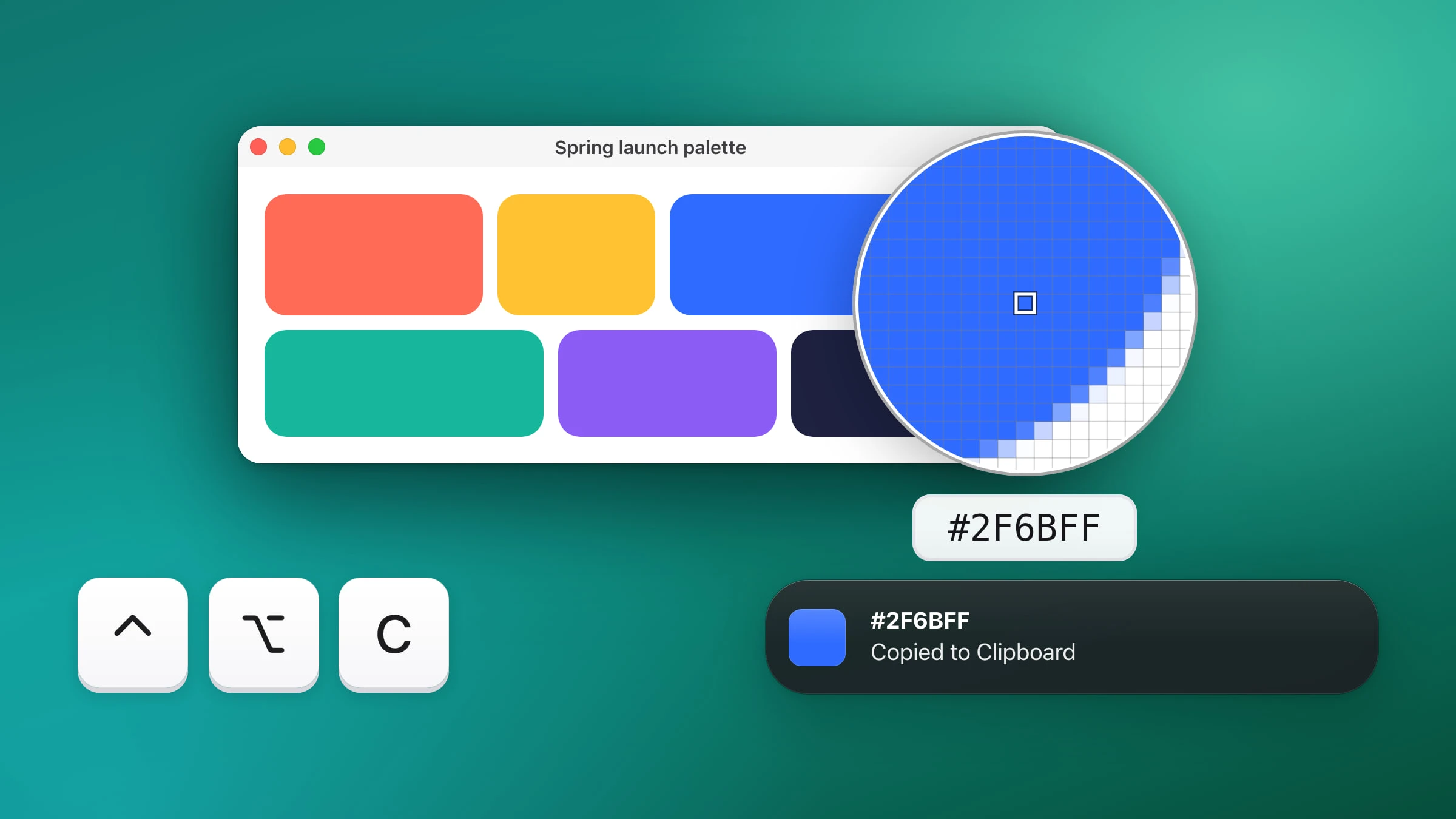
Copia con un clic el código hexadecimal de cualquier píxel de la pantalla, o consulta los valores de un color con el Medidor de Color Digital.
⌃⌥C
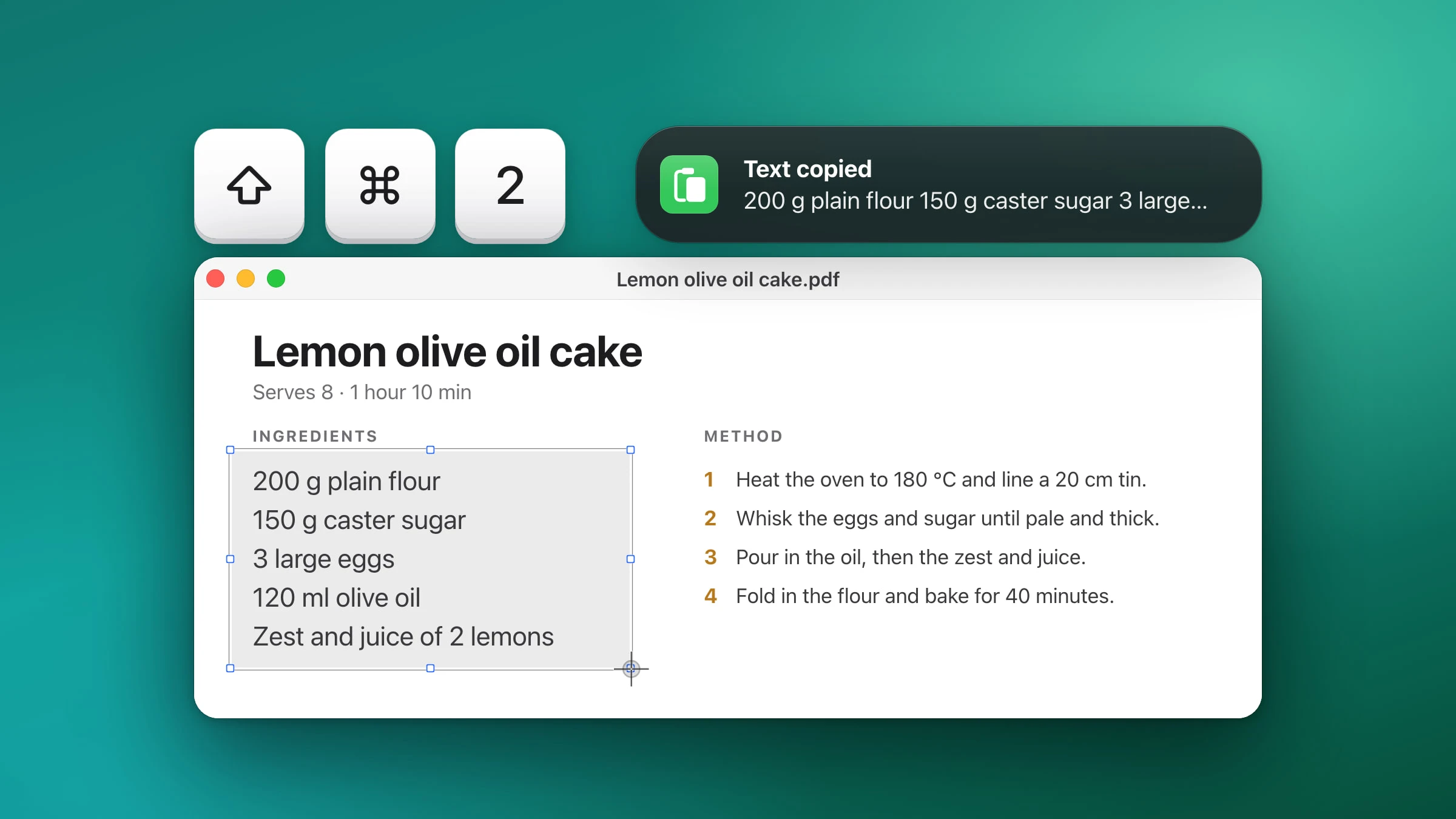
Copia texto de una captura o imagen en Mac con Texto en vivo, o extráelo en un solo paso con el OCR sin conexión de Snapix. Pasos claros y comparativa.
⇧⌘2
Copia, guarda y arrastra tus capturas, fíjalas por encima de todo y vuelve a encontrar las antiguas.

Copia una captura directamente en el portapapeles, pégala donde quieras y olvídate del archivo en el escritorio.
⌘V
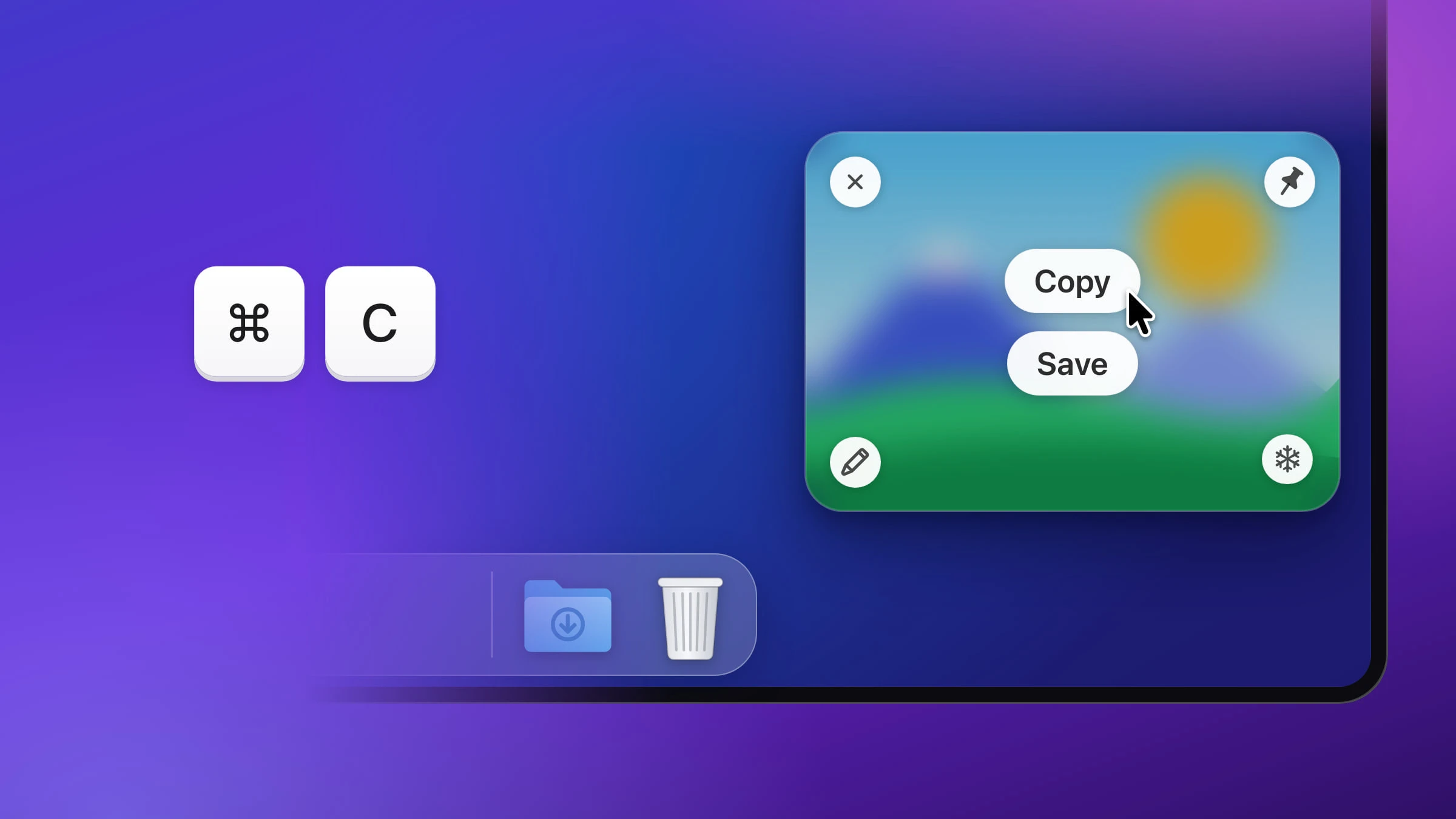
Copia, guarda, fija o arrastra una captura directamente desde la previsualización de la esquina, y elige cuánto tiempo se queda en pantalla.
⌘C
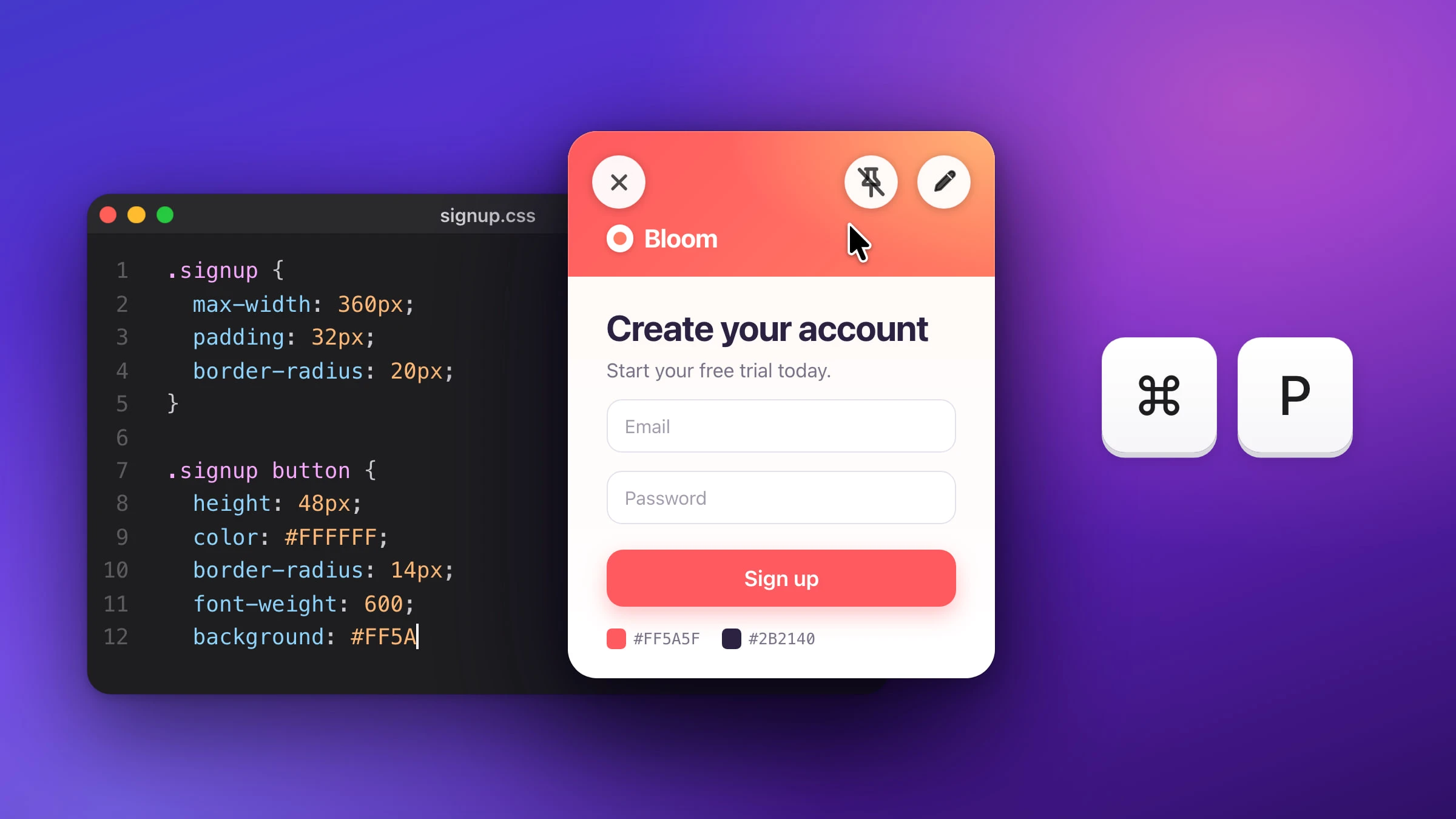
Deja una captura flotando sobre tus otras ventanas mientras escribes, programas o comparas, y desfíjala cuando termines.
⌘P
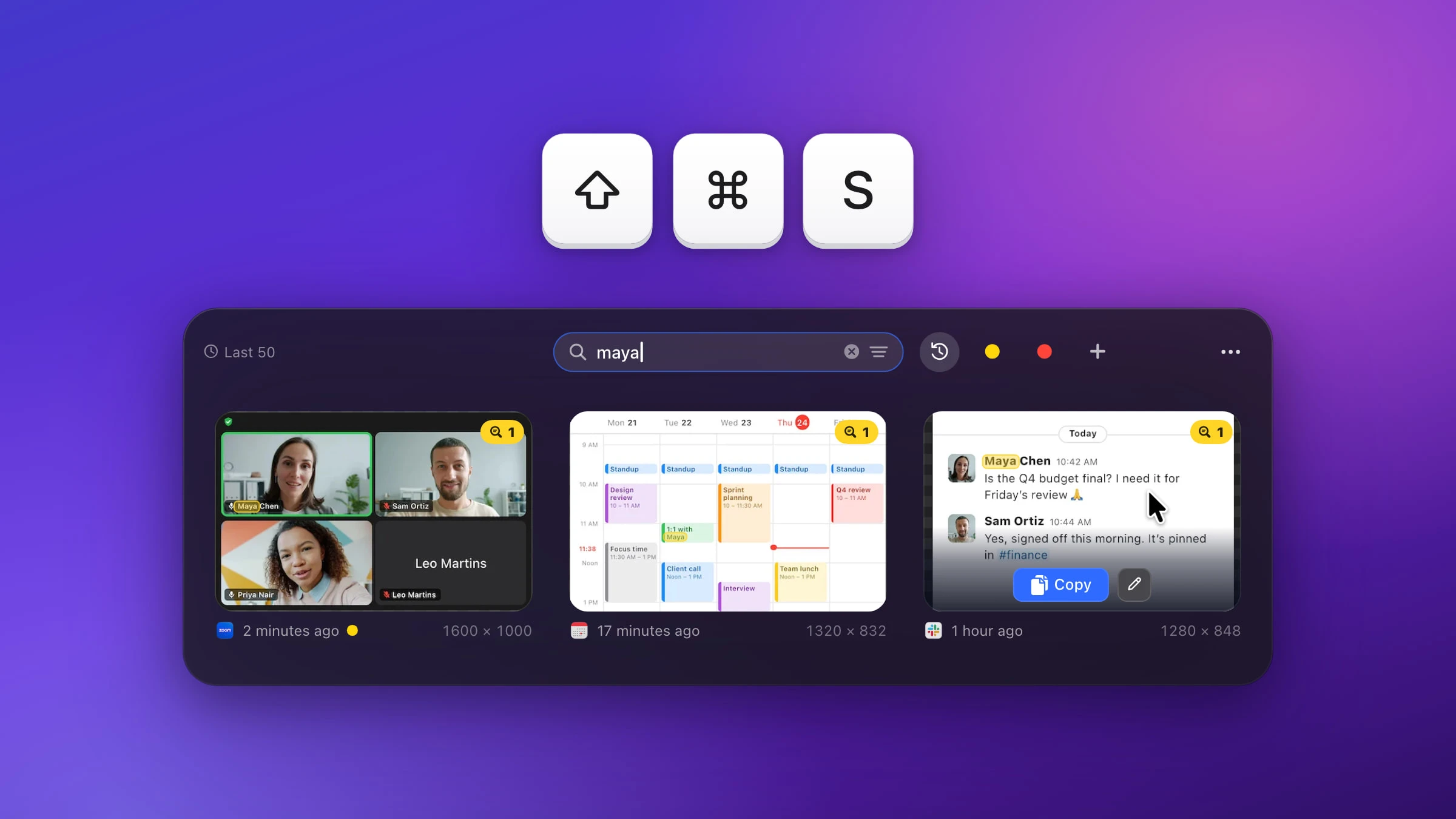
Recupera tus últimas capturas con un solo atajo y encuentra una antigua por una palabra que aparecía en ella.
⇧⌘S
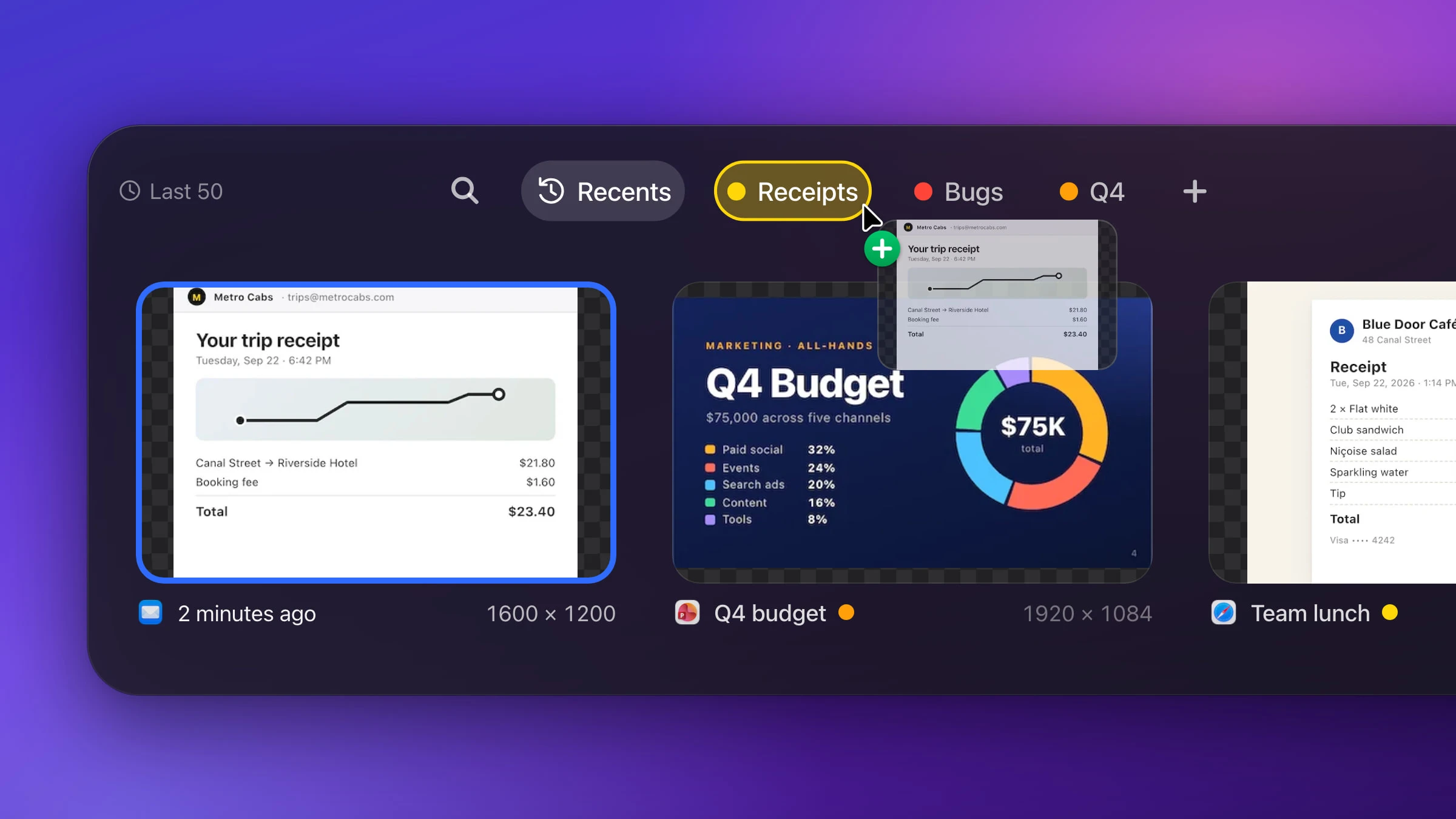
Clasifica tus capturas en listas con nombre y color, que las conservan más allá del límite del historial, u ordena los archivos en el Finder.
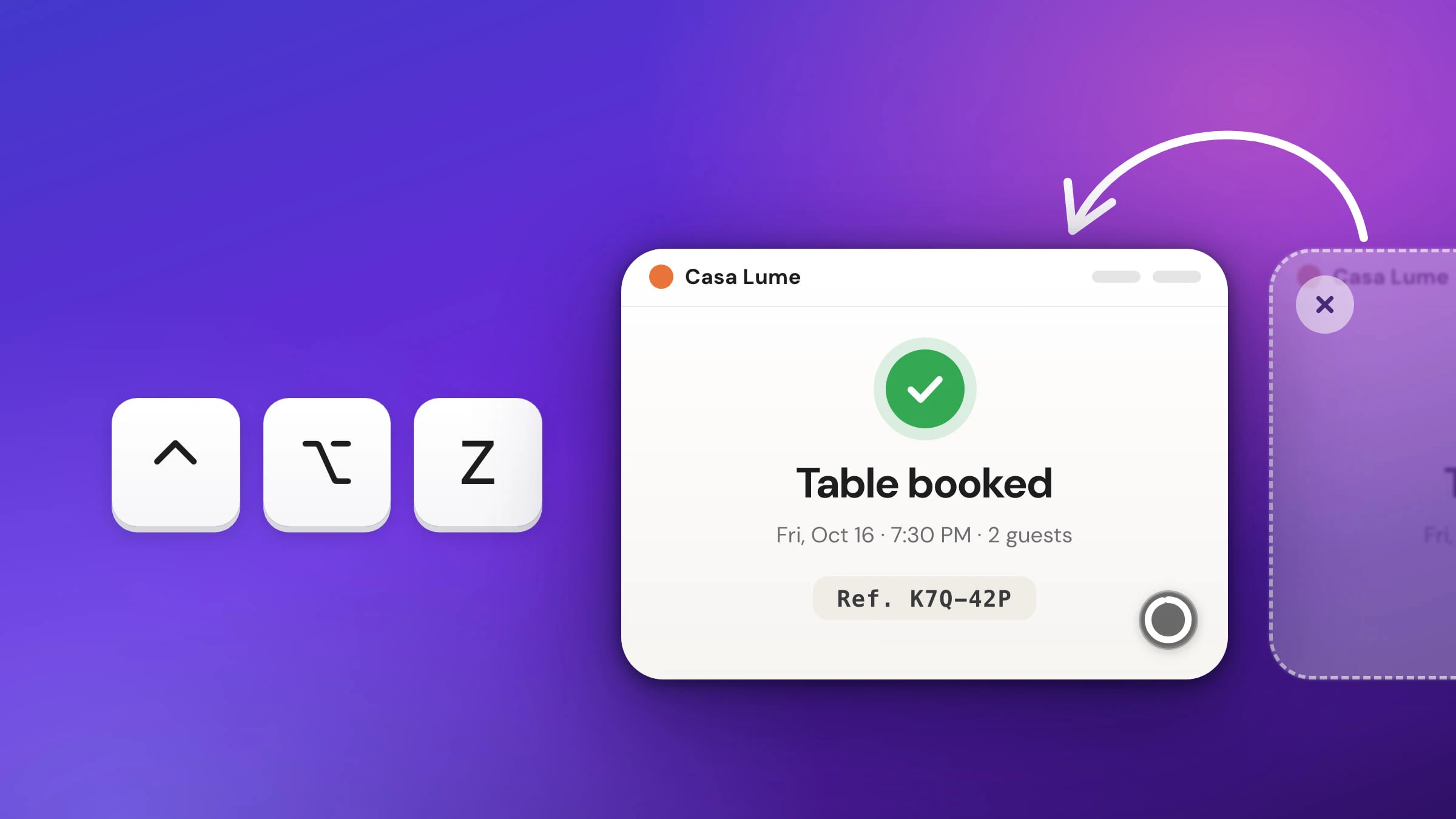
Recupera la previsualización de una captura que cerraste demasiado pronto, encuentra una más antigua y descubre dónde dejó el Mac la tuya.
⌃⌥Z
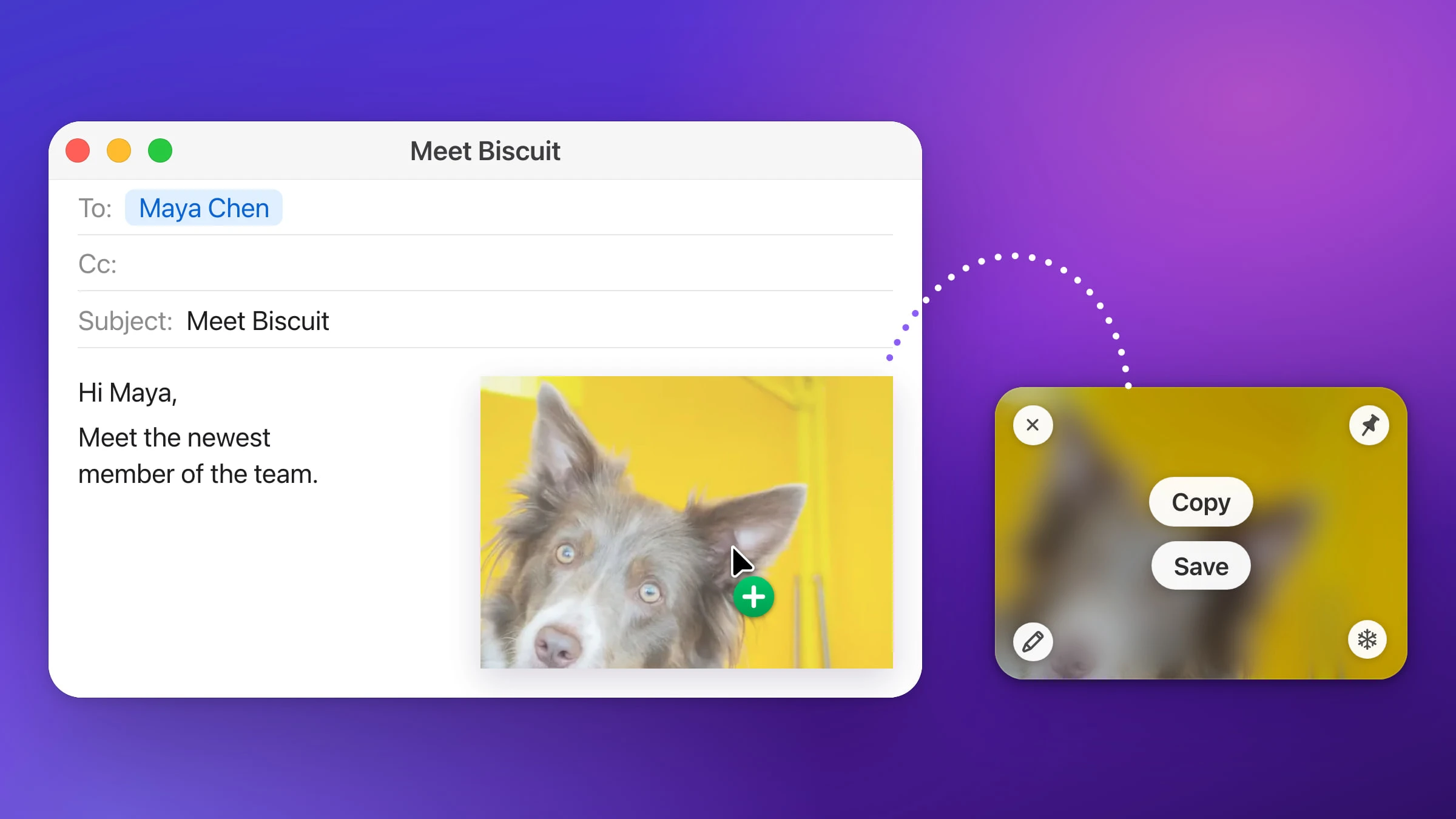
Envíala por AirDrop, por Mensajes o por correo, o arrástrala a cualquier app, directamente desde la captura.
Cambia las teclas, dónde se guardan las capturas, su formato y cómo se comporta Snapix.
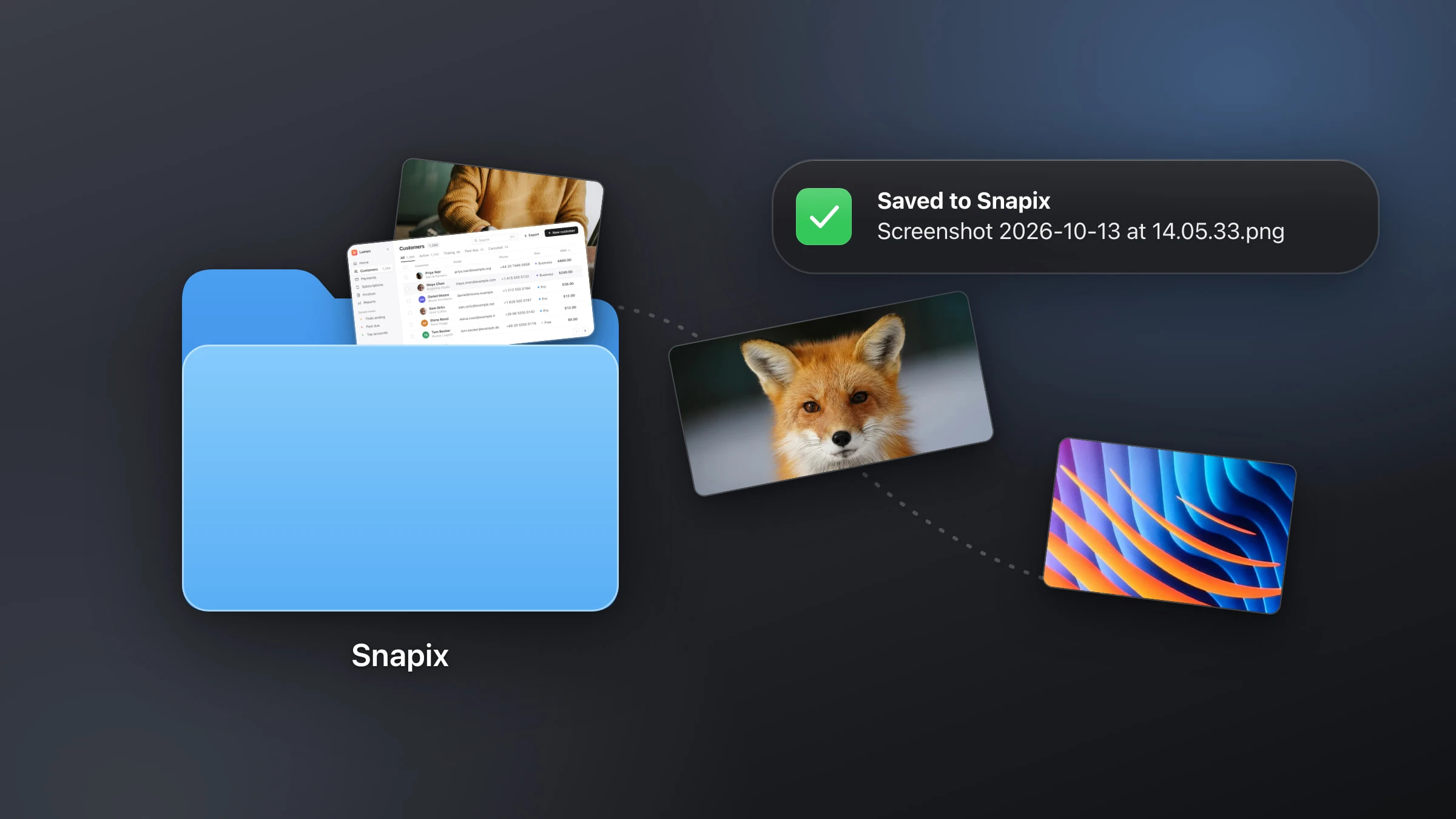
Encuentra las capturas que acabas de hacer, guárdalas en la carpeta que quieras y descubre dónde guarda Snapix cada una.
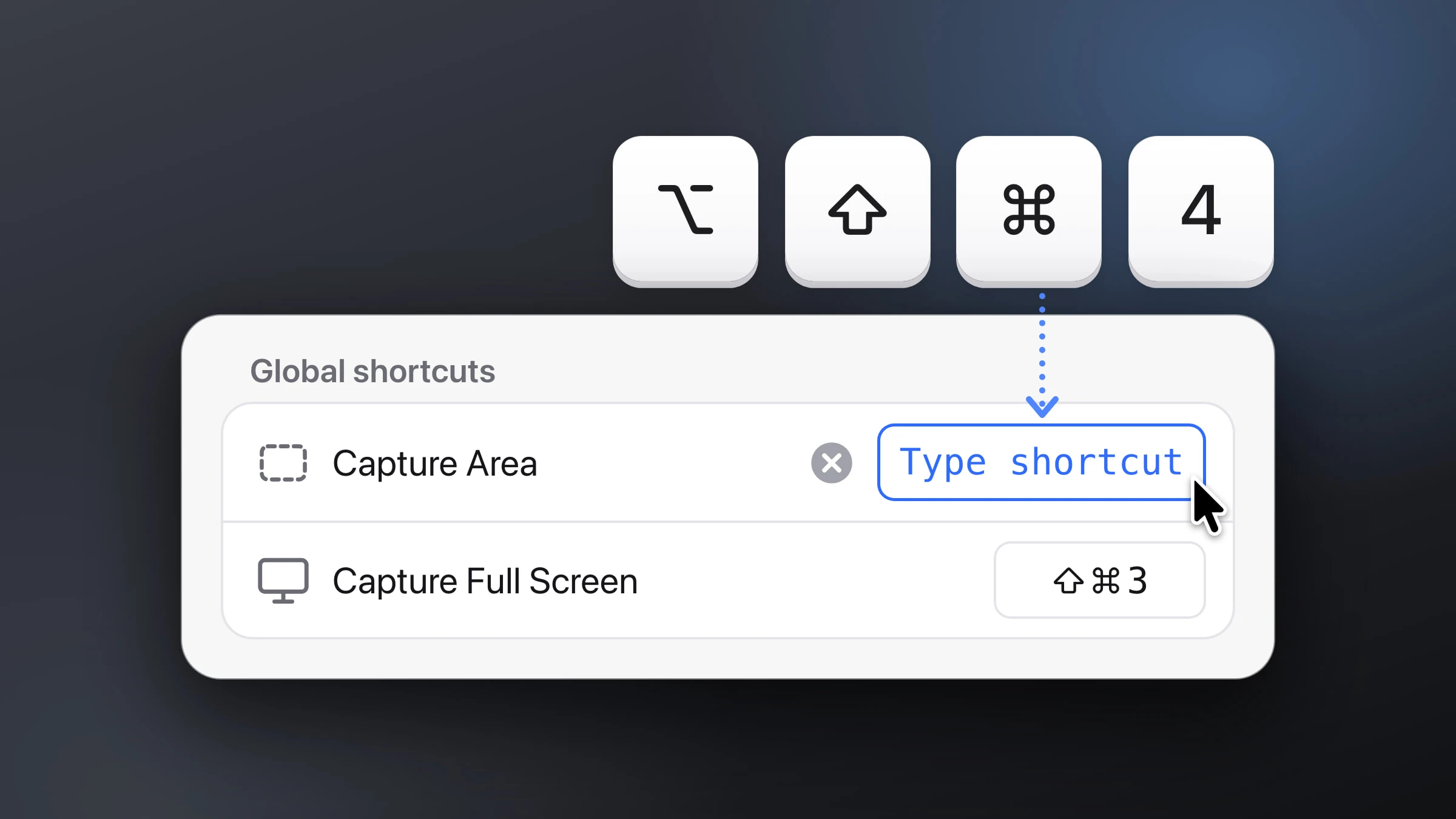
Elige otras teclas para los atajos de captura de macOS o para cualquier acción de Snapix, y recupera los originales con un clic.
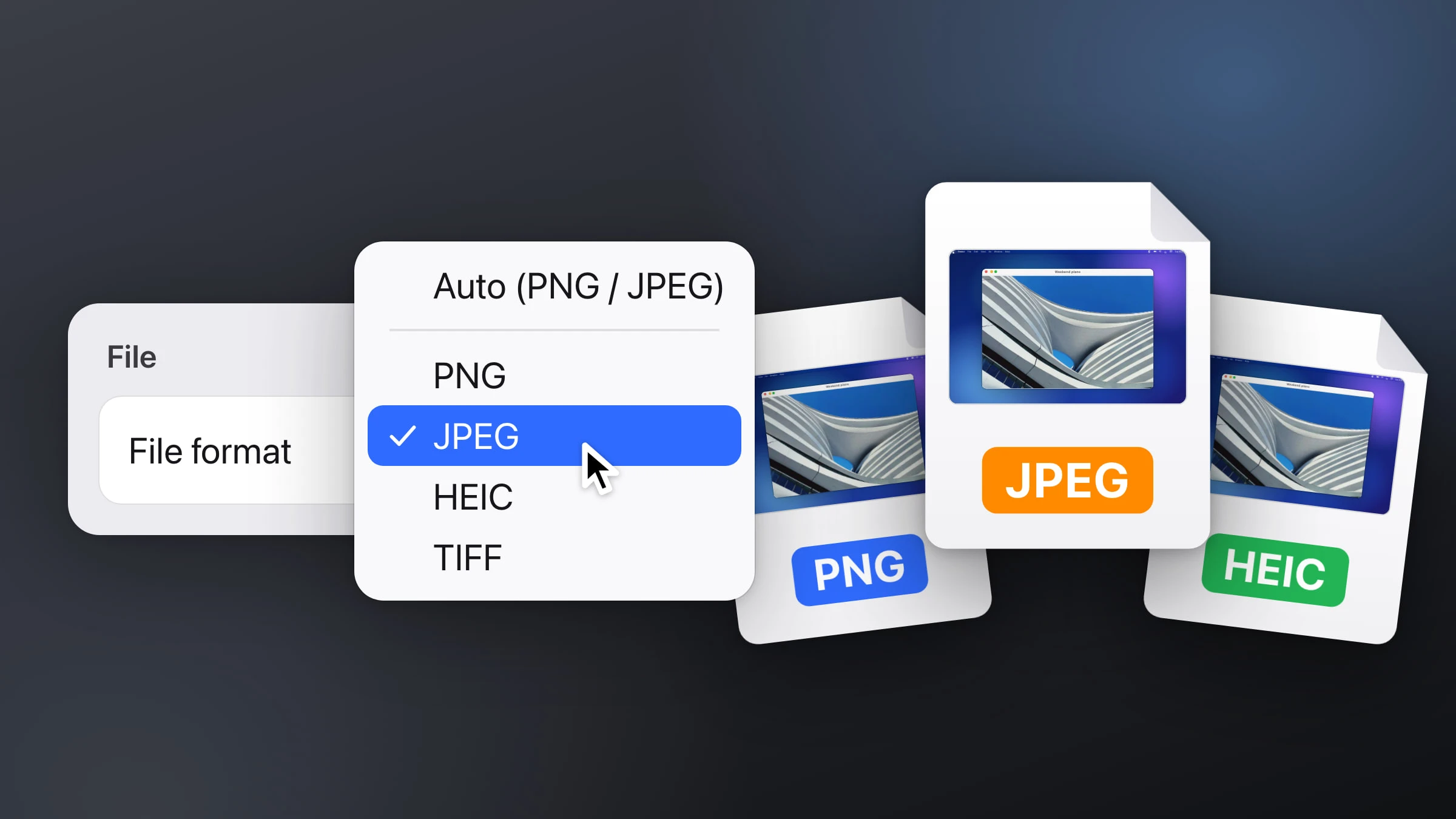
Guarda tus capturas en JPG, HEIC o PNG, haz que los archivos ocupen menos y convierte las que ya tienes.
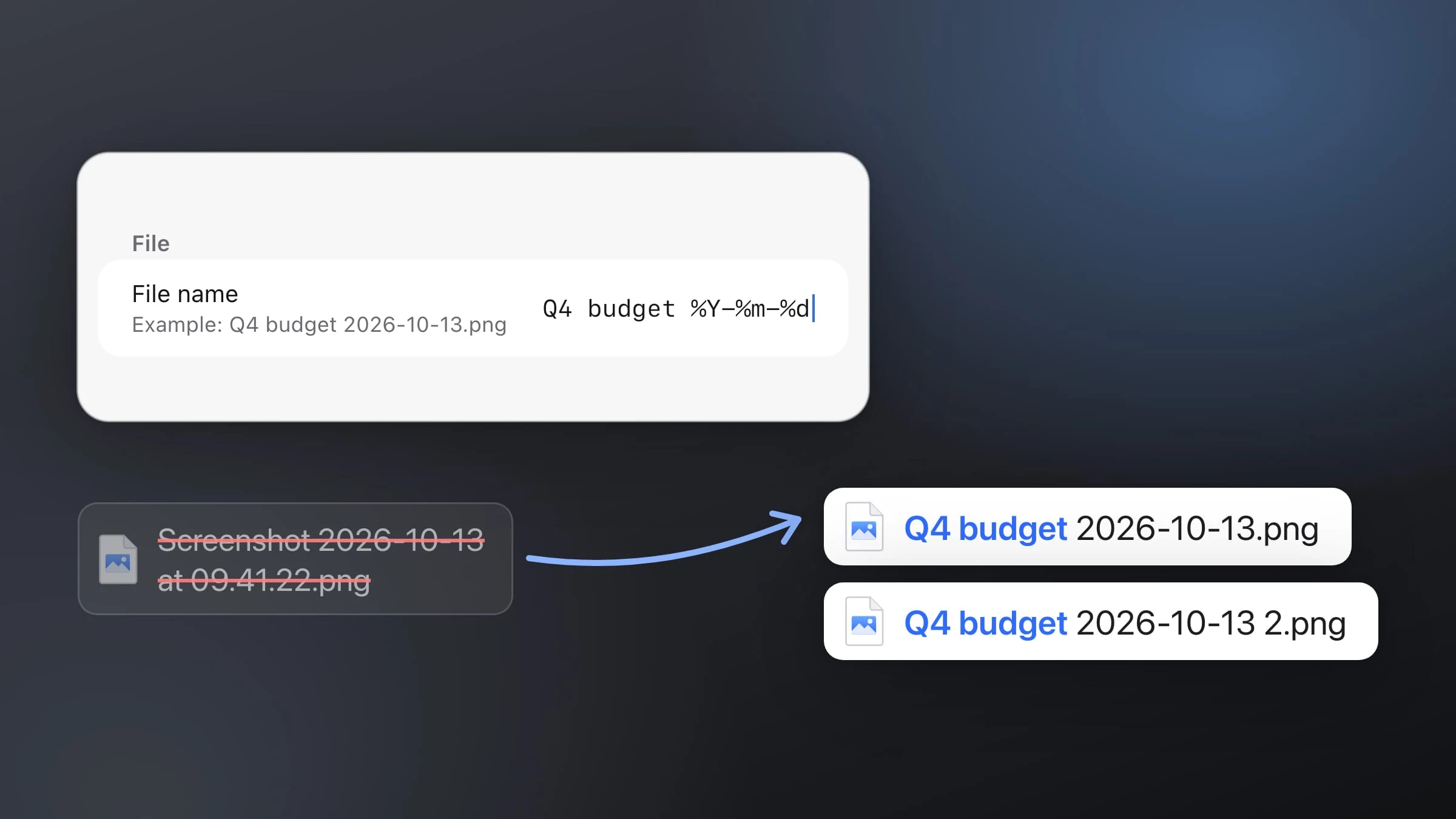
Cambia la palabra del principio, quita la fecha, escribe tu propio patrón o renombra de una vez un montón de capturas antiguas.
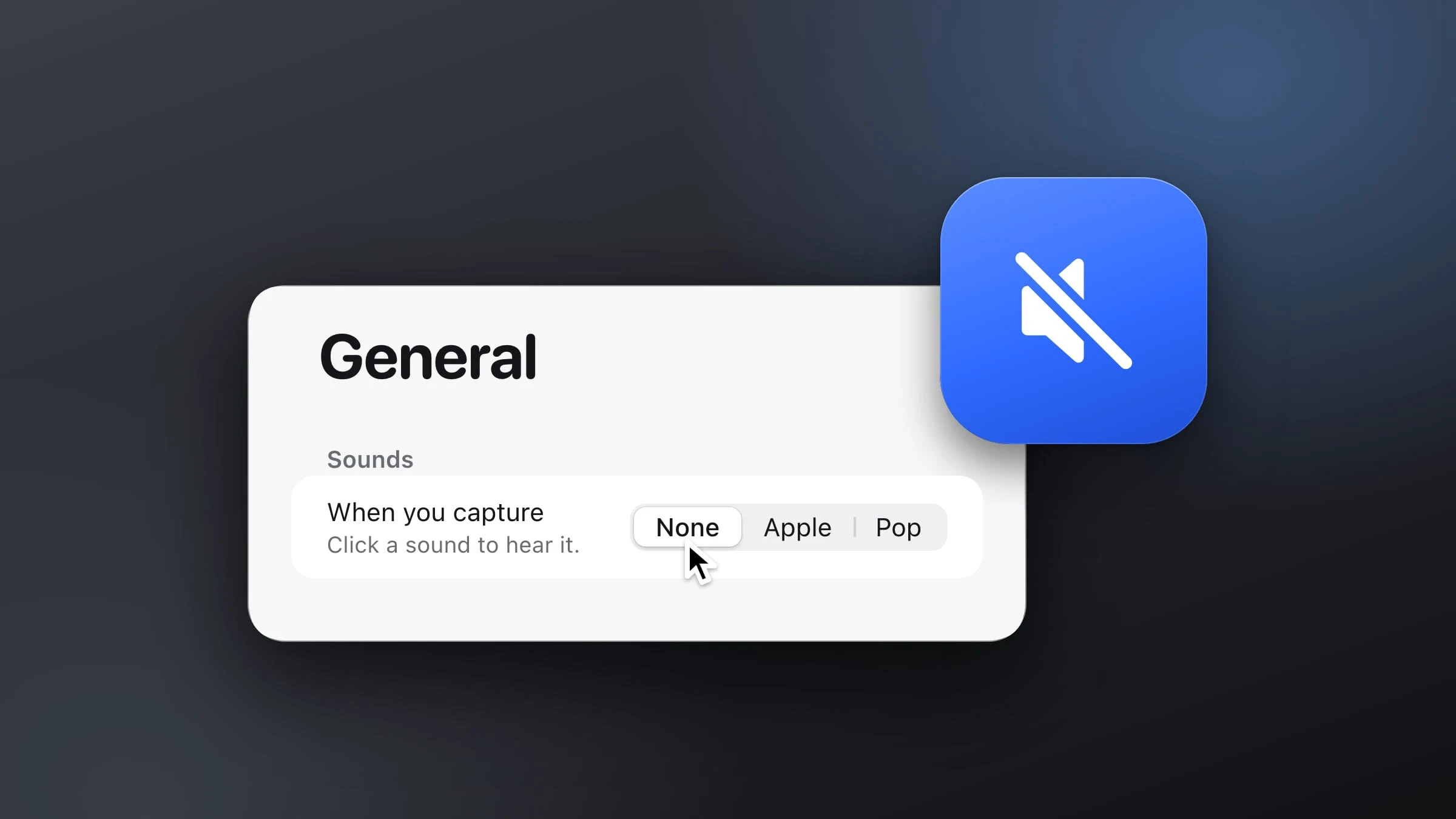
Silencia el sonido de cámara de las capturas de pantalla en Mac, o desactiva solo el obturador de Snapix.