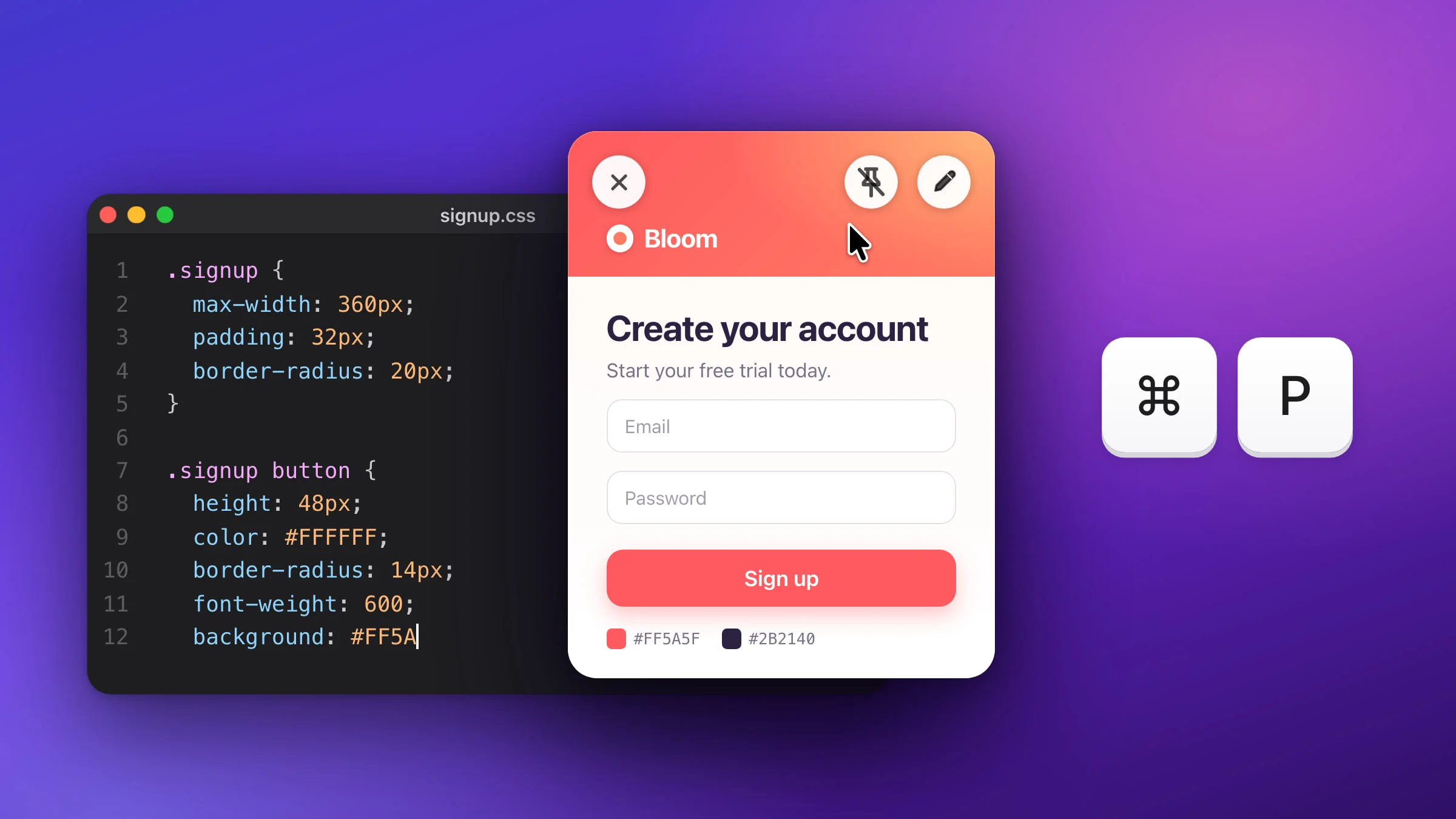
Para fijar una captura de pantalla en Mac de modo que se quede encima de las demás ventanas, hazla con Snapix, pasa el puntero por encima de la previsualización que aparece en la esquina y pulsa ⌘P. La captura flota sobre tus otras apps hasta que la cierras, y tú sigues escribiendo en la ventana de debajo. Las herramientas de captura de macOS no pueden hacerlo: su miniatura desaparece a los pocos segundos, y una imagen abierta en Vista Previa queda detrás de la siguiente ventana en la que hagas clic.
Cómo fijar una captura de pantalla con Snapix
- Haz la captura. Pulsa ⇧⌘4 para capturar una parte de la pantalla y arrastra sobre lo que quieras tener a la vista: una tabla de cifras que tienes que teclear, un diseño en el que estás trabajando o los pasos que estás siguiendo. De forma predeterminada, aparece una previsualización en la esquina inferior derecha de la pantalla.
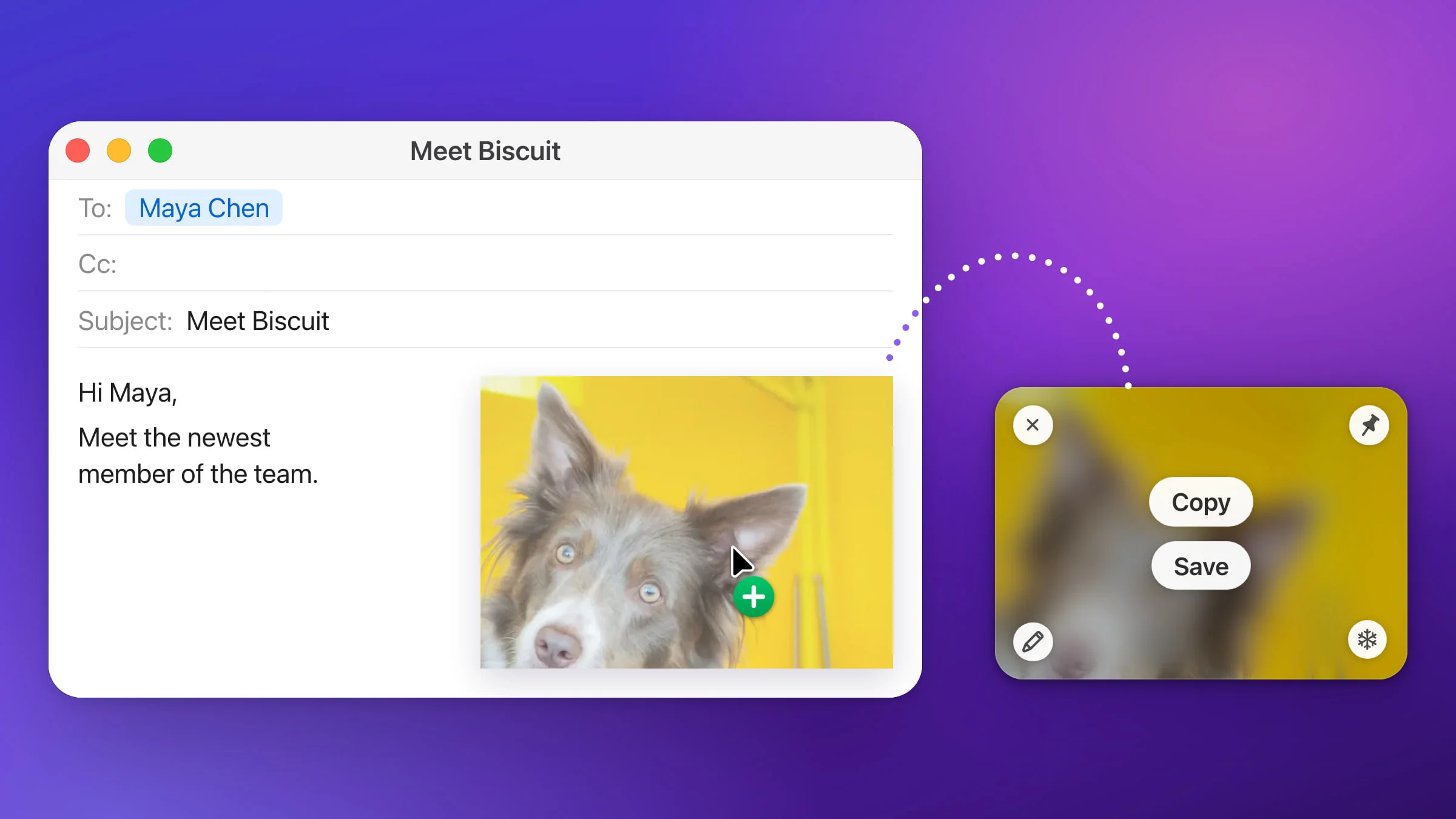
- Pasa el puntero por encima de la previsualización y pulsa ⌘P. También puedes hacer clic en el icono de fijar de la esquina superior derecha de la previsualización, o hacer clic con el botón derecho en ella y elegir Fijar en pantalla.
- Busca la captura fijada en el centro de la pantalla. Aparece centrada en la pantalla en la que estaba la previsualización, a su tamaño real. Si la captura es grande, se reduce para que no ocupe más del 60 % del ancho o del alto de la pantalla. Una captura de ventana con fondo Transparente se fija solo con la ventana, sin el margen ni la sombra que la rodean.
- Muévela, cambia su tamaño o amplíala. Arrastra desde cualquier punto de la imagen para moverla, incluso a otra pantalla. Arrastra una esquina para cambiar su tamaño desde la esquina opuesta, o un borde para agrandarla por igual hacia ambos lados. Mantén pulsada la tecla ⌥ mientras arrastras para cambiar su tamaño alrededor del centro. Para ampliarla o reducirla, separa o junta dos dedos en el trackpad, o mantén pulsada la tecla ⌘ y desplázate sobre la captura fijada: crecerá o se encogerá alrededor del puntero. Conserva sus proporciones y no se sale de la pantalla, así que nada se estira ni se corta.
- Sigue trabajando. Haz clic en tu app y escribe. La captura fijada se queda por encima del Dock y de tus otras ventanas, incluso de las que otras apps mantienen siempre visibles, como un vídeo en imagen dentro de imagen. Aparece en todos los escritorios y sobre las apps a pantalla completa, y nunca le quita el teclado a la app que estás usando.

Otras formas de fijar una captura
- Desde el editor. Si antes quieres anotarla, haz clic en la previsualización para abrir el editor y edita la captura con flechas o texto. Después, haz clic en el botón de fijar (Fijar en pantalla) del extremo derecho de la barra inferior, o pulsa ⌘P. Snapix conserva tus anotaciones, cierra el editor y fija el resultado.
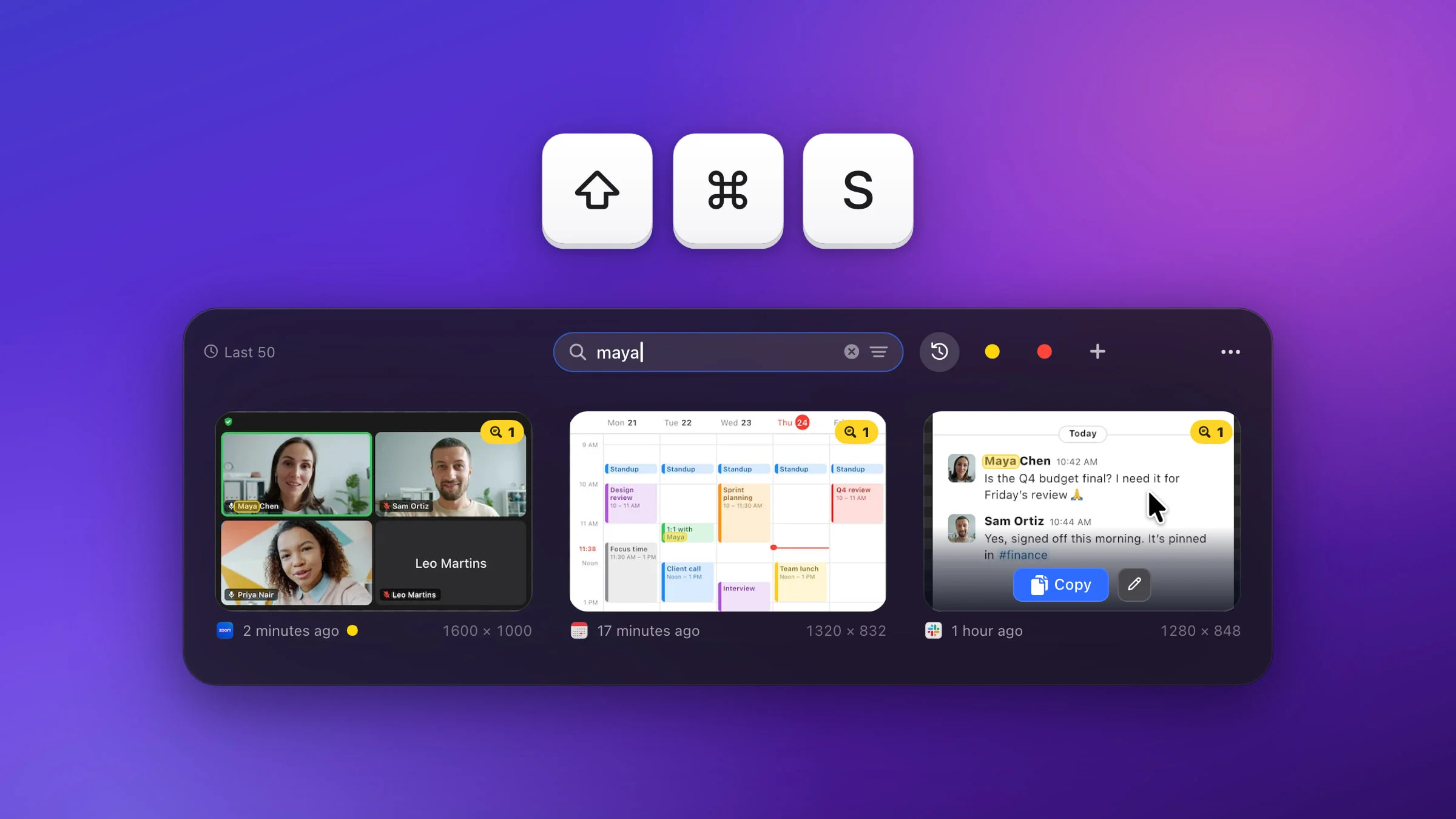
- Desde Capturas recientes. Pulsa ⇧⌘S, haz clic con el botón derecho en una captura anterior y elige Fijar en pantalla. Para fijar varias, selecciónalas primero: la opción pasa a decir Fijar 3 capturas en pantalla (el número coincide con tu selección) y se fijan una tras otra en la pantalla donde está el puntero. Encontrarás más información en cómo ver el historial de capturas de pantalla.
Qué puedes hacer con una captura fijada
Pasa el puntero por encima de una captura fijada y aparecerán tres botones en su borde superior. La ✕ de la izquierda la cierra. A la derecha, el icono de fijar tachado la desfija y el lápiz la abre en el editor.

Mientras el puntero esté sobre la captura fijada, también funcionan estas teclas, aunque haya otra app en primer plano:
| Tecla | Qué hace |
|---|---|
| ⌘E | La abre en el editor |
| ⌘P | La desfija |
| ⌘W | La cierra |
| ⌘L / ⌘R | La gira un cuarto de vuelta a la izquierda o a la derecha |
Haz clic con el botón derecho en la captura fijada (o haz clic en ella con la tecla Control pulsada) para ver el menú completo.

- Copiar imagen copia la imagen en el portapapeles, girada tal como esté la captura fijada, y muestra el aviso Copiado en el portapapeles.
- Guardar crea el archivo en tu carpeta de Snapix sin preguntarte dónde. Es ~/Documents/Snapix, salvo que hayas elegido otra carpeta (puedes cambiarla en Ajustes ▸ Guardado ▸ Guardar en). Una vez guardada la captura, esa misma opción pasa a decir Mostrar en el Finder.
- Girar a la izquierda y Girar a la derecha la giran 90°. Si ya la habías guardado, el archivo también se gira.
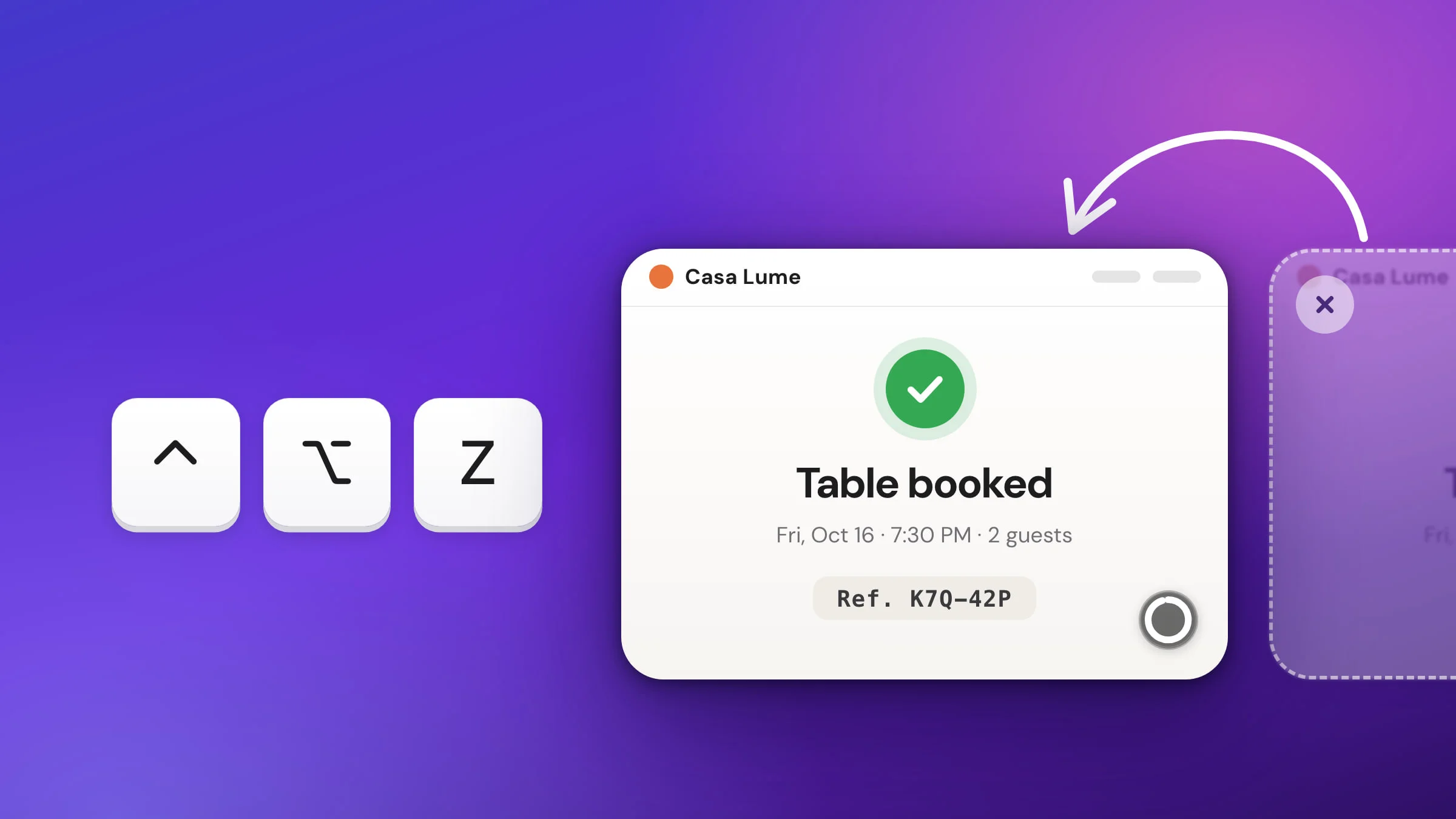
- Editar, Dejar de fijar y Cerrar hacen lo mismo que los botones que aparecen al pasar el puntero. Editar mantiene editables las anotaciones que hubieras añadido antes. Dejar de fijar devuelve la captura a la lista de previsualizaciones flotantes, con su cuenta atrás habitual. Cerrar quita la captura fijada y, de forma predeterminada, la captura sigue en Capturas recientes, así que puedes volver a fijarla más tarde.
Nota: No puedes arrastrar una captura fijada a otra app, porque al arrastrarla la mueves. Para pegarla en algún sitio, elige Copiar imagen. Para soltarla en una app como archivo, desfíjala y arrastra la previsualización.
Fija varias capturas a la vez
Puedes fijar tantas capturas como quieras, y cada una se mueve, cambia de tamaño y se cierra por separado. Una captura fijada nueva que fuera a quedar justo encima de otra se desplaza un poco hacia abajo y a la derecha, para que veas las dos. Así es fácil comparar dos versiones de un diseño una al lado de la otra, o tener a mano unas cuantas capturas de referencia mientras rellenas un formulario.
¿Se puede fijar una captura de pantalla en macOS?
No con sus herramientas de captura. Ninguna de ellas mantiene una captura siempre encima de las demás ventanas. La miniatura flotante se queda unos segundos, o mientras tengas el puntero encima, y una captura abierta en Vista Previa es una ventana normal que pasa detrás de lo siguiente en lo que hagas clic.
Lo más parecido que trae macOS es Notas Adhesivas. Haz la captura con ⌃⇧⌘4, que la copia directamente en el portapapeles. Luego abre Notas Adhesivas desde la carpeta Aplicaciones, pega la imagen en una nota y elige Ventana ▸ Colocar en primer plano. La nota se queda delante de tus otras ventanas, con la imagen dentro de una nota adhesiva.
Para tener una captura a la vista mientras trabajas, prueba Snapix gratis y fíjala con ⌘P.