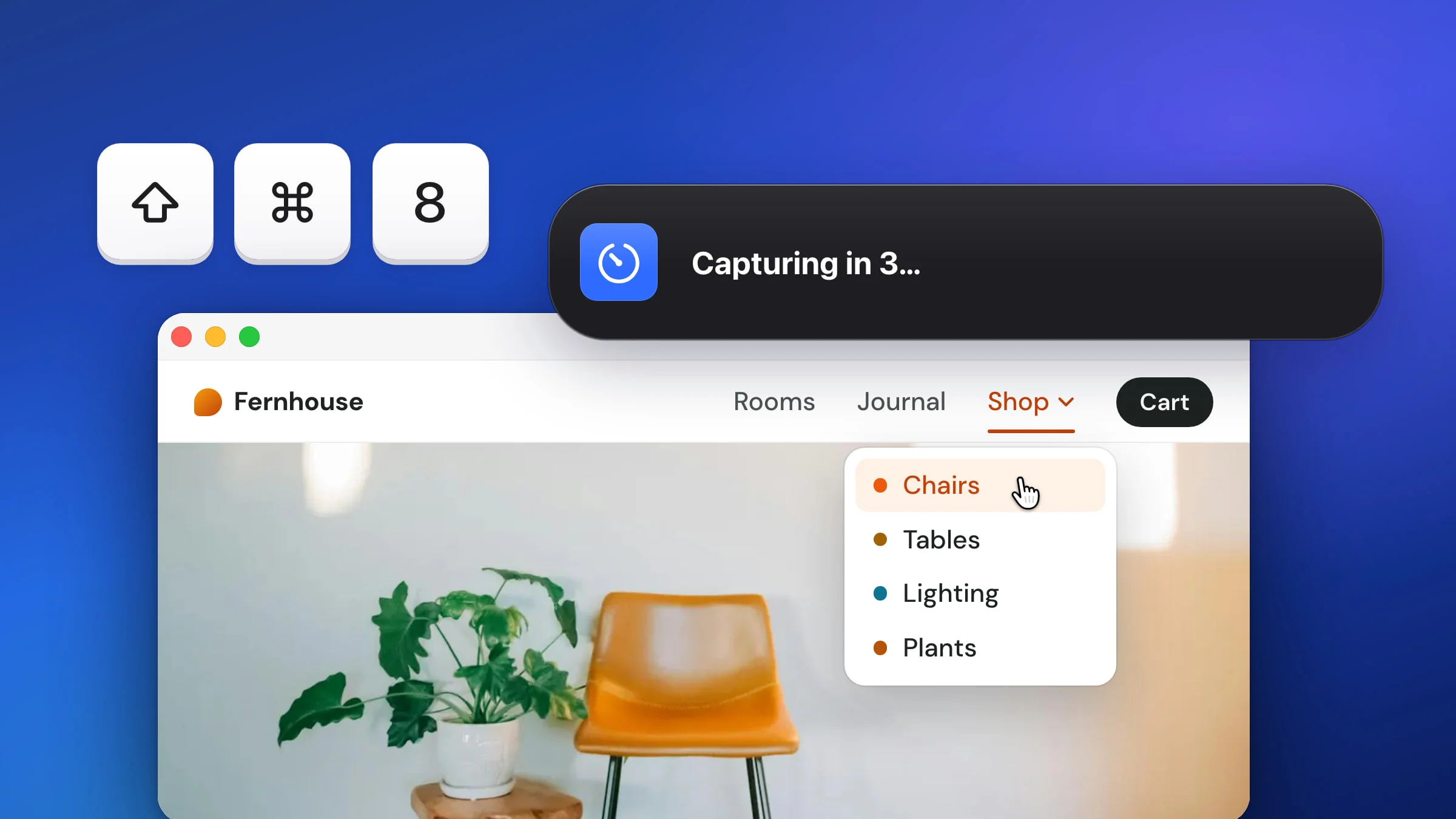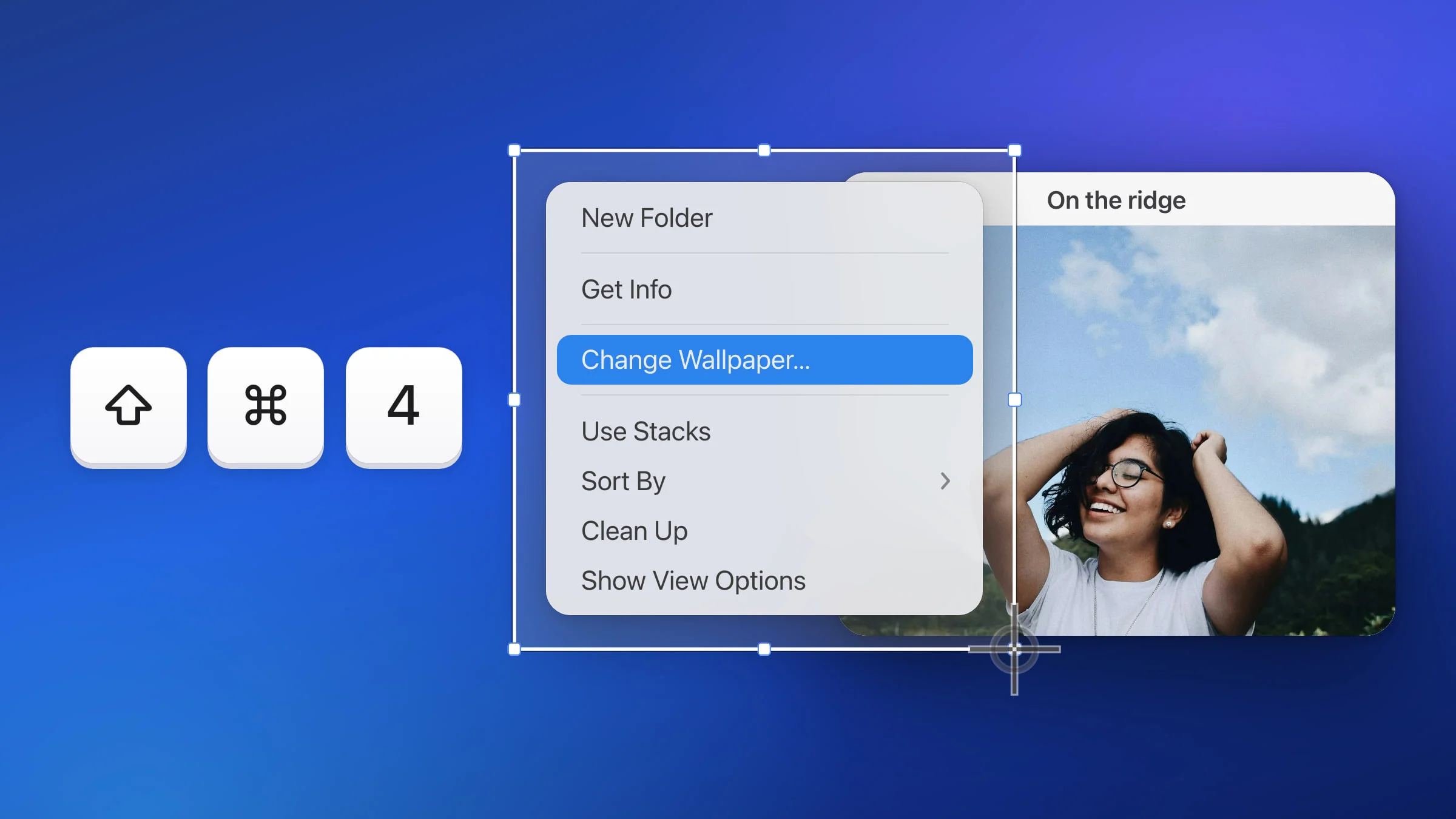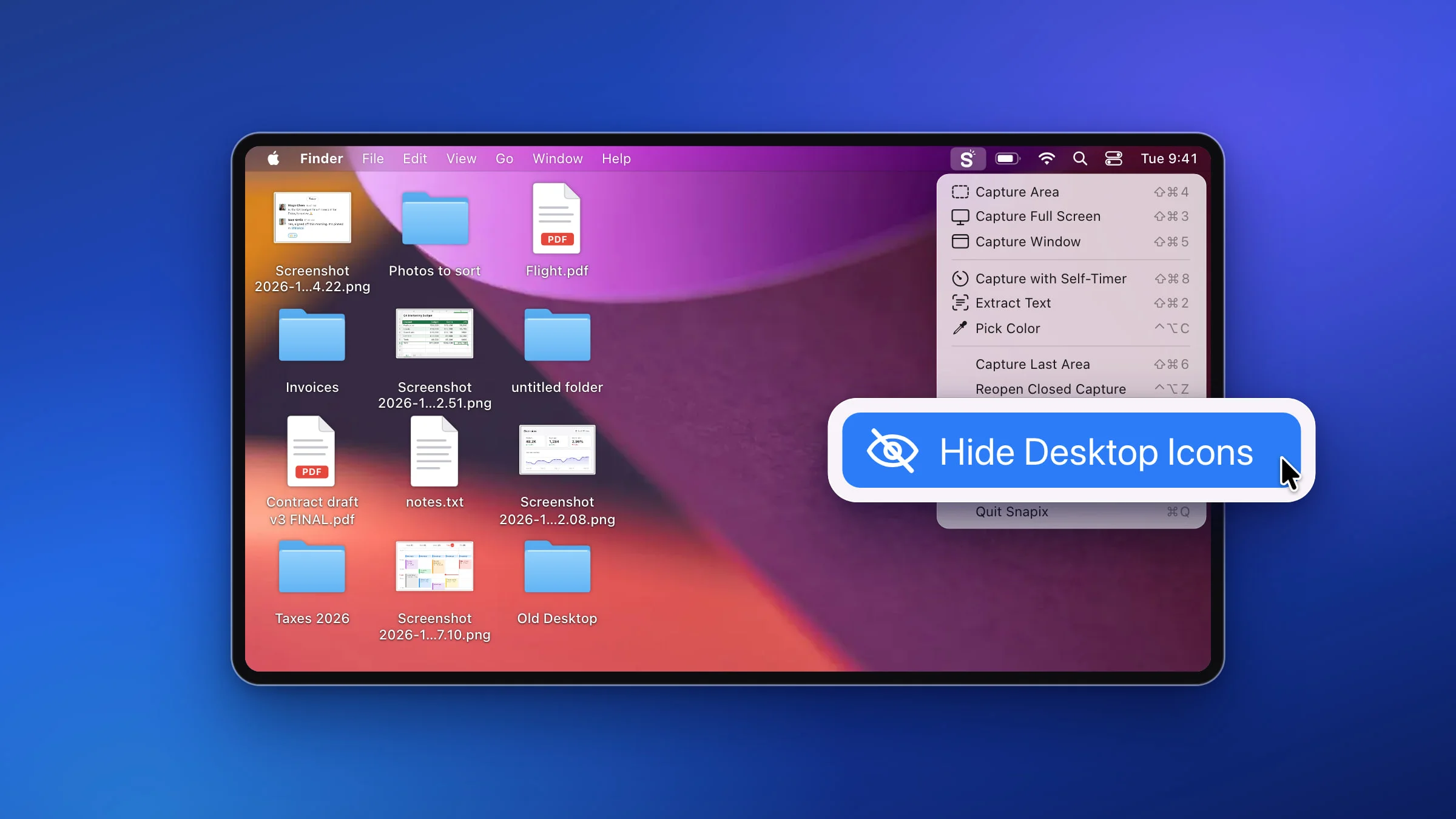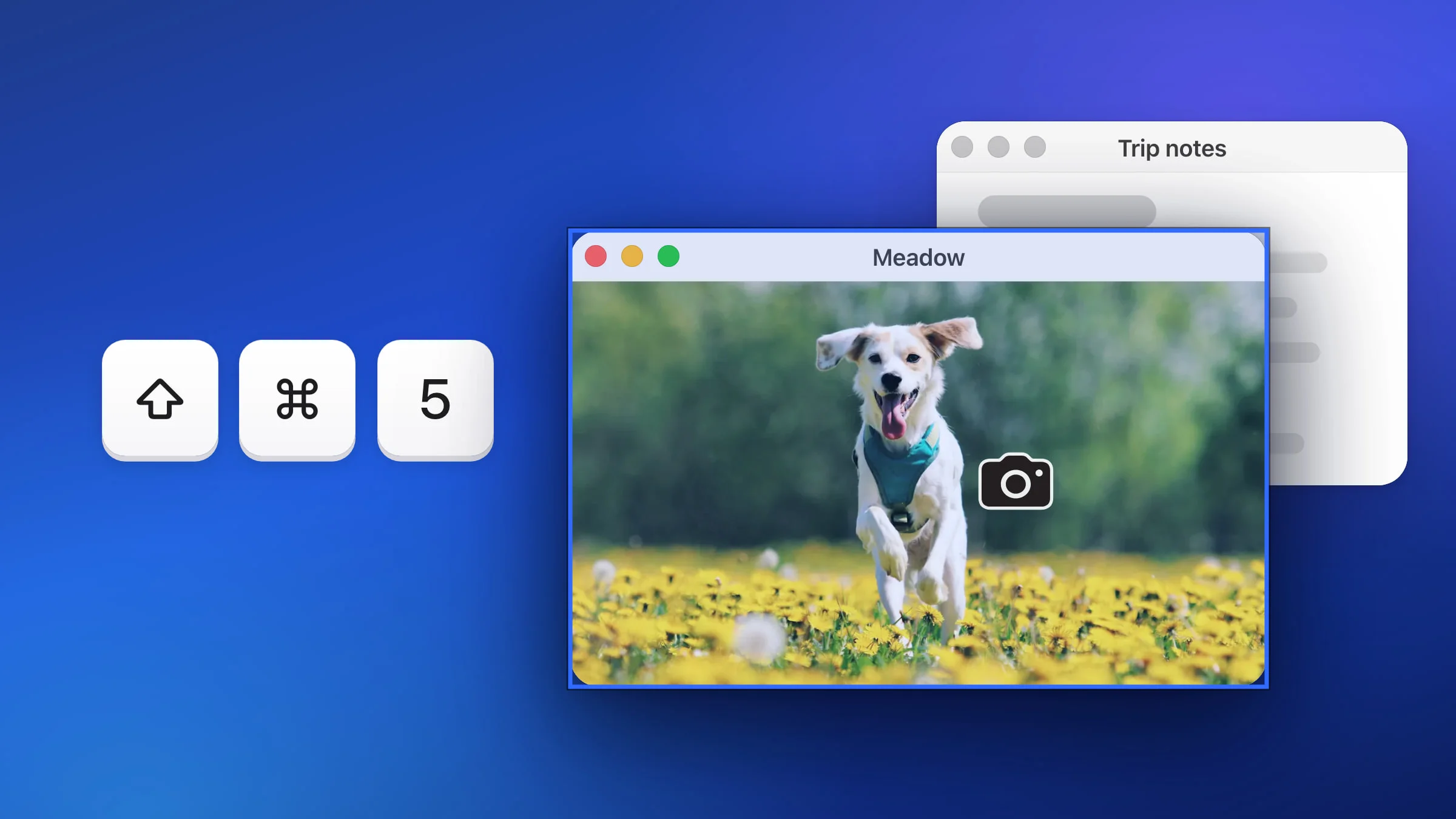
Para hacer una captura de pantalla de una ventana en Mac, pulsa ⇧⌘4, luego pulsa la barra espaciadora y haz clic en la ventana. Mantén pulsada la tecla Opción al hacer clic para dejar fuera la sombra de la ventana. Con Snapix, ⇧⌘5 te lleva directamente a elegir una ventana, y decides una sola vez qué va alrededor: nada (la opción predeterminada), tu fondo de pantalla o un fondo transparente o de color sólido.
Cómo hacer una captura de pantalla de una ventana en Mac
- Abre la ventana que quieras. Puede estar en parte detrás de otras ventanas: se captura entera de todos modos.
- Pulsa ⇧⌘4 y luego la barra espaciadora. El puntero se convierte en una cámara.
- Pasa la cámara por encima de la ventana. La ventana que queda debajo se resalta. La barra de menús y el Dock se pueden elegir del mismo modo.
- Haz clic en la ventana. Mantén pulsada la tecla Opción al hacer clic para dejar fuera la sombra, o pulsa Esc para cancelar. De forma predeterminada, la captura se guarda como PNG en el escritorio.

Nota: Si Snapix está abierto y has iniciado sesión, sus atajos predeterminados se hacen cargo de ⇧⌘4 y ⇧⌘5, así que los pasos anteriores abren el selector de ventanas de Snapix, donde Opción no hace nada. Snapix nunca captura la sombra de macOS. De forma predeterminada te da la ventana sola y la copia en el portapapeles en lugar de guardar un archivo. Elige un fondo (más abajo) para enmarcarla.
⌃⇧⌘4 sigue siendo de macOS en cualquier caso: púlsalo, luego pulsa la barra espaciadora y haz clic en una ventana para copiarla en el portapapeles. Para devolver ⇧⌘4 y ⇧⌘5 a macOS, consulta cómo cambiar el atajo de captura de pantalla.
Cómo capturar una ventana con Snapix
- Pulsa ⇧⌘5. O elige Capturar ventana en el menú de Snapix de la barra de menús. El puntero se convierte en una cámara.
- Pon el puntero sobre la ventana. Snapix la rodea con un contorno azul. Pulsa la barra espaciadora para arrastrar un área en su lugar, y otra vez para volver a la ventana. Si empiezas con ⇧⌘4, pulsa la barra espaciadora antes de arrastrar para elegir una ventana.
- Haz clic en ella. La captura se hace al soltar el botón, así que puedes mantenerlo pulsado, llevar el puntero hasta la ventana correcta y soltarlo. Suelta sobre una zona vacía, o pulsa Esc, para cancelar.
- Pégala o arrástrala. De forma predeterminada, la ventana sola ya está en tu portapapeles, y hay una previsualización en la esquina inferior derecha de la pantalla. Haz clic en la previsualización para anotarla, o arrástrala a cualquier app.

Elige qué va alrededor de la ventana
Snapix no captura la sombra que macOS dibuja alrededor de una ventana. En su lugar, eliges qué va alrededor en Ajustes ▸ Captura ▸ Fondo de las capturas de ventana:
- Sin sombra (la opción predeterminada) deja solo la ventana, sin margen ni sombra. Sus esquinas redondeadas quedan transparentes.
- Fondo de pantalla añade margen a la ventana y le da una sombra suave sobre el fondo de pantalla del monitor en el que está el puntero.
- Transparente da el mismo margen y la misma sombra sobre un fondo transparente.
- Color sólido coloca la ventana sobre un color que eliges en Color de fondo. Es blanco hasta que lo cambies.
El aspecto sigue siendo editable. Haz clic en la previsualización para abrir el editor y pulsa G para abrir el panel Fondo. Ahí puedes cambiar el margen, la sombra o el relleno, o hacer clic en Quitar para recuperar la ventana sola. Del mismo modo puedes ponerle un fondo a una ventana sola.
Para dar a todas tus capturas de ventana un aspecto propio, créalo en el panel Fondo y haz clic en el + que hay junto a Preajustes. Después, elígelo en Ajustes, donde tus preajustes aparecen después de los cuatro estilos como Preajuste 1, Preajuste 2, etc., o haz clic con el botón derecho en el preajuste dentro del editor y elige Aplicar automáticamente a las capturas con ⇧⌘5. Tienes más ideas en cómo poner un fondo a una captura de pantalla.
Consejo: “Transparente” y “Sin sombra” necesitan un formato que conserve los píxeles transparentes. PNG, el formato predeterminado en Ajustes ▸ Guardado, los conserva. Un JPEG guardado rellena de blanco las partes transparentes.
Qué ventanas puede capturar Snapix
- Ventanas tapadas. Una ventana oculta en parte detrás de otras sale entera.
- Solo el Space actual. Snapix ofrece las ventanas que están en pantalla en ese momento. Las ventanas minimizadas, las apps ocultas y las ventanas de otro escritorio no se pueden elegir.
- Ni menús, ni la barra de menús, ni el Dock. Para eso, arrastra sobre ellos con ⇧⌘4, como se explica en cómo capturar una parte de la pantalla.
- Apps a pantalla completa. Un navegador a pantalla completa suele salir como una sola ventana: la barra de pestañas, la barra de herramientas y la página, todo junto.
- Mission Control. Pulsa ⇧⌘5 con Mission Control o App Exposé abiertos y haz clic en una miniatura. Snapix cierra la vista general y captura la ventana a tamaño completo.
- Vídeo protegido. Una ventana que bloquea la captura de pantalla sale transparente. La herramienta de macOS tampoco puede capturarla.
Quita la sombra de todas las capturas de ventana en Mac
Si quieres que las capturas de ventana de macOS salgan siempre sin sombra, abre Terminal y ejecuta:
defaults write com.apple.screencapture disable-shadow -bool trueA partir de entonces, un clic normal deja fuera la sombra. Si una captura de ventana sigue teniéndola, cierra la sesión y vuelve a iniciarla. Para recuperar la sombra, ejecuta:
defaults delete com.apple.screencapture disable-shadowPara conocer todas las demás formas de capturar la pantalla, consulta cómo hacer una captura de pantalla en Mac, o prueba Snapix gratis.