Aby zrobić zrzut okna na Macu, naciśnij ⇧⌘4, potem klawisz Spacja i kliknij w okno. Jeśli podczas klikania przytrzymasz klawisz Option, zrzut nie będzie zawierał cienia okna. W aplikacji Snapix skrót ⇧⌘5 od razu przechodzi do wybierania okna, a Ty tylko raz decydujesz, co ma się znaleźć wokół niego: nic (domyślnie), Twoja tapeta albo przezroczyste lub jednolite tło.
Jak zrobić zrzut okna na Macu
- Otwórz okno, którego zrzut chcesz zrobić. Może być częściowo zasłonięte innymi oknami. I tak zostanie uchwycone w całości.
- Naciśnij ⇧⌘4, a potem klawisz Spacja. Wskaźnik zmieni się w aparat.
- Przesuń aparat nad okno. Okno pod nim zostanie wyróżnione. W ten sam sposób możesz wybrać pasek menu i Dock.
- Kliknij w okno. Aby pominąć cień, podczas klikania przytrzymaj klawisz Option, a aby anulować, naciśnij klawisz Esc. Domyślnie zrzut ekranu zostaje zapisany jako plik PNG na Biurku (pulpicie).

Uwaga: Jeśli Snapix działa i zalogowano się w nim, jego domyślne skróty przejmują ⇧⌘4 i ⇧⌘5, więc powyższe kroki otworzą tryb wybierania okna w Snapixie, w którym klawisz Option nic nie robi. Snapix nigdy nie przechwytuje cienia macOS. Domyślnie daje samo okno i kopiuje je do schowka, zamiast zapisywać plik. Aby je oprawić, wybierz tło (opis poniżej).
Skrót ⌃⇧⌘4 w każdym przypadku zostaje przy macOS: naciśnij go, potem klawisz Spacja i kliknij w okno, aby skopiować je do schowka. Jak oddać ⇧⌘4 i ⇧⌘5 systemowi macOS, przeczytasz w poradniku jak zmienić skrót do zrzutu ekranu.
Jak zrobić zrzut okna w Snapixie
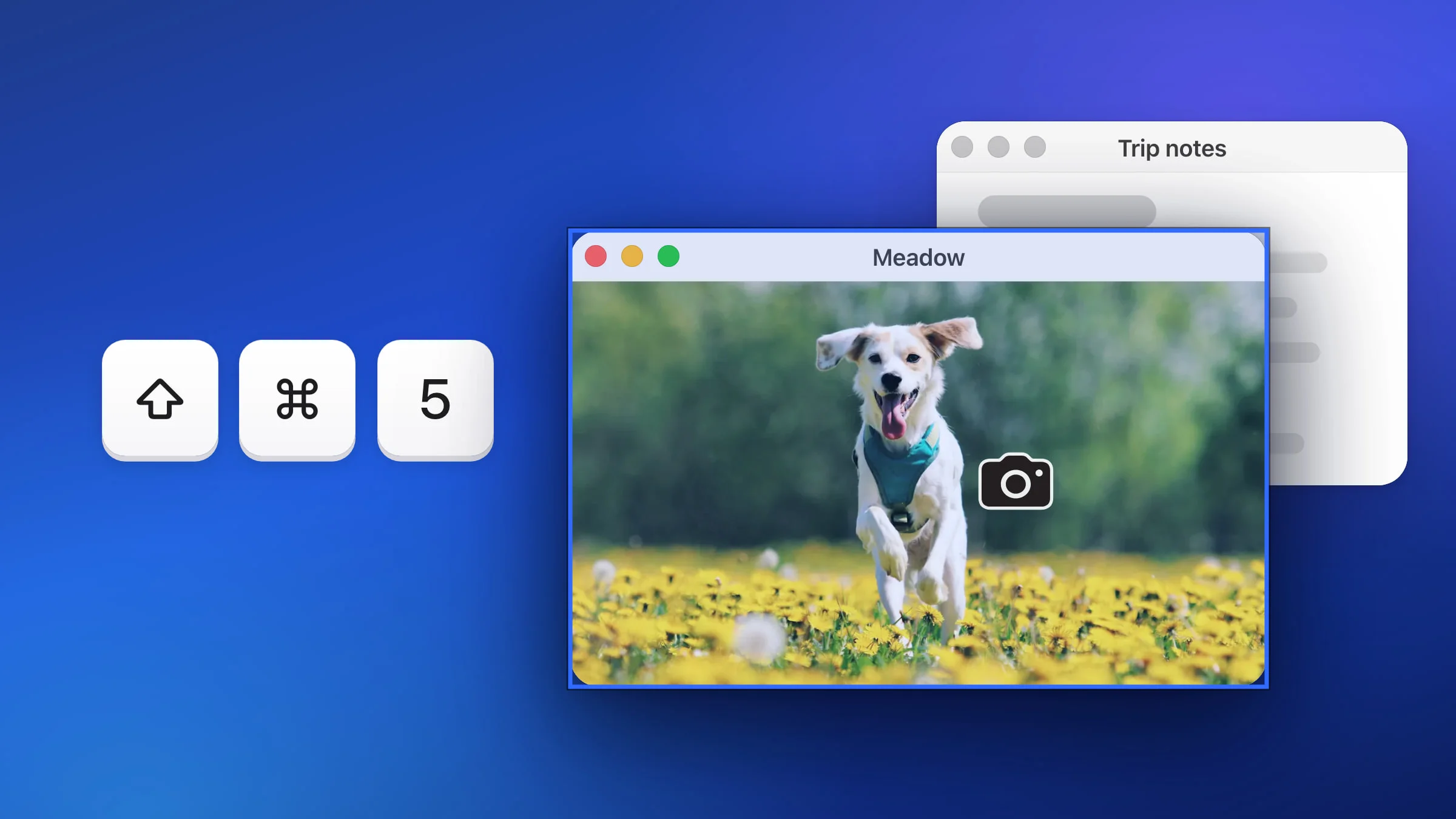
- Naciśnij ⇧⌘5. Możesz też wybrać Zrób zrzut okna z menu Snapixa na pasku menu. Wskaźnik zmieni się w aparat.
- Wskaż okno. Snapix obrysuje je na niebiesko. Naciśnij klawisz Spacja, aby zamiast tego zaznaczyć obszar przeciąganiem, i naciśnij go ponownie, aby wrócić. Jeśli zaczynasz od ⇧⌘4, przed przeciąganiem naciśnij klawisz Spacja, aby wybrać okno.
- Kliknij w nie. Zrzut zostanie zrobiony, gdy zwolnisz przycisk, więc możesz go nacisnąć, przesunąć wskaźnik na właściwe okno i dopiero wtedy zwolnić. Aby anulować, zwolnij przycisk nad pustym miejscem albo naciśnij klawisz Esc.
- Wklej zrzut lub go przeciągnij. Domyślnie samo okno jest już w schowku, a w prawym dolnym rogu ekranu czeka podgląd. Kliknij w podgląd, aby dodać oznaczenia, albo przeciągnij go do dowolnej aplikacji.

Wybierz, co otacza okno
Snapix nie przechwytuje cienia, który macOS rysuje wokół okna. Zamiast tego to Ty wybierasz, co ma się znaleźć wokół niego – w sekcji Ustawienia ▸ Przechwytywanie ▸ Tło zrzutów okien:
- Bez cienia (domyślnie) zostawia samo okno, bez marginesu i bez cienia. Jego zaokrąglone narożniki pozostają przezroczyste.
- Tapeta dodaje wokół okna margines i delikatny cień na tle tapety wyświetlacza, na którym jest wskaźnik.
- Przezroczyste daje ten sam margines i cień na przezroczystym tle.
- Jednolity kolor umieszcza okno na kolorze ustawionym w opcji Kolor tła. Dopóki go nie zmienisz, jest biały.
Ten wygląd możesz później zmienić. Kliknij w podgląd, aby otworzyć edytor, a potem naciśnij G, aby otworzyć panel Tło. Zmień tam margines, cień lub wypełnienie albo kliknij w Usuń, aby wrócić do samego okna. Tak samo dodasz tło do samego okna.
Aby każdy zrzut okna miał Twój własny wygląd, przygotuj go w panelu Tło i kliknij w + obok sekcji Szablony. Potem wybierz go w Ustawieniach, gdzie Twoje szablony są wymienione po czterech stylach jako Szablon 1, Szablon 2 itd., albo kliknij szablon w edytorze prawym przyciskiem i wybierz Stosuj automatycznie do zrzutów ⇧⌘5. Więcej o wyglądzie zrzutów przeczytasz w poradniku jak dodać tło do zrzutu ekranu.
Wskazówka: Opcje Przezroczyste i Bez cienia wymagają formatu, który zachowuje przezroczyste piksele. Zachowuje je PNG, domyślny format w sekcji Ustawienia ▸ Zachowywanie. Zapisany plik JPEG wypełnia przezroczyste fragmenty bielą.
Które okna może uchwycić Snapix
- Zasłonięte okna. Okno częściowo ukryte za innymi wychodzi na zrzucie w całości.
- Tylko bieżąca przestrzeń. Snapix pozwala wybrać tylko okna, które są w tej chwili na ekranie. Nie można wybrać zminimalizowanych okien, ukrytych aplikacji ani okien z innej przestrzeni.
- Bez menu, paska menu i Docka. Zamiast tego zaznacz je przeciąganiem po naciśnięciu ⇧⌘4, tak jak w poradniku jak zrobić zrzut części ekranu.
- Aplikacje na pełnym ekranie. Przeglądarka w trybie pełnoekranowym zwykle wychodzi jako jedno okno: pasek kart, pasek narzędzi i strona razem.
- Mission Control. Naciśnij ⇧⌘5, gdy na ekranie jest Mission Control lub Exposé aplikacji, i kliknij w miniaturkę okna. Snapix zamknie ten przegląd okien i zrobi zrzut okna w pełnym rozmiarze.
- Chronione wideo. Okno, które blokuje przechwytywanie ekranu, wychodzi na zrzucie przezroczyste. Narzędzie macOS też nie może go odczytać.
Wyłącz cień we wszystkich zrzutach okien na Macu
Jeśli wbudowane zrzuty okien mają zawsze być bez cienia, otwórz aplikację Terminal i wykonaj:
defaults write com.apple.screencapture disable-shadow -bool trueOd tej pory zwykłe kliknięcie pomija cień. Jeśli zrzut okna nadal go ma, wyloguj się i zaloguj ponownie. Aby przywrócić cień, wykonaj:
defaults delete com.apple.screencapture disable-shadowWszystkie inne sposoby robienia zrzutów ekranu znajdziesz w poradniku jak zrobić zrzut ekranu na Macu. Możesz też wypróbować Snapix za darmo.