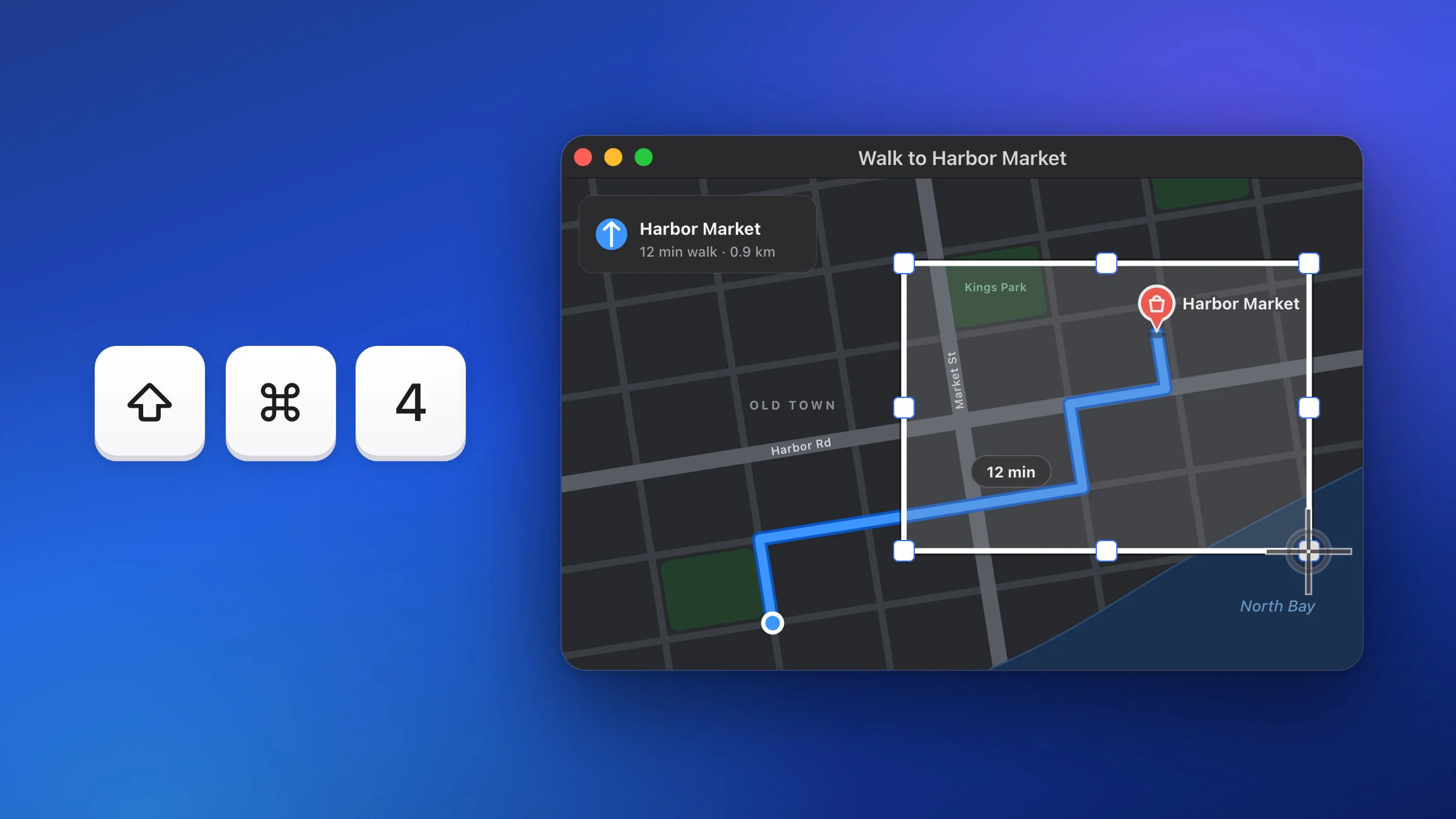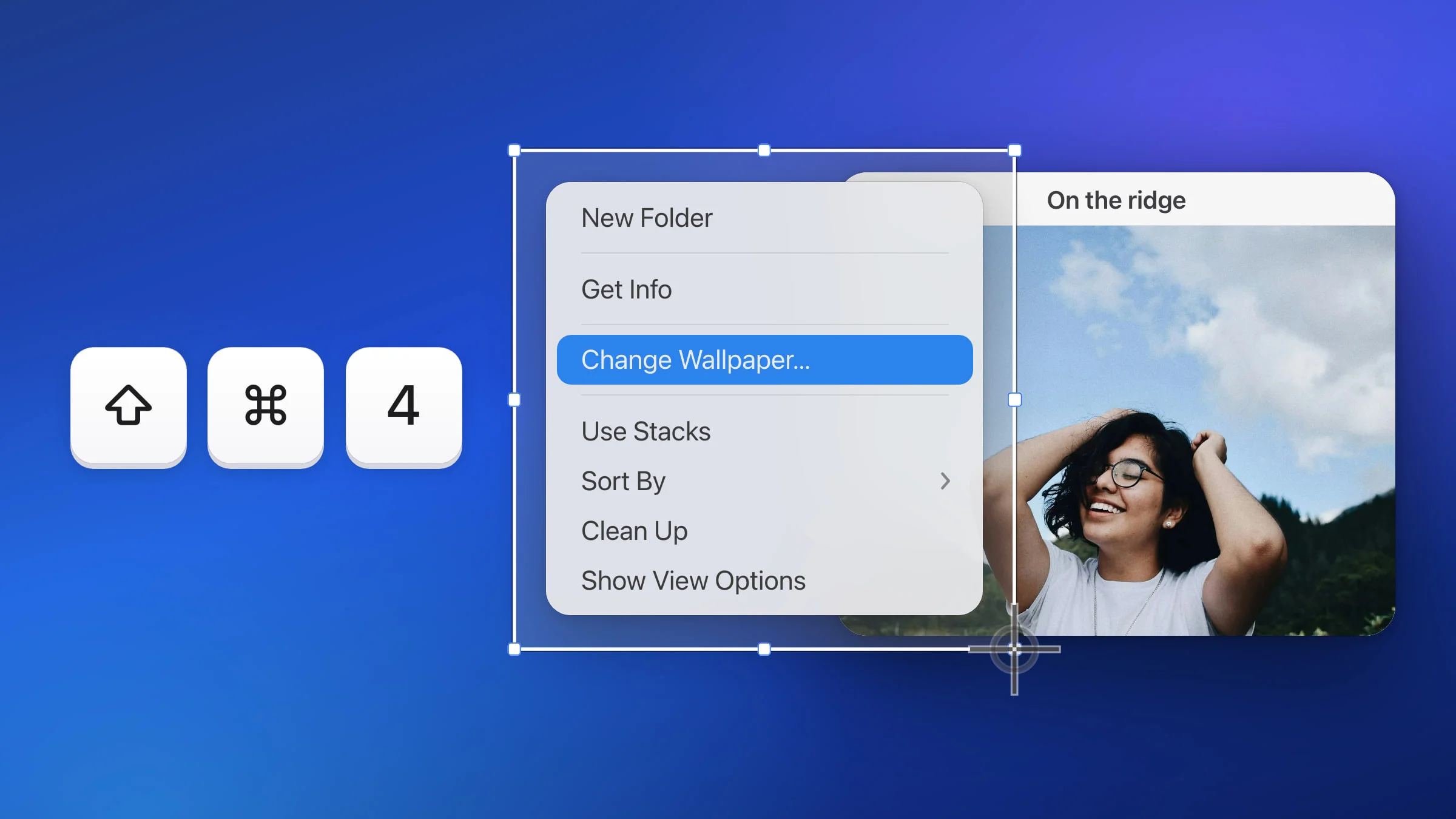
Aby zrobić zrzut ekranu menu na Macu, najpierw otwórz menu, a potem naciśnij ⇧⌘4 i obejmij je ramką, przeciągając. W Snapixie menu pozostaje otwarte, gdy ustawiasz krzyżyk i przeciągasz – niezależnie od tego, czy to menu kontekstowe, menu na pasku menu, czy menu rozwijane na stronie internetowej, które otwiera się po wskazaniu. Wbudowane w macOS narzędzie do zrzutów ekranu również radzi sobie z menu – opisujemy je niżej.
Jak zrobić zrzut menu na Macu w Snapixie
- Otwórz menu. Kliknij prawym przyciskiem, aby otworzyć menu kontekstowe, kliknij w menu na pasku menu albo przytrzymaj wskaźnik nad menu rozwijanym na stronie internetowej, aż się otworzy.
- Naciśnij ⇧⌘4. Wskaźnik zmieni się w krzyżyk, a menu zostanie na ekranie. Użyj tu skrótu, a nie menu Snapixa, bo otwarcie innego menu zamknęłoby to, którego zrzut chcesz zrobić.
- Obejmij menu ramką. Zacznij w pustym miejscu tuż za jednym z rogów menu i przeciągnij za przeciwległy róg. Kliknięcie, od którego zaczynasz przeciąganie, nigdy nie dociera do menu, więc pozostaje ono otwarte. Aby anulować, naciśnij klawisz Esc.
- Zwolnij przycisk. Zrzut – razem z menu – powstaje w chwili zwolnienia. Domyślnie jest już w schowku, a w prawym dolnym rogu ekranu na 5 sekund pojawia się podgląd.

Które menu Snapix utrzymuje otwarte
Gdy ustawiasz krzyżyk, Snapix nie pozwala, by aplikacja pod spodem zauważyła Twoje kliknięcie i ruch wskaźnika – a to właśnie one zwykle zamykają menu. Dlatego na ekranie zostają:
- Menu kontekstowe w innych aplikacjach i na Biurku.
- Menu na pasku menu, np. menu Plik czy Widok danej aplikacji.
- Menu rozwijane na stronach internetowych, które otwierają się po wskazaniu. Gdy pojawia się krzyżyk, Snapix nie pozwala też, by strona dowiedziała się, że wskaźnik ją opuścił, więc menu się nie zwija.
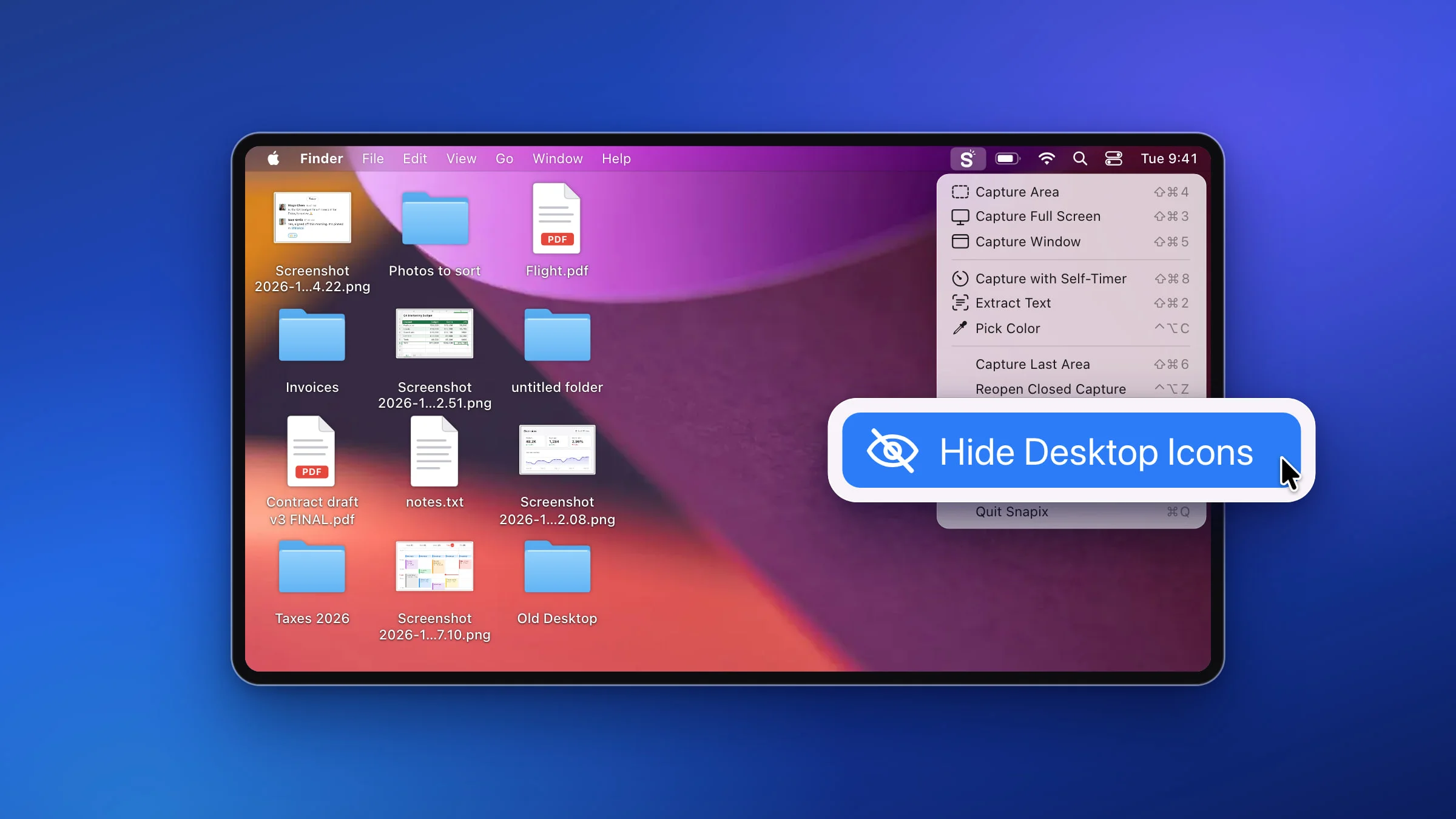
- Menu Snapixa, np. jego menu na pasku menu albo menu kontekstowe podglądu. Naciśnij ⇧⌘4, gdy jedno z nich jest otwarte, a Snapix podstawi w jego miejsce obraz menu, aby można je było objąć ramką. Samo menu się zamyka i nie wraca po zrobieniu zrzutu.
Uwaga: Snapix utrzymuje menu otwarte przez maksymalnie 30 sekund od naciśnięcia ⇧⌘4. Jeśli zajmie Ci to dłużej, zrzut nadal się uda, ale menu może się zamknąć.
Który skrót uchwyci otwarte menu
⇧⌘4 to ten sam skrót do zrzutu obszaru, którego używasz przy zrzucie części ekranu, i właśnie po niego warto sięgnąć. Oto, co robi każdy skrót Snapixa, gdy menu jest otwarte:
- Zrób zrzut obszaru (⇧⌘4) obejmuje tylko zaznaczoną ramkę. Wskaźnika nigdy nie ma na zrzucie.
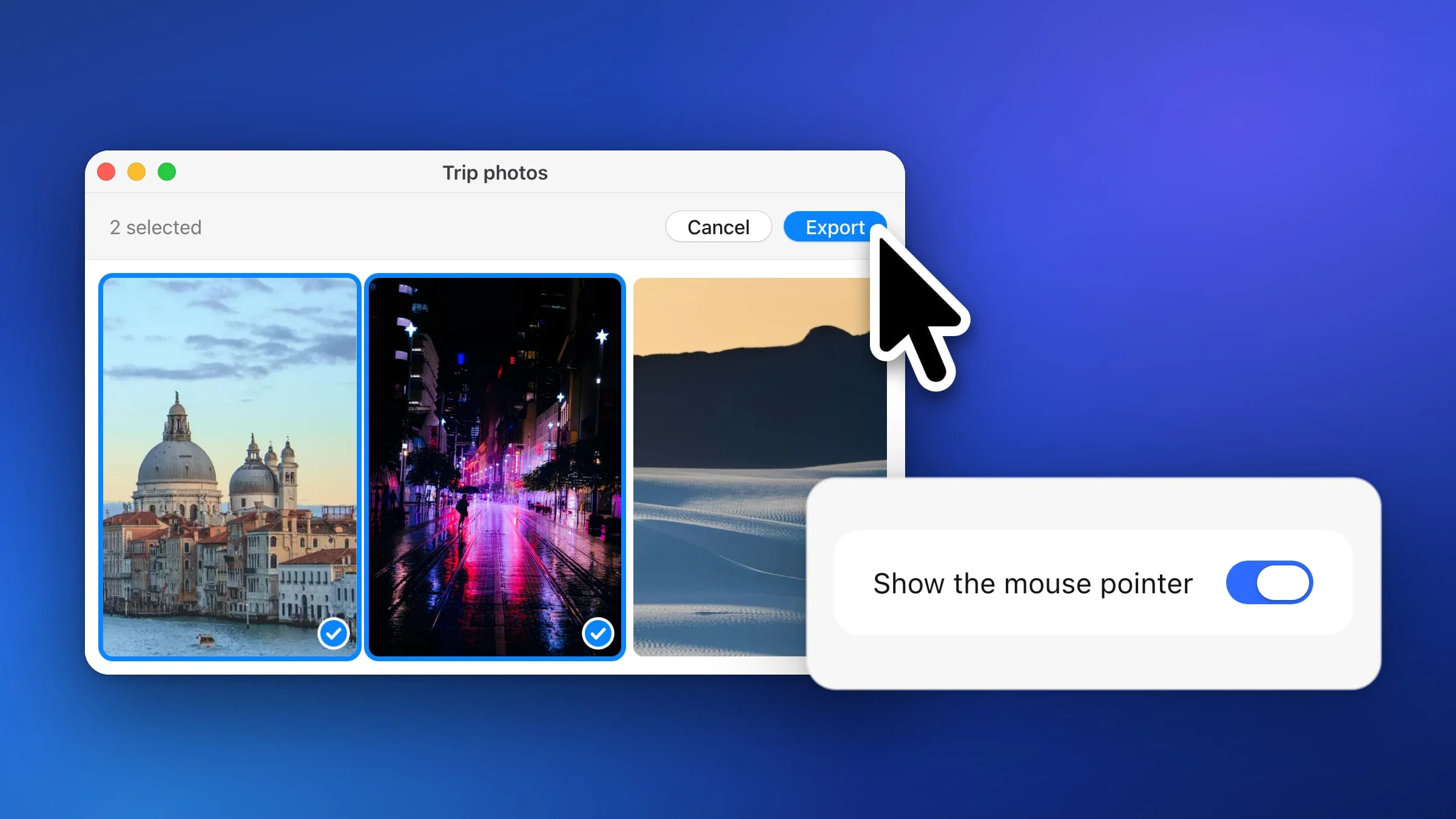
- Zrób zrzut całego ekranu (⇧⌘3) obejmuje cały wyświetlacz, na którym jest wskaźnik, razem z menu. Domyślnie wskaźnik jest widoczny na zrzucie.
- Zrób zrzut z samowyzwalaczem (⇧⌘8) odlicza czas, a potem robi zrzut całego wyświetlacza. Otwórz menu podczas odliczania.
- Zrób zrzut okna (⇧⌘5) nie wybierze menu, podobnie jak klawisz Spacja po naciśnięciu ⇧⌘4. Oba sposoby wybierają tylko okna aplikacji, więc zamiast tego zaznacz menu przeciąganiem.
Jeśli uchwycisz cały ekran, potem przytnij zrzut do samego menu.
Jak zrobić zrzut podpowiedzi lub efektu po wskazaniu
Podpowiedź lub efekt po wskazaniu widać tylko wtedy, gdy wskaźnik spoczywa nad jakimś elementem, a animowane menu nie zastygnie na czas przeciągania. Snapix ma na to dwa sposoby.
Zatrzymaj obraz. Włącz opcję Zatrzymuj obraz w sekcji Wskaźnik zaznaczania obszaru w Ustawienia ▸ Przechwytywanie. Domyślnie ta opcja jest wyłączona. Przytrzymaj wskaźnik nad elementem, aż pojawi się podpowiedź, a następnie naciśnij ⇧⌘4. Chwilę po pojawieniu się krzyżyka Snapix podmienia ekran na jego nieruchomy obraz – i to on trafia na zrzut, więc dostajesz dokładnie to, co zaznaczysz. Działa to przy zrzutach obszaru, a nie przy wybieraniu okna. Menu tego nie potrzebują, bo i tak pozostają otwarte.

Użyj samowyzwalacza. Naciśnij ⇧⌘8, a potem przesuń wskaźnik nad przycisk lub link i zostaw go tam. Komunikat w prawym górnym rogu odlicza czas (domyślnie „Zrzut za 5…”), po czym Snapix robi zrzut całego wyświetlacza, na którym był wskaźnik w chwili naciśnięcia skrótu. Ustaw opóźnienie na 2, 3, 5 lub 10 sekund w sekcji Samowyzwalacz w Ustawienia ▸ Przechwytywanie. Więcej przeczytasz w poradniku jak zrobić zrzut ekranu z opóźnieniem.
Wskazówka: Zrzuty całego ekranu i z samowyzwalaczem domyślnie zawierają wskaźnik, więc widać na nich, co wskazujesz. Zrzuty obszaru nigdy go nie zawierają. Zobacz, jak zrobić zrzut ekranu z kursorem.
Jak zrobić zrzut menu bez dodatkowej aplikacji
Wbudowane w macOS narzędzie do zrzutów ekranu również potrafi uchwycić menu:
- Otwórz menu, którego zrzut chcesz zrobić.
- Naciśnij ⇧⌘4 i zaznacz przeciąganiem polecenia menu, które chcesz uchwycić.
Aby uchwycić samo menu bez przeciągania, po ⇧⌘4 naciśnij klawisz Spacja. Wskaźnik zmieni się w aparat, a kliknięcie w menu zrobi jego zrzut.
Domyślnie macOS zapisuje zrzut na Biurku (pulpicie) jako plik PNG. Przy domyślnych skrótach Snapixa ⇧⌘4 otwiera zamiast tego Snapix, ale ⌃⇧⌘4 zawsze zostaje przy macOS. Ten skrót działa tak samo – łącznie z klawiszem Spacja – tyle że kopiuje zrzut do schowka zamiast zapisywać plik.
Aby uchwycić efekt po wskazaniu, otwórz pasek narzędzi zrzutów ekranu skrótem ⇧⌘5, określ, co chcesz uchwycić, w menu Opcje ▸ Minutnik wybierz 5 sekund lub 10 sekund, a następnie kliknij w Przechwyć i podczas odliczania przytrzymaj wskaźnik nad elementem. Jeśli skrótu ⇧⌘5 używa Snapix, otwórz zamiast tego aplikację Zrzut ekranu z folderu Aplikacje ▸ Narzędzia.
Snapix działa w systemie macOS 14 Sonoma lub nowszym. Wszystkie inne sposoby robienia zrzutów ekranu znajdziesz w poradniku jak zrobić zrzut ekranu na Macu. Możesz też wypróbować Snapix za darmo.