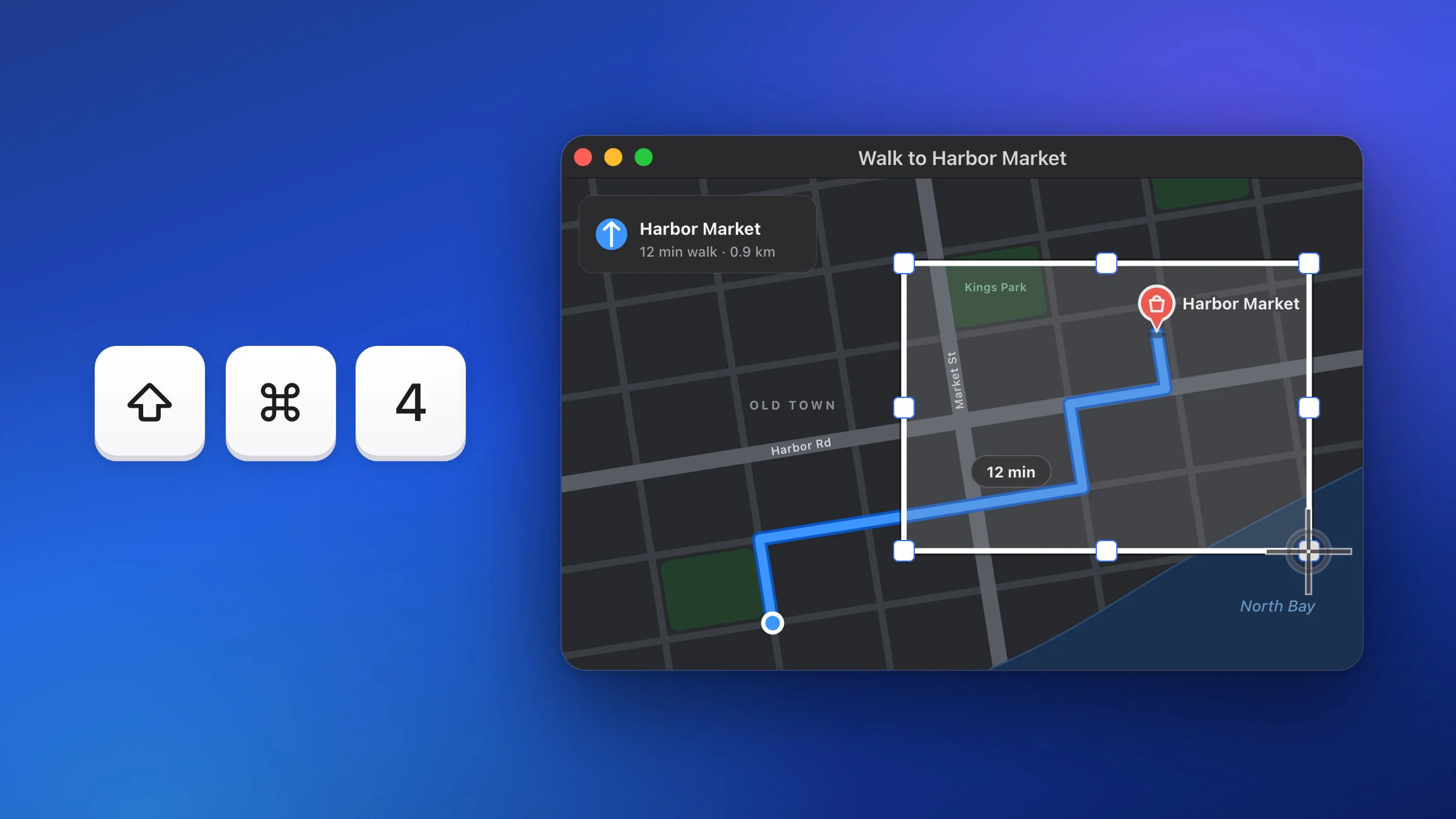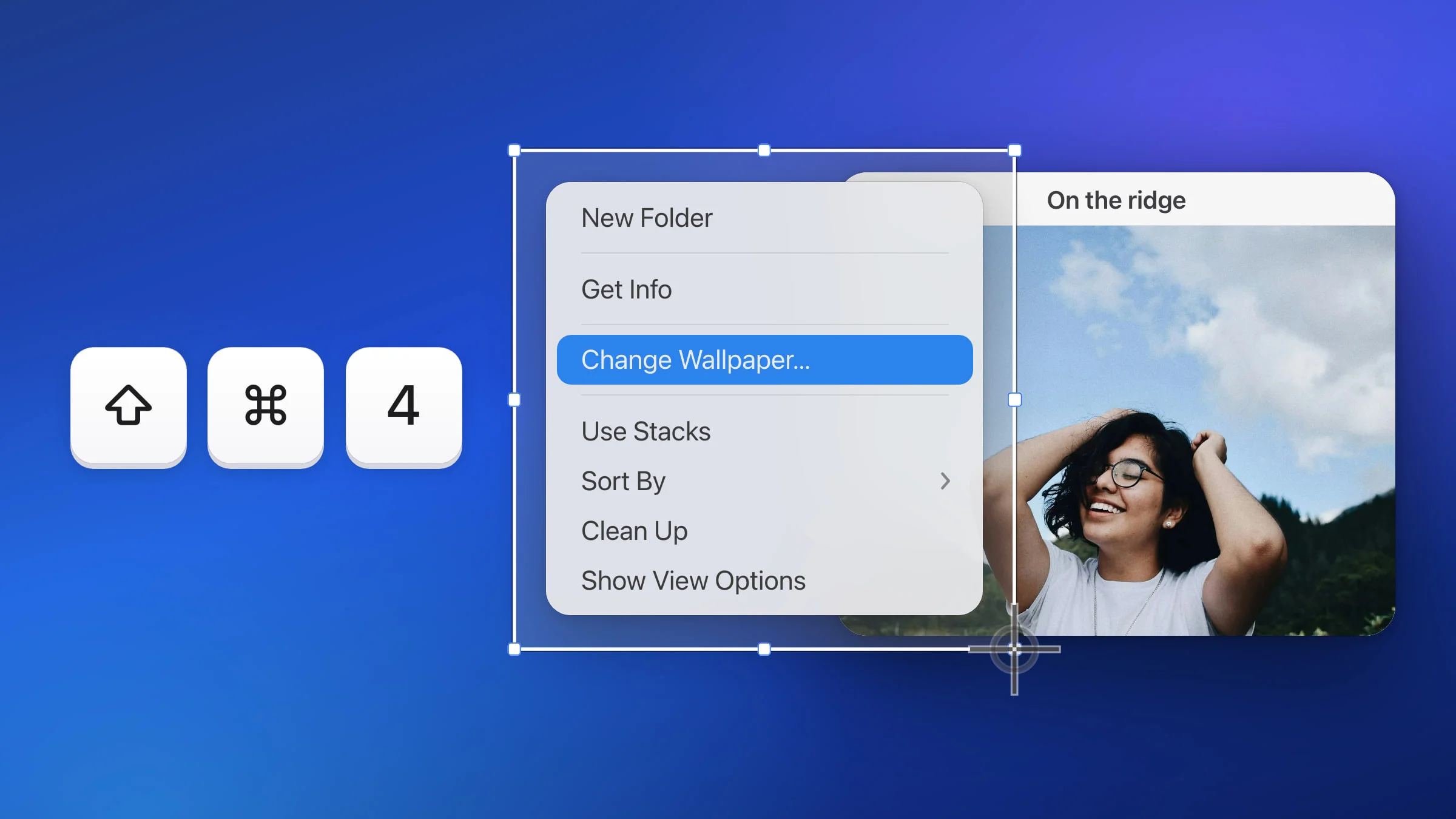
Pour faire une capture d’écran d’un menu sur Mac, ouvrez d’abord le menu, puis appuyez sur ⇧⌘4 et tracez un cadre autour. Dans Snapix, le menu reste ouvert pendant que vous visez et faites glisser, qu’il s’agisse d’un menu contextuel, d’un menu de la barre des menus ou d’un menu déroulant de page web qui s’ouvre au survol. L’outil de capture intégré à macOS sait aussi capturer les menus ; nous y revenons plus bas.
Capturer un menu sur Mac avec Snapix
- Ouvrez le menu. Faites un clic droit pour un menu contextuel, cliquez sur un menu de la barre des menus, ou survolez le menu déroulant d’un site jusqu’à ce qu’il s’ouvre.
- Appuyez sur ⇧⌘4. Le pointeur se transforme en réticule, et le menu reste à l’écran. Utilisez ici le raccourci plutôt que le menu de Snapix : ouvrir un autre menu fermerait celui que vous voulez capturer.
- Tracez un cadre autour du menu. Partez d’un espace vide juste à l’extérieur d’un coin et faites glisser au-delà du coin opposé. Le clic qui lance votre glissement n’atteint jamais le menu, qui reste donc ouvert. Appuyez sur Esc pour annuler.
- Relâchez. La capture se déclenche dès que vous relâchez, menu compris. Par défaut, elle est déjà dans le presse-papiers, et un aperçu apparaît dans le coin inférieur droit de l’écran pendant 5 secondes.

Ce que Snapix garde ouvert
Pendant que vous visez, Snapix empêche l’app située en dessous de détecter votre clic et les mouvements du pointeur — ce sont eux qui, d’ordinaire, font se fermer un menu. Ces éléments restent donc à l’écran :
- Les menus contextuels des autres apps et du bureau.
- Les menus de la barre des menus, comme le menu Fichier ou Présentation d’une app.
- Les menus déroulants des pages web qui s’ouvrent au survol. Quand le réticule apparaît, Snapix évite aussi que la page croie que le pointeur l’a quittée : le menu déroulant ne se replie donc pas.
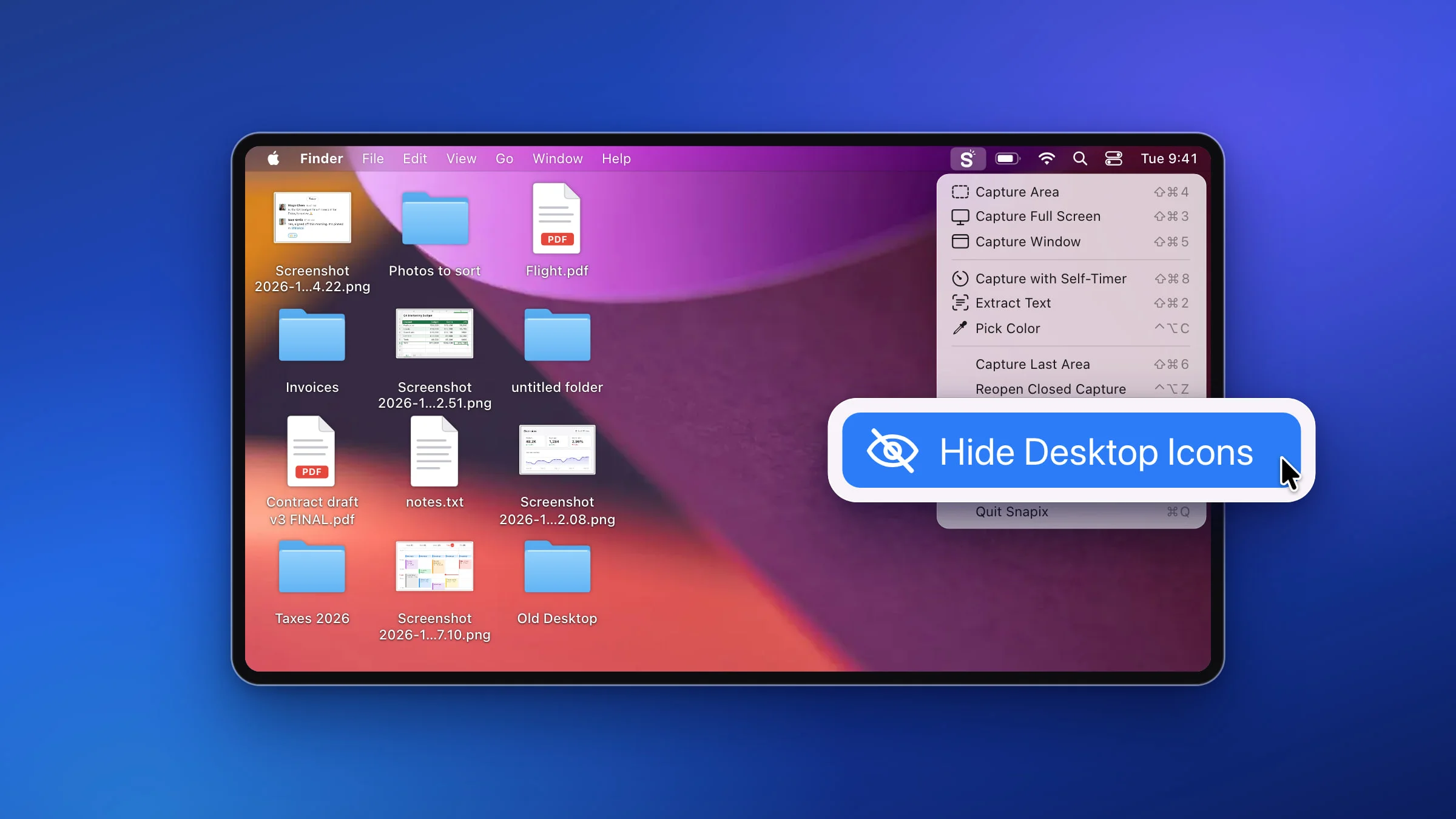
- Les menus de Snapix lui-même, comme son menu dans la barre des menus ou le menu contextuel d’un aperçu. Appuyez sur ⇧⌘4 pendant que l’un d’eux est ouvert : Snapix met une image du menu à sa place pour que vous puissiez tracer un cadre autour. Le menu lui-même se ferme et ne revient pas après la capture.
Remarque : Snapix garde un menu ouvert jusqu’à 30 secondes après que vous avez appuyé sur ⇧⌘4. Si vous mettez plus de temps, la capture fonctionne quand même, mais le menu risque de se fermer.
Le bon raccourci pour capturer un menu ouvert
⇧⌘4 lance la même capture de zone que pour capturer une partie de l’écran, et c’est le raccourci à privilégier. Voici ce que fait chaque raccourci de Snapix quand un menu est ouvert :
- Capturer une zone (⇧⌘4) ne capture que le cadre que vous tracez. Le pointeur n’apparaît jamais sur la capture.
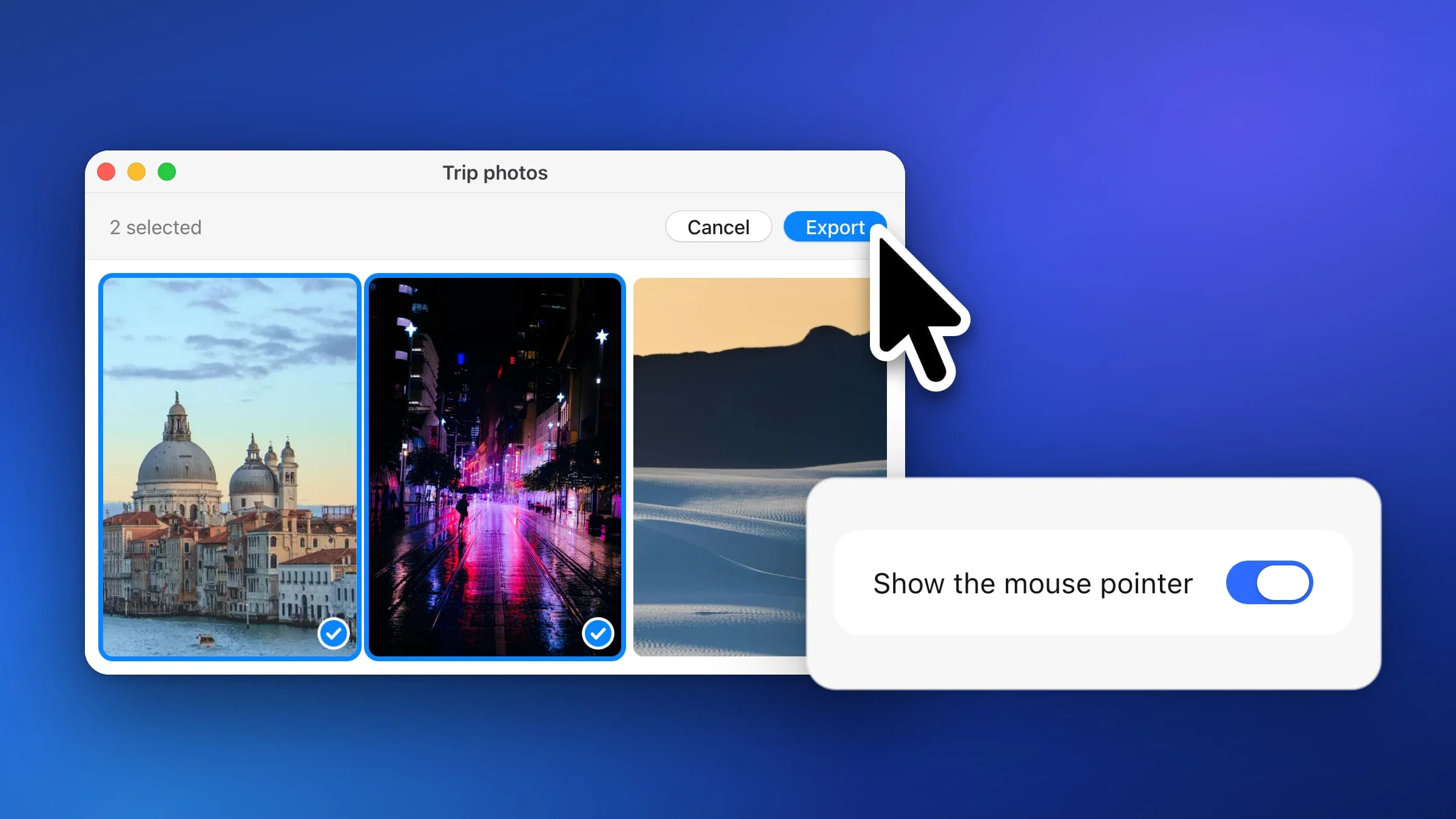
- Capturer tout l’écran (⇧⌘3) capture l’écran entier situé sous le pointeur, menu compris. Le pointeur figure sur la capture par défaut.
- Capturer avec retardateur (⇧⌘8) lance un compte à rebours, puis capture tout l’écran. Ouvrez le menu pendant le compte à rebours.
- Capturer une fenêtre (⇧⌘5) ne peut pas sélectionner un menu, pas plus que la touche Espace pendant une sélection avec ⇧⌘4. Tous deux ne sélectionnent que des fenêtres d’app : tracez plutôt un cadre.
Si vous avez capturé tout l’écran, recadrez ensuite la capture autour du menu.
Capturer une bulle d’aide ou un effet de survol
Une bulle d’aide ou un effet de survol ne s’affiche que tant que le pointeur reste posé sur un élément, et un menu animé ne tient pas en place pendant que vous faites glisser. Snapix a deux parades.
Figez l’écran. Activez Figer l’écran dans la section Pointeur de sélection de zone de Réglages ▸ Capture. L’option est désactivée par défaut. Survolez l’élément jusqu’à ce que la bulle d’aide apparaisse, puis appuyez sur ⇧⌘4. Un instant après l’apparition du réticule, Snapix remplace l’écran en direct par une image fixe de celui-ci, et c’est cette image que vous capturez : vous obtenez exactement ce que vous avez encadré. Cela fonctionne pour les captures de zone, pas pour la sélection d’une fenêtre. Les menus n’en ont pas besoin, puisqu’ils restent ouverts de toute façon.

Utilisez le retardateur. Appuyez sur ⇧⌘8, puis placez le pointeur sur le bouton ou le lien et laissez-le immobile. Une bannière en haut à droite affiche le compte à rebours (« Capture dans 5… » par défaut), puis Snapix capture tout l’écran sur lequel vous étiez au moment d’appuyer sur les touches. Réglez le délai sur 2, 3, 5 ou 10 secondes sous Retardateur, dans Réglages ▸ Capture. Pour en savoir plus : faire une capture d’écran avec retardateur.
Astuce : les captures plein écran et avec retardateur incluent le pointeur par défaut, si bien qu’elles montrent ce que vous pointiez. Les captures de zone, jamais. Voyez comment faire une capture d’écran avec le pointeur.
Capturer un menu sans installer d’app
L’outil de capture intégré à macOS sait aussi capturer un menu :
- Ouvrez le menu voulu.
- Appuyez sur ⇧⌘4 et faites glisser sur les éléments du menu à capturer.
Pour ne capturer que le menu sans faire glisser, appuyez sur Espace après ⇧⌘4. Le pointeur se transforme en appareil photo, et un clic sur le menu le capture.
Par défaut, macOS enregistre la capture sur le Bureau, au format PNG. Avec les raccourcis par défaut de Snapix, ⇧⌘4 ouvre Snapix à la place, mais ⌃⇧⌘4 reste toujours à macOS. Ce raccourci fonctionne de la même façon, Espace compris, et copie la capture dans le presse-papiers au lieu d’enregistrer un fichier.
Pour un effet de survol, appuyez sur ⇧⌘5 pour ouvrir la barre d’outils Capture d’écran, choisissez ce que vous voulez capturer, sélectionnez 5 secondes ou 10 secondes sous Options ▸ Minuteur, puis cliquez sur Capturer et survolez l’élément pendant le compte à rebours. Si Snapix utilise ⇧⌘5, ouvrez plutôt l’app Capture d’écran depuis Applications ▸ Utilitaires.
Snapix fonctionne sous macOS 14 Sonoma ou version ultérieure. Pour toutes les autres façons de capturer votre écran, voyez comment faire une capture d’écran sur Mac, ou essayez Snapix gratuitement.