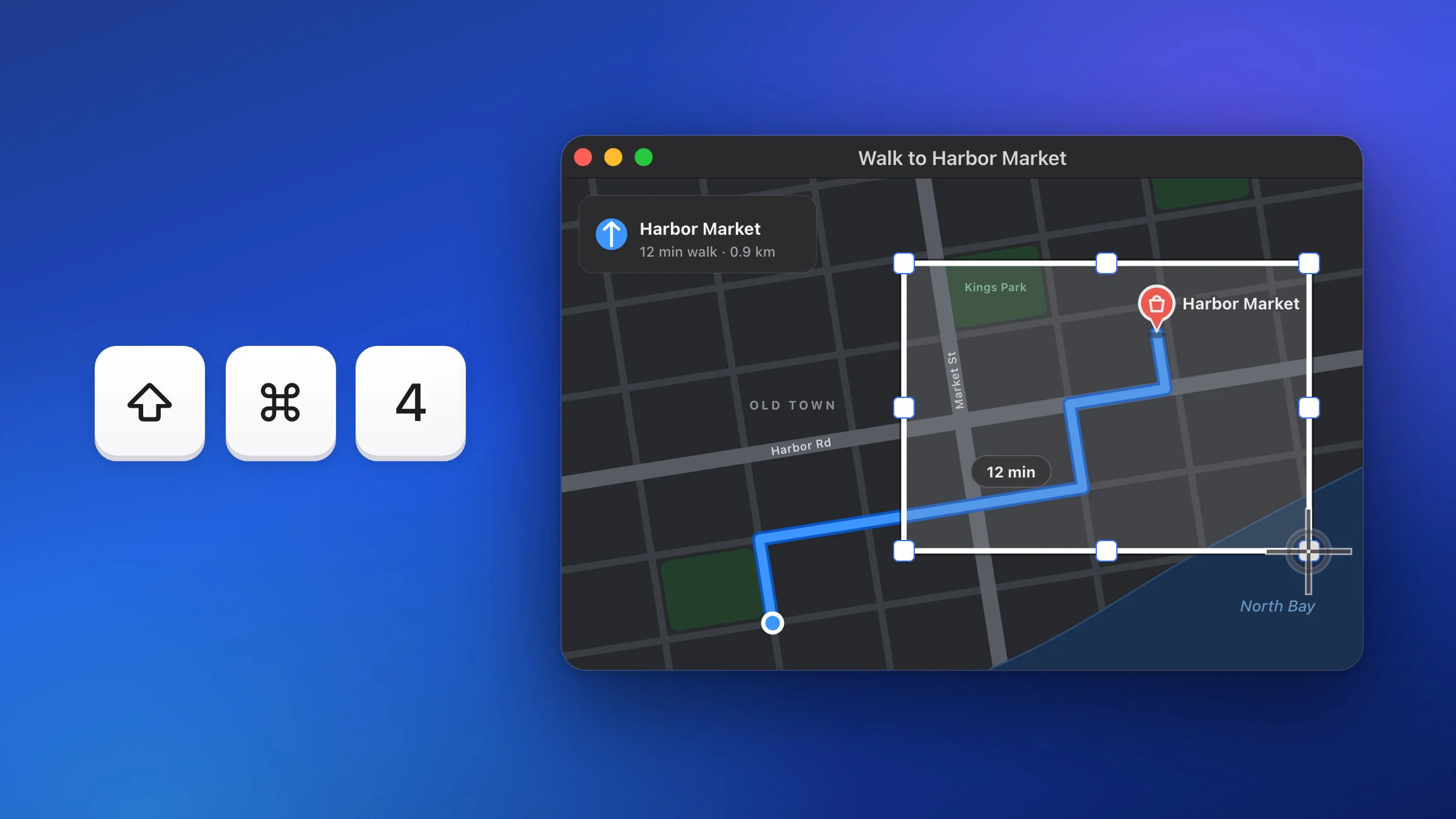
Pour faire une capture d’écran partielle sur Mac, appuyez sur ⇧⌘4 (Maj + Commande + 4), faites glisser sur la partie de l’écran voulue, puis relâchez. Par défaut, votre Mac l’enregistre au format PNG sur le Bureau.
Snapix reprend le même raccourci et le même geste, mais place par défaut l’image dans le presse-papiers, prête à être collée. Pour les autres raccourcis, consultez toutes les façons de faire une capture d’écran sur Mac.
Capturer une partie de l’écran sur Mac
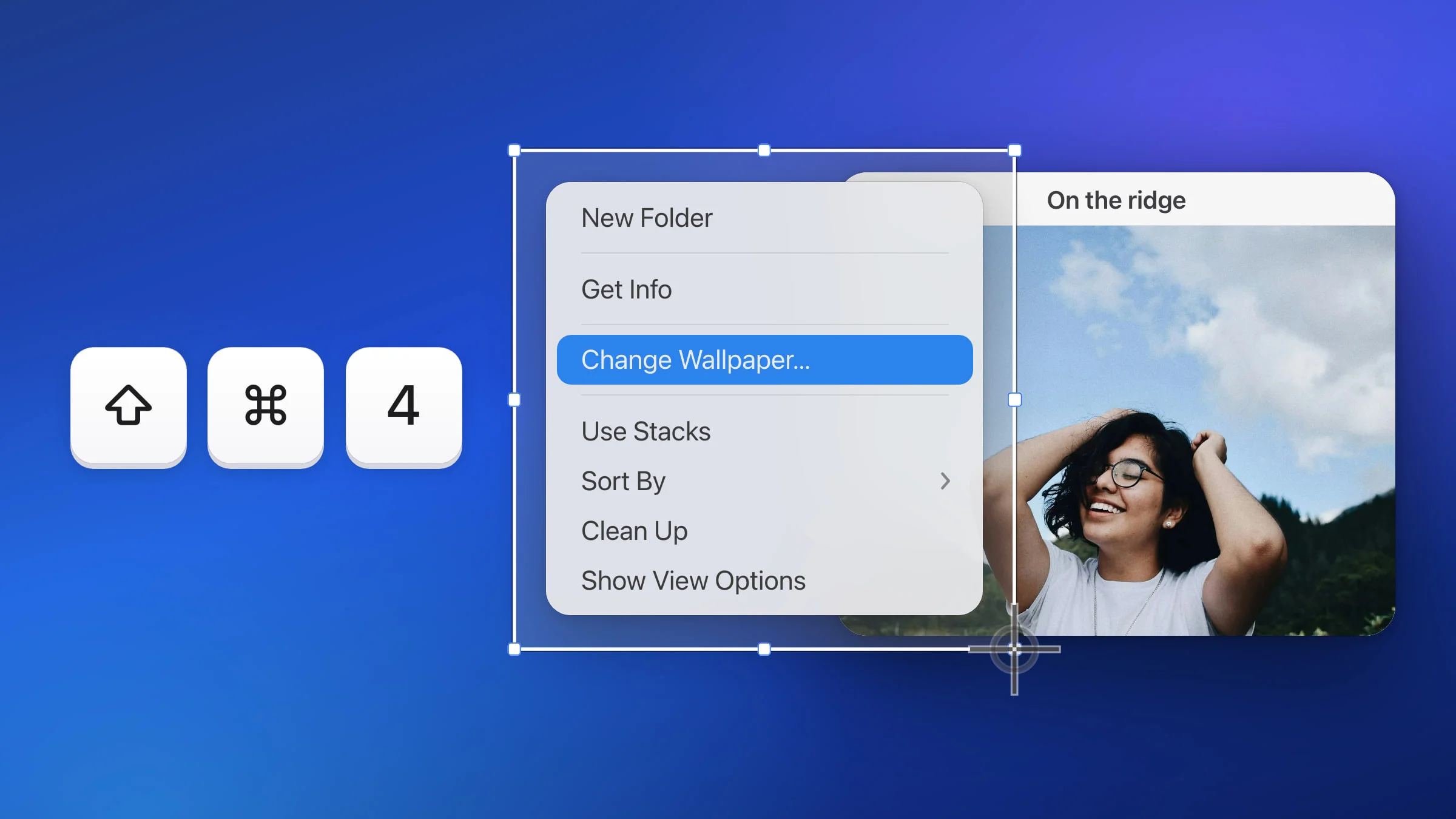
- Appuyez sur ⇧⌘4. Appuyez simultanément sur Maj, Commande et 4, puis relâchez. Le pointeur se transforme en réticule.
- Faites glisser sur la zone voulue. Cliquez sans relâcher, puis faites glisser d’un coin de la zone jusqu’au coin opposé. Pendant le glissement, maintenez la touche Espace pour déplacer le cadre, Maj pour ne modifier que sa largeur ou sa hauteur, ou Option pour le redimensionner depuis le centre.
- Relâchez pour déclencher la capture. Elle se déclenche au moment où vous relâchez le bouton de la souris ou du trackpad. Pour annuler, appuyez sur Esc avant de relâcher.
- Cliquez sur la vignette, ou laissez la capture s’enregistrer. Une vignette apparaît dans le coin de l’écran. Cliquez dessus pour annoter ou recadrer la capture, faites-la glisser dans un document ou un e-mail, ou attendez quelques secondes : elle s’enregistre sur le Bureau.

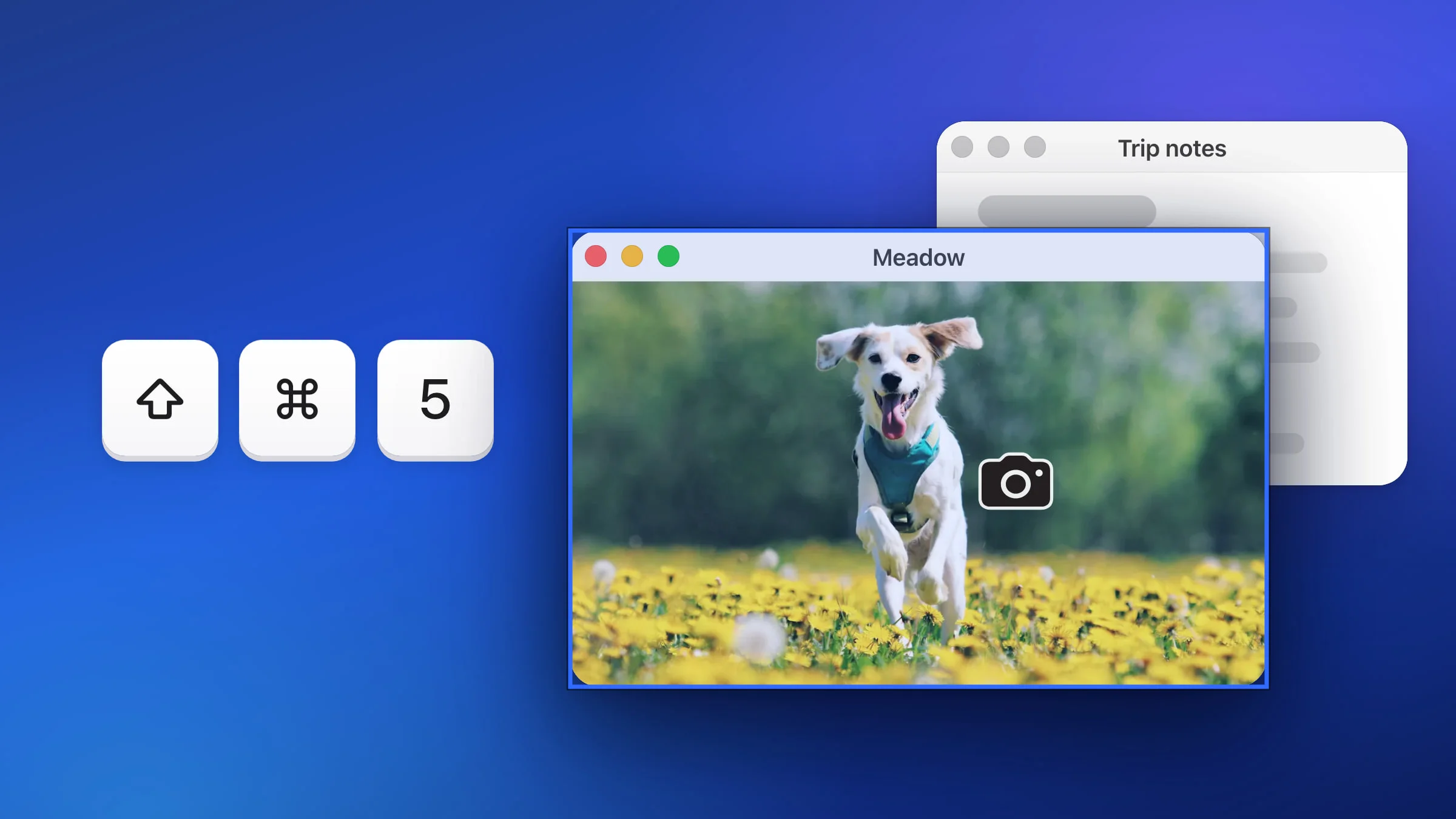
Appuyez brièvement sur Espace avant de commencer à faire glisser : le pointeur se transforme alors en appareil photo, pour capturer une fenêtre entière. Une nouvelle pression vous ramène au réticule. Pour en savoir plus : faire une capture d’écran d’une fenêtre.
Copier une partie de l’écran dans le presse-papiers
Ajoutez Contrôle au raccourci : appuyez sur ⌃⇧⌘4, faites glisser sur la zone et relâchez. Aucun fichier n’apparaît sur le Bureau. Collez l’image avec ⌘V dans un message, un e-mail ou un document.
Pour aller plus loin, notamment pour envoyer toutes vos captures dans le presse-papiers, voyez comment copier une capture d’écran dans le presse-papiers.
Ajuster la zone avant de la capturer
Avec ⇧⌘4, la capture se déclenche dès que vous relâchez. La barre d’outils Capture d’écran, elle, vous propose un cadre à ajuster d’abord :
- Appuyez sur ⇧⌘5, ou ouvrez l’app Capture d’écran depuis le dossier Utilitaires du dossier Applications. Si Snapix est ouvert, passez plutôt par l’app, car c’est Snapix qui répond à ⇧⌘5.
- Cliquez sur Capturer la sélection.
- Faites glisser le cadre pour le déplacer, ou faites glisser ses bords pour changer sa taille.
- Cliquez sur Capturer.
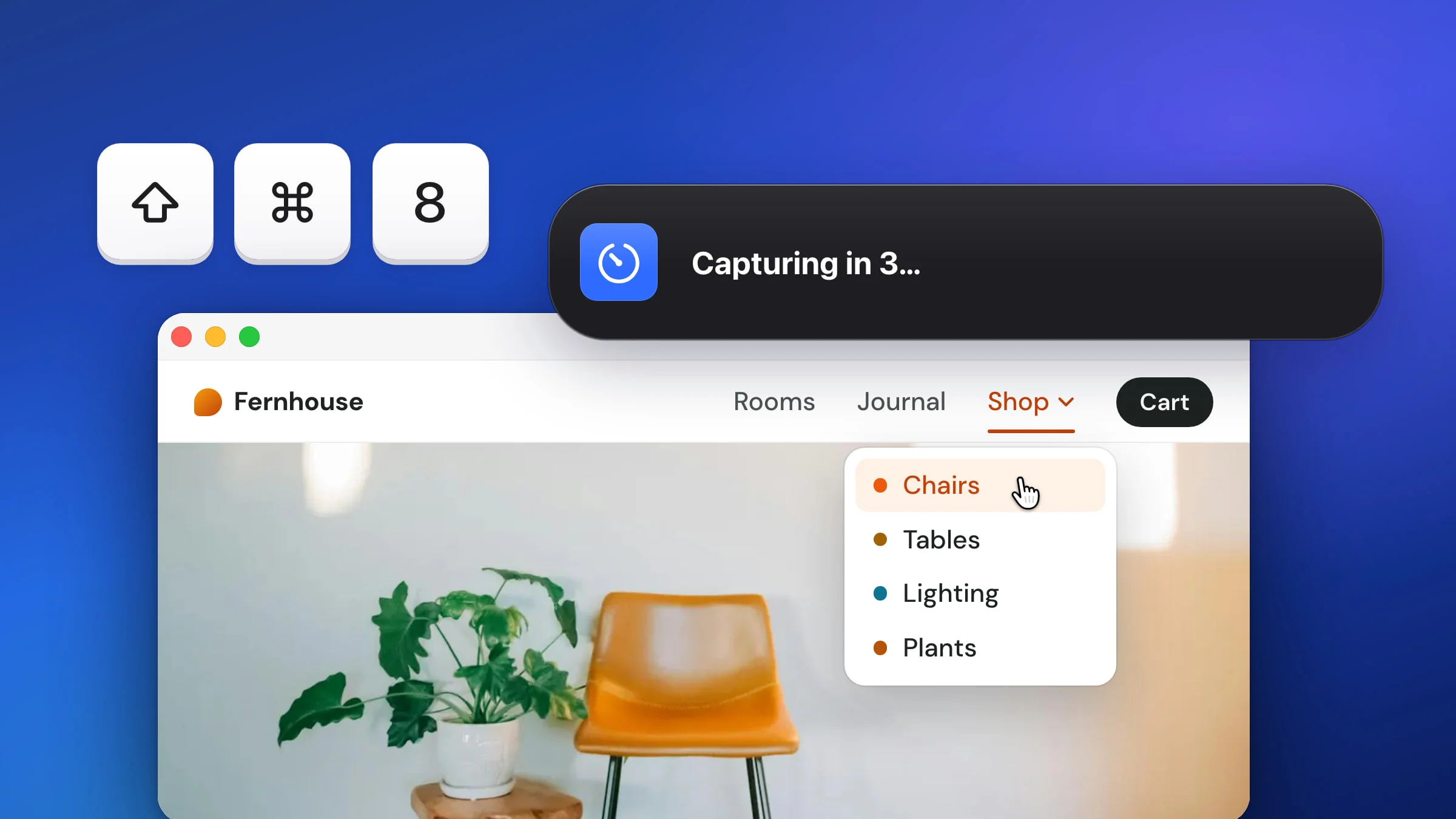
Dans le menu Options de la barre d’outils, vous pouvez régler le Minuteur sur 5 ou 10 secondes ou choisir un dossier sous Enregistrer dans. Si vous y activez Se souvenir de la dernière sélection, le cadre vous attendra au même endroit la prochaine fois.
Capturer une partie de l’écran avec Snapix
Snapix est une app de la barre des menus pour macOS 14 Sonoma ou version ultérieure. Sa commande Capturer une zone utilise le même ⇧⌘4 et le même réticule, puis copie l’image et affiche un aperçu que vous pouvez annoter, épingler ou faire glisser dans n’importe quelle app. Tout se passe sur votre Mac.
- Appuyez sur ⇧⌘4. Ou cliquez sur l’icône Snapix dans la barre des menus et choisissez Capturer une zone. Les premières fois que le réticule apparaît, une indication s’affiche en bas de l’écran : « Faites glisser pour sélectionner une zone · Espace pour une fenêtre · Esc pour annuler ».
- Faites glisser sur la zone voulue. Un cadre blanc muni de petites poignées carrées suit le pointeur, et Snapix n’assombrit pas le reste de l’écran. Comme dans macOS, pendant le glissement, maintenez Espace pour déplacer le cadre, Maj pour ne modifier que sa largeur ou sa hauteur, ou Option pour le redimensionner depuis le centre.
- Relâchez. Snapix fait la capture dès que vous relâchez et émet le son de l’obturateur (désactivez le son des captures d’écran si vous préférez ne pas l’entendre). Vous pouvez aussi appuyer sur Retour pour déclencher la capture avant de relâcher.
- Collez-la, ou servez-vous de l’aperçu. Par défaut, l’image est déjà dans le presse-papiers : ⌘V la colle dans une conversation, un e-mail ou un document. Un aperçu flotte aussi dans le coin inférieur droit, pendant 5 secondes par défaut. Survolez-le pour accéder à Copier ou Enregistrer, cliquez dessus pour l’annoter, ou faites-le glisser dans n’importe quelle app.

Ce qu’il faut savoir sur la capture de zone de Snapix
- Annulez à tout moment. Appuyez sur Esc, même si Maj et Commande sont encore enfoncées, ou cliquez sans faire glisser. Un simple clic ne produit jamais de capture vide.
- Passez à une fenêtre. Appuyez brièvement sur Espace avant de faire glisser et le pointeur se transforme en appareil photo, comme dans macOS. Cliquez sur une fenêtre pour la capturer en entier, ou appuyez de nouveau sur Espace pour revenir au réticule.
- Affichez la taille pendant le glissement. Choisissez Réticule + taille dans Réglages ▸ Capture ▸ Pointeur de sélection de zone (ce n’est pas le réglage par défaut) : la largeur et la hauteur suivent le réticule, comme dans macOS. Elles sont exprimées en points, comme les valeurs de macOS ; sur un écran Retina, l’image compte donc deux fois plus de pixels dans chaque sens. Il n’y a pas de loupe.
- La touche Maj du raccourci ne compte pas. Si la touche Maj de ⇧⌘4 est encore enfoncée quand vous commencez à faire glisser, elle ne verrouille rien. Relâchez-la, puis appuyez de nouveau dessus pour ne modifier que la largeur ou la hauteur.
- Relâcher déclenche la capture, comme dans macOS. Les poignées ne sont qu’un repère visuel : impossible de les faire glisser ensuite. Si le cadre était un peu trop grand, recadrez la capture dans l’éditeur.
- Pas de pointeur. Les captures de zone n’incluent jamais le pointeur de la souris.
- Sur plusieurs écrans. Commencez sur un écran et faites glisser jusqu’à un autre : vous obtenez une seule image des deux parties. Une sélection macOS, elle, reste sur un seul écran.
- Les menus ouverts restent ouverts. Ouvrez d’abord un menu ou un menu contextuel, puis appuyez sur ⇧⌘4 et tracez un cadre autour. Il reste ouvert et figure sur la capture. Pour en savoir plus : faire une capture d’écran d’un menu sur Mac.
- Figez ce qui bouge. Activez Figer l’écran dans la section Pointeur de sélection de zone de Réglages ▸ Capture (désactivé par défaut) : l’écran s’immobilise pendant que vous faites glisser, et une image de vidéo ou une bulle d’aide est capturée exactement telle que vous la voyez.
Remarque : tant que Snapix est ouvert avec ses raccourcis par défaut, les raccourcis de capture d’écran de ⇧⌘3 à ⇧⌘5 ouvrent Snapix au lieu des outils de macOS. Pour que macOS les retrouve, choisissez macOS dans le menu à côté de Raccourcis globaux, dans Réglages ▸ Raccourcis de Snapix. Les commandes Capturer une zone, Capturer tout l’écran et Capturer une fenêtre de Snapix n’ont alors plus de raccourci jusqu’à ce que vous en enregistriez de nouveaux à cet endroit. ⌃⇧⌘4 reste toujours à macOS.
Astuce : pour capturer de nouveau le même rectangle, par exemple pour un avant/après, appuyez sur ⇧⌘6 (Capturer la dernière zone). La capture est immédiate, sans réticule, et Snapix garde la zone en mémoire jusqu’à ce que vous quittiez l’app. Si ⇧⌘6 ne fait rien sur votre Mac, enregistrez un autre raccourci dans Réglages ▸ Raccourcis. Pour en savoir plus : capturer de nouveau la même zone.
Si vous capturez des zones de l’écran à longueur de journée, essayez Snapix gratuitement.