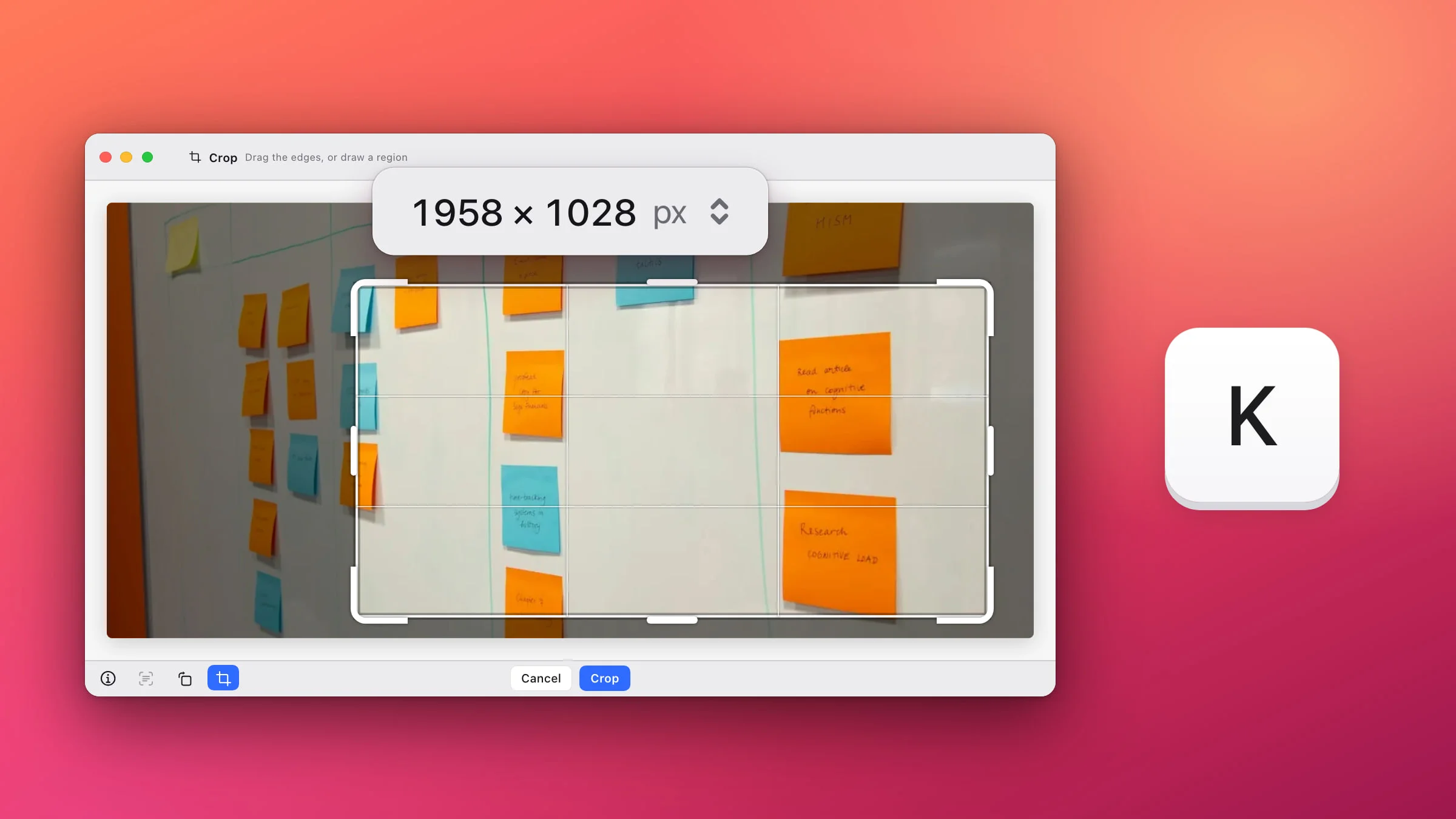
Pour recadrer une capture d’écran sur Mac, cliquez sur la vignette qui apparaît juste après la capture, cliquez sur l’outil Recadrer et faites glisser les poignées vers l’intérieur. Si la capture est déjà enregistrée, ouvrez-la dans Aperçu, sélectionnez la partie à conserver et appuyez sur ⌘K. Dans Snapix, appuyez sur K dans l’éditeur, resserrez le cadre et appuyez sur Retour. Snapix peut aussi réduire l’image dans la même étape.
Recadrer une capture d’écran sur Mac
- Faites la capture. Appuyez sur ⇧⌘3 pour tout l’écran, ou sur ⇧⌘4 pour en sélectionner une partie avec le pointeur. Une vignette apparaît dans le coin inférieur droit de l’écran.
- Cliquez sur la vignette avant qu’elle ne disparaisse. Elle reste à l’écran quelques secondes, et tant que le pointeur est posé dessus. Une fenêtre s’ouvre avec les outils d’annotation. Si vous la laissez disparaître, la capture complète est enregistrée telle quelle.
- Cliquez sur l’outil Recadrer. Un cadre muni de poignées apparaît autour de l’image.
- Faites glisser les poignées d’angle vers l’intérieur. Arrêtez-vous quand seule la partie voulue se trouve dans le cadre. Faites glisser le cadre lui-même pour le déplacer.
- Cliquez de nouveau sur Recadrer, puis sur Terminé. La capture recadrée est enregistrée à l’emplacement habituel de vos captures, le Bureau par défaut.

Astuce : souvent, vous pouvez vous passer du recadrage. Appuyez sur ⇧⌘4 et sélectionnez uniquement la partie voulue : la capture a d’emblée la bonne taille. Pour en savoir plus : comment capturer une partie de l’écran.
Recadrer une capture enregistrée dans Aperçu
- Dans le Finder, cliquez sur la capture en maintenant la touche Contrôle enfoncée, puis choisissez Ouvrir avec ▸ Aperçu.
- Choisissez Outils ▸ Sélection rectangulaire.
- Faites glisser le pointeur sur la partie à conserver. Faites glisser les poignées pour ajuster la sélection.
- Appuyez sur ⌘K ou choisissez Outils ▸ Recadrer.
Si vous avez trop coupé, Édition ▸ Annuler Recadrer rétablit aussitôt l’image. Plus tard, Fichier ▸ Revenir à ▸ Parcourir toutes les versions… vous permet de revenir à une version antérieure du fichier.
Si la capture se trouve dans Photos, double-cliquez dessus, cliquez sur Modifier, puis sur Recadrer dans la barre d’outils. Ajustez le cadre autour de la partie voulue et cliquez sur Terminé.
Recadrer une capture d’écran avec Snapix
Quand Snapix est ouvert, ⇧⌘3, ⇧⌘4 et ⇧⌘5 font par défaut des captures Snapix, et c’est un aperçu de Snapix qui apparaît dans le coin, à la place de la vignette de macOS. Son éditeur recadre et redimensionne d’un seul coup, et vous pouvez essayer Snapix gratuitement.
- Ouvrez la capture dans l’éditeur. Cliquez sur l’image dans l’aperçu, ou survolez l’aperçu et appuyez sur ⌘E. Pour un fichier déjà présent sur votre Mac, cliquez dessus dans le Finder en maintenant la touche Contrôle enfoncée et choisissez Ouvrir avec ▸ Snapix.
- Appuyez sur K. Ou cliquez sur le bouton de recadrage dans la barre du bas de l’éditeur (sa bulle d’aide indique Recadrer et redimensionner). L’image entière est sélectionnée, et la barre du haut affiche sa taille en pixels.
- Ajustez le cadre. Faites glisser un angle, ou la petite barre au milieu d’un bord, jusqu’à ce que le cadre ne contienne que la partie voulue. Faites glisser à l’intérieur du cadre pour le déplacer, ou à l’extérieur pour en tracer un nouveau. Maintenez la touche Espace enfoncée pendant que vous faites glisser une poignée pour déplacer plutôt le cadre entier.
- Appuyez sur Retour. Vous pouvez aussi cliquer sur Recadrer dans la barre du bas, ou double-cliquer dans le cadre. Esc ou Annuler permet de sortir sans rien couper.
- Cliquez sur Terminé. L’image recadrée est copiée dans le presse-papiers, et l’aperçu ainsi que le bandeau Captures récentes affichent la version recadrée. Cliquez sur Enregistrer sous… si vous préférez obtenir un fichier.
Remarque : pour une image ouverte depuis le Finder, Terminé et Enregistrer sous… enregistrent tous deux le recadrage dans ce fichier, et Snapix n’en garde aucune copie de sauvegarde. Travaillez sur une copie si vous voulez conserver l’original. Pour en savoir plus sur la modification de fichiers : comment annoter une image sur Mac.
Réduire la capture pendant le recadrage
La taille affichée au milieu de la barre du haut est un menu. Cliquez dessus pour choisir la taille du résultat :
- Taille réelle, 75 %, 50 % ou 25 %. Chaque ligne indique la taille en pixels et le poids du fichier obtenu.
- Personnalisée, pour saisir une largeur et une hauteur en pixels. Le cadenas entre les deux conserve les proportions.
L’image change aussitôt selon votre choix, et le bas du menu indique l’évolution du poids du fichier. Cliquez sur Appliquer pour recadrer et redimensionner en une fois. Si toute l’image reste sélectionnée, elle est seulement redimensionnée : pratique pour une capture Retina, qui compte deux fois plus de pixels que nécessaire. Dans Aperçu, choisissez Outils ▸ Ajuster la taille… pour redimensionner.

Récupérer ce que vous avez coupé
Si vous avez recadré trop serré, appuyez sur ⌘Z pour annuler le recadrage. Ou appuyez de nouveau sur K : la partie coupée réapparaît, estompée, autour de l’image, et la barre du haut indique Faites glisser les bords — la partie estompée réapparaît. Faites glisser le cadre vers l’extérieur pour la recouvrir, puis appuyez sur Retour.
Cela fonctionne jusqu’à la fermeture de l’éditeur, à condition de ne pas avoir redimensionné l’image. Tant que le cadre empiète sur la partie estompée, le menu de taille est désactivé (sa bulle d’aide indique Ramenez le cadre dans l’image pour redimensionner) : réglez donc d’abord le recadrage, et redimensionnez ensuite.
Faire pivoter une capture d’écran sur Mac
- Dans Snapix : appuyez sur ⌘R, ou cliquez sur le bouton de rotation dans la barre du bas de l’éditeur (Faire pivoter de 90°), pour faire pivoter l’image dans le sens des aiguilles d’une montre. ⌘L la fait pivoter dans l’autre sens. Cela fonctionne aussi pendant le recadrage, et le cadre pivote avec l’image. Quand l’éditeur n’est pas ouvert, vous pouvez aussi cliquer avec le bouton droit sur l’aperçu de Snapix et choisir Rotation à gauche ou Rotation à droite.
- Dans Aperçu : choisissez Outils ▸ Rotation à gauche (⌘L) ou Outils ▸ Rotation à droite (⌘R).
- Dans la fenêtre d’annotation : cliquez sur l’outil Rotation à gauche. Maintenez la touche Option enfoncée pendant le clic pour faire pivoter vers la droite.
Pour les flèches, le texte, le floutage des informations privées et le reste de l’éditeur, voyez comment modifier une capture d’écran sur Mac. Sur un Mac où vous ne pouvez pas installer d’apps, notre outil gratuit Annoter une capture d’écran recadre directement dans votre navigateur.