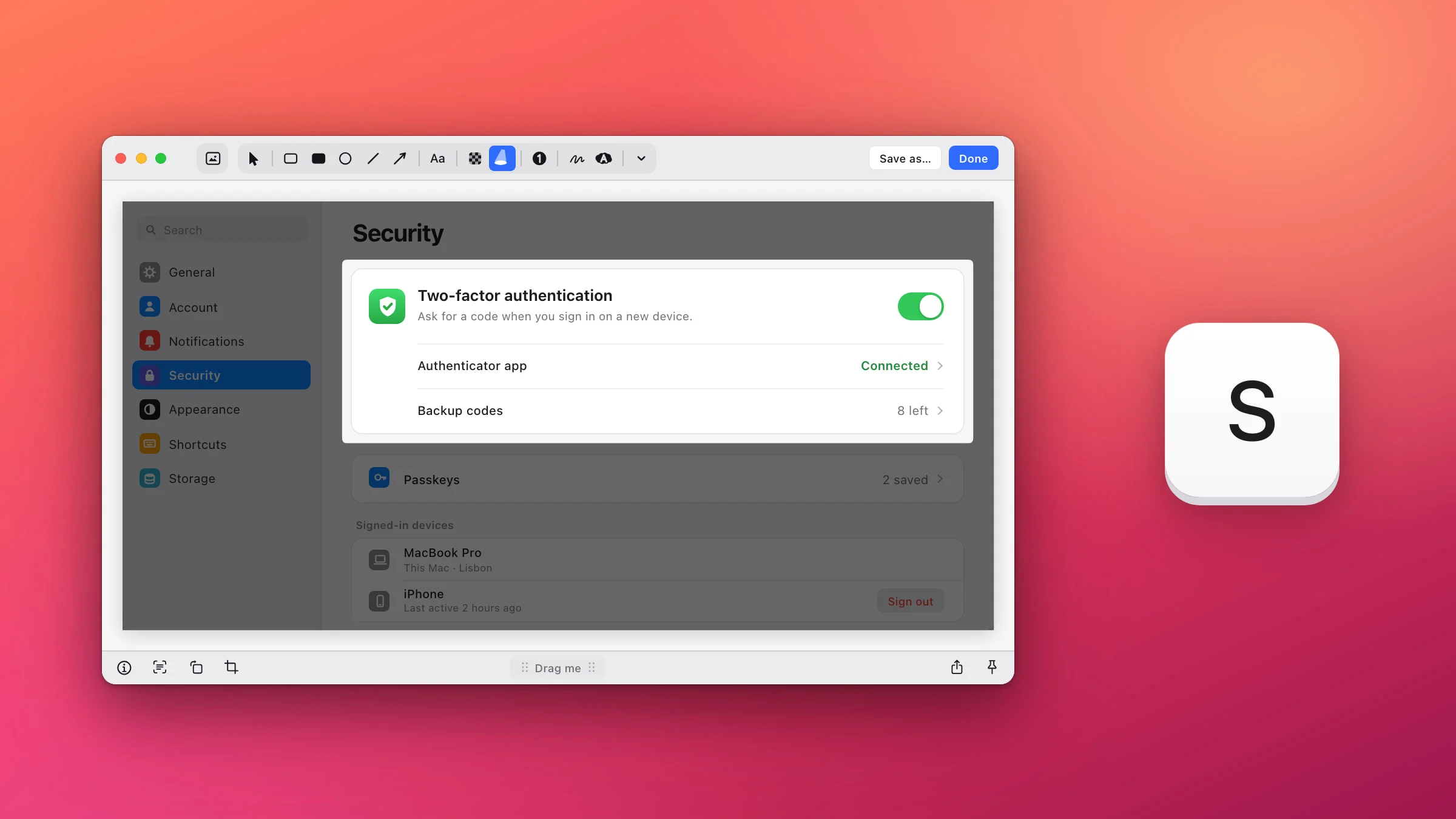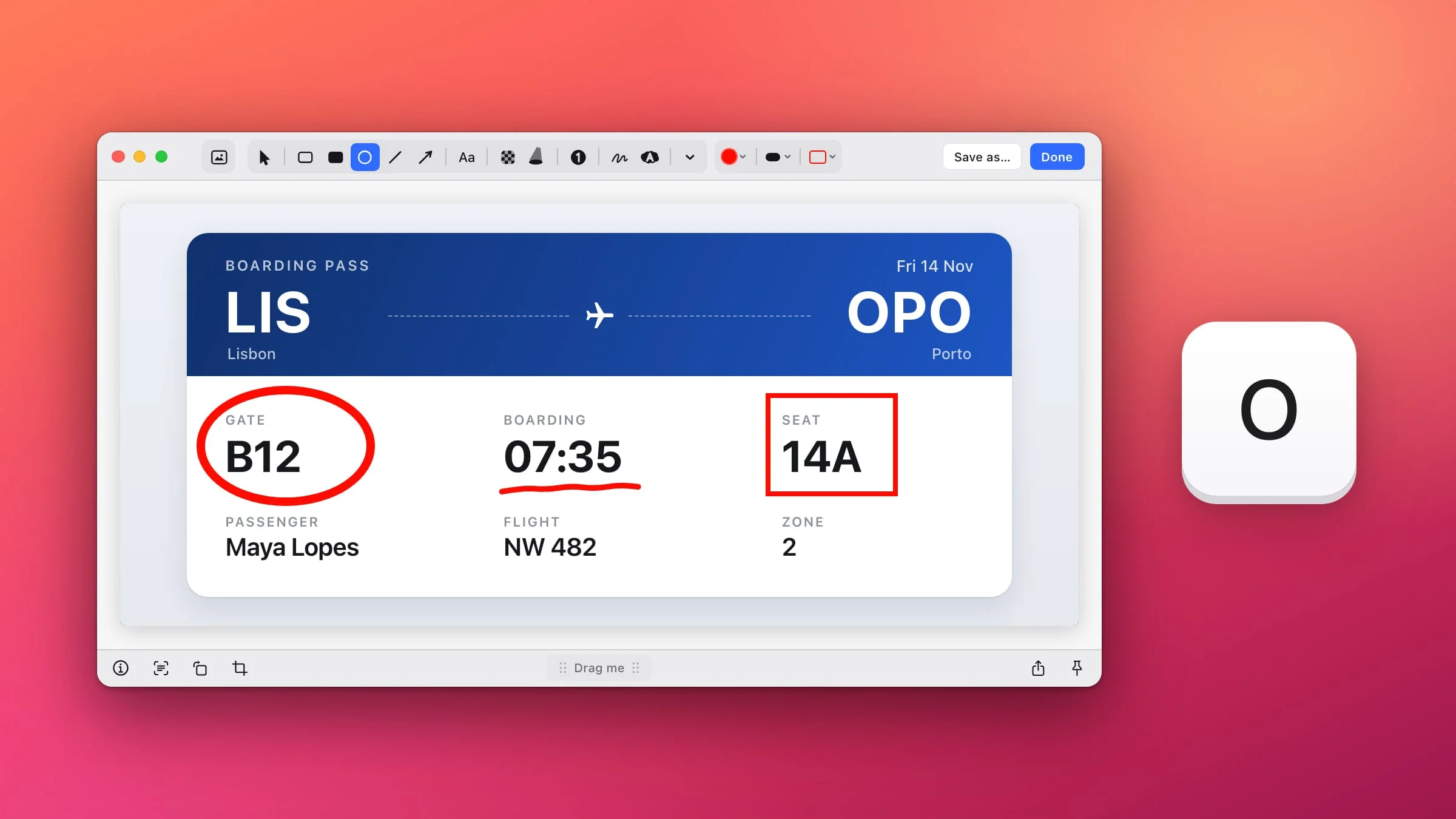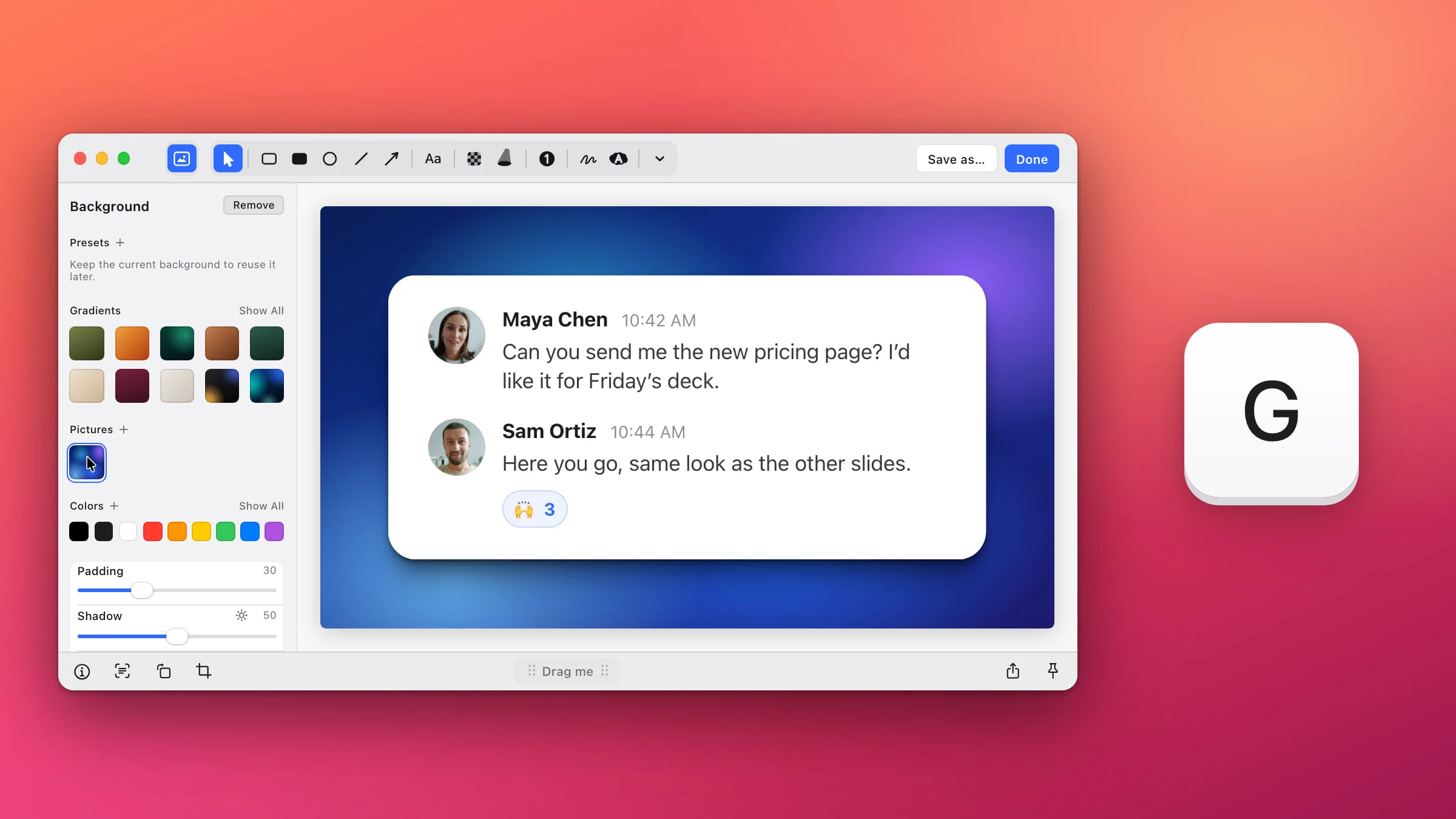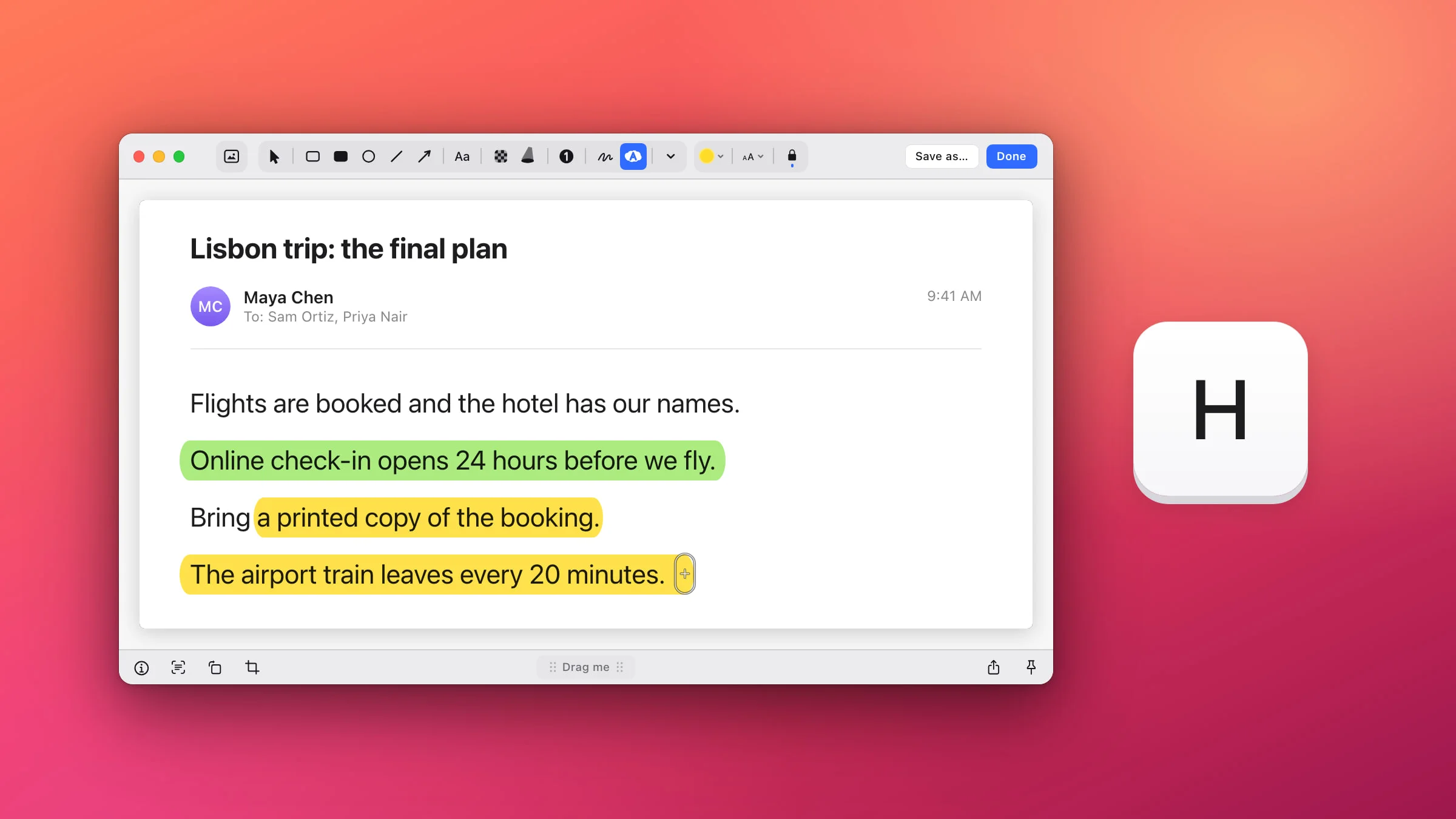
Pour surligner du texte sur une capture d’écran Mac, ouvrez-la dans l’éditeur de Snapix, appuyez sur H et faites glisser le long de la ligne. Snapix ajuste la bande jaune à la hauteur du texte sous le pointeur et, par défaut, la garde horizontale : on dirait un coup de surligneur passé avec soin. Les outils d’annotation intégrés à macOS n’ont pas de surligneur pour les images, mais ils peuvent encadrer une ligne à la place.
Surligner du texte sur une capture d’écran avec Snapix
- Ouvrez la capture dans l’éditeur. Appuyez sur ⇧⌘4 et faites glisser le pointeur sur le texte voulu. Cliquez sur l’aperçu qui apparaît dans le coin de l’écran, ou placez le pointeur dessus et appuyez sur ⌘E. Pour une image déjà présente sur votre Mac, cliquez dessus dans le Finder en maintenant la touche Contrôle enfoncée, puis choisissez Ouvrir avec ▸ Snapix.
- Appuyez sur H. Vous sélectionnez ainsi le Surligneur, le bouton à côté de Dessiner dans la barre d’outils. Il est jaune tant que vous ne choisissez pas une autre couleur.
- Visez la ligne. Le pointeur prend la forme de la pointe du surligneur. Avec Auto activé (le réglage par défaut), il prend la hauteur du texte en dessous : ce sera celle de votre bande.
- Faites glisser le long des mots. Appuyez juste avant le premier mot et relâchez après le dernier. La bande reste horizontale à partir du point de départ, même si votre main dévie. Le Surligneur reste sélectionné : vous pouvez passer directement à la ligne suivante.
- Cliquez sur Terminé. La capture, surlignages compris, est copiée dans le presse-papiers, prête à être collée. Pour obtenir un fichier, cliquez plutôt sur Enregistrer sous…

Remarque : si vous avez ouvert une image depuis le Finder, Terminé et Enregistrer sous… enregistrent tous deux les surlignages dans ce fichier même (Enregistrer sous… écrit aussi une copie à l’endroit choisi), et Snapix ne garde aucune copie de sauvegarde de l’original.
Taille automatique ou taille au choix
Auto lit les mots de votre capture, directement sur votre Mac, et dimensionne la bande selon la ligne sous le pointeur. Trois choses à savoir :
- Il règle la hauteur, pas la position. La bande commence là où vous appuyez : visez donc le milieu de la ligne. Snapix ne recale pas le trait sur le texte à votre place.
- Loin de tout texte, la bande garde sa taille précédente. C’est pratique pour marquer une icône ou une partie d’image.
- Vous pouvez aussi choisir une taille fixe. Cliquez sur Épaisseur du trait, le bouton avec un petit et un grand A à côté de la couleur, et choisissez 11, 13, 16, 20, 24 ou 32 pt. Chacune convient à un texte de cette taille. Les touches 1 à 6 les sélectionnent aussi.
Choisir une taille fixe désactive Auto. Pour le réactiver, choisissez Auto dans le même menu ou appuyez sur 0.

Traits droits ou à main levée
Le cadenas à côté du bouton de taille (sa bulle d’aide indique Lignes droites) est fermé par défaut. Chaque trait reste alors horizontal à partir du point où vous appuyez, comme si vous mainteniez la touche ⇧ enfoncée. Cliquez sur le cadenas pour l’ouvrir : le surligneur suit alors votre main, ce qui convient à une ligne en biais ou à une boucle autour d’un mot. Cadenas ouvert, maintenez la touche ⇧ enfoncée pour obtenir un trait horizontal.
Les couleurs du surligneur
Cliquez sur l’échantillon rond pour afficher les huit couleurs propres au Surligneur : jaune, vert, rose, bleu, orange, violet, turquoise et corail. Toutes sont assez claires pour que le texte foncé reste lisible. Pour toute autre couleur, cliquez sur la case de couleur personnalisée en dessous, ou sur la pipette pour en prélever une à l’écran. Le Surligneur garde sa couleur et sa taille indépendamment de vos autres outils, et n’utilise pas vos favoris.
La bande se comporte comme une vraie encre de surligneur. Sur une page claire, elle assombrit le papier ; sur une page sombre, elle teinte le fond tandis que le texte clair reste lumineux. Repasser deux fois au même endroit dans la même couleur ne l’assombrit pas davantage, et les surlignages restent toujours sous vos flèches, vos cadres et votre texte.
Autres façons de faire ressortir une partie d’une capture
Une bande convient à une phrase. Pour un bouton, un chiffre dans un tableau ou tout un panneau, une autre annotation peut mieux faire l’affaire :
- Encadrez-le. Appuyez sur R pour Rectangle et faites glisser autour. L’outil trace par défaut un fin contour rouge, et Coins arrondis, dans la barre d’outils, en adoucit les angles.
- Assombrissez tout le reste. Appuyez sur S pour Projecteur et faites glisser sur la partie importante. Le reste de la capture s’assombrit autour. Voyez comment mettre en évidence une partie d’une capture d’écran.
- Soulignez-le ou entourez-le à la main. Appuyez sur D pour Dessiner, le stylo à main levée. Pour en savoir plus, voyez comment dessiner sur une capture d’écran.
Si le but est de masquer quelque chose, comme un mot de passe ou un nom, floutez plutôt cette partie de la capture.
Peut-on surligner une capture d’écran sur Mac sans installer d’app ?
Pas avec un surligneur. Annotation, l’éditeur qui s’ouvre depuis la vignette des captures et dans Aperçu, propose un outil Surligner la sélection, mais il surligne du texte sélectionnable, comme dans un PDF. Le guide d’Apple consacré à l’annotation d’une image dans Aperçu ne le mentionne d’ailleurs pas. Pour une capture d’écran, tracez plutôt un cadre autour de la ligne :
- Ouvrez la capture dans Annotation. Juste après l’avoir faite avec ⇧⌘4, cliquez sur la vignette dans le coin de l’écran avant qu’elle ne disparaisse. Pour une image déjà présente sur votre Mac, ouvrez-la dans Aperçu et cliquez sur le bouton Annoter.
- Cliquez sur Figures et choisissez le rectangle.
- Tracez-le autour de la ligne. Redimensionnez-le avec ses poignées bleues.
- Faites-le ressortir. Choisissez une couleur vive dans Couleur de bordure, et un trait plus épais dans Style de forme.
- Cliquez sur Terminé dans la fenêtre de la capture. Aperçu n’a pas de bouton Terminé : choisissez plutôt Fichier ▸ Enregistrer.
Figures propose aussi une forme Surbrillance, mais ce n’est pas un surligneur : elle laisse lumineux le cadre que vous tracez et assombrit le reste de l’image, un peu comme le Projecteur de Snapix. Une fois une image enregistrée dans Aperçu, Apple précise que ses annotations ne peuvent plus être modifiées, déplacées ni supprimées.
Sur un Mac sans Snapix, l’outil gratuit Annoter une capture d’écran propose lui aussi un surligneur, directement dans votre navigateur. Pour tous les autres types d’annotations, consultez le tutoriel Modifier une capture d’écran sur Mac, ou essayez Snapix gratuitement.