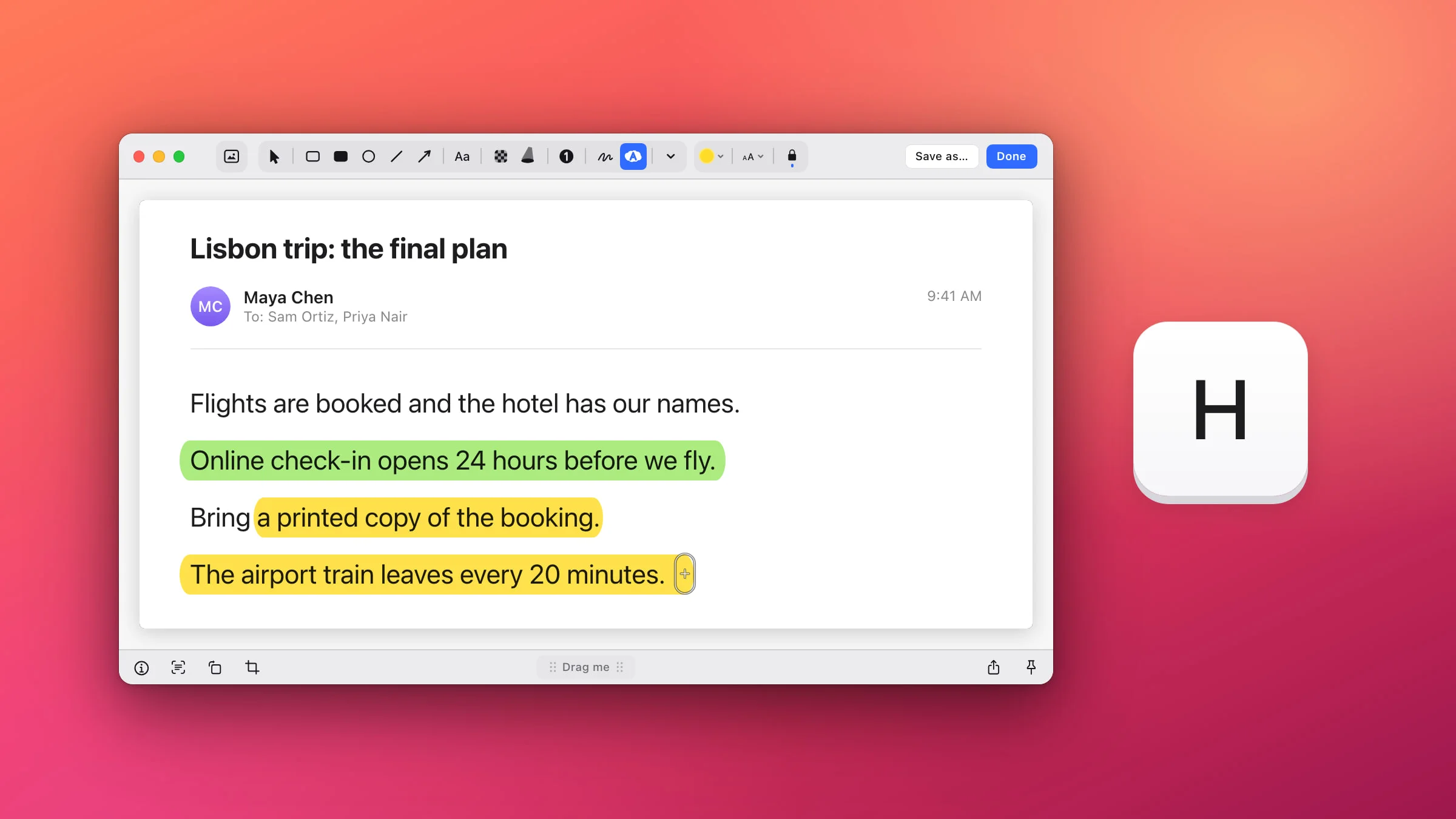
Aby zakreślić tekst na zrzucie ekranu na Macu, otwórz go w edytorze Snapixa, naciśnij H i przeciągnij wzdłuż wiersza. Snapix dopasowuje żółty pas do wysokości tekstu pod wskaźnikiem i domyślnie prowadzi go poziomo, więc wygląda jak staranne pociągnięcie zakreślaczem. Narzędzia oznaczeń wbudowane w macOS nie mają zakreślacza do obrazków, ale mogą zamiast tego obwieść wiersz ramką.
Jak zakreślić tekst na zrzucie ekranu w Snapixie
- Otwórz zrzut ekranu w edytorze. Naciśnij ⇧⌘4 i zaznacz przeciąganiem potrzebny tekst. Kliknij w podgląd, który wsunie się do rogu ekranu, albo wskaż go i naciśnij ⌘E. Jeśli obrazek masz już na Macu, kliknij go w Finderze z klawiszem Control i wybierz Otwórz w aplikacji ▸ Snapix.
- Naciśnij H. Wybierzesz w ten sposób Zakreślacz – przycisk obok narzędzia Rysuj na pasku narzędzi. Jest żółty, dopóki nie wybierzesz innego koloru.
- Wskaż wiersz. Wskaźnik zmieni się w końcówkę zakreślacza. Gdy włączona jest opcja Automatycznie (tak jest domyślnie), przyjmuje on wysokość tekstu, nad którym się znajduje – i właśnie taką wysokość będzie miał pas.
- Przeciągnij wzdłuż słów. Zacznij przeciągać tuż przed pierwszym słowem i zwolnij przycisk za ostatnim. Pas biegnie poziomo od punktu, w którym zaczęło się przeciąganie, nawet jeśli ręka trochę Ci zboczy. Zakreślacz pozostaje wybrany, więc możesz od razu przejść do następnego wiersza.
- Kliknij w Gotowe. Zrzut ekranu razem z zakreśleniami trafi do schowka, gotowy do wklejenia. Jeśli wolisz plik, kliknij zamiast tego w Zachowaj jako…

Uwaga: Jeśli obrazek został otwarty z Findera, zarówno Gotowe, jak i Zachowaj jako… zapisują zakreślenia w tym samym pliku (Zachowaj jako… zapisuje też kopię we wskazanym miejscu), a Snapix nie robi kopii zapasowej oryginału.
Grubość automatyczna lub wybrana ręcznie
Opcja Automatycznie odczytuje słowa na zrzucie ekranu – lokalnie, na Twoim Macu – i dopasowuje pas do wiersza pod wskaźnikiem. Warto pamiętać o trzech rzeczach:
- Ustala wysokość, a nie położenie. Pas zaczyna się tam, gdzie naciśniesz przycisk, więc celuj w środek wiersza. Snapix nie przesunie pociągnięcia na tekst za Ciebie.
- Z dala od tekstu pas zachowuje dotychczasową grubość. Przydaje się to do zaznaczenia ikony lub fragmentu obrazka.
- Możesz zamiast tego wybrać stałą grubość. Kliknij w przycisk Grubość linii – ten z małą i dużą literą A obok koloru – i wybierz 11, 13, 16, 20, 24 lub 32 pkt. Każda z tych grubości pasuje do tekstu tej samej wielkości. Wybierzesz je też klawiszami od 1 do 6.
Wybranie stałej grubości wyłącza opcję Automatycznie. Aby ją ponownie włączyć, wybierz Automatycznie w tym samym menu albo naciśnij 0.

Pociągnięcia proste lub odręczne
Kłódka obok przycisku grubości (podpowiedź: Proste linie) jest domyślnie zamknięta. Każde pociągnięcie biegnie wtedy poziomo od miejsca, w którym naciśniesz przycisk – tak jakby klawisz ⇧ był wciśnięty. Kliknij w kłódkę, aby ją otworzyć, a zakreślacz będzie podążał za ruchem ręki, co przydaje się przy ukośnym wierszu albo pętli wokół słowa. Gdy kłódka jest otwarta, przytrzymaj ⇧, aby poprowadzić pociągnięcie poziomo.
Kolory zakreślacza
Kliknij w okrągłą próbkę, aby zobaczyć osiem kolorów przeznaczonych dla Zakreślacza: żółty, zielony, różowy, niebieski, pomarańczowy, fioletowy, turkusowy i koralowy. Wszystkie są na tyle jasne, że ciemny tekst pozostaje czytelny. Aby użyć innego koloru, kliknij pole koloru pod nimi albo pipetę, która pobiera kolor z ekranu. Zakreślacz pamięta swój kolor i grubość niezależnie od pozostałych narzędzi i nie korzysta z Twoich Ulubionych.
Pas zachowuje się jak prawdziwy tusz zakreślacza. Na jasnej stronie przyciemnia papier, a na ciemnej zabarwia tło, przy czym jasny tekst pozostaje jasny. Ponowne pociągnięcie tym samym kolorem po tym samym miejscu nie przyciemnia go bardziej, a zakreślenia zawsze leżą pod strzałkami, ramkami i tekstem.
Inne sposoby na wyróżnienie fragmentu zrzutu ekranu
Pas zakreślacza dobrze sprawdza się przy zdaniu. Przy przycisku, liczbie w tabeli czy całym panelu lepszy może być inny rodzaj oznaczenia:
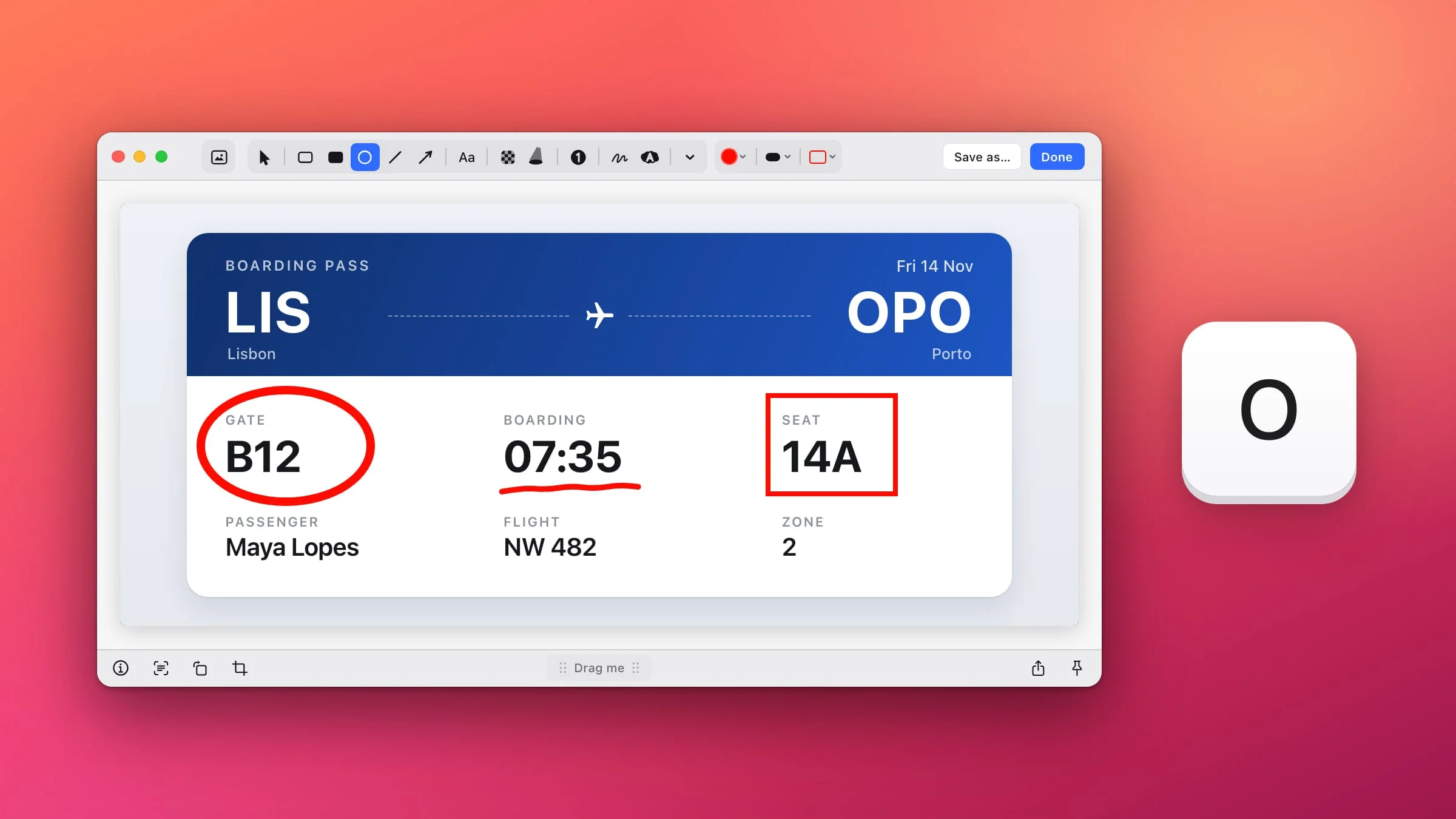
- Obwiedź ramką. Naciśnij R, aby wybrać Prostokąt, i przeciągnij wokół wybranego elementu. Domyślnie powstaje cienka czerwona ramka, a przycisk Zaokrąglone narożniki na pasku narzędzi łagodzi jej kształt.
- Przyciemnij resztę. Naciśnij S, aby wybrać Reflektor, i przeciągnij ramkę wokół tego, co ważne. Reszta zrzutu ekranu ściemnieje. Zobacz, jak wyróżnić fragment zrzutu ekranu.
- Podkreśl lub obwiedź odręcznie. Naciśnij D, aby wybrać Rysuj – pióro do rysowania odręcznego. Więcej znajdziesz w poradniku jak rysować na zrzucie ekranu.
Gdy chodzi o ukrycie czegoś, np. hasła lub nazwiska, lepiej zamaż ten fragment zrzutu ekranu.
Czy można zakreślić tekst na zrzucie ekranu na Macu bez dodatkowej aplikacji?
Nie zakreślaczem. Oznaczenia – edytor, który otwiera się po kliknięciu miniaturki zrzutu ekranu i w aplikacji Podgląd – mają narzędzie Wyróżnij zaznaczenie, ale wyróżnia ono tekst, który da się zaznaczyć, np. w pliku PDF. Podręcznik Apple o dodawaniu oznaczeń do obrazków w Podglądzie w ogóle go nie wymienia. Na zrzucie ekranu obwiedź więc wiersz ramką:
- Otwórz zrzut ekranu w Oznaczeniach. Zaraz po zrobieniu zrzutu skrótem ⇧⌘4 kliknij w miniaturkę w rogu ekranu, zanim zniknie. Obrazek, który już jest na Twoim Macu, otwórz w aplikacji Podgląd i kliknij w przycisk Oznaczenia.
- Kliknij w Kształty i wybierz prostokąt.
- Ustaw go wokół wiersza. Wymiary zmienisz, przeciągając niebieskie uchwyty.
- Zadbaj o widoczność. W menu Kolor obrysu wybierz jaskrawy kolor, a w menu Styl kształtu – grubszą linię.
- Kliknij w Gotowe w oknie zrzutu ekranu. Podgląd nie ma przycisku Gotowe – wybierz w nim Plik ▸ Zachowaj.
W menu Kształty jest też Wyróżnianie (w macOS 27: Maska), ale to nie zakreślacz: przeciągnięta ramka pozostaje jasna, a reszta obrazka zostaje przyciemniona – podobnie jak Reflektor w Snapixie. Apple zaznacza, że po zapisaniu obrazka w Podglądzie jego oznaczeń nie można już edytować, przenosić ani usuwać.
Na Macu bez Snapixa skorzystaj z darmowego narzędzia Edycja zrzutu ekranu – też ma zakreślacz i działa prosto w przeglądarce. O wszystkich innych oznaczeniach przeczytasz w poradniku jak edytować zrzut ekranu na Macu. Możesz też wypróbować Snapix za darmo.