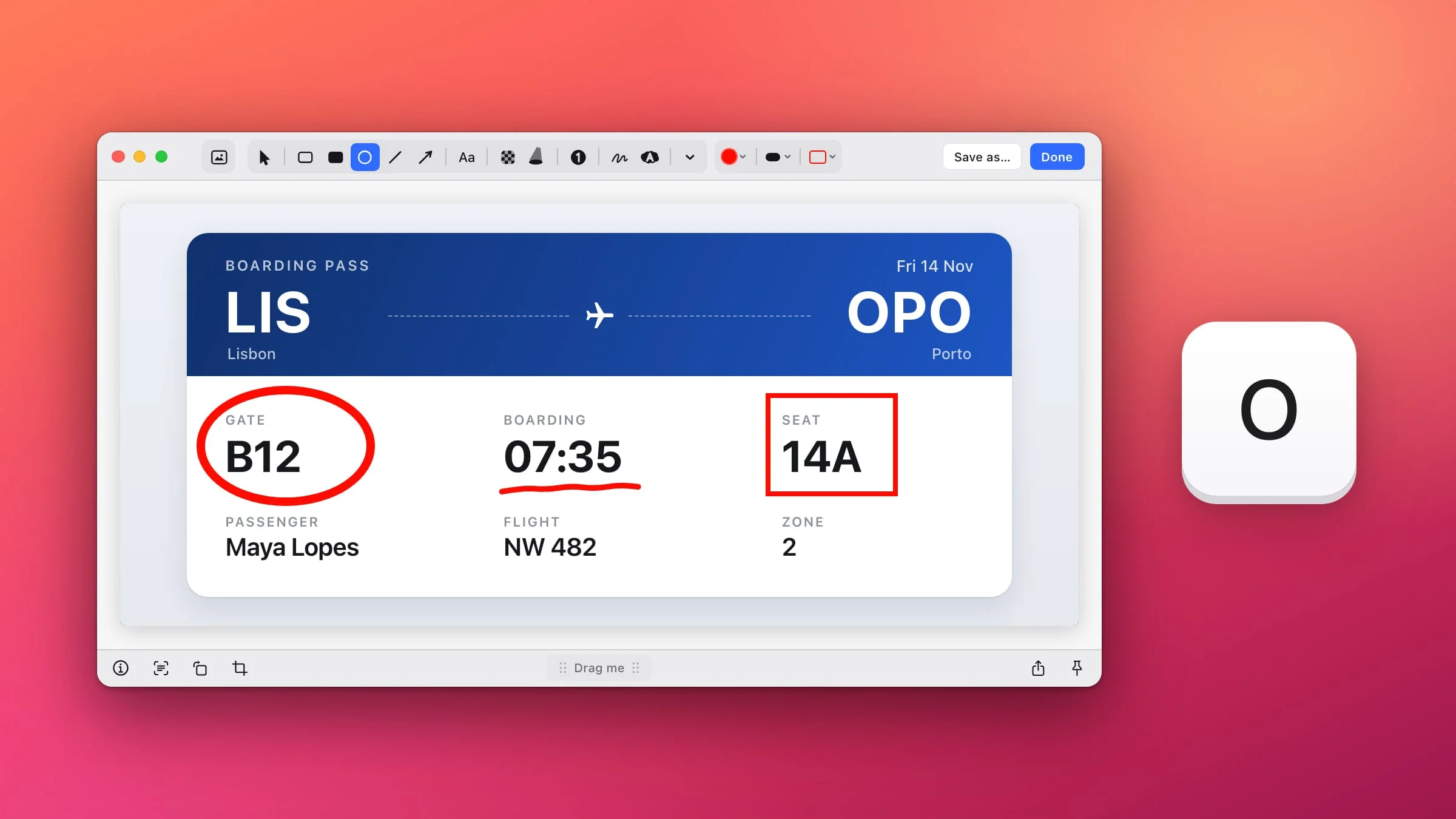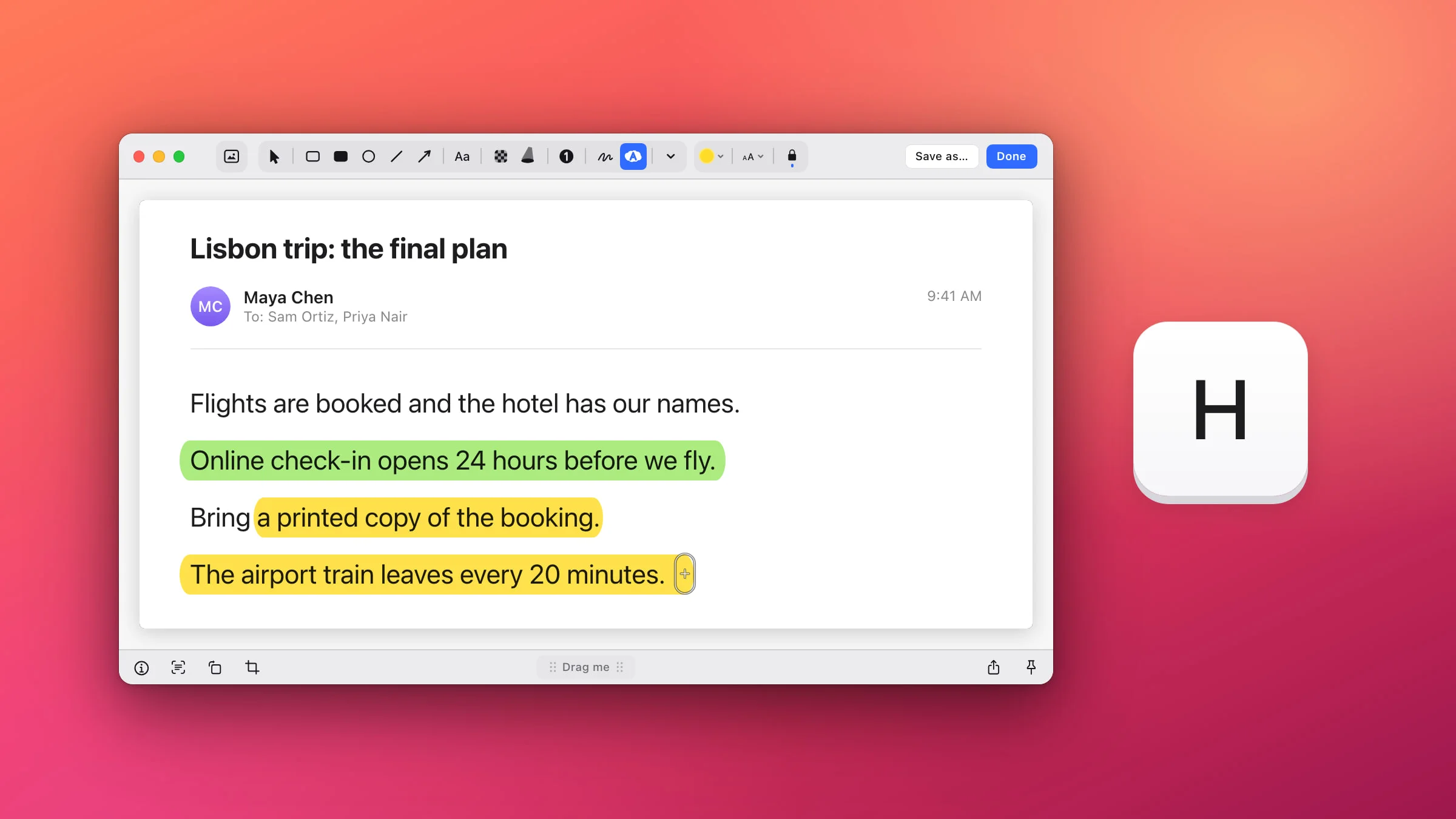
Para resaltar texto en una captura de pantalla en Mac, ábrela en el editor de Snapix, pulsa H y arrastra por la línea. Snapix ajusta la franja amarilla a la altura del texto que hay bajo el puntero y, de forma predeterminada, la mantiene recta, de modo que parece un trazo de rotulador hecho con cuidado. Las herramientas de Marcación integradas en macOS no tienen un resaltador para imágenes, pero sí pueden dibujar un recuadro alrededor de una línea.
Cómo resaltar texto en una captura de pantalla con Snapix
- Abre la captura en el editor. Pulsa ⇧⌘4 y arrastra sobre el texto que necesites. Haz clic en la previsualización que aparece en la esquina, o pasa el puntero por encima y pulsa ⌘E. Si la imagen ya está en tu Mac, en el Finder haz clic en ella con la tecla Control pulsada y elige Abrir con ▸ Snapix.
- Pulsa H. Así eliges el Resaltador, el botón que está junto a Dibujar en la barra de herramientas. Es amarillo hasta que eliges otro color.
- Apunta a la línea. El puntero se convierte en la punta del rotulador. Con Auto activado (la opción predeterminada), toma la altura del texto que tiene debajo, que es la altura que tendrá la franja.
- Arrastra por las palabras. Empieza a arrastrar justo antes de la primera palabra y suelta después de la última. La franja avanza recta desde donde empezaste, aunque se te desvíe la mano. El Resaltador sigue seleccionado, así que puedes pasar directamente a la línea siguiente.
- Haz clic en Aceptar. La captura, con los resaltados incluidos, se copia en el portapapeles, lista para pegar. Si prefieres un archivo, usa Guardar como… en su lugar.

Nota: Si abriste una imagen desde el Finder, tanto Aceptar como Guardar como… guardan los resaltados en ese mismo archivo (“Guardar como…” además guarda una copia donde elijas), y Snapix no hace ninguna copia de seguridad del original.
Tamaño automático o el que tú elijas
El modo Auto lee las palabras de tu captura, sin salir de tu Mac, y ajusta la franja a la línea que hay bajo el puntero. Hay tres cosas que conviene saber:
- Ajusta la altura, no la posición. La franja arranca donde empiezas a arrastrar, así que apunta al centro de la línea. Snapix no recoloca el trazo sobre el texto por ti.
- Lejos del texto, la franja conserva el tamaño que tenía. Viene bien para marcar un icono o parte de una imagen.
- O elige un tamaño fijo. Haz clic en Grosor del trazo, el botón con una A pequeña y otra grande que está junto al color, y elige 11, 13, 16, 20, 24 o 32 pt. Cada uno se ajusta a un texto de ese tamaño. También puedes elegirlos con las teclas del 1 al 6.
Al elegir un tamaño fijo se desactiva el modo Auto. Para volver a activarlo, elige Auto en el mismo menú o pulsa 0.

Trazos rectos o a mano alzada
El candado que hay junto al botón del tamaño (su etiqueta dice Líneas rectas) está cerrado de forma predeterminada. Así, cada trazo sigue recto desde donde empiezas, como si mantuvieras pulsada la tecla ⇧. Haz clic en el candado para abrirlo y el rotulador seguirá tu mano, algo útil para una línea inclinada o para rodear una palabra. Con el candado abierto, mantén pulsada la tecla ⇧ para que un trazo salga recto.
Colores del rotulador
Haz clic en la muestra redonda para ver los ocho colores propios del Resaltador: amarillo, verde, rosa, azul, naranja, morado, turquesa y coral. Todos son lo bastante claros para que el texto oscuro se siga leyendo. Para cualquier otro color, haz clic en el cuadro de color que hay debajo, o en el cuentagotas para tomar uno de la pantalla. El Resaltador guarda su color y su tamaño aparte de los de tus demás herramientas, y no usa tus Favoritos.
La franja se comporta como la tinta de un rotulador de verdad. En una página clara oscurece el papel, y en una página oscura tiñe el fondo sin que el texto claro pierda brillo. Pasar dos veces por el mismo sitio con el mismo color no lo oscurece más, y los resaltados quedan siempre debajo de tus flechas, recuadros y textos.
Otras formas de resaltar parte de una captura de pantalla
Una franja va bien para una frase. Para un botón, una cifra de una tabla o un panel entero, puede funcionar mejor otra anotación:
- Enmárcalo. Pulsa R para elegir Rectángulo y arrastra a su alrededor. De forma predeterminada dibuja un contorno rojo fino, y Esquinas redondeadas, en la barra de herramientas, lo suaviza.
- Oscurece todo lo demás. Pulsa S para elegir Foco y arrastra sobre la parte que importa. El resto de la captura se oscurece a su alrededor. Consulta cómo destacar parte de una captura de pantalla.
- Subráyalo o rodéalo a mano. Pulsa D para elegir Dibujar, el lápiz a mano alzada. Encontrarás más en cómo dibujar en una captura de pantalla.
Si lo que quieres es ocultar algo, como una contraseña o un nombre, mejor difumina esa parte de la captura.
¿Se puede resaltar una captura de pantalla en Mac sin instalar nada?
Con un rotulador, no. Marcación, el editor que se abre desde la miniatura de las capturas y desde Vista Previa, tiene la herramienta Resaltar selección, pero resalta texto seleccionable, como el de un PDF. La guía de Apple para anotar una imagen en Vista Previa no la incluye. En una captura, lo mejor es dibujar un recuadro alrededor de la línea:
- Abre la captura en Marcación. Justo después de hacerla con ⇧⌘4, haz clic en la miniatura de la esquina de la pantalla antes de que desaparezca. Si la imagen ya está en tu Mac, ábrela en Vista Previa y haz clic en el botón Marcación.
- Haz clic en Figuras y elige el rectángulo.
- Arrástralo alrededor de la línea. Usa sus tiradores azules para cambiar su tamaño.
- Haz que destaque. Elige un color vivo en Color del borde y usa Estilo de figura para engrosar la línea.
- Haz clic en Aceptar en la ventana de la captura. Vista Previa no tiene botón Aceptar: elige Archivo ▸ Guardar.
En Figuras también está la figura Resaltado, pero no es un rotulador: mantiene iluminado el recuadro que arrastras y oscurece el resto de la imagen, de forma muy parecida a la herramienta Foco de Snapix. Apple indica que, una vez guardada una imagen en Vista Previa, sus anotaciones no se pueden editar, mover ni eliminar.
En un Mac sin Snapix, la herramienta gratuita Anotar captura de pantalla también tiene resaltador, directamente en el navegador. Para cualquier otro tipo de anotación, consulta cómo editar una captura de pantalla en Mac o prueba Snapix gratis.