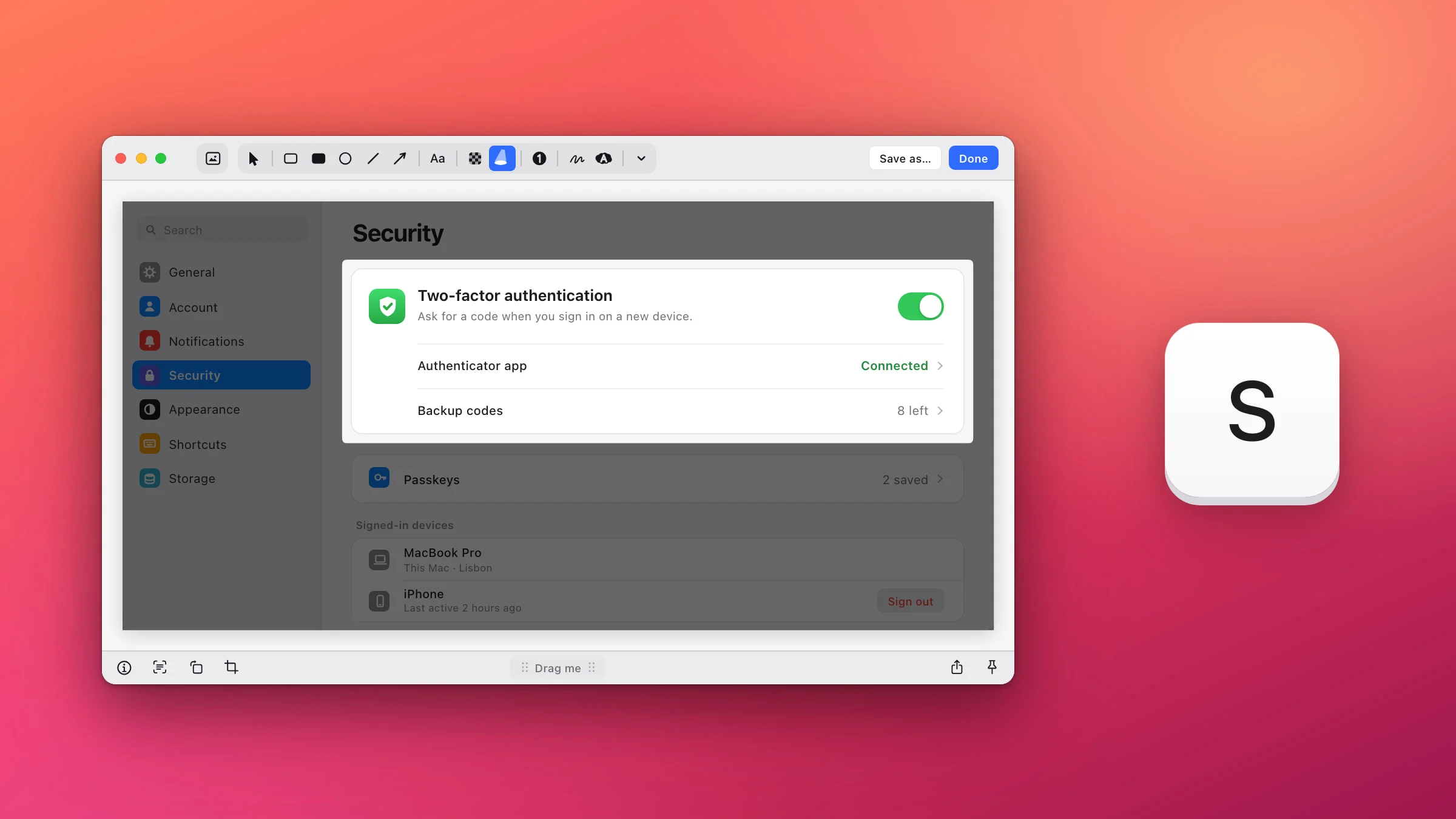
Para destacar parte de una captura de pantalla en Mac, ábrela en el editor de Snapix, pulsa S y arrastra un recuadro sobre la parte importante. Todo lo que queda fuera del recuadro se oscurece bajo una capa negra (al 50 % de forma predeterminada), y la atención se va a la parte iluminada. Marcación, la herramienta de edición integrada en macOS, tiene una figura parecida, Resaltado, que se explica al final.
Cómo destacar parte de una captura de pantalla con Snapix
- Abre la captura en el editor. Pulsa ⇧⌘4 y arrastra sobre lo que necesites. Pasa el puntero por encima de la previsualización que aparece en la esquina y haz clic en su rotulador (Editar), o pulsa ⌘E. Si la imagen ya está en tu Mac, haz clic en ella con la tecla Control pulsada en el Finder y elige Abrir con ▸ Snapix.
- Pulsa S. Así seleccionas la herramienta Foco, el icono del haz de luz que hay junto al botón del mosaico en la barra de herramientas. No tiene color ni tamaño que ajustar, así que el espacio junto a las herramientas se queda vacío.
- Arrastra un recuadro sobre la parte importante. El resto de la imagen se oscurece mientras arrastras, y la zona iluminada tiene las esquinas ligeramente redondeadas. Mantén pulsada la tecla ⇧ al empezar para hacer un cuadrado, o mantén pulsada la barra espaciadora en pleno arrastre para mover el recuadro en lugar de cambiar su tamaño.
- Elige cuánto se oscurece el resto. Justo después de dibujar el foco, pulsa Retorno para seleccionarlo y luego pulsa un número del 1 (una capa del 10 %) al 9 (90 %). De forma predeterminada, está al 50 %.
- Haz clic en Aceptar. La captura, con el foco incluido, se copia en el portapapeles, lista para pegar. Si prefieres guardar un archivo, haz clic en Guardar como… y elige una carpeta. Si la imagen viene del Finder, cualquiera de las dos opciones guarda el foco en ese mismo archivo original, y Snapix no hace ninguna copia de seguridad.

Podrás seguir editando el foco. Termina con Aceptar, Guardar como…, ⌘S o Fijar en pantalla y, cuando vuelvas a abrir la captura desde su previsualización o desde Capturas recientes (⇧⌘S), el foco seguirá siendo una anotación independiente que puedes mover, cambiar de tamaño o eliminar. De forma predeterminada, pulsar Esc hasta que se cierre el editor también copia la imagen, pero no conserva el foco para más adelante.
Mueve el foco, cambia su tamaño o añade otro
- Muévelo o cambia su tamaño. Pulsa V y haz clic en el foco. Arrastra desde dentro para moverlo, o arrastra uno de sus ocho tiradores: los de las esquinas cambian su tamaño y los de los lados estiran solo ese lado. Las teclas de flecha lo desplazan 1 punto cada vez, o 10 con ⇧.
- Muévelo sin cambiar de herramienta. Una vez dibujado un foco, puedes agarrarlo y arrastrarlo a otro sitio sin salir de la herramienta Foco.
- Añade otro. Pulsa S si tienes activa la herramienta Seleccionar y arrastra sobre la parte oscurecida, fuera del primer recuadro. Todos los focos de una imagen abren hueco en una misma capa oscura, así que siempre tienen la misma oscuridad. Donde dos recuadros se superponen, esa parte vuelve a oscurecerse, así que mantenlos separados.
- Elimina uno. Selecciónalo y pulsa Eliminar. ⌘Z deshace cualquier paso.
Oscurece más o menos el resto
Selecciona un foco y pulsa una tecla numérica. Cada número es un escalón del 10 %, desde el 1, con una capa suave, hasta el 9, casi negro. Una capa suave permite leer bien el entorno cuando este aporta contexto útil. Una oscura deja la parte iluminada como casi lo único que se ve en la página.

Snapix recuerda el nivel para el siguiente foco que dibujes, también en las próximas ventanas del editor. Las teclas numéricas solo ajustan la oscuridad mientras hay un foco seleccionado. Si no hay nada seleccionado, las teclas del 1 al 6 vuelven a controlar el grosor del trazo de las herramientas de dibujo.
Añade encima una flecha o una etiqueta
La capa oscura queda por debajo de todas las demás anotaciones, así que una flecha, una etiqueta o un paso numerado que dibujes sobre la parte oscurecida conserva todo su color. Pulsa A para una flecha, T para una etiqueta de texto o C para un marcador con número. Encontrarás más en cómo añadir una flecha a una captura de pantalla.
¿Foco, resaltador o recuadro?
- Foco (S), cuando lo que importa es una sola cosa en una pantalla recargada: un botón, un ajuste, una tarjeta de un panel de control. El resto sigue visible para dar contexto, solo que más apagado.
- Resaltador (H), para una o dos líneas de texto. Pone una franja de rotulador sobre las palabras y deja el resto de la imagen tal cual. Consulta cómo resaltar una captura de pantalla.
- Rectángulo (R) o Elipse (O), cuando importan varias cosas a la vez o cuando prefieres mantener toda la imagen con su color original.
Nota: El foco no oculta nada. La parte atenuada solo se oscurece, así que cualquiera puede aclarar la imagen y volver a leerla. Para tapar contraseñas, direcciones de correo y números de cuenta, usa Tapar en negro (X) o consulta cómo difuminar parte de una captura de pantalla en Mac.
Cómo destacar parte de una captura de pantalla sin instalar nada
Marcación, el editor que se abre desde la miniatura de las capturas y desde Vista Previa, tiene una figura, Resaltado, que mantiene iluminada una zona y oscurece el resto de la imagen.
- Abre la captura en Marcación. En un Mac sin Snapix abierto, hazla con ⇧⌘4 y haz clic en la miniatura de la esquina de la pantalla antes de que desaparezca. Si la imagen ya está en tu Mac, ábrela en Vista Previa y haz clic en el botón Marcación.
- Haz clic en Figuras y elige Resaltado. Así se llama en la guía de Apple. En macOS 27, la figura aparece como Máscara.
- Arrastra el resaltado adonde quieras. Usa sus tiradores azules para cambiar su tamaño.
- Haz clic en Aceptar. En Vista Previa, elige Archivo ▸ Guardar.
Según Apple, en Vista Previa las anotaciones de un archivo de imagen ya no se pueden editar, mover ni eliminar una vez guardado, así que deja el resaltado a tu gusto antes de guardar.
Si prefieres no instalar nada, la herramienta gratuita Anotar captura de pantalla también tiene Foco, con la misma tecla S, y funciona en el navegador. Para el resto de anotaciones que puedes añadir, consulta cómo editar una captura de pantalla en Mac. Si aún no tienes Snapix, puedes probar Snapix gratis.