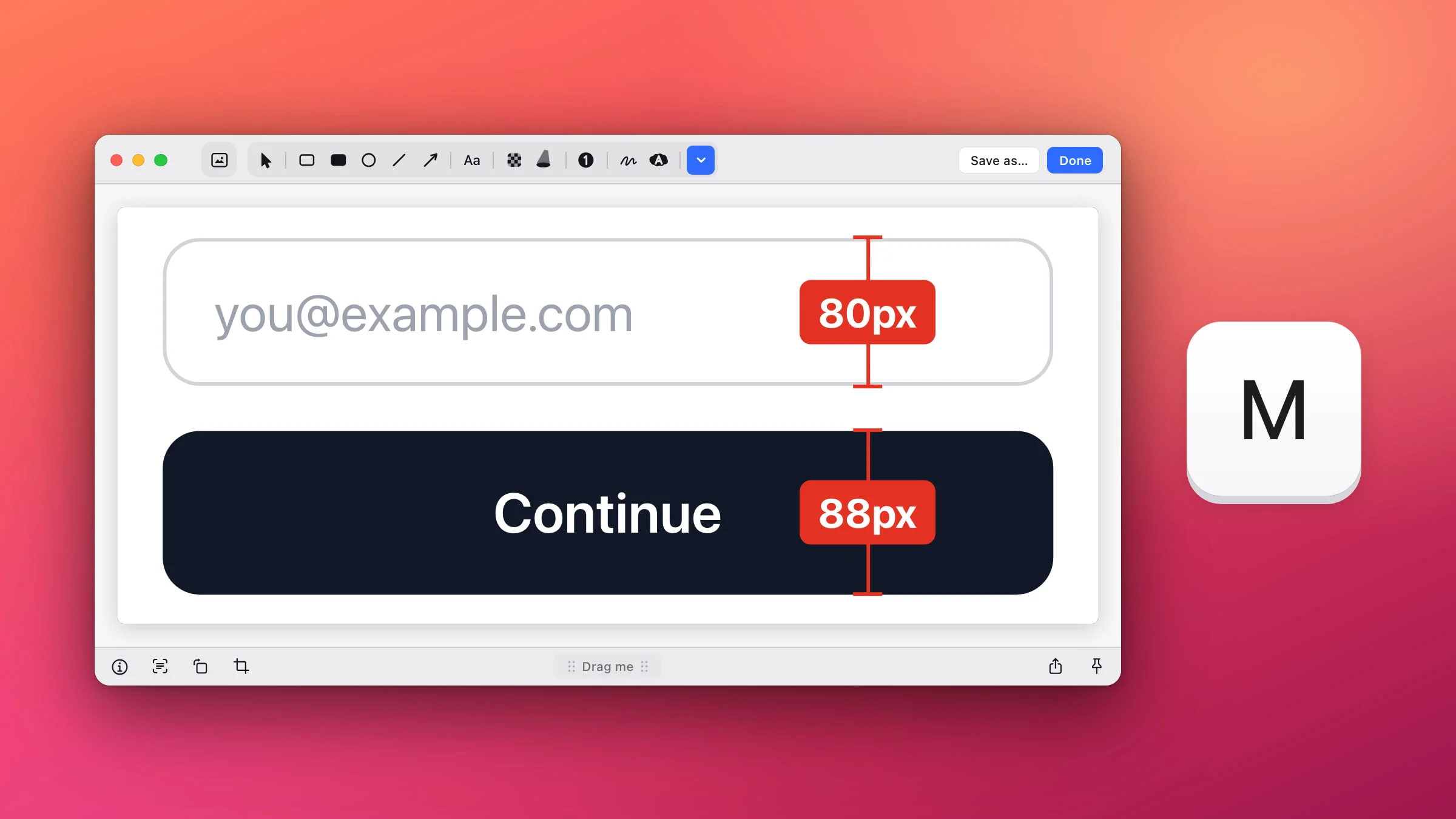
Para medir píxeles en una captura de pantalla en Mac, ábrela en el editor de Snapix, pulsa M y arrastra sobre la separación, el margen o el botón que quieras comprobar. Una regla roja se ajusta a los bordes y su etiqueta muestra la distancia, por ejemplo, 88px. Snapix mide dentro de la captura, no directamente en la pantalla: primero capturas y después mides.
Cómo medir píxeles en una captura de pantalla con Snapix
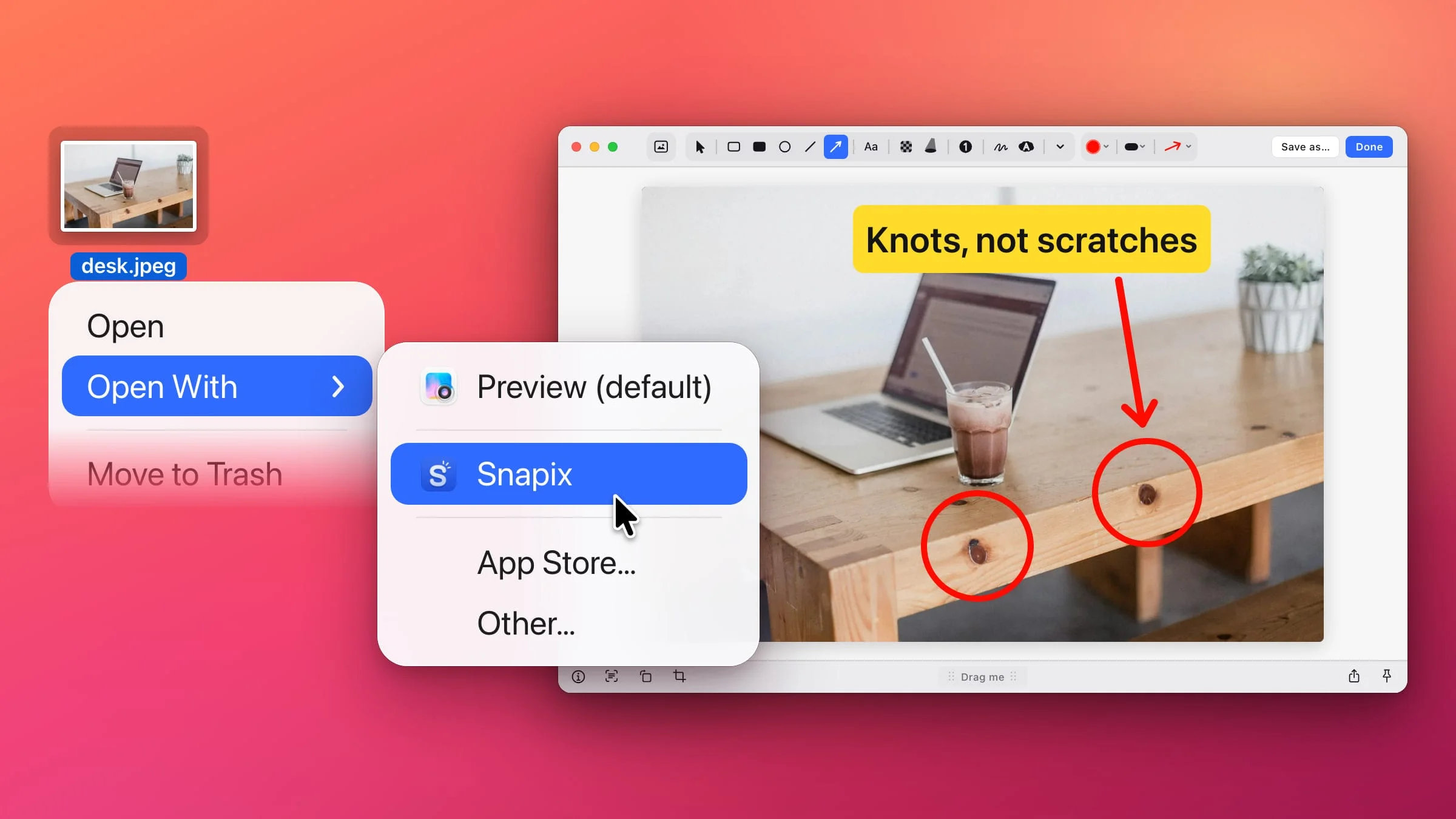
- Haz la captura y ábrela en el editor. Pulsa ⇧⌘4 y arrastra sobre la parte de la pantalla que quieras comprobar. Haz clic en la previsualización que aparece en la esquina, o pasa el puntero por encima y pulsa ⌘E. Si es un PNG, JPEG, HEIC o TIFF que ya tienes en tu Mac, haz clic en él con la tecla Control pulsada en el Finder y elige Abrir con ▸ Snapix.
- Pulsa M. Así se activa la herramienta Medir, que está en el menú ⌄ (Más herramientas), justo después de la última herramienta de dibujo de la barra de herramientas. La primera vez, una breve tarjeta titulada Medir distancias explica cómo funciona. Haz clic en Entendido.
- Arrastra sobre lo que quieras medir. La regla va en horizontal o en vertical, según hacia dónde arrastres más, y sus extremos se ajustan a los bordes cercanos. Mantén pulsada la tecla ⌘ mientras arrastras para colocar los extremos libremente.
- Lee la etiqueta. Al soltar, la regla se queda en la imagen con la distancia en una etiqueta roja, como 88px. La herramienta sigue activa, así que puedes arrastrar la siguiente enseguida.
- Haz clic en Aceptar. La captura, con las reglas incluidas, se copia en el portapapeles, lista para pegarla en un informe de errores o en un chat. Si prefieres un archivo, haz clic en Guardar como…

Consejo: Amplía con ⌘= antes de medir algo pequeño. El ajuste a los bordes tiene más o menos el mismo alcance en pantalla con cualquier nivel de zoom, así que, al ampliar, puedes elegir entre bordes muy próximos. ⌘0 vuelve a mostrar la imagen entera.
Mide sin arrastrar: mantén pulsada la tecla 1 o la 2
También puedes dejar que Snapix encuentre los bordes. Con la herramienta Medir activa, mantén pulsada la tecla 1 y mueve el puntero sobre la captura. Una regla sigue al puntero y abarca la zona del mismo color que hay debajo, de un borde a otro. Mantén pulsada la 2 para medir en vertical. Las teclas de flecha también sirven: ← o → miden en horizontal, y ↑ o ↓, en vertical. Es la forma más rápida de saber la anchura de un campo, la altura de un botón o la separación entre dos recuadros.
- Haz clic para fijar la regla en la imagen y seguir midiendo.
- Desplázate para extenderla hasta el siguiente borde, o desplázate en sentido contrario para acortarla. Al desplazarte, se mueve el extremo derecho de una regla horizontal y el extremo superior de una vertical.

Píxeles o puntos
De forma predeterminada, la etiqueta muestra píxeles, los cuadraditos reales que forman tu captura. Los puntos son los píxeles divididos por la escala de la pantalla. Una pantalla Retina tiene 2 píxeles por punto, así que un botón de 88px en una captura Retina mide 44pt.
- Al medir, pulsa P mientras arrastras, o mientras mantienes pulsada la 1, la 2 o una tecla de flecha, para cambiar de unidad. La unidad elegida se mantiene, porque también cambia Unidades de la regla en Ajustes. En cualquier otro momento, P selecciona la herramienta Pixelar.
- Para elegir la unidad predeterminada, abre Ajustes ▸ Editor en Snapix y elige Píxeles o Puntos en Unidades de la regla.
- En una imagen que has abierto desde el Finder, cada píxel cuenta como un punto, así que las dos unidades dan el mismo número.
Mueve, ajusta o quita una regla
- Muévela. Arrastra una regla por su línea o por su etiqueta, aunque la herramienta Medir siga activa. Mantén pulsada la tecla ⇧ para que no se salga de su eje. Las reglas no pueden salir de la imagen.
- Ajústala. Haz clic en una regla para seleccionarla y arrastra uno de los cuadraditos de sus extremos. El extremo no se sale del eje de la regla y vuelve a ajustarse a los bordes, y la etiqueta se actualiza sobre la marcha.
- Quítala. Selecciónala y pulsa Eliminar, o pulsa ⌘Z justo después de crearla. Para cancelar una regla que todavía estás arrastrando, pulsa Esc.
Nota: Si has abierto la imagen desde el Finder, Aceptar y Guardar como… guardan las reglas en el archivo original, y Snapix no hace ninguna copia de seguridad. Haz antes una copia si necesitas conservar una versión limpia.
Lo que la herramienta Medir no puede hacer
- Medir directamente en la pantalla. Funciona sobre una captura o una imagen. Para comprobar algo que ves en pantalla, primero haz una captura de esa parte de la pantalla.
- Medir diagonales o ángulos. Todas las reglas son horizontales o verticales. Usa dos reglas para la anchura y la altura de un recuadro.
- Elegir un estilo. Todas las reglas salen en el mismo rojo, y la herramienta Medir no tiene opciones de color ni de tamaño.
Las reglas conviven con el resto de las anotaciones, así que puedes añadir una flecha o un texto junto a una medida. En cómo editar una captura de pantalla en Mac tienes el resto de las herramientas. Para comprobar también los colores de un diseño, obtén un color de la pantalla. Si la imagen muestra algo privado, desenfoca parte de la captura antes de enviarla a alguien de fuera de tu equipo.
¿Se pueden medir píxeles en Mac sin instalar nada?
Con una regla, no. Vista Previa y Marcación, los editores integrados en macOS, pueden añadir figuras, texto y una lupa a una imagen, pero ninguno tiene una regla que se quede en ella. Para saber el tamaño aproximado de algo en pantalla, te puede servir la cruz de captura:
- Pulsa ⌃⇧⌘4. Es la versión de ⇧⌘4 que copia en el portapapeles, y macOS la conserva incluso con Snapix abierto.
- Arrastra sobre lo que quieras medir. Junto a la cruz, unos números muestran la anchura y la altura de la selección mientras arrastras. En una pantalla Retina, pueden contar puntos en vez de píxeles.
- Pulsa Esc antes de soltar para que no se capture nada.
Sirve para una comprobación rápida, pero los números desaparecen en cuanto termina la selección y nunca llegan a la imagen. En Snapix, cada medida se queda en la captura para quien la reciba. Prueba Snapix gratis y mide tu próxima captura.