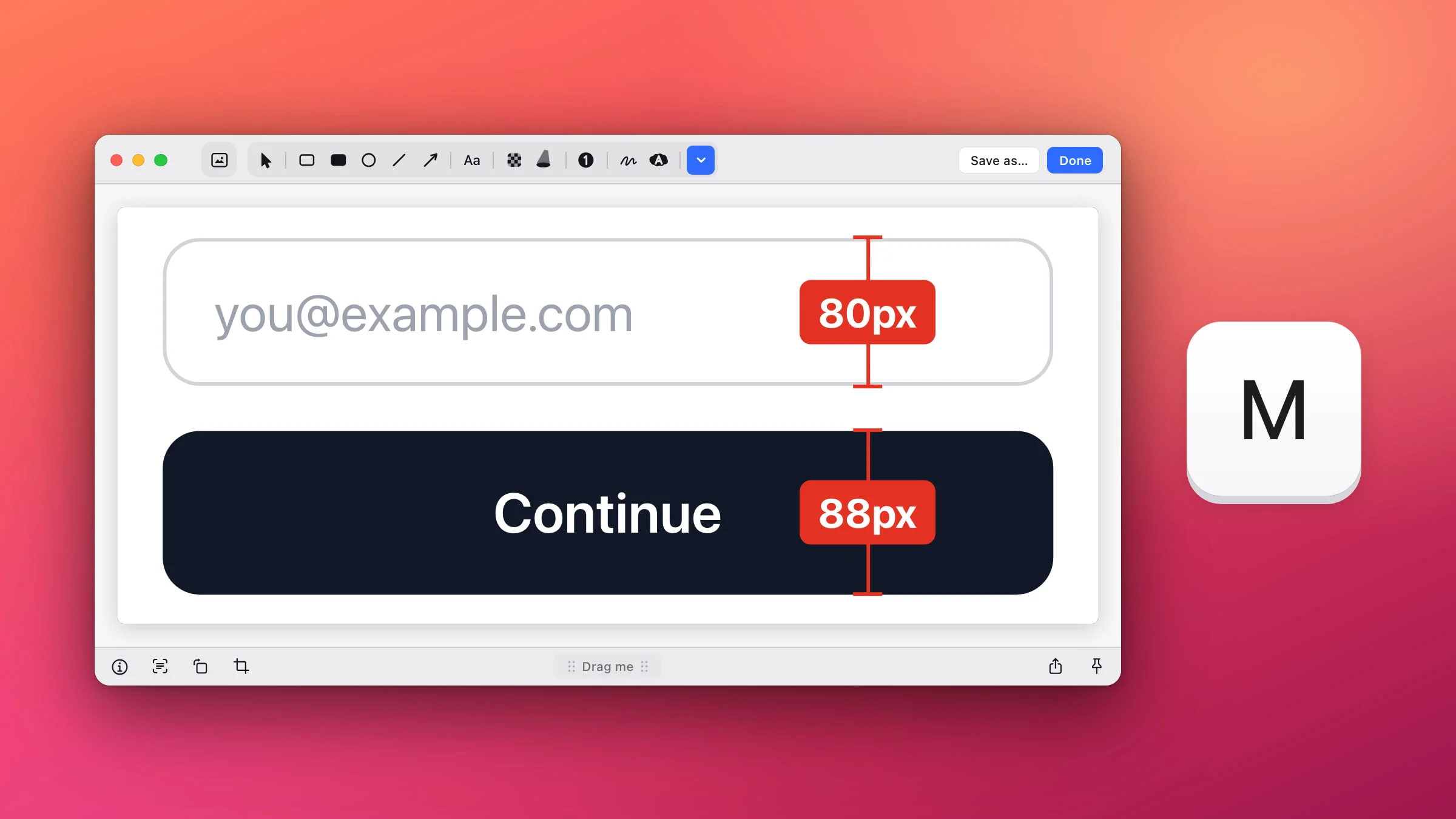
Aby zmierzyć piksele na zrzucie ekranu na Macu, otwórz go w edytorze Snapixa, naciśnij M i przeciągnij w poprzek odstępu, marginesu lub przycisku, który chcesz sprawdzić. Czerwona linijka przyciąga się do krawędzi, a jej etykieta pokazuje odległość, np. 88px. Snapix mierzy na zrzucie ekranu, a nie na żywo na ekranie, więc najpierw zrób zrzut, a potem mierz.
Jak zmierzyć piksele na zrzucie ekranu w Snapixie
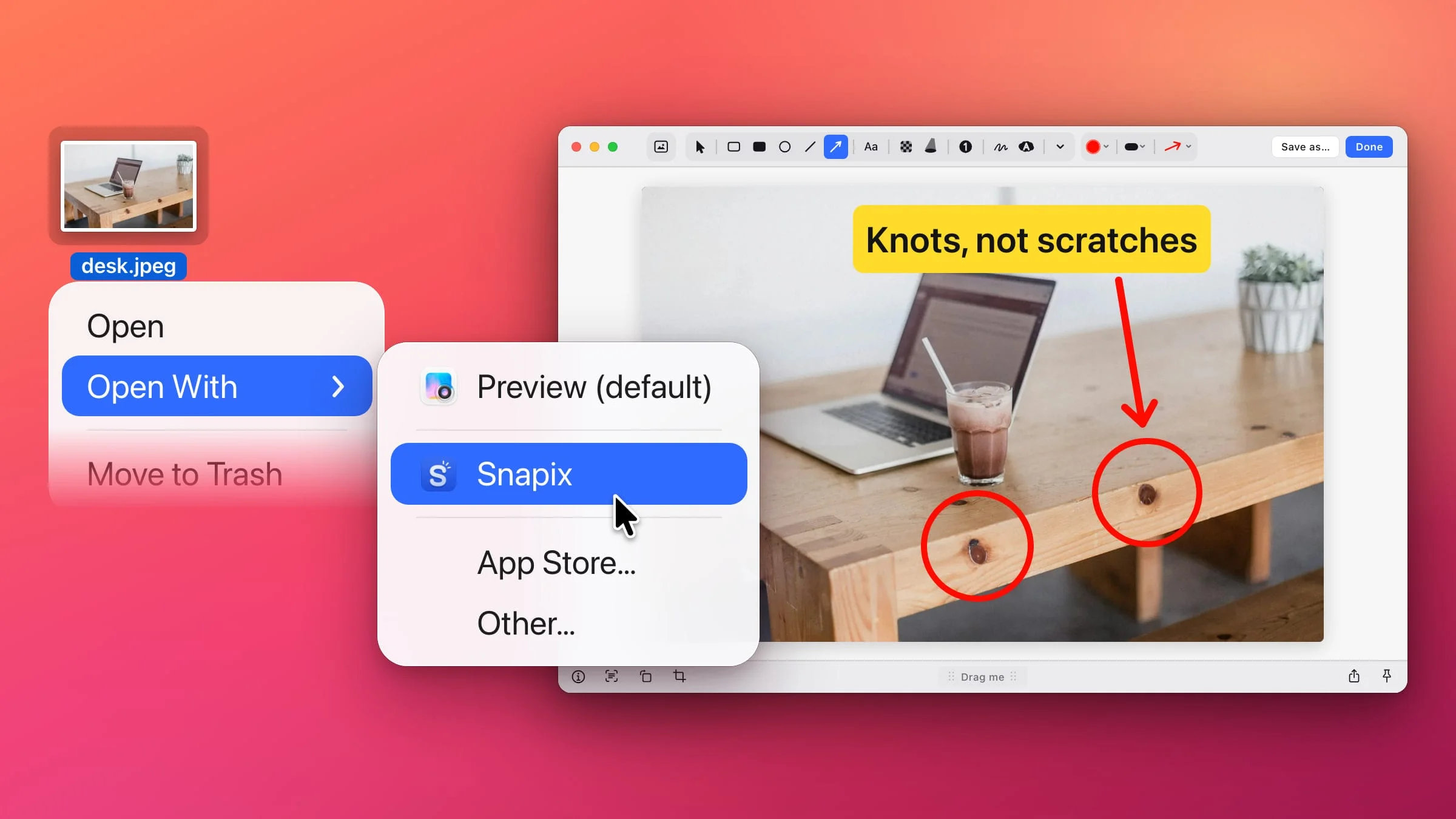
- Zrób zrzut ekranu i otwórz go w edytorze. Naciśnij ⇧⌘4 i przeciągnij po fragmencie ekranu, który chcesz sprawdzić. Kliknij w podgląd, który wsunie się do rogu ekranu, albo wskaż go i naciśnij ⌘E. Jeśli to plik PNG, JPEG, HEIC lub TIFF, który już jest na Twoim Macu, kliknij go w Finderze z klawiszem Control i wybierz Otwórz w aplikacji ▸ Snapix.
- Naciśnij M. Włączysz w ten sposób narzędzie Zmierz, które znajduje się w menu ⌄ (Więcej narzędzi) za ostatnim narzędziem do rysowania na pasku narzędzi. Za pierwszym razem pojawi się krótka karta Mierzenie odległości z objaśnieniem. Kliknij w Rozumiem.
- Przeciągnij po tym, co chcesz zmierzyć. Linijka biegnie prosto w poziomie albo w pionie – zależnie od tego, w którą stronę przeciągniesz dalej – a jej końce przyciągają się do pobliskich krawędzi. Aby umieszczać końce swobodnie, podczas przeciągania przytrzymaj ⌘.
- Odczytaj etykietę. Gdy zwolnisz przycisk, linijka zostanie na obrazku, a odległość pojawi się na czerwonej etykiecie, np. 88px. Narzędzie pozostaje aktywne, więc od razu możesz przeciągnąć następną linijkę.
- Kliknij w Gotowe. Zrzut ekranu razem z linijkami trafi do schowka i od razu możesz go wkleić do zgłoszenia błędu lub na czat. Jeśli chcesz mieć plik, kliknij zamiast tego w Zachowaj jako…

Wskazówka: Zanim zmierzysz coś małego, powiększ widok skrótem ⌘=. Zasięg przyciągania na ekranie jest mniej więcej taki sam przy każdym powiększeniu, więc po powiększeniu łatwiej trafić we właściwą z kilku krawędzi leżących blisko siebie. ⌘0 ponownie dopasowuje cały obrazek do okna.
Mierzenie bez przeciągania: przytrzymaj 1 lub 2
Krawędzie może też znaleźć sam Snapix. Gdy narzędzie Zmierz jest aktywne, przytrzymaj 1 i przesuwaj wskaźnik po zrzucie. Linijka na żywo obejmie obszar jednolitego koloru pod wskaźnikiem – od jednej krawędzi do drugiej. Przytrzymaj 2, aby mierzyć w pionie. Działają też klawisze strzałek: ← lub → mierzą w poziomie, a ↑ lub ↓ w pionie. To najszybszy sposób, by odczytać szerokość pola, wysokość przycisku lub odstęp między dwoma elementami.
- Kliknij, aby zostawić linijkę na obrazku i mierzyć dalej.
- Przewiń, aby wydłużyć linijkę do następnej krawędzi, albo przewiń w drugą stronę, aby ją skrócić. Przewijanie przesuwa prawy koniec linijki poziomej i górny koniec pionowej.

Piksele czy punkty
Domyślnie etykieta pokazuje piksele, czyli rzeczywiste kropki, z których składa się zrzut. Punkty to piksele podzielone przez skalę ekranu. Ekran Retina ma 2 piksele na punkt, więc przycisk, który na zrzucie z ekranu Retina mierzy 88 px, ma 44 pkt.
- Podczas mierzenia możesz przełączyć jednostki: naciśnij P w trakcie przeciągania albo gdy przytrzymujesz 1, 2 lub klawisz strzałki. Wybór zostaje zapamiętany, bo zmienia też opcję Jednostki linijki w Ustawieniach. W każdej innej chwili P wybiera narzędzie Pikselizuj.
- Aby ustawić domyślne jednostki, otwórz w Snapixie Ustawienia ▸ Edytor i w opcji Jednostki linijki wybierz Piksele lub Punkty.
- Na obrazku otwartym z Findera każdy piksel liczy się jako jeden punkt, więc obie jednostki dają tam tę samą liczbę.
Jak przesunąć, dopasować lub usunąć linijkę
- Przesuwanie. Przeciągnij linijkę za linię lub etykietę – także wtedy, gdy narzędzie Zmierz jest nadal aktywne. Przytrzymaj ⇧, aby przesuwać ją tylko wzdłuż jednej osi. Linijki nie da się wysunąć poza obrazek.
- Dopasowywanie. Kliknij w linijkę, aby ją zaznaczyć, a następnie przeciągnij jeden z kwadracików na jej końcach. Koniec pozostaje na osi linijki i znów przyciąga się do krawędzi, a etykieta aktualizuje się na bieżąco.
- Usuwanie. Zaznacz linijkę i naciśnij Delete albo naciśnij ⌘Z zaraz po jej utworzeniu. Aby anulować linijkę, którą jeszcze przeciągasz, naciśnij Esc.
Uwaga: Jeśli obrazek został otwarty z Findera, Gotowe i Zachowaj jako… zapisują linijki w tym oryginalnym pliku, a Snapix nie tworzy kopii zapasowej. Jeśli potrzebujesz czystej wersji, najpierw zrób kopię pliku.
Czego nie potrafi narzędzie Zmierz
- Mierzyć na żywo na ekranie. Działa na zrzucie ekranu lub obrazku. Aby sprawdzić coś na ekranie, najpierw zrób zrzut tej części ekranu.
- Mierzyć przekątnych ani kątów. Każda linijka jest pozioma albo pionowa. Szerokość i wysokość prostokąta zmierzysz dwiema linijkami.
- Zmieniać stylu. Każda linijka ma ten sam czerwony kolor, a narzędzie Zmierz nie ma opcji koloru ani rozmiaru.
Linijki można łączyć ze wszystkimi innymi oznaczeniami, więc obok pomiaru dodasz strzałkę lub podpis. Pozostałe narzędzia opisujemy w poradniku o tym, jak edytować zrzut ekranu na Macu. Aby sprawdzić także kolory projektu, pobierz kolor z ekranu. Jeśli na obrazku widać coś prywatnego, rozmyj część zrzutu ekranu, zanim wyślesz go poza swój zespół.
Czy można zmierzyć piksele na Macu bez dodatkowej aplikacji?
Linijką – nie. Aplikacja Podgląd i narzędzia Oznaczenia, czyli edytory wbudowane w macOS, potrafią dodać do obrazka kształty, tekst i lupę, ale żadne z tych narzędzi nie ma linijki, która zostaje na obrazku. Przybliżone wymiary czegoś na ekranie podpowie krzyżyk do zrzutów ekranu:
- Naciśnij ⌃⇧⌘4. To wersja ⇧⌘4 kopiująca do schowka, którą macOS zachowuje nawet wtedy, gdy działa Snapix.
- Przeciągnij po elemencie, którego wymiary chcesz poznać. Liczby obok krzyżyka pokazują podczas przeciągania szerokość i wysokość zaznaczenia. Na ekranie Retina mogą to być punkty, a nie piksele.
- Zanim zwolnisz przycisk, naciśnij Esc, aby nic nie zostało przechwycone.
Do szybkiego sprawdzenia to wystarczy, ale liczby znikają, gdy tylko zaznaczanie się skończy, i nigdy nie trafiają na obrazek. W Snapixie każdy pomiar zostaje na zrzucie ekranu – zobaczy go każdy, komu wyślesz ten zrzut. Wypróbuj Snapix za darmo i zmierz swój następny zrzut.