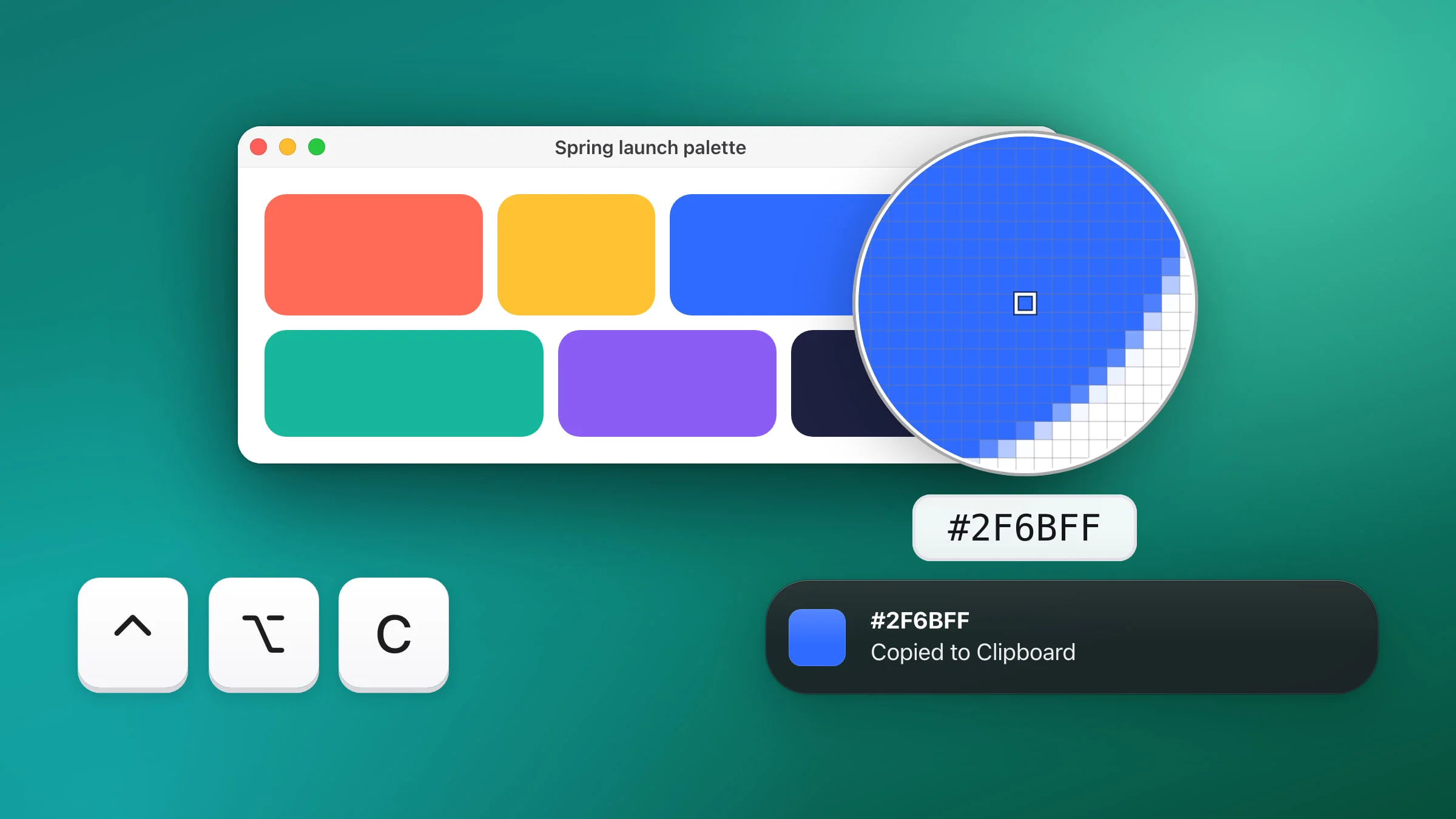
Aby pobrać kolor z ekranu na Macu, naciśnij ⌃⌥C w aplikacji Snapix, przesuń lupę na kolor i kliknij. Jego kod HEX, np. #2F6BFF, trafia do schowka – gotowy do wklejenia w CSS, w Figmie czy w wiadomości. W macOS jest też Kolorymetr cyfrowy, niewielka pipeta kolorów, która pokazuje wartości koloru znajdującego się pod wskaźnikiem.
Jak pobrać kolor z ekranu w Snapixie
- Naciśnij ⌃⌥C. Możesz też kliknąć w ikonę Snapixa na pasku menu i wybrać Pobierz kolor. Działa to w każdej aplikacji, a ta, której używasz, pozostaje na pierwszym planie.
- Przesuń lupę na kolor. W miejscu wskaźnika pojawia się okrągła lupa. Powiększa obszar o szerokości 19 pikseli; środkowy piksel ma obwódkę, a pod spodem widać jego kod HEX.
- Kliknij. Pobierasz kolor środkowego piksela. Pobranie następuje w chwili zwolnienia przycisku, więc dopóki go trzymasz, możesz jeszcze poprawić położenie. Kliknięcie prawym przyciskiem też pobiera kolor, a klawisz Esc anuluje pobieranie bez kopiowania czegokolwiek.
- Wklej kod. Komunikat u góry ekranu pokazuje kod HEX i napis Skopiowano do schowka. Naciśnij ⌘V tam, gdzie go potrzebujesz – wklei się tekst, np.
#2F6BFF.

Co zostaje skopiowane
- Kod HEX i nic więcej. Format to #RRGGBB: znak # i sześć cyfr szesnastkowych zapisanych wielkimi literami, jako zwykły tekst. Nie ma opcji kopiowania w formacie RGB ani HSL. Jeśli ich potrzebujesz, nasze darmowe narzędzie Pipeta kolorów z obrazka pokaże HEX, RGB i HSL dla dowolnego zrzutu ekranu prosto w przeglądarce.
- Jeden konkretny piksel. Snapix nie uśrednia pikseli wokół niego. Na ekranie Retina pobiera pojedyncze piksele, a nie punkty (punkt to tam 2 × 2 piksele), a lupa pokazuje każdy z nich powiększony 12 razy.
- Wartości sRGB. Snapix przelicza piksel z profilu kolorów Twojego wyświetlacza na sRGB. Na wyświetlaczu o szerokiej gamie kolorów (P3) dostajesz kod sRGB – taki, jaki wpisuje się w CSS czy w Figmie.
- Tylko schowek. Pobrane kolory nie są nigdzie indziej przechowywane, więc wklej kod, zanim pobierzesz następny.
Pobieranie koloru z dowolnego wyświetlacza, wideo lub aplikacji pełnoekranowej
- Każdy wyświetlacz. Lupa podąża za wskaźnikiem na każdy podłączony monitor. Jeśli podczas pobierania podłączysz lub odłączysz wyświetlacz albo zmienisz układ wyświetlaczy, pobieranie zostanie anulowane. Naciśnij wtedy ⌃⌥C ponownie.
- Ruchomy obraz. Obraz pod lupą jest odczytywany wiele razy na sekundę, więc możesz pobrać kolor z odtwarzanego wideo.
- Aplikacje pełnoekranowe i przestrzenie. Lupa działa nad aplikacjami pełnoekranowymi i w każdej przestrzeni.
Jeśli polecenie Pobierz kolor w menu Snapixa jest wyszarzone, Snapix wymaga zalogowania i pozwolenia na nagrywanie ekranu – tak samo jak przy zrzucie ekranu. Zobacz, co zrobić, gdy zrzuty ekranu nie działają. Po zakończeniu bezpłatnego okresu próbnego ⌃⌥C zamiast lupy otwiera okno przejścia na Pro.
Uwaga: Domyślnie lupa nie widzi podglądów swobodnych, przypiętych zrzutów ani komunikatów Snapixa – pobiera kolor tego, co jest pod nimi. Aby pobrać kolor ze zrzutu, najpierw otwórz go w edytorze (lupa widzi okno edytora) albo włącz Ustawienia ▸ Przechwytywanie ▸ Pokazuj podglądy Snapixa.
Dopasowanie koloru podczas oznaczania zrzutu ekranu
Edytor Snapixa ma tę samą lupę, ale zamiast kopiować kod, nadaje pobrany kolor Twoim oznaczeniom.
- Wybierz, co chcesz pokolorować. Zaznacz oznaczenia, którym chcesz zmienić kolor, albo wybierz narzędzie, np. Strzałka.
- Otwórz pipetę. Kliknij w próbkę koloru na pasku narzędzi, a potem w przycisk pipety (Pobierz kolor z ekranu).
- Kliknij w dowolny piksel. Może być na obrazku, w innej aplikacji lub na innym wyświetlaczu. Oznaczenia przyjmą ten kolor, a narzędzie będzie go odtąd używać. Nic nie zostanie skopiowane do schowka.
- Zapamiętaj go na później. Kliknij ponownie w próbkę koloru, a potem w Ulubiony. Ulubione mieszczą do 10 kolorów (jedenasty zastępuje najstarszy) i zostają także po zakończeniu działania Snapixa. Przycisk jest wyszarzony, gdy kolor jest już w ulubionych albo należy do 10 gotowych kolorów.

Jeśli masz już kod skopiowany skrótem ⌃⌥C, kliknij w kwadratowe pole koloru obok pipety, zaznacz kod w polu HEX i wklej w jego miejsce swój. Więcej o edytorze przeczytasz w poradniku jak edytować zrzut ekranu na Macu.
Jak pobrać kolor w Kolorymetrze cyfrowym na Macu
Na każdym Macu jest Kolorymetr cyfrowy, który odczytuje kolor pod wskaźnikiem. Nie musisz niczego instalować.
- Otwórz Kolorymetr cyfrowy. Znajdziesz go w folderze Narzędzia wewnątrz folderu Aplikacje albo wyszukasz przez Spotlight.
- Przełącz na sRGB. W menu podręcznym w oknie aplikacji wybierz Wyświetlaj jako sRGB, aby wartości były podawane w przestrzeni kolorów, której używa się w internecie.
- Pokaż wartości szesnastkowe. Wybierz Widok ▸ Wyświetlaj wartości ▸ jako szesnastkowe.
- Odczytaj jeden piksel. Ustaw suwak Wielkość przysłony na minimum, bo większa przysłona uśrednia kilka pikseli. Następnie przesuń wskaźnik nad kolor. Jego wartości R, G i B pojawią się po prawej stronie okna jako trzy osobne liczby, a nie jeden kod #RRGGBB. Naciśnij ⌘L, aby zablokować pozycję i móc odsunąć wskaźnik.
- Skopiuj wartości. Naciśnij ⇧⌘C (Kolor ▸ Kopiuj kolor jako tekst).
Kolorymetr cyfrowy potrafi kilka rzeczy, których nie robi Snapix. Pokazuje wartości w innych przestrzeniach kolorów, np. P3 i L*a*b*, i potrafi skopiować kolor jako obraz skrótem ⌥⌘C.
Aplikacje, które otwierają systemowe okno Kolory – np. TextEdit przy wyborze koloru tekstu – też mają w nim przycisk pipety. Pobiera on kolor do użycia w tej aplikacji.
Jeśli oprócz kolorów sprawdzasz też odstępy, Snapix potrafi również zmierzyć piksele na zrzucie ekranu. Umie też zeskanować kod QR na ekranie Maca i skopiować jego zawartość. Możesz wypróbować Snapix za darmo przez 14 dni.