Aby zeskanować kod QR z ekranu Maca, naciśnij ⇧⌘2, gdy działa Snapix, i przeciągnij ramkę wokół kodu. Snapix skopiuje link i pokaże komunikat Skopiowano kod QR, a kliknięcie komunikatu otworzy link w przeglądarce. Chodzi tu o kod, który już widać na ekranie – na stronie internetowej, w pliku PDF, w e-mailu lub we wstrzymanym filmie – a nie o kod trzymany przed kamerą.
Jak zeskanować kod QR na ekranie Maca w Snapixie
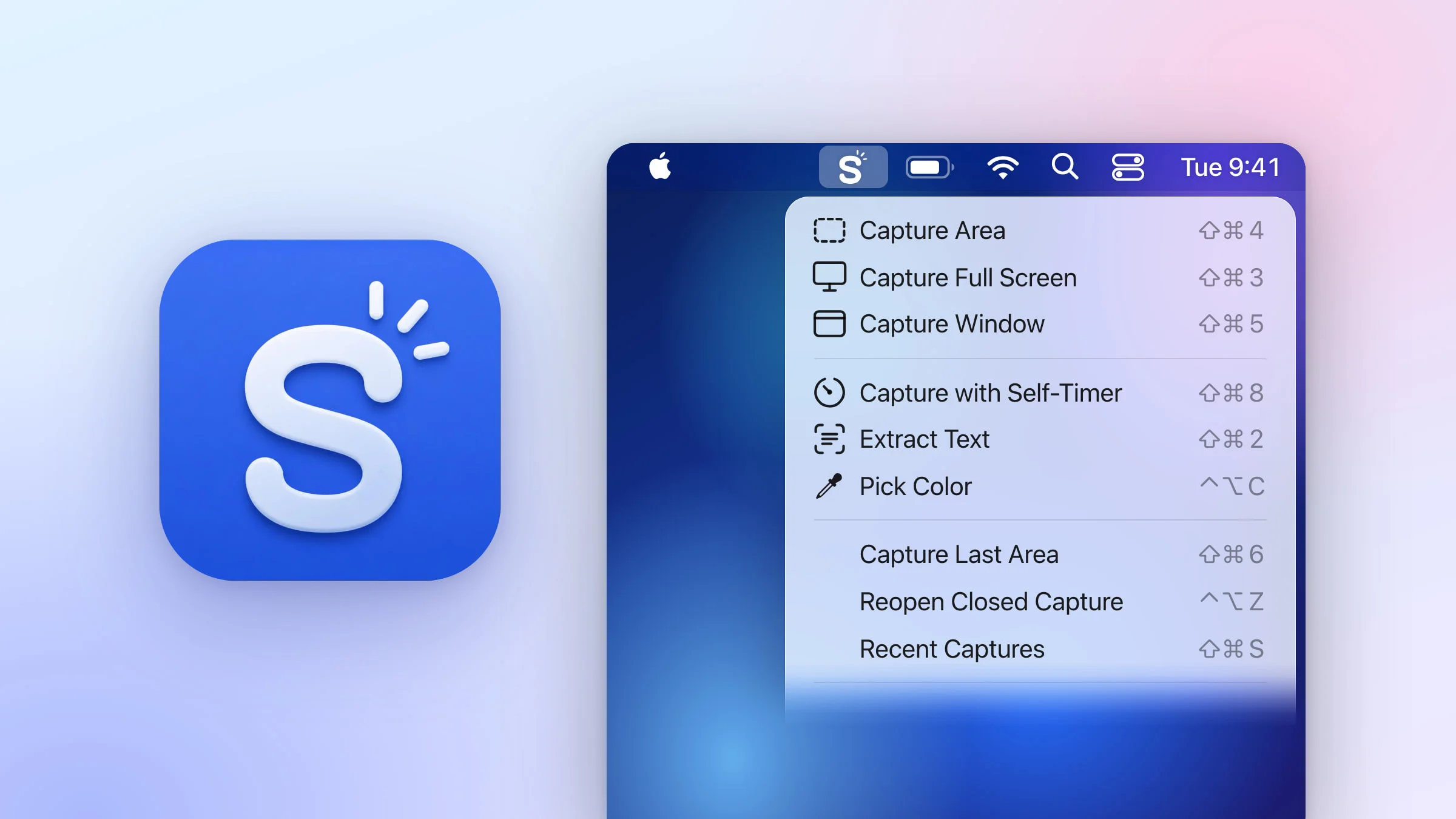
- Naciśnij ⇧⌘2. Możesz też wybrać Wyodrębnij tekst z menu Snapixa na pasku menu. Wskaźnik zmieni się w krzyżyk, a podczas celowania nic nie jest przechwytywane.
- Przeciągnij ramkę wokół kodu QR. Obejmij cały kod. Jeśli chcesz tylko link, nie wychodź ramką poza kod, bo wszystkie słowa w ramce też zostaną skopiowane. Aby anulować, naciśnij Esc.
- Zwolnij przycisk. Snapix odczyta kod na Twoim Macu. Na górze ekranu, pośrodku, pojawi się komunikat Skopiowano kod QR z linkiem pod spodem, a link trafi do schowka.
- Kliknij w komunikat, aby otworzyć link. Otworzy się on w domyślnej przeglądarce. Możesz też wkleić link w dowolnym miejscu skrótem ⌘V. Komunikat znika po kilku sekundach, ale zostaje dłużej, gdy jest nad nim wskaźnik.

Jak zeskanować kod QR ze świeżo zrobionego zrzutu
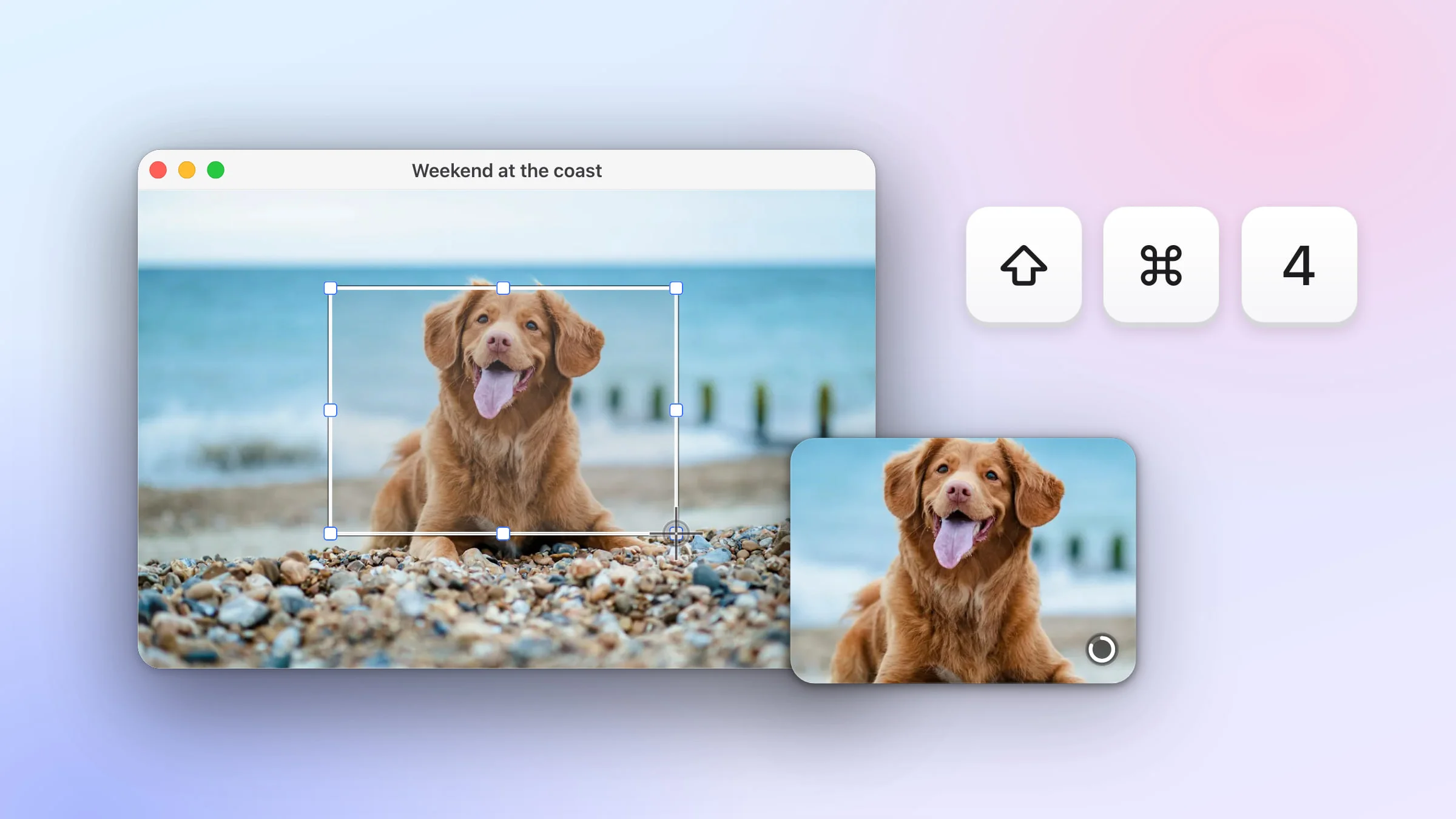
Snapix szuka kodów QR na każdym zrzucie, więc nie musisz niczego planować. Zrób zrzut jak zwykle, np. skrótem ⇧⌘4, aby zrobić zrzut części ekranu, i wskaż podgląd, który pojawi się w rogu. Jeśli na obrazku jest kod, sekundę lub dwie po zrobieniu zrzutu na dolnej krawędzi podglądu pojawi się biały przycisk Kod QR.
- Kliknij w Kod QR, aby skopiować link. U góry ekranu pojawi się ten sam komunikat Skopiowano kod QR, a podgląd się zamknie.
- Kliknij w komunikat, aby otworzyć link w przeglądarce.
- Kilka kodów? Na przycisku widać 2 kody QR (albo tyle, ile ich jest), a kliknięcie kopiuje je wszystkie, każdy w osobnym wierszu. Komunikat brzmi wtedy Skopiowano 2 kody QR i pokazuje pierwszy link oraz liczbę pozostałych.
Snapix domyślnie kopiuje każdy zrzut do schowka, więc kliknięcie przycisku zastępuje w schowku obrazek linkiem. Sam zrzut zostaje na pasku Ostatnie zrzuty (⇧⌘S), który domyślnie przechowuje 50 najnowszych zrzutów.
Wskazówka: Jeśli kod na zdjęciu (np. na fotografii plakatu) nie dostanie przycisku, naciśnij ⇧⌘2 i przeciągnij po nim. Szybkie sprawdzanie w podglądzie jest dostosowane do kodów wygenerowanych cyfrowo i wyświetlanych na ekranie. Polecenie Wyodrębnij tekst korzysta dodatkowo z drugiego detektora, który może wychwycić kody pominięte przez podgląd, np. te na zdjęciach.
Jak odczytać link ze starszego zrzutu lub obrazka
W przypadku zrzutu zrobionego wcześniej albo pliku z obrazkiem skorzystaj z edytora:
- Otwórz obrazek w Snapixie. Na pasku Ostatnie zrzuty (⇧⌘S) kliknij dwukrotnie zrzut. Jeśli to plik PNG, JPEG, HEIC lub TIFF, kliknij go w Finderze z klawiszem Control i wybierz Otwórz w aplikacji ▸ Snapix. W przypadku kodu w pliku PDF otwórz ten plik i użyj zamiast tego ⇧⌘2.
- Kliknij w Wyodrębnij tekst na pasku u dołu edytora (podpowiedź tego przycisku brzmi Pokaż tekst do zaznaczenia).
- Kliknij w etykietę na kodzie. Każdy kod QR dostaje etykietę z jego linkiem. Kliknięcie kopiuje pełny link, ale go nie otwiera.
Wklej link, zanim wyjdziesz z edytora, albo zamknij edytor skrótem ⌘W. Wyjście klawiszem Esc lub przyciskiem Gotowe kopiuje obrazek, który zastępuje link w schowku.
Gdy tekst jest widoczny, na tym samym pasku pojawia się przycisk Kopiuj tekst (z ikoną dwóch kartek). Kopiuje on wszystko naraz: słowa z obrazka, a potem wiersz Kod QR: dla każdego kodu. Jeśli na obrazku jest tylko kod, dostaniesz sam link. Więcej o odczytywaniu słów z obrazków przeczytasz w artykule o tym, jak skopiować tekst ze zrzutu ekranu na Macu.
Co Snapix kopiuje po odczytaniu kodu QR
- Linki są kopiowane dokładnie w takiej postaci, w jakiej zapisano je w kodzie. Po kliknięciu komunikatu otwierają się tylko linki internetowe (http i https).
- Dane sieci Wi-Fi, wizytówki i zwykły tekst są kopiowane bez zmian. Snapix nie łączy się z siecią i nie dodaje kontaktu.
- Kod otoczony tekstem: jeśli ramka ⇧⌘2 obejmuje też tekst, komunikat brzmi Skopiowano tekst i kod QR. W schowku znajdzie się wtedy tekst, pusty wiersz i wiersz
Kod QR:dla każdego kodu. Kliknięcie takiego komunikatu otwiera edytor zamiast linku. - Tylko kody QR. Snapix nie odczytuje kodów kreskowych, takich jak EAN, UPC czy Code 128.
Skanowanie odbywa się na Twoim Macu, więc działa także bez internetu.
Uwaga: Domyślnie ⇧⌘2 nie odczyta kodu widocznego na podglądach ani przypiętych zrzutach Snapixa – odczytuje to, co jest pod nimi. Otwórz zrzut w edytorze i użyj tam polecenia Wyodrębnij tekst.
Czy można zeskanować kod QR na ekranie bez dodatkowej aplikacji?
macOS nie ma prostego, wbudowanego sposobu na zeskanowanie kodu QR widocznego na ekranie. Tekst na żywo w aplikacji Podgląd potrafi otworzyć adres strony wypisany na obrazku, więc jeśli link jest podany pod kodem, to wystarczy. W przeciwnym razie kod zeskanuje Twój iPhone lub iPad:
- Otwórz aplikację Aparat albo stuknij w Skanuj kod w Centrum sterowania (jeśli nie ma tam tego przycisku, najpierw go dodaj).
- Skieruj aparat na kod QR na ekranie Maca.
- Stuknij w link, który się pojawi.
Link otworzy się wtedy na telefonie, a nie na Macu. Aby wszystko zostało na Macu, wypróbuj Snapix za darmo. Skanowanie kodów QR jest dostępne w 14-dniowym bezpłatnym okresie próbnym i w planie Snapix Pro, a Snapix działa w systemie macOS 14 Sonoma lub nowszym.