Pour scanner un code QR affiché sur l’écran de votre Mac, appuyez sur ⇧⌘2 pendant que Snapix est ouvert, puis tracez un cadre autour du code. Snapix copie le lien et affiche la bannière Code QR copié ; un clic sur la bannière ouvre le lien dans votre navigateur. Cette méthode vaut pour un code déjà affiché à l’écran, dans une page web, un PDF, un e-mail ou une vidéo en pause, pas pour un code que vous présentez devant une caméra.
Scanner un code QR à l’écran avec Snapix
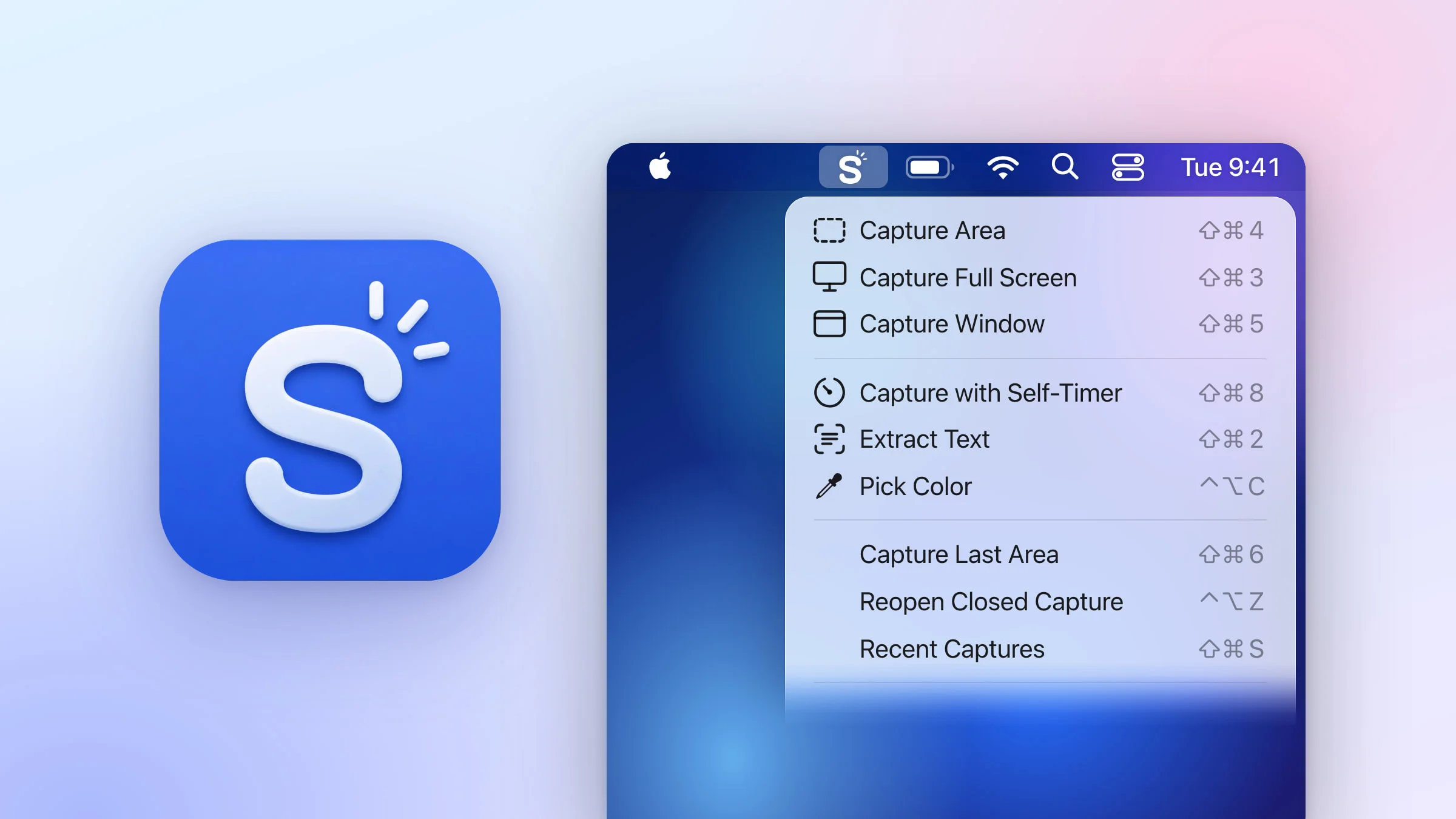
- Appuyez sur ⇧⌘2. Ou choisissez Extraire le texte dans le menu de Snapix, dans la barre des menus. Le pointeur se transforme en réticule, et rien n’est capturé pendant que vous visez.
- Tracez un cadre autour du code QR. Englobez le code entier. Si vous ne voulez que le lien, limitez le cadre au code, car tous les mots qu’il contient sont copiés aussi. Appuyez sur Esc pour annuler.
- Relâchez. Snapix lit le code sur votre Mac. Une bannière en haut et au centre de l’écran indique Code QR copié, avec le lien en dessous : le lien est maintenant dans votre presse-papiers.
- Cliquez sur la bannière pour ouvrir le lien. Il s’ouvre dans votre navigateur par défaut. Vous pouvez aussi coller le lien où vous voulez avec ⌘V. La bannière reste affichée quelques secondes, et plus longtemps tant que le pointeur est dessus.

Scanner un code QR dans une capture que vous venez de faire
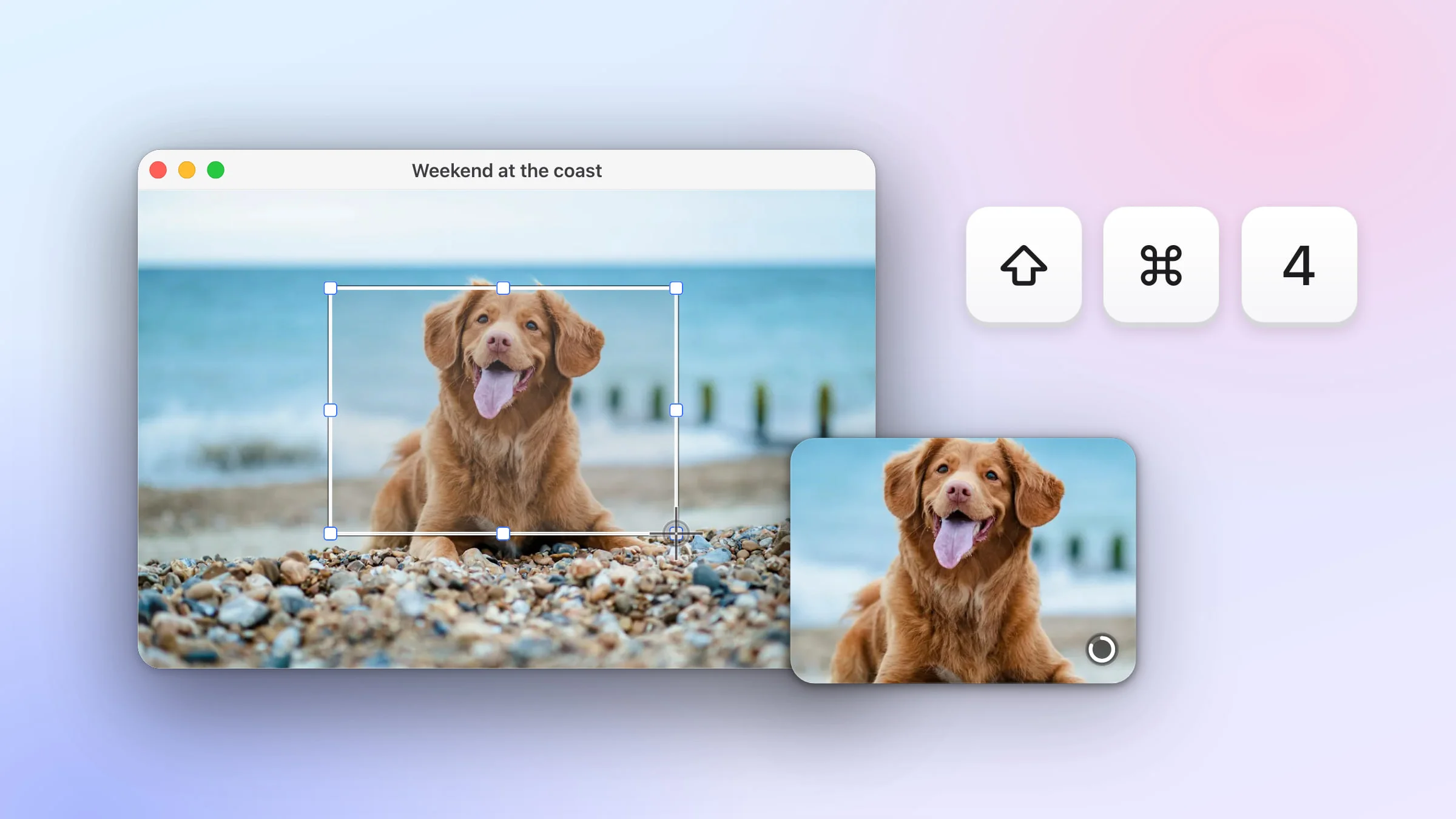
Snapix cherche des codes QR dans chaque capture : inutile d’anticiper. Faites une capture comme d’habitude, par exemple avec ⇧⌘4 pour capturer une partie de l’écran, et survolez l’aperçu qui apparaît dans le coin. Si l’image contient un code, une pastille blanche Code QR apparaît sur le bord inférieur de l’aperçu, une ou deux secondes après la capture.
- Cliquez sur Code QR pour copier le lien. La même bannière Code QR copié apparaît en haut de l’écran, et l’aperçu se ferme.
- Cliquez sur la bannière pour ouvrir le lien dans votre navigateur.
- Plusieurs codes ? La pastille indique 2 codes QR (ou le nombre de codes trouvés) et les copie tous, un par ligne. La bannière indique 2 codes QR copiés, avec le premier lien et le nombre de liens supplémentaires.
Par défaut, Snapix copie chaque capture dans le presse-papiers : cliquer sur la pastille remplace donc l’image du presse-papiers par le lien. La capture elle-même reste dans le bandeau Captures récentes (⇧⌘S), qui conserve vos 50 dernières captures par défaut.
Astuce : si un code dans une photo, par exemple la photo d’une affiche, ne fait pas apparaître de pastille, sélectionnez-le plutôt avec ⇧⌘2. La vérification rapide de l’aperçu est optimisée pour les codes générés à l’écran. Extraire le texte ajoute un second détecteur, capable de repérer les codes qui lui échappent, comme ceux des photos.
Récupérer le lien depuis une capture plus ancienne ou une image
Pour une capture faite plus tôt, ou pour un fichier image, passez par l’éditeur :
- Ouvrez l’image dans Snapix. Dans le bandeau Captures récentes (⇧⌘S), double-cliquez sur la capture. Pour un fichier PNG, JPEG, HEIC ou TIFF, cliquez dessus dans le Finder en maintenant la touche Contrôle enfoncée et choisissez Ouvrir avec ▸ Snapix. Pour un code dans un PDF, ouvrez plutôt le PDF et utilisez ⇧⌘2.
- Cliquez sur Extraire le texte dans la barre en bas de l’éditeur (sa bulle d’aide indique Afficher le texte sélectionnable).
- Cliquez sur l’étiquette du code. Chaque code QR reçoit une étiquette qui affiche son lien. Un clic dessus copie le lien complet, sans l’ouvrir.
Collez le lien avant de quitter l’éditeur, ou fermez l’éditeur avec ⌘W. Si vous le quittez avec Esc ou Terminé, l’image est copiée et remplace le lien dans votre presse-papiers.
Le bouton Copier le texte (l’icône aux deux pages) apparaît dans la même barre tant que le texte est affiché. Il copie tout d’un coup : les mots de l’image, puis une ligne Code QR : pour chaque code. Si l’image ne contient qu’un code, vous obtenez seulement le lien. Pour en savoir plus sur la lecture du texte d’une image, voyez comment extraire le texte d’une capture d’écran sur Mac.
Ce que Snapix copie d’un code QR
- Les liens sont copiés tels que le code les contient. Seuls les liens web (http et https) s’ouvrent quand vous cliquez sur la bannière.
- Les infos Wi‑Fi, les fiches de contact et le texte brut sont copiés tels quels. Snapix ne rejoint pas le réseau et n’ajoute pas le contact.
- Un code entouré de texte : si votre cadre ⇧⌘2 englobe aussi du texte, la bannière indique Texte et code QR copiés. Votre presse-papiers contient alors le texte, une ligne vide, puis une ligne
Code QR :pour chaque code. Un clic sur cette bannière ouvre l’éditeur au lieu du lien. - Uniquement les codes QR. Snapix ne lit pas les codes-barres comme EAN, UPC ou Code 128.
L’analyse se fait sur votre Mac : elle fonctionne donc aussi hors connexion.
Remarque : par défaut, ⇧⌘2 ne peut pas lire un code affiché sur les aperçus ou les captures épinglées de Snapix : il lit ce qui se trouve derrière. Ouvrez plutôt la capture dans l’éditeur et utilisez-y Extraire le texte.
Peut-on scanner un code QR à l’écran sans installer d’app ?
macOS n’intègre aucun moyen simple de scanner un code QR affiché à l’écran. Texte en direct, dans Aperçu, peut ouvrir l’adresse d’un site écrite en toutes lettres dans une image : si le lien est écrit sous le code, cela fonctionne. Sinon, votre iPhone ou votre iPad peut le scanner :
- Ouvrez l’app Caméra, ou touchez Scanner un code dans le Centre de contrôle (ajoutez-le d’abord s’il n’y figure pas).
- Pointez l’appareil vers le code QR affiché sur l’écran de votre Mac.
- Touchez le lien qui apparaît.
Le lien s’ouvre alors sur votre téléphone, pas sur votre Mac. Pour tout faire sur le Mac, essayez Snapix gratuitement. La lecture des codes QR est incluse dans l’essai gratuit de 14 jours et dans Snapix Pro, et Snapix fonctionne sous macOS 14 Sonoma ou version ultérieure.