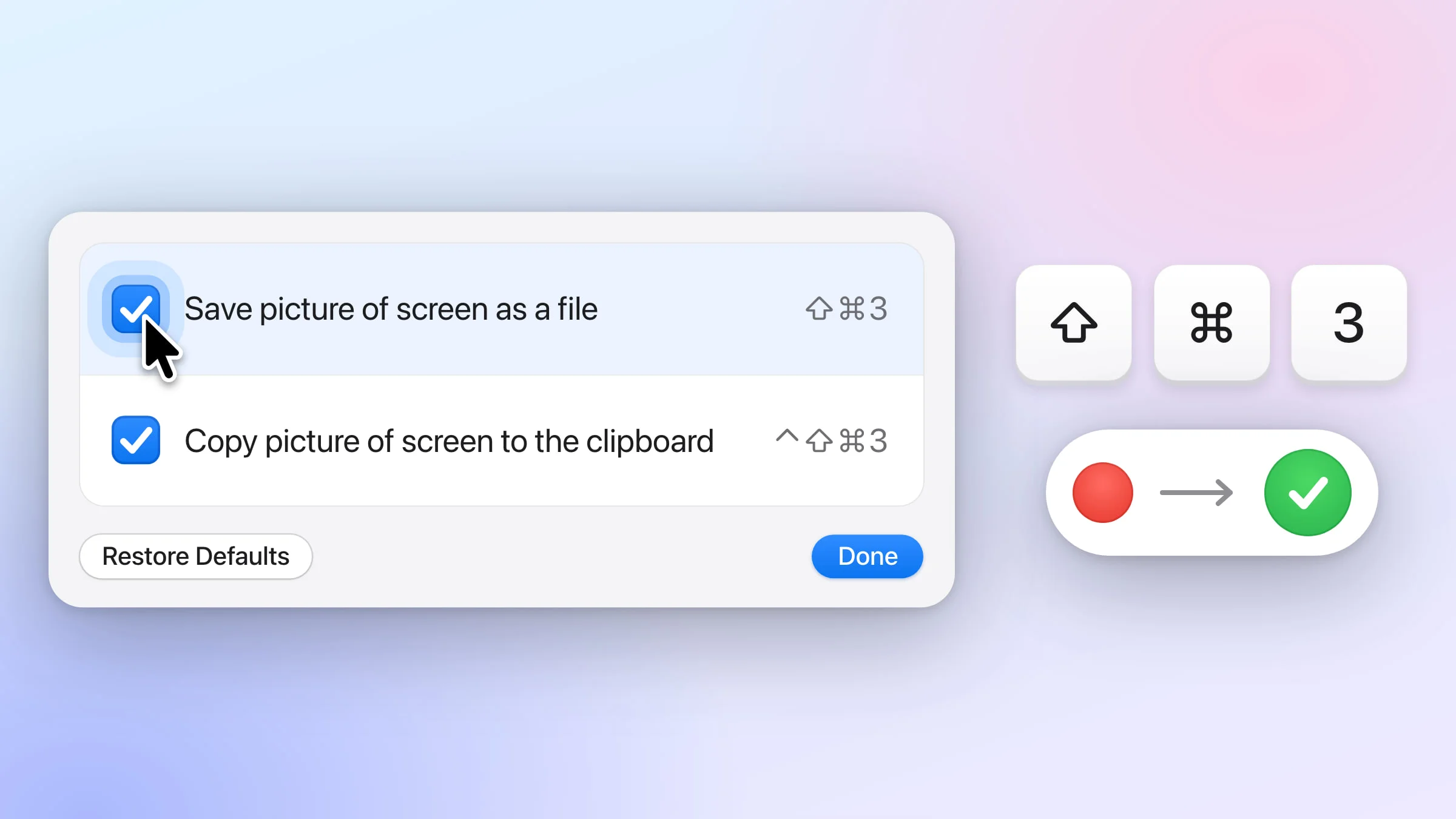
Pour faire une capture d’écran sur Mac, appuyez sur ⇧⌘3 pour tout l’écran, sur ⇧⌘4 pour en sélectionner une partie en faisant glisser le pointeur, ou sur ⇧⌘5 pour ouvrir la barre d’outils Capture d’écran. Ajoutez la touche Contrôle aux deux premiers raccourcis (⌃⇧⌘3 ou ⌃⇧⌘4) pour copier la capture d’écran dans le presse-papiers au lieu d’enregistrer un fichier.
Vous trouverez ci-dessous tous les raccourcis intégrés à macOS, puis ceux qu’ajoute Snapix, y compris les touches de son éditeur et du bandeau Captures récentes. Pour la marche à suivre de chacun, voyez comment faire une capture d’écran sur Mac. Si vous venez de Windows, le guide Outil Capture d’écran sur Mac donne l’équivalent Mac de chaque raccourci Windows.
Les raccourcis de capture d’écran intégrés à macOS
| Raccourci | Ce qu’il fait |
|---|---|
| ⇧⌘3 | Maj + Commande + 3 enregistre tout l’écran. Avec plusieurs écrans, chaque écran a son propre fichier. |
| ⇧⌘4 | Maj + Commande + 4 enregistre la zone que vous sélectionnez en faisant glisser le pointeur. |
| Espace | Après Maj + Commande + 4, appuyez sur Espace, puis cliquez sur une fenêtre, un menu, la barre des menus ou le Dock pour l’enregistrer. |
| ⌥ | Après Espace, maintenez la touche Option enfoncée en cliquant sur la fenêtre pour la capturer sans son ombre. |
| ⇧⌘5 | Maj + Commande + 5 ouvre la barre d’outils Capture d’écran, avec ses boutons de capture et d’enregistrement de l’écran et un menu Options (Enregistrer dans, Minuteur, etc.). |
| ⌃⇧⌘3 | Contrôle + Maj + Commande + 3 copie tout l’écran dans le presse-papiers, sans créer de fichier. |
| ⌃⇧⌘4 | Contrôle + Maj + Commande + 4 copie une zone, ou une fenêtre après Espace, dans le presse-papiers. |
| ⇧⌘6 | Maj + Commande + 6 enregistre une image de la Touch Bar, sur les Mac qui en ont une (macOS 26 ou version antérieure). Sous macOS 27 avec Siri AI activé, ce raccourci permet d’interroger Siri sur une zone que vous sélectionnez. |
| ⇧⌘Espace | Sous macOS 27 avec Siri AI activé, Maj + Commande + Espace permet d’interroger Siri sur la fenêtre active. |
Pendant que vous tracez la zone avec le ⇧⌘4 de macOS, quelques touches modifient le cadre de sélection :
- Maintenez la touche Espace enfoncée pour le déplacer sans changer sa taille.
- Maintenez la touche Maj enfoncée pour ne modifier que la largeur ou que la hauteur.
- Maintenez la touche Option enfoncée pour l’agrandir à partir de son centre.
- Appuyez sur Esc pour annuler.
Le réticule de Snapix réagit à ces quatre touches de la même façon. Il peut aussi afficher la largeur et la hauteur du cadre pendant que vous le tracez, comme macOS : choisissez Réticule + taille dans Réglages ▸ Capture ▸ Pointeur de sélection de zone.
Pour modifier ou désactiver ces raccourcis, ou pour voir les touches qu’utilise votre Mac, choisissez le menu Apple ▸ Réglages Système ▸ Clavier (macOS 13 Ventura ou version ultérieure), cliquez sur Raccourcis clavier…, puis sur Captures d’écran.
Les raccourcis de capture d’écran de Snapix
Snapix est une app de la barre des menus pour macOS 14 Sonoma ou version ultérieure, et vous pouvez l’essayer gratuitement. Ses raccourcis fonctionnent dans n’importe quelle app, et chacun figure aussi dans son menu.
| Raccourci | Ce qu’il fait |
|---|---|
| ⇧⌘4 | Capturer une zone : faites glisser le pointeur sur une partie de l’écran. Appuyez sur Espace pour choisir plutôt une fenêtre. |
| ⇧⌘3 | Capturer tout l’écran : capture l’écran où se trouve le pointeur, et non tous les écrans, pour que vous puissiez capturer un seul écran à la fois. |
| ⇧⌘5 | Capturer une fenêtre : cliquez sur une fenêtre pour la capturer en entier. |
| ⇧⌘8 | Capturer avec retardateur : fait une capture d’écran avec retardateur de l’écran où vous travaillez, après un compte à rebours de 5 secondes par défaut. |
| ⇧⌘2 | Extraire le texte : faites glisser le pointeur sur du texte, et les mots sont copiés dans le presse-papiers. Vous pouvez ainsi extraire le texte d’une capture d’écran, d’un PDF ou de n’importe quelle app. Sur un code QR, c’est le contenu du code qui est copié : voilà comment scanner un code QR affiché sur l’écran de votre Mac. |
| ⌃⌥C | Prélever une couleur : copie dans le presse-papiers le code hexadécimal de n’importe quelle couleur à l’écran. |
| ⇧⌘6 | Capturer la dernière zone : capture de nouveau la même zone, sans avoir à la retracer. Si votre Mac utilise aussi ⇧⌘6, attribuez un autre raccourci à cette action. |
| ⌃⌥Z | Rouvrir la capture fermée : fait réapparaître le dernier aperçu que vous avez fermé. |
| ⇧⌘S | Captures récentes : ouvre ou ferme le bandeau de vos captures d’écran récentes. |
| Aucun | Masquer les icônes du bureau : masque les icônes et les widgets du bureau. Attribuez-lui un raccourci si vous l’utilisez souvent. |
Trois de ces raccourcis reprennent les touches de macOS. Tant que Snapix est ouvert et connecté à votre compte, ⇧⌘3, ⇧⌘4 et ⇧⌘5 ouvrent Snapix au lieu des outils de macOS, tandis que ⌃⇧⌘3 et ⌃⇧⌘4 continuent de copier à la manière de macOS. Quittez Snapix, et macOS récupère ces trois raccourcis. Vous pouvez aussi choisir macOS dans le menu à côté de Raccourcis globaux, dans Réglages ▸ Raccourcis : macOS les reprend, et ces trois actions de Snapix restent sans raccourci jusqu’à ce que vous en définissiez de nouveaux.
Pour choisir d’autres touches, ouvrez Réglages ▸ Raccourcis dans Snapix, cliquez sur le raccourci à côté d’une action et appuyez sur les nouvelles touches. La flèche de réinitialisation, à côté d’un raccourci modifié, rétablit sa valeur par défaut. Attribuez à Capturer une zone d’autres touches que ⇧⌘4, et ⇧⌘4 revient à macOS. Le guide Changer le raccourci de capture d’écran sur Mac détaille les étapes et les touches utilisables.

Les raccourcis de l’éditeur de Snapix
Pour modifier ou annoter une capture, placez le pointeur sur son aperçu et cliquez sur le bouton en forme de feutre (Modifier) pour ouvrir l’éditeur de Snapix. Cliquez ensuite sur un outil dans la barre d’outils, ou appuyez sur la touche indiquée sous son nom :

Les mêmes touches, regroupées par usage :
- Formes : R Rectangle, F Rectangle plein, O Ellipse, L Ligne, A Flèche
- Texte et étapes : T Texte, C Étape (pastilles numérotées)
- Masquer ou mettre en évidence : P Pixeliser, B Flouter, X Noircir, S Projecteur
- À main levée : D Dessiner, H Surligneur
- Le reste : M Mesurer, K Recadrer, V Sélectionner
- Panneaux : G Arrière-plan, ⌃⌘Espace liste des emoji
Et quelques combinaisons qui agissent sur toute l’image :
| Raccourci | Ce qu’il fait |
|---|---|
| ⌘C | Copie l’image et ferme l’éditeur, comme Terminé, si aucune annotation n’est sélectionnée. |
| ⌘S | L’enregistre dans votre dossier d’enregistrement (Documents ▸ Snapix par défaut) et laisse l’éditeur ouvert. |
| ⌘P | L’épingle au-dessus de vos autres fenêtres. |
| ⌘Z | Annule la dernière modification. ⇧⌘Z la rétablit. |
| ⌘R | Fait pivoter l’image de 90° vers la droite. ⌘L la fait pivoter vers la gauche. |
| ⌘F | Recherche un mot dans l’image. |
Pour enregistrer sous un autre nom ou dans un autre dossier, cliquez sur Enregistrer sous… en haut de l’éditeur.
Les raccourcis de l’aperçu et du bandeau Captures récentes
Juste après une capture, placez le pointeur sur l’aperçu flottant et appuyez sur ⌘C pour copier la capture, ⌘S pour l’enregistrer, ⌘E pour la modifier, ⌘P pour l’épingler ou ⌘W pour fermer l’aperçu. ⌥⌘W ferme tous les aperçus.
Dans le bandeau Captures récentes (⇧⌘S) :
| Raccourci | Ce qu’il fait |
|---|---|
| ⌘1–9 | Copie la capture portant ce numéro et ferme le bandeau. Maintenez ⌘ enfoncée pour voir les numéros. |
| ⌥⌘1–9 | Ouvre dans l’éditeur la capture portant ce numéro. |
| ⌘F | Recherche dans vos captures, y compris dans le texte qu’elles contiennent. |
| Espace | Maintenez cette touche enfoncée pour afficher la capture en grand. |
| Retour | Copie la capture sélectionnée et ferme le bandeau. |
| Esc | Remonte d’un niveau, puis ferme le bandeau. |
Astuce : ⇧⌘S ouvre le bandeau Captures récentes depuis n’importe quelle app tant que Snapix est ouvert. Si vous utilisez ce raccourci pour Enregistrer sous… dans d’autres apps, attribuez un autre raccourci à Captures récentes.