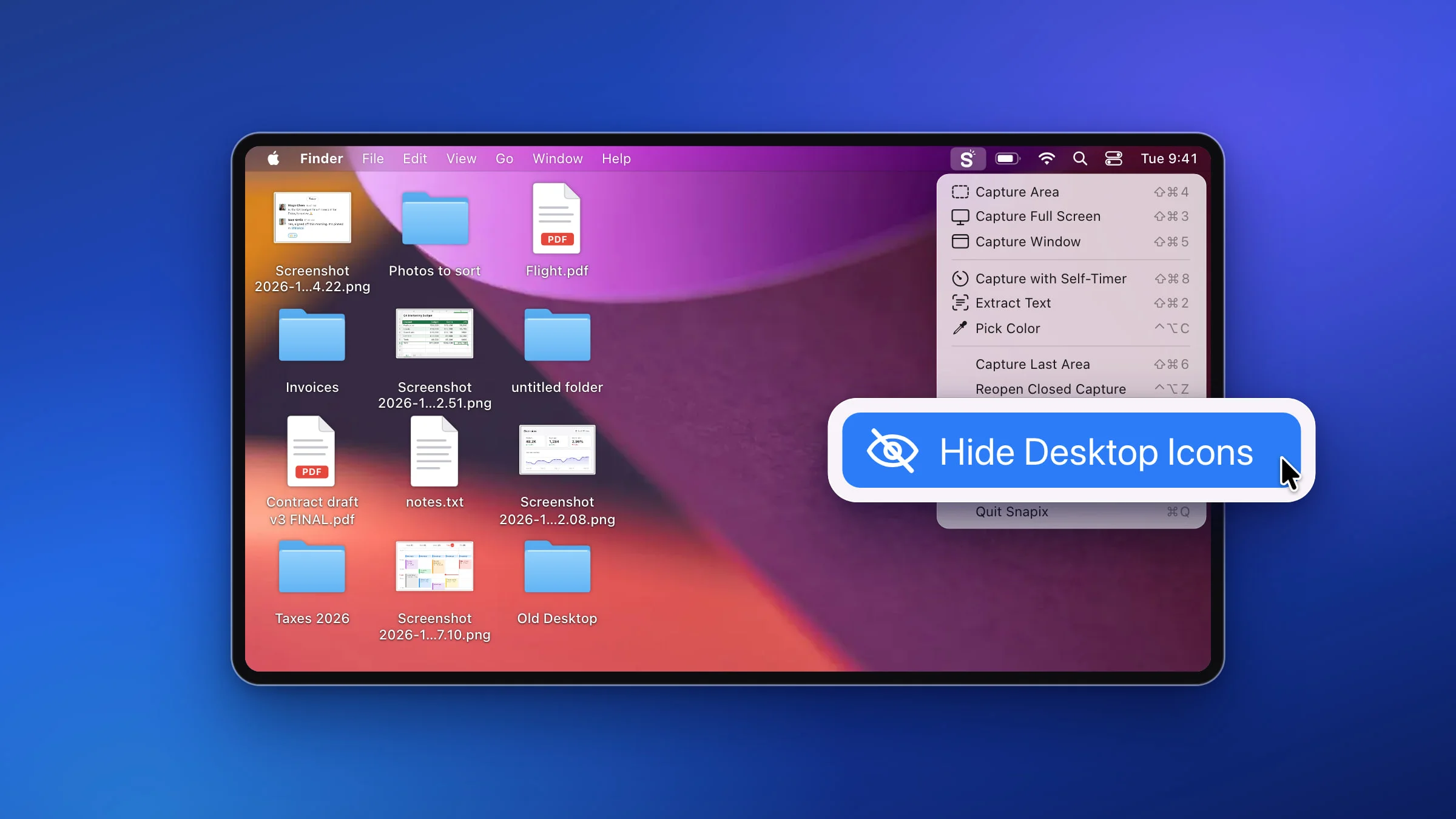
Pour masquer les icônes du bureau d’un Mac le temps d’une capture d’écran, cliquez sur l’icône Snapix dans la barre des menus et choisissez Masquer les icônes du bureau. Une image de votre fond d’écran nu recouvre les icônes et les widgets sur chaque écran, et Afficher les icônes du bureau les fait revenir. Sans installer d’app, vous pouvez désactiver les éléments du bureau dans Réglages Système ▸ Bureau et Dock.
Masquer les icônes du bureau avec Snapix
- Cliquez sur l’icône Snapix dans la barre des menus. Le menu de Snapix s’ouvre en dessous.
- Choisissez Masquer les icônes du bureau. Sur chaque écran, Snapix recouvre les icônes et les widgets d’une image de votre fond d’écran nu. Les fenêtres de vos apps restent au-dessus, exactement là où elles étaient.
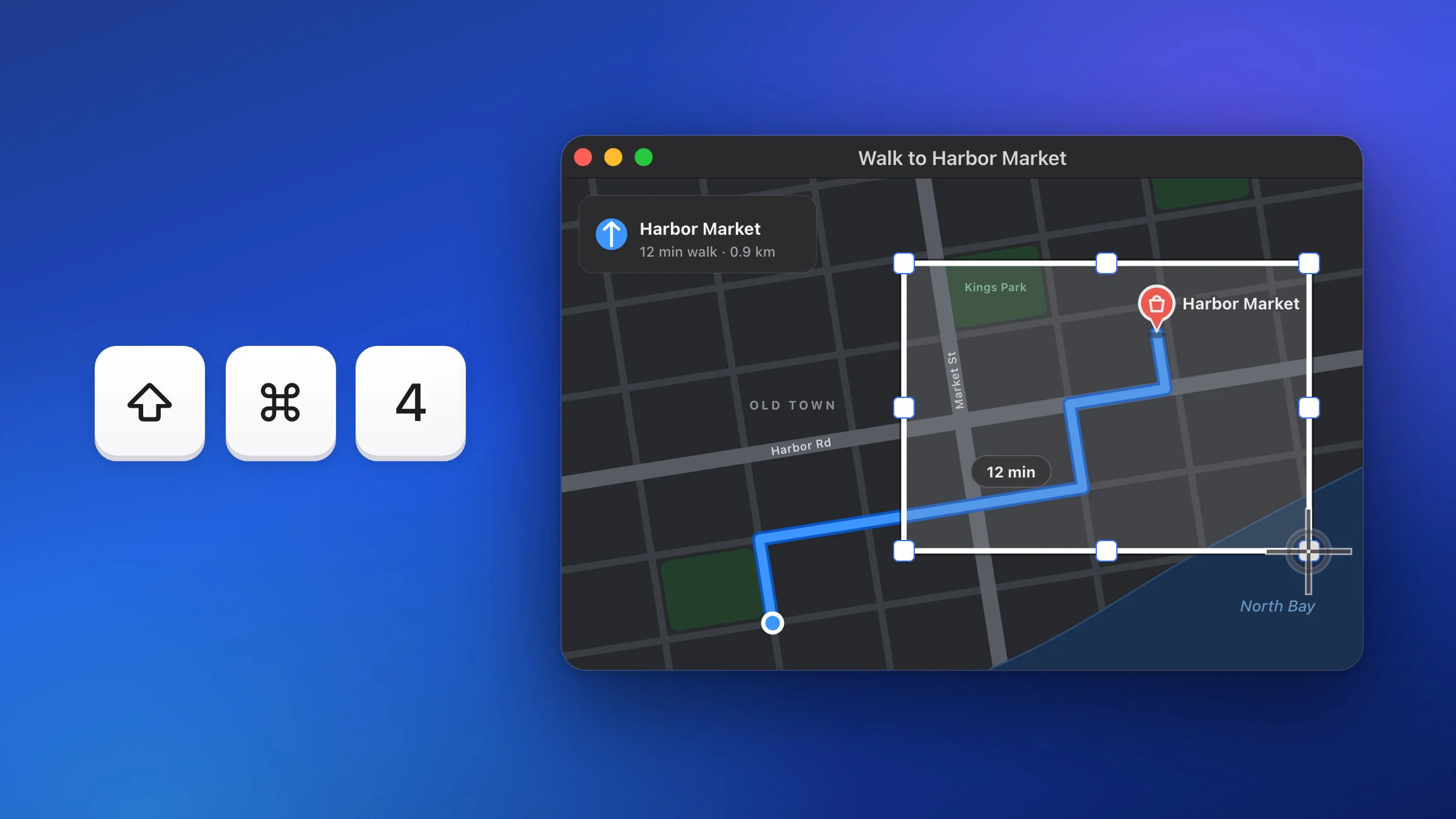
- Faites votre capture ou lancez le partage. Appuyez sur ⇧⌘3 pour l’écran sous le pointeur, ou sur ⇧⌘4 pour sélectionner une zone (raccourcis par défaut de Snapix). Les captures de Snapix n’incluent pas les icônes, et les partages d’écran, les enregistrements et les captures faites avec d’autres apps montrent eux aussi le fond d’écran dégagé.
- Choisissez Afficher les icônes du bureau quand vous avez terminé. Tant que les icônes sont masquées, la même ligne du menu indique Afficher les icônes du bureau. Quitter Snapix les fait aussi revenir.

Astuce : Masquer les icônes du bureau n’a pas de raccourci par défaut. Définissez-en un dans Réglages ▸ Raccourcis de Snapix (voir comment changer le raccourci de capture d’écran) : les mêmes touches réafficheront les icônes.
Exclure les icônes du bureau de toutes vos captures
Si vous préférez laisser votre bureau tel quel et simplement éviter que son désordre apparaisse sur vos captures, Snapix propose un réglage pour cela.
- Choisissez Réglages… dans le menu de Snapix et cliquez sur Capture.
- Repérez la section Icônes du bureau et notifications, sous Pointeur de sélection de zone.
- Choisissez l’une des trois options :
- Les laisser visibles. Le réglage par défaut : les captures montrent votre bureau tel quel.
- Masquer dans la capture. Vous voyez toujours vos icônes pendant la capture, mais l’image montre le fond d’écran à leur place.
- Masquer pendant la sélection. Les icônes et les widgets s’estompent dès que le réticule apparaît pour une capture de zone (et pendant le compte à rebours du retardateur), puis reviennent après la capture.

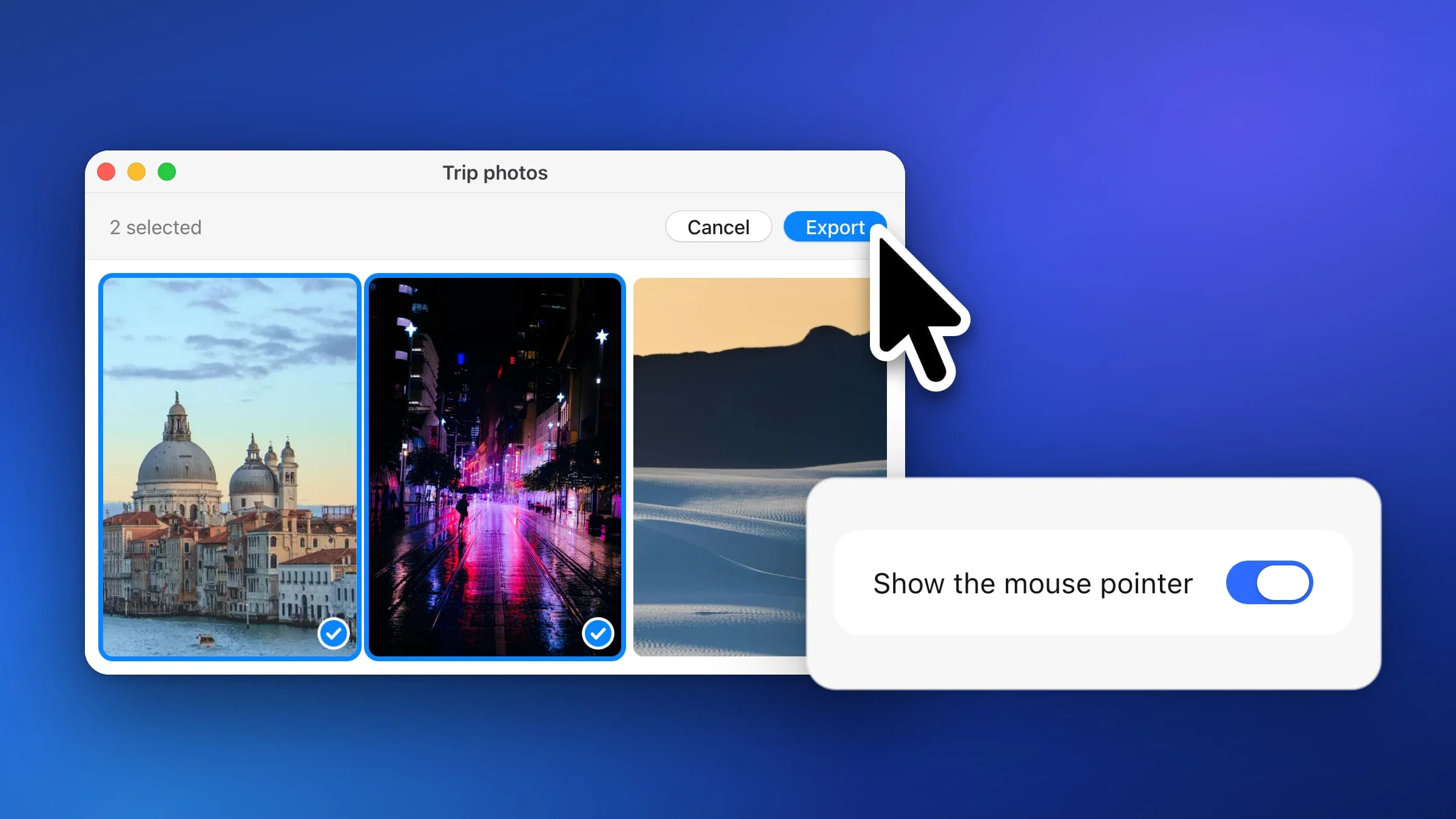
Les deux autres options excluent aussi les bannières de notification, même celle qui surgit pile au moment de la capture. Elles s’appliquent aux captures de zone, plein écran, de la dernière zone et avec retardateur. Une capture de fenêtre ne contient que la fenêtre : il n’y a donc rien à masquer, et Extraire le texte lit l’écran tel que vous le voyez. La même page propose Afficher le pointeur de la souris, présenté dans comment faire une capture d’écran avec le pointeur.
Remarque : le panneau du Centre de notifications partage une fenêtre avec les bannières : il est donc exclu lui aussi tant que ce réglage est actif. Pour capturer le Centre de notifications lui-même, repassez d’abord le réglage sur Les laisser visibles.
Partage d’écran ou captures : quelle option choisir
| Ce qui change | Commande du menu | Option des réglages |
|---|---|---|
| Éléments masqués | Icônes et widgets | Icônes, widgets et bannières |
| Votre écran | Dégagé jusqu’à ce que vous réaffichiez les icônes | Tel quel, ou dégagé pendant la sélection |
| Partages d’écran | Fond d’écran dégagé | Comme votre écran |
| Après avoir quitté Snapix | Les icônes reviennent | Mémorisée pour la prochaine fois |
Utilisez la commande du menu (Masquer les icônes du bureau) pour un partage d’écran, une présentation ou une série de captures. Utilisez l’option des réglages si vous voulez des captures toujours propres sans toucher à votre bureau.
Masquer les icônes du bureau sur Mac sans installer d’app
macOS peut aussi masquer les éléments du bureau, depuis Réglages Système.
- Sur les versions récentes de macOS, choisissez le menu Apple ▸ Réglages Système, puis cliquez sur Bureau et Dock dans la barre latérale.
- Dans la section Bureau et Stage Manager, à côté de Afficher les éléments, désactivez Sur le bureau.
- Pour masquer aussi les widgets (macOS Sonoma ou version ultérieure), désactivez Sur le bureau à côté de Afficher les widgets.
Si vous utilisez Stage Manager, désactivez aussi Dans Stage Manager sur les deux lignes.
Le réglage de macOS est un bon choix si vous voulez un bureau rangé en permanence. Vos fichiers restent dans le dossier Bureau du Finder. Pour une seule capture, en revanche, il faut passer deux fois par Réglages Système : une fois pour masquer les icônes, une autre pour les faire revenir.
Bon à savoir
- Tous les écrans. L’image du fond d’écran recouvre le bureau de chaque écran connecté. Un écran qui affiche une app en plein écran n’a pas de bureau à recouvrir : il reste tel quel.
- Les clics fonctionnent toujours. Un clic à l’emplacement d’une icône masquée compte comme un clic sur le fond d’écran : tout ce que macOS fait quand vous cliquez sur le fond d’écran se produit quand même. En revanche, vous ne pouvez pas déposer de fichiers sur des icônes masquées.
- Ligne grisée ? Pour pouvoir masquer les icônes, Snapix doit être connecté à votre compte et disposer de l’autorisation d’enregistrement de l’écran. Si la ligne est grisée, voyez que faire quand les captures d’écran ne fonctionnent pas. La commande Masquer les icônes du bureau continue de fonctionner après la fin de l’essai gratuit, et Afficher les icônes du bureau n’est jamais grisé.
Pour toutes les autres façons de capturer votre écran, voyez comment faire une capture d’écran sur Mac, ou essayez Snapix gratuitement.