
Pour commencer
Faire une capture d’écran sur Mac : toutes les méthodes
Les raccourcis intégrés à tous les Mac, l’endroit où vont vos captures et la façon dont Snapix garde chacune prête à être collée ou épinglée.
Nous utilisons des cookies pour la personnalisation, la publicité et la mesure d’audience. En savoir plus ›
Des guides pas à pas pour faire, modifier et partager des captures d’écran sur votre Mac, avec Snapix et avec les outils intégrés à macOS.
Pour commencer
Les raccourcis intégrés à tous les Mac, l’endroit où vont vos captures et la façon dont Snapix garde chacune prête à être collée ou épinglée.
Les raccourcis par défaut. Modifiez-les dans Snapix, sous Réglages ▸ Raccourcis, ou consultez tous les raccourcis de capture d’écran du Mac.
Installez Snapix, autorisez la capture d’écran et faites votre première capture.
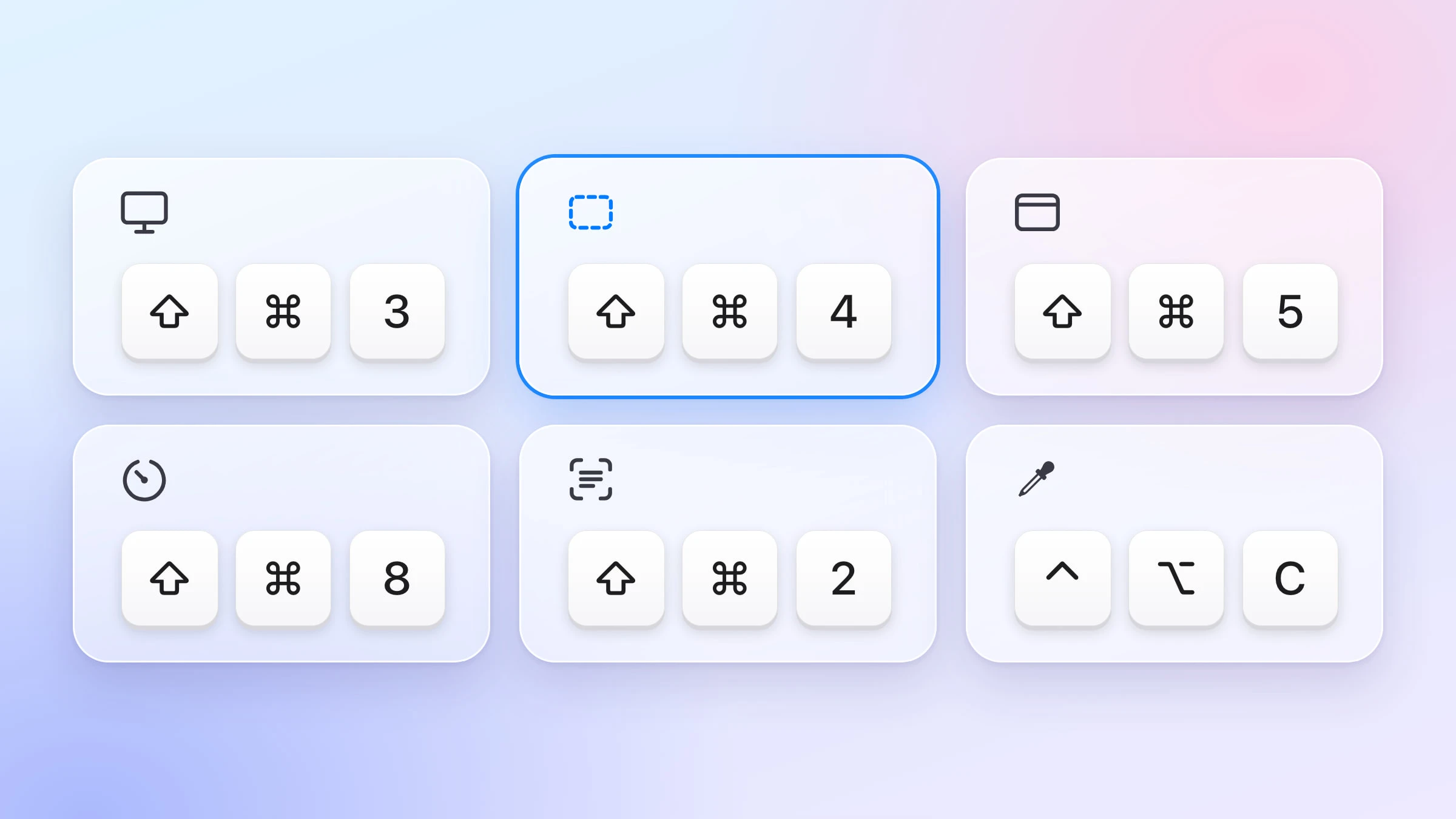
Tous les raccourcis de capture d’écran intégrés à macOS et tous ceux qu’ajoute Snapix, dans des tableaux faciles à parcourir et sur une fiche à garder sous la main.
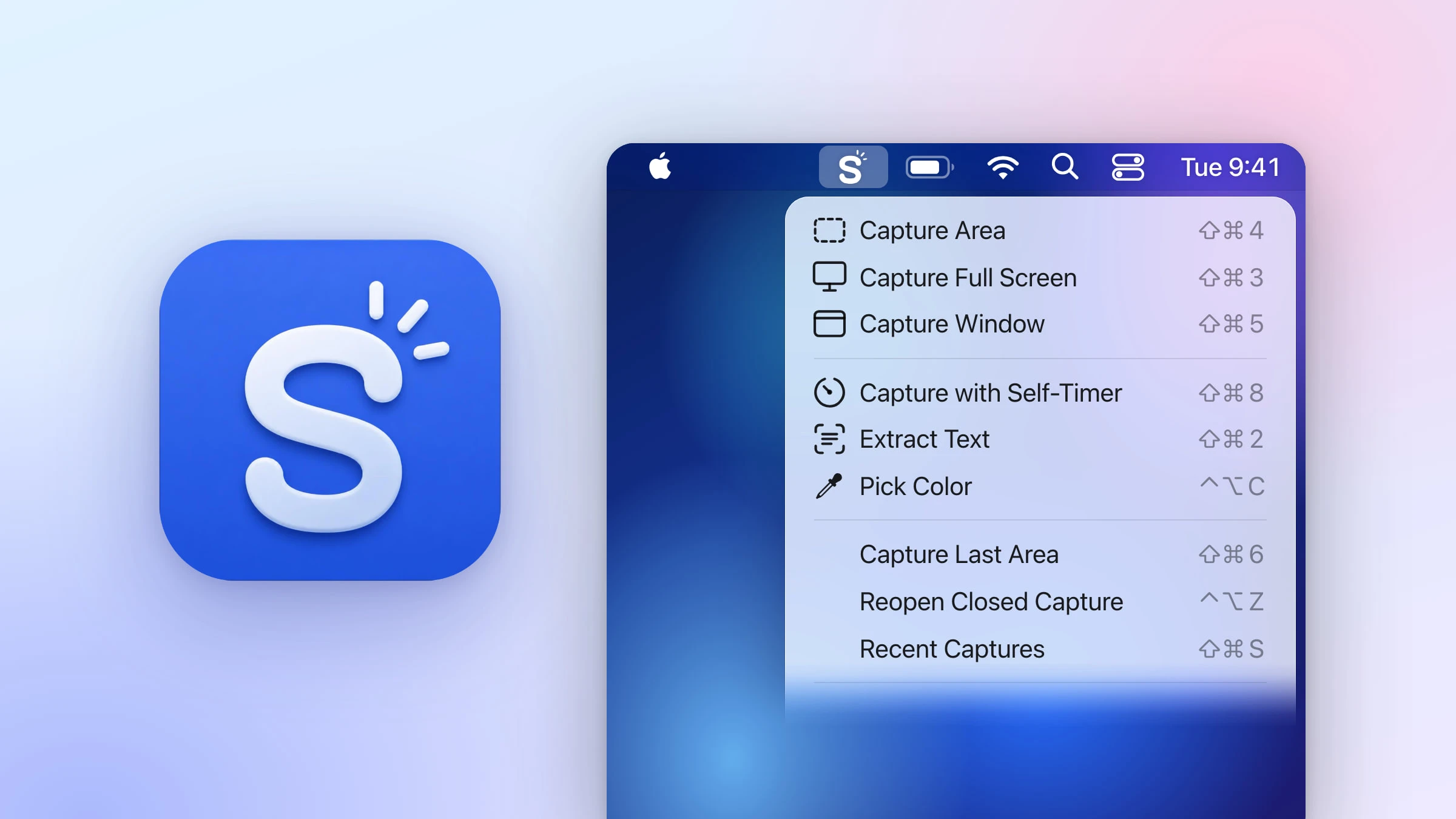
Installez Snapix, connectez-vous, autorisez l’enregistrement de l’écran et faites votre première capture d’écran, étape par étape.
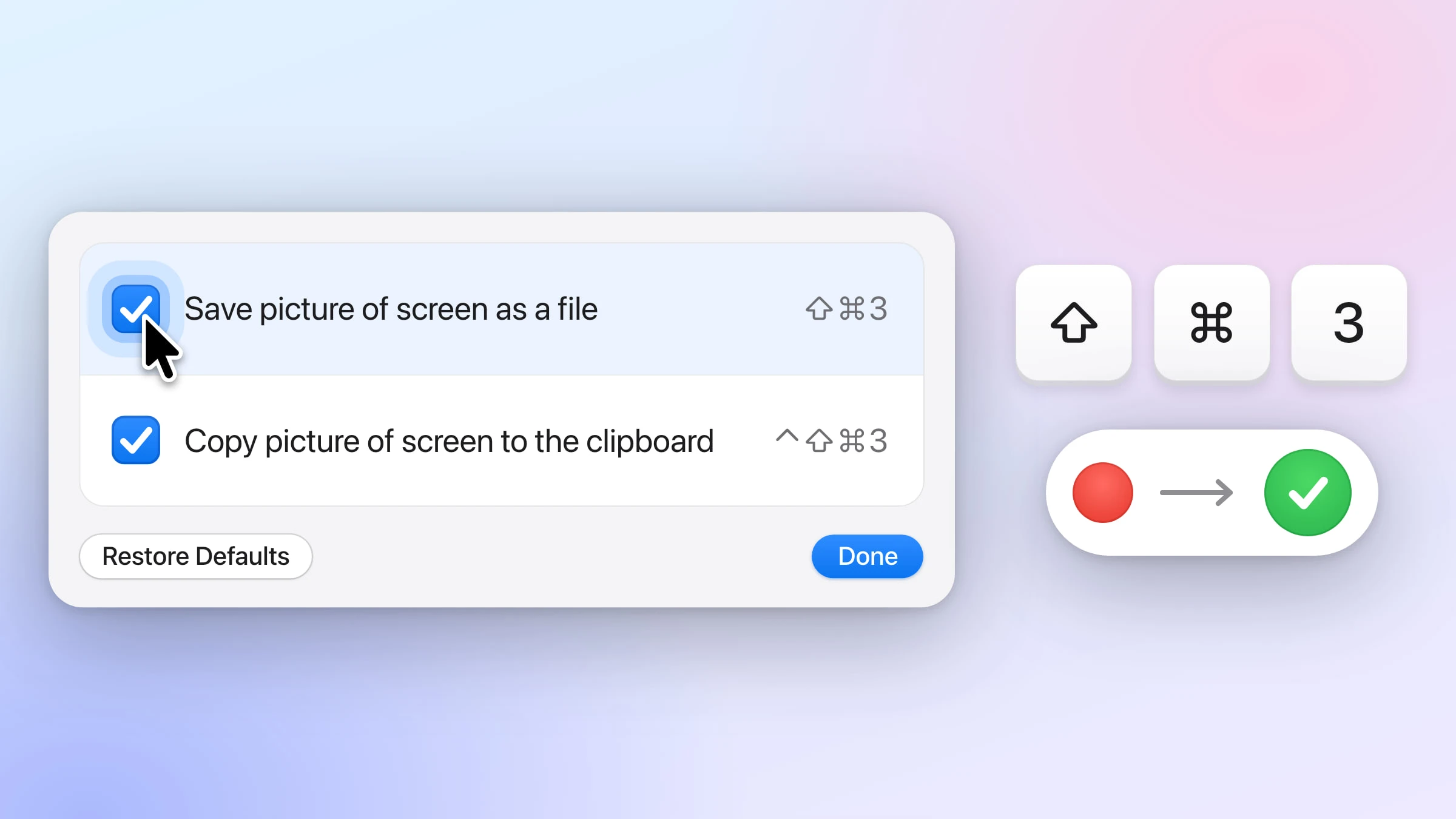
Réactivez les raccourcis de capture d’écran, retrouvez les captures enregistrées ailleurs et corrigez celles qui ne montrent que le fond d’écran.
Tout l’écran, un seul moniteur, une fenêtre ou une zone, avec retardateur ou de nouveau au même endroit.
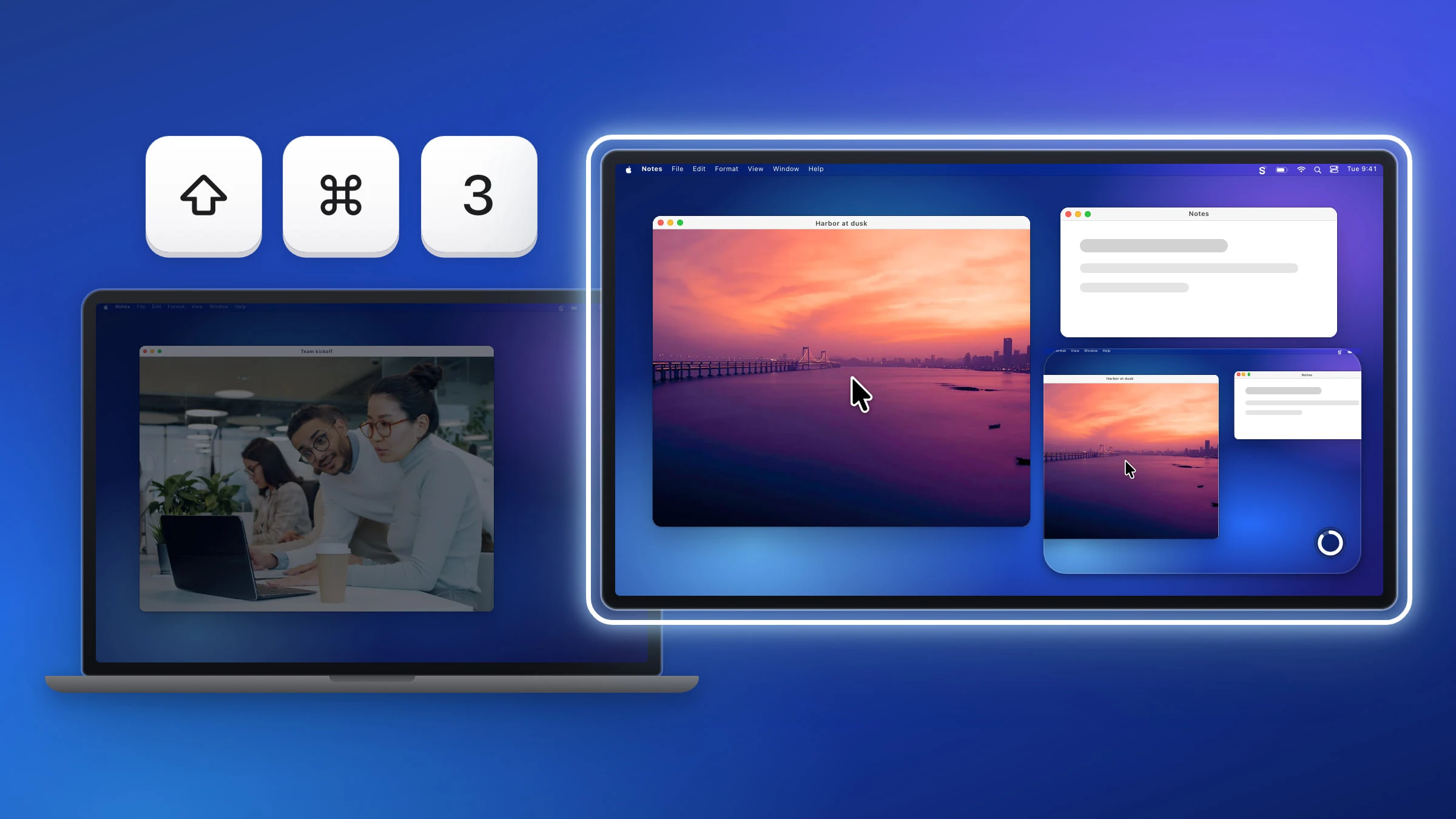
Capturez uniquement l’écran voulu, chaque écran tour à tour, ou tous vos écrans assemblés en une seule image.
⇧⌘3
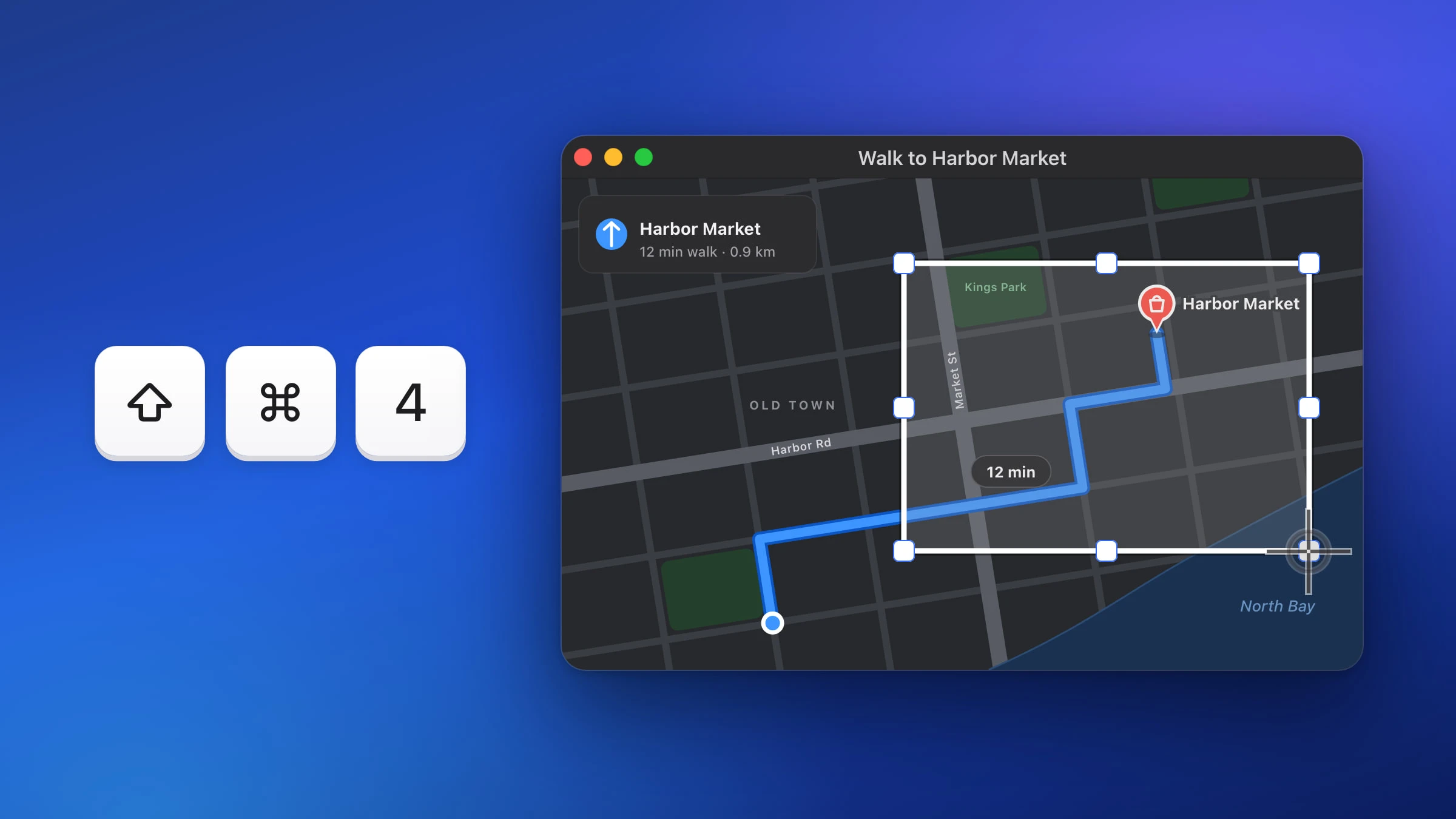
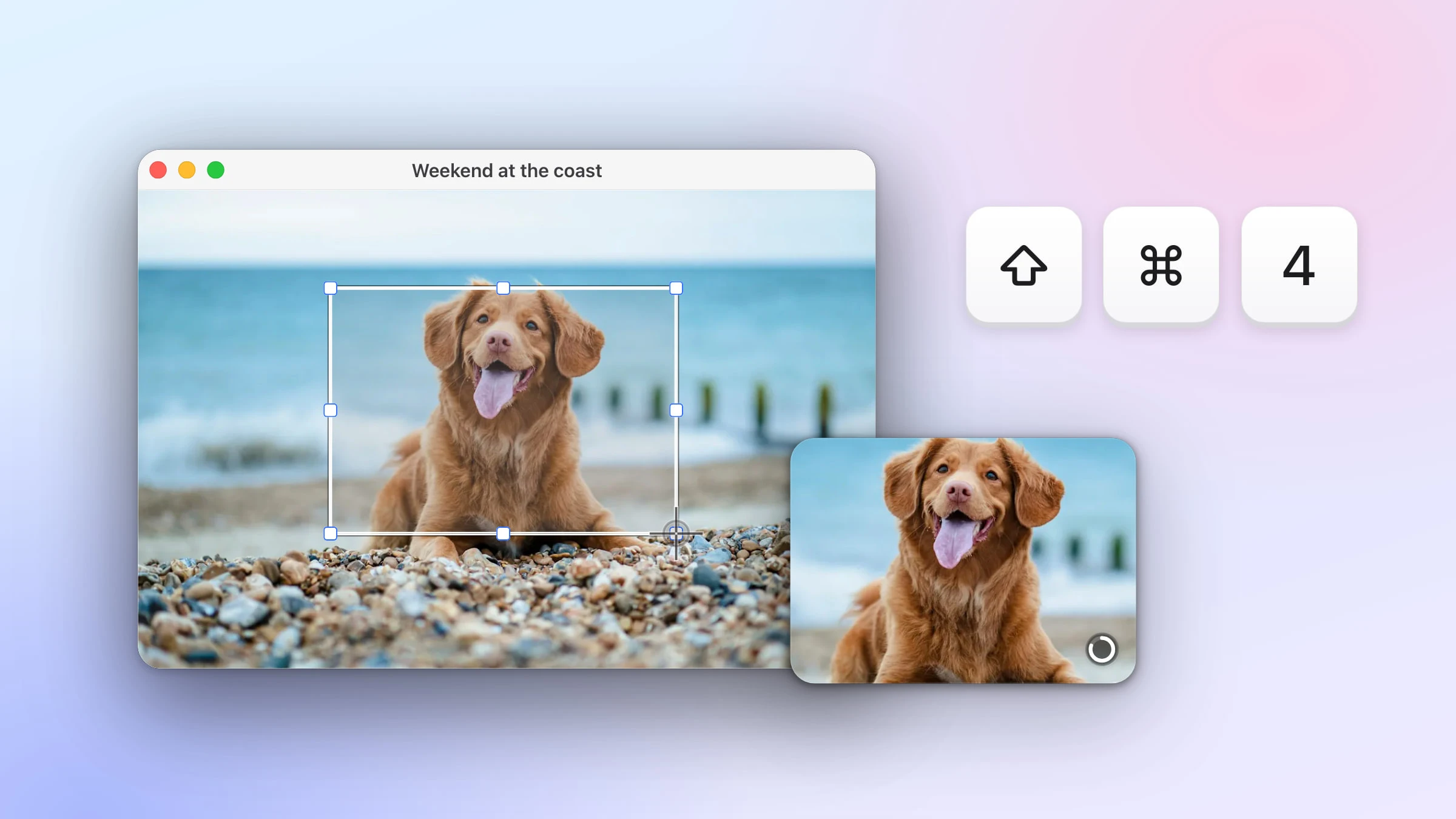
Appuyez sur ⇧⌘4, faites glisser sur la partie voulue et relâchez. En prime, les touches qui déplacent ou redimensionnent le cadre.
⇧⌘4
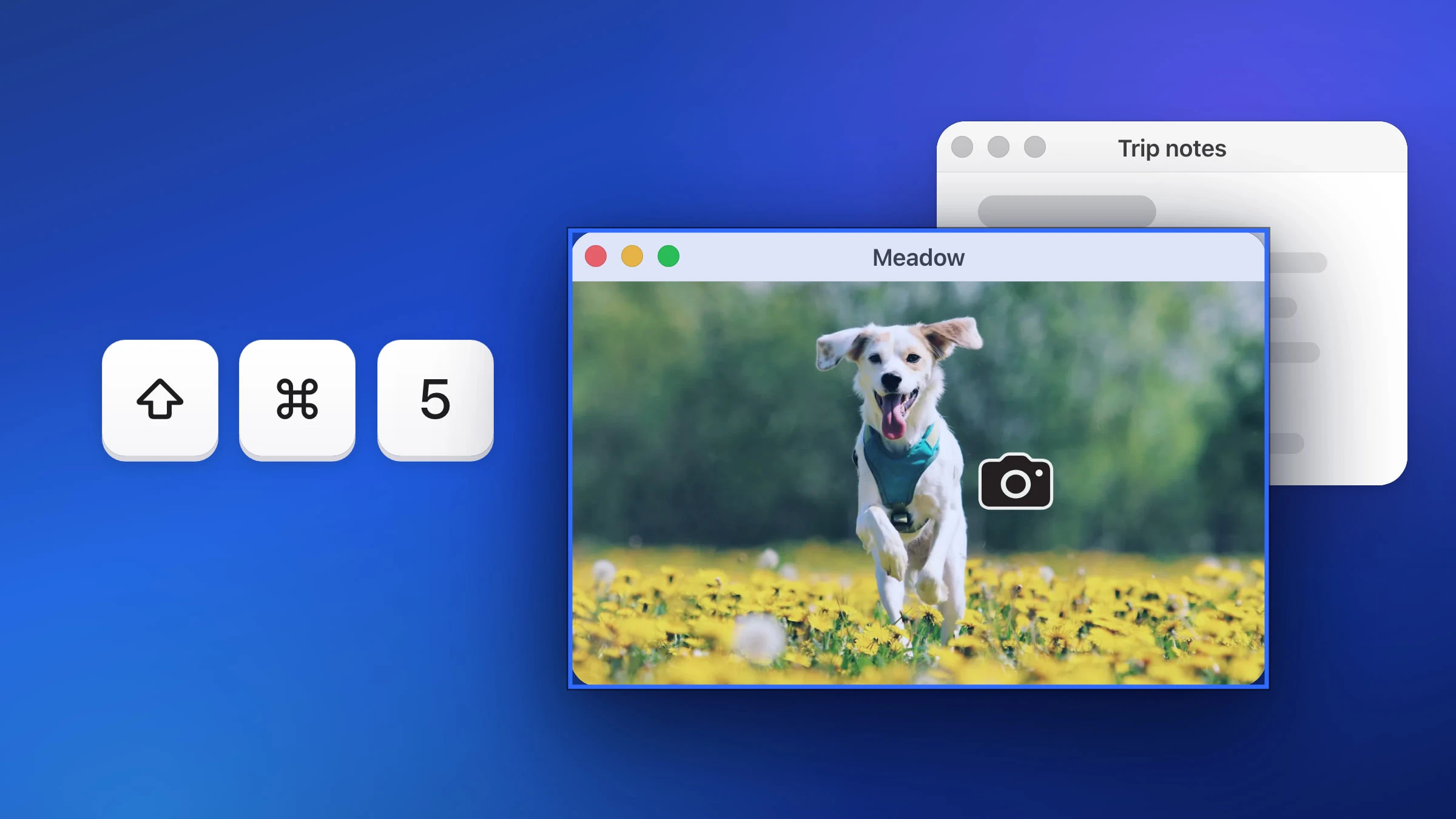
Capturez une seule fenêtre avec le raccourci intégré à macOS ou avec Snapix, avec ou sans ombre.
⇧⌘5
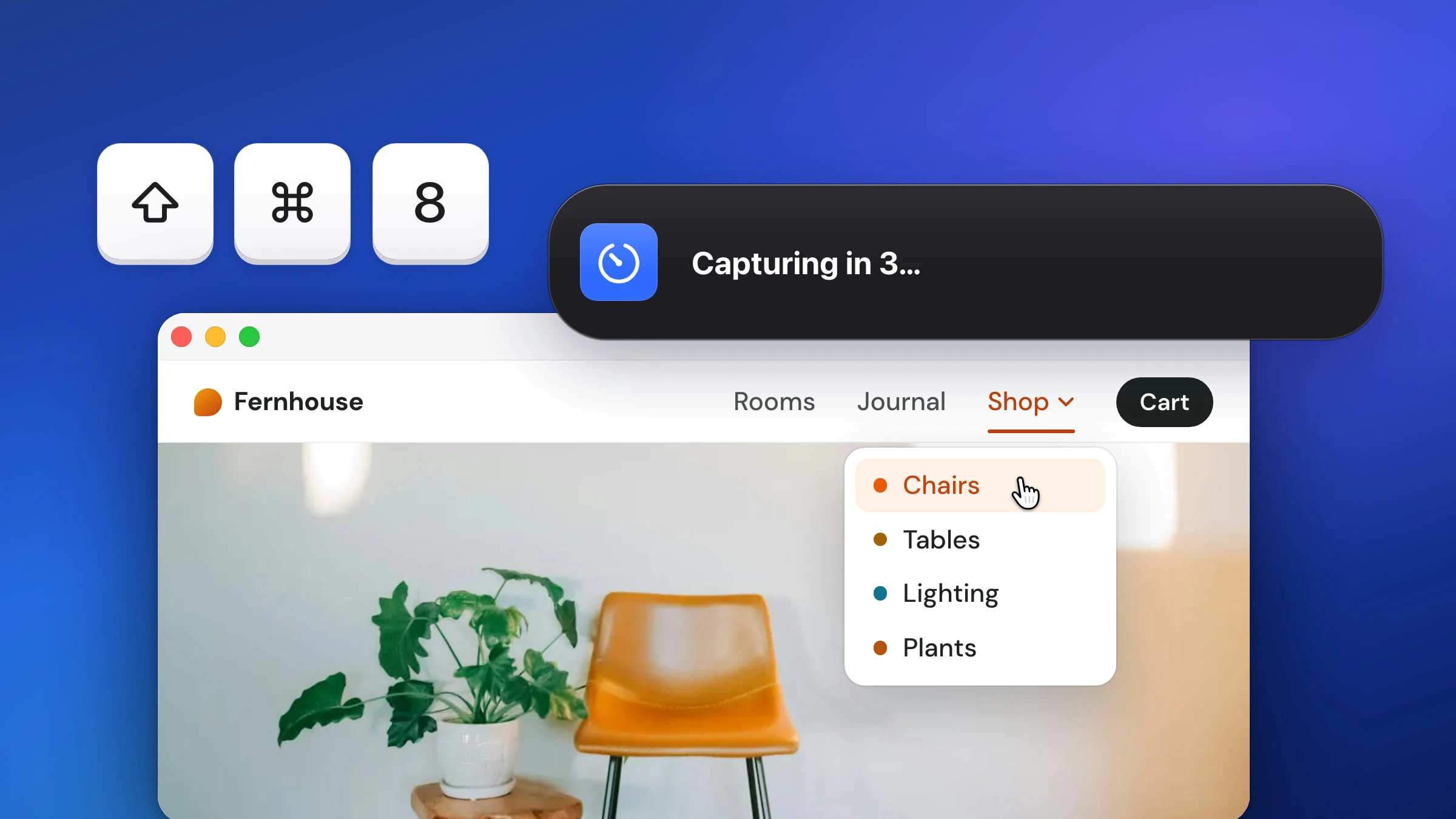
Réglez un minuteur de 5 ou 10 secondes dans la barre d’outils Capture d’écran, ou laissez Snapix faire le compte à rebours et capturer tout l’écran.
⇧⌘8

Capturez de nouveau la même partie de l’écran avec un seul raccourci, pour comparer un avant et un après ou suivre une progression.
⇧⌘6
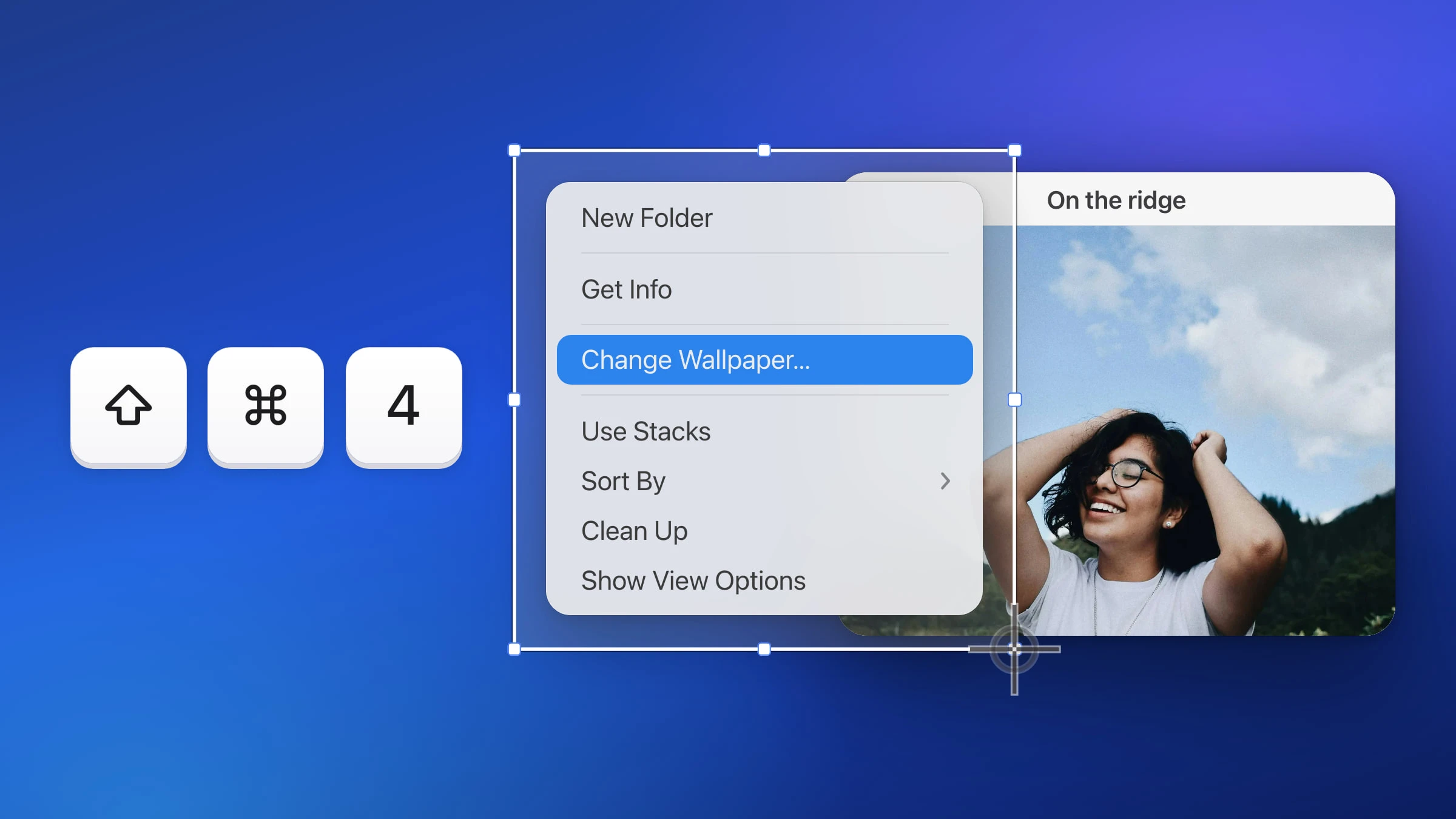
Capturez menus contextuels, menus de la barre des menus, menus déroulants des pages web et bulles d’aide, sans qu’ils se referment sous vos yeux.
⇧⌘4
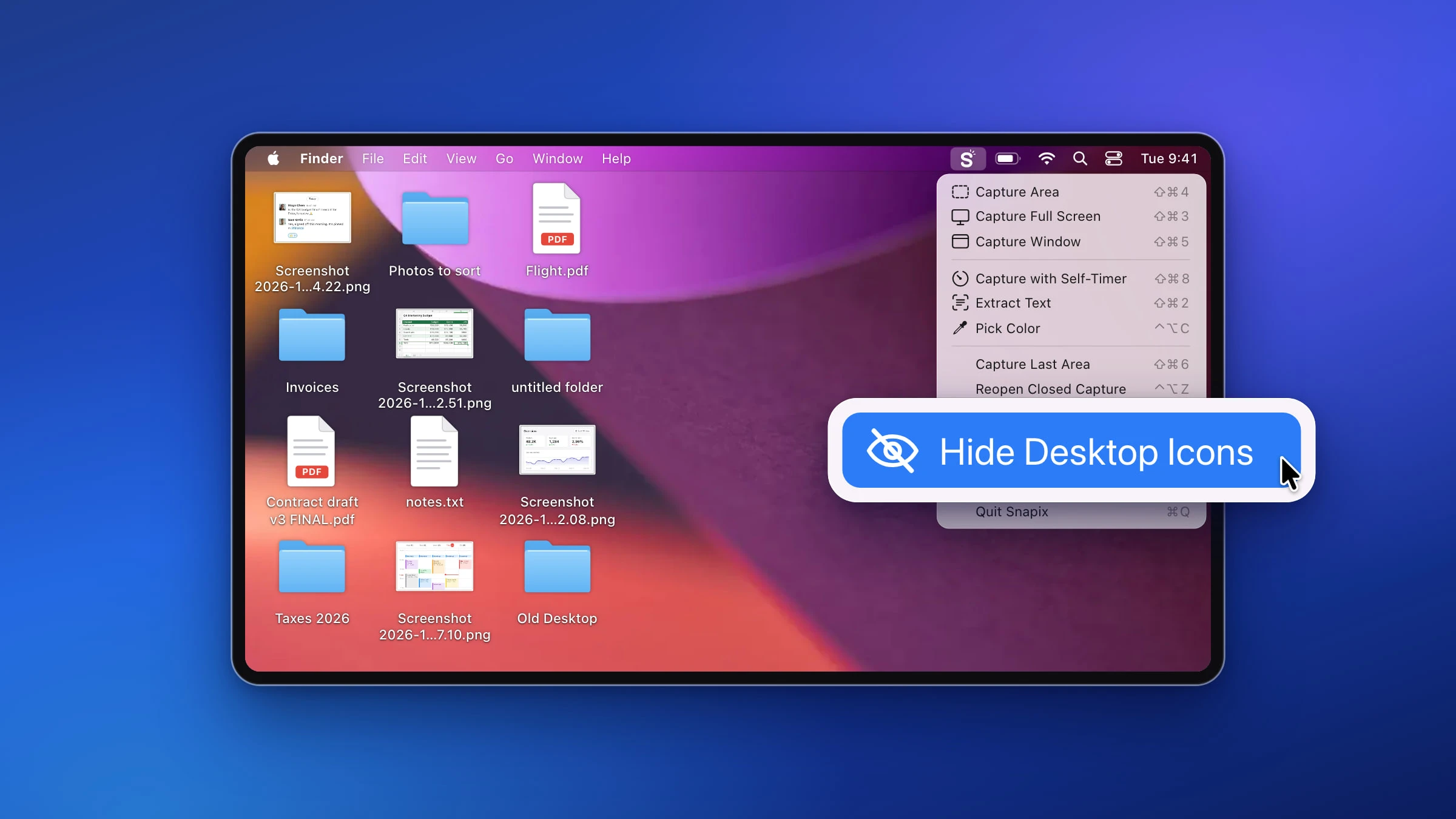
Faites disparaître les icônes et les widgets du bureau le temps d’une capture d’écran ou d’un partage d’écran, puis faites-les revenir depuis le même menu.
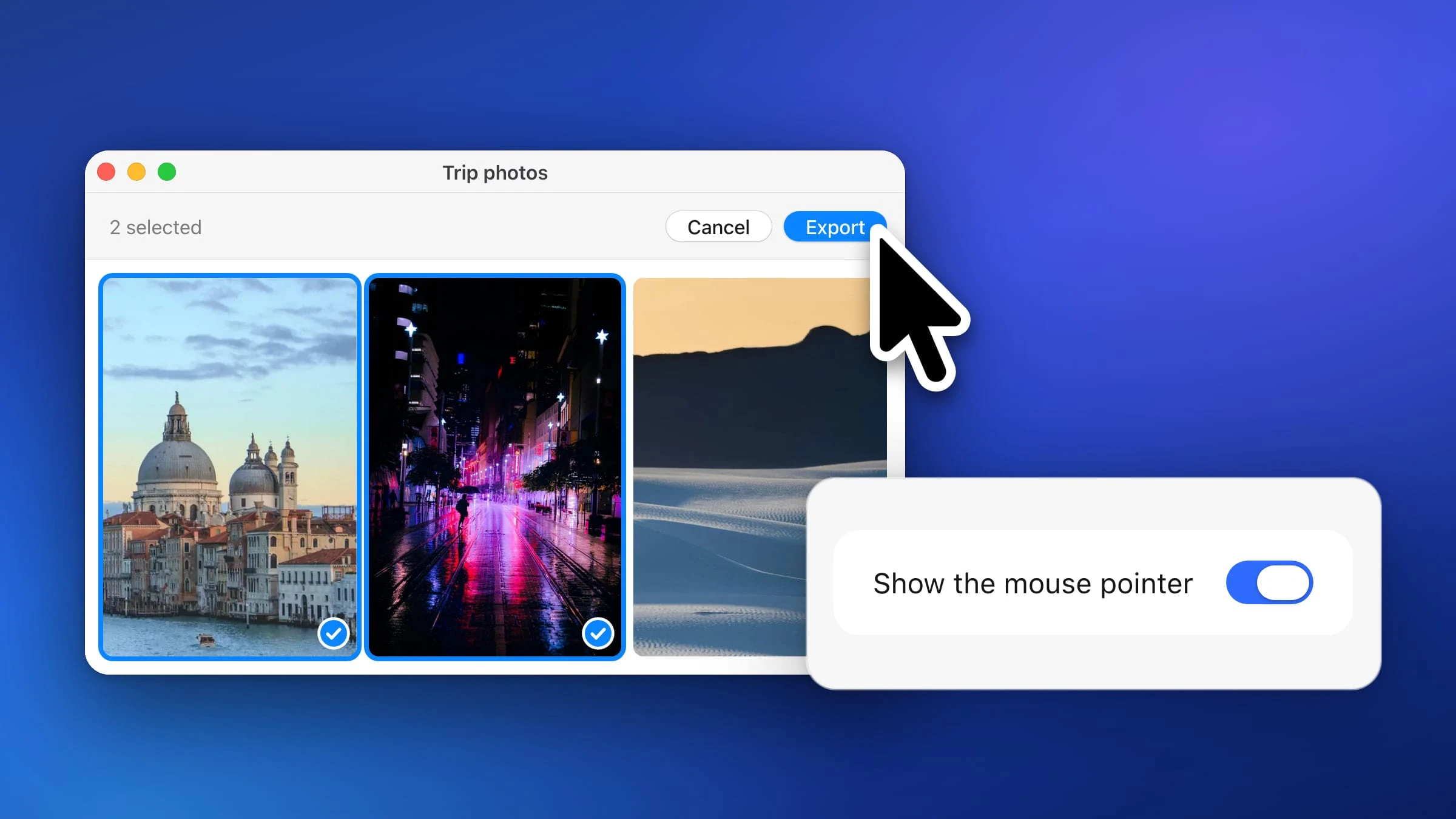
Gardez le pointeur dans une capture d’écran pour montrer où cliquer, ou retirez-le, avec les outils intégrés à macOS ou avec Snapix.
Flèches, texte, formes, étapes numérotées, surlignage, recadrage et arrière-plans.

Ouvrez n’importe quelle capture d’écran dans l’éditeur de Snapix, annotez-la avec des outils accessibles d’une seule touche, retrouvez des mots dans l’image et gardez chaque annotation modifiable.
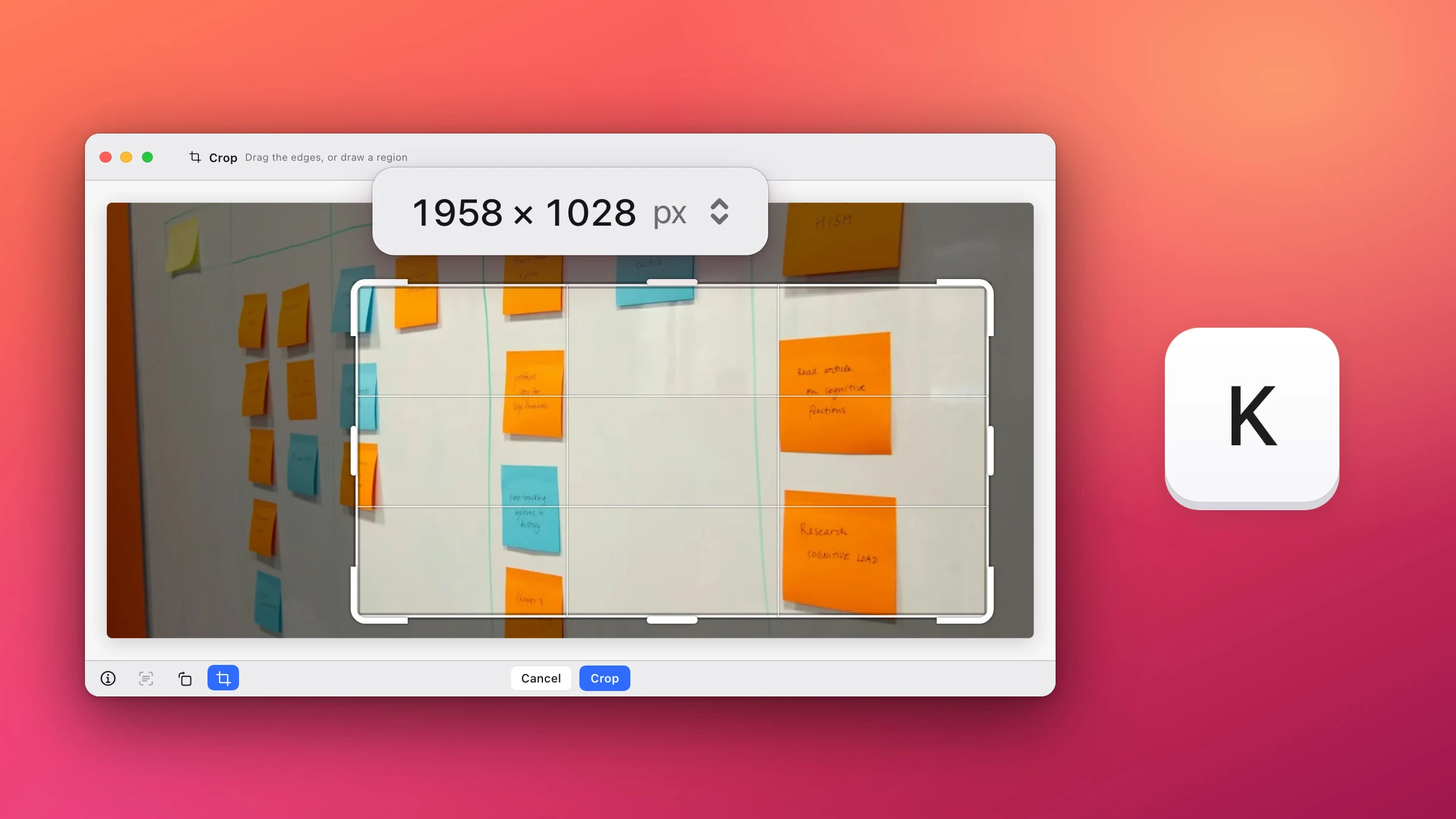
Rognez une capture juste après l’avoir faite, recadrez dans Aperçu une capture déjà enregistrée ou recadrez et redimensionnez en une seule étape avec Snapix.
K
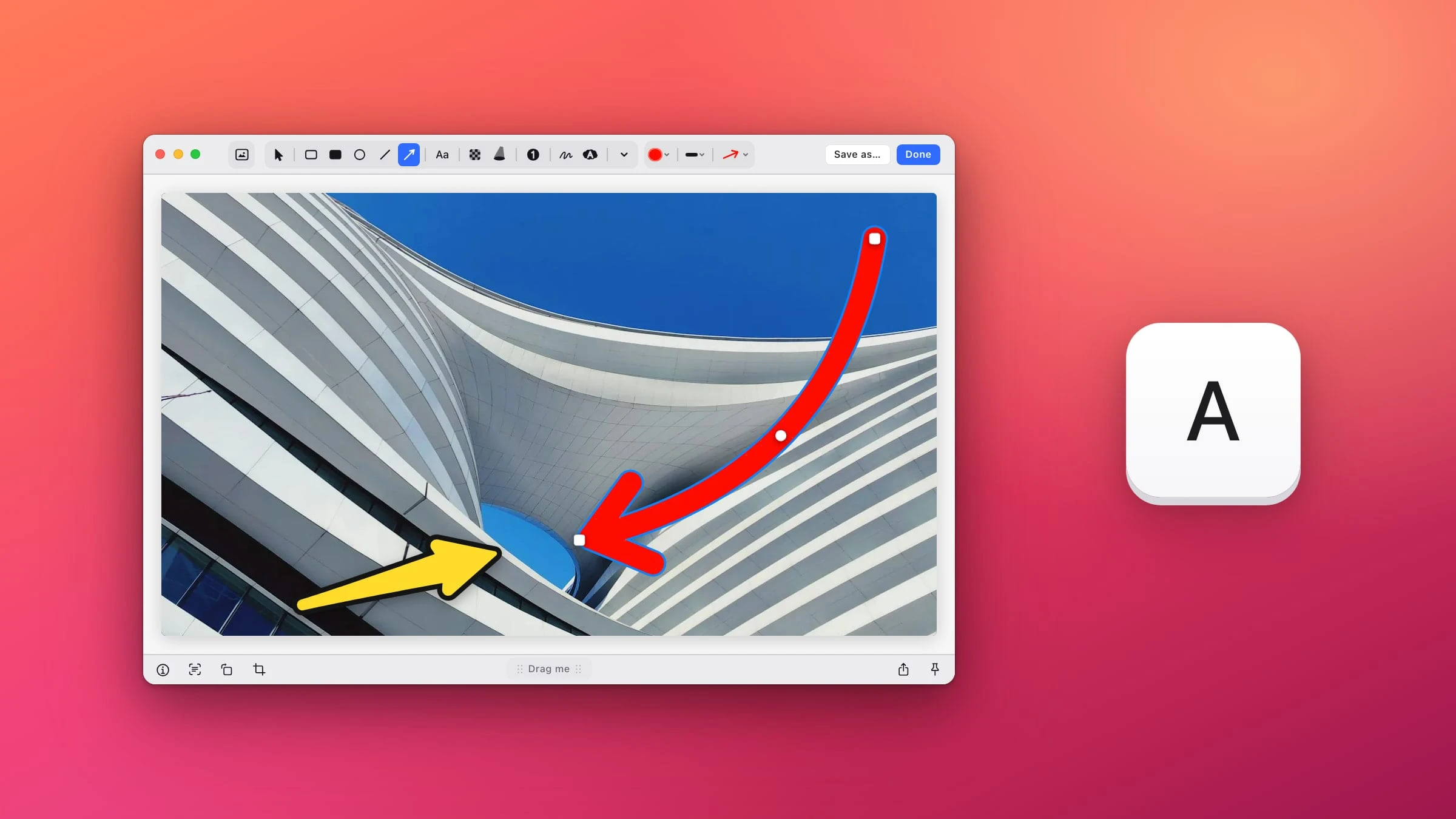
Tracez des flèches droites ou courbes sur n’importe quelle capture d’écran, choisissez leur style et leur couleur, ou utilisez les outils d’annotation intégrés à macOS.
A
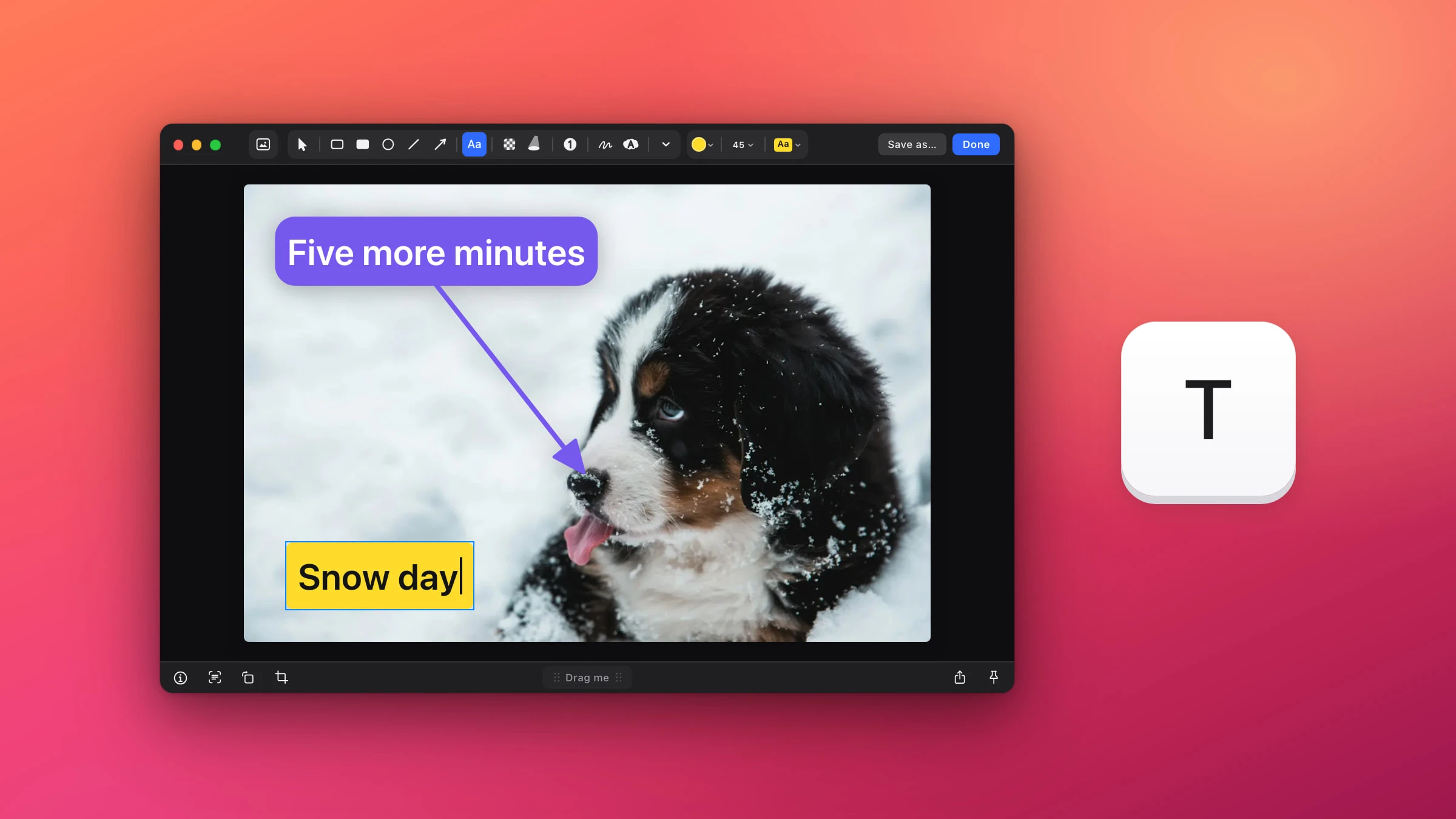
Ajoutez une étiquette, une légende ou une bulle de dialogue à n’importe quelle capture, puis redimensionnez-la, changez sa couleur ou orientez-la vers un détail.
T
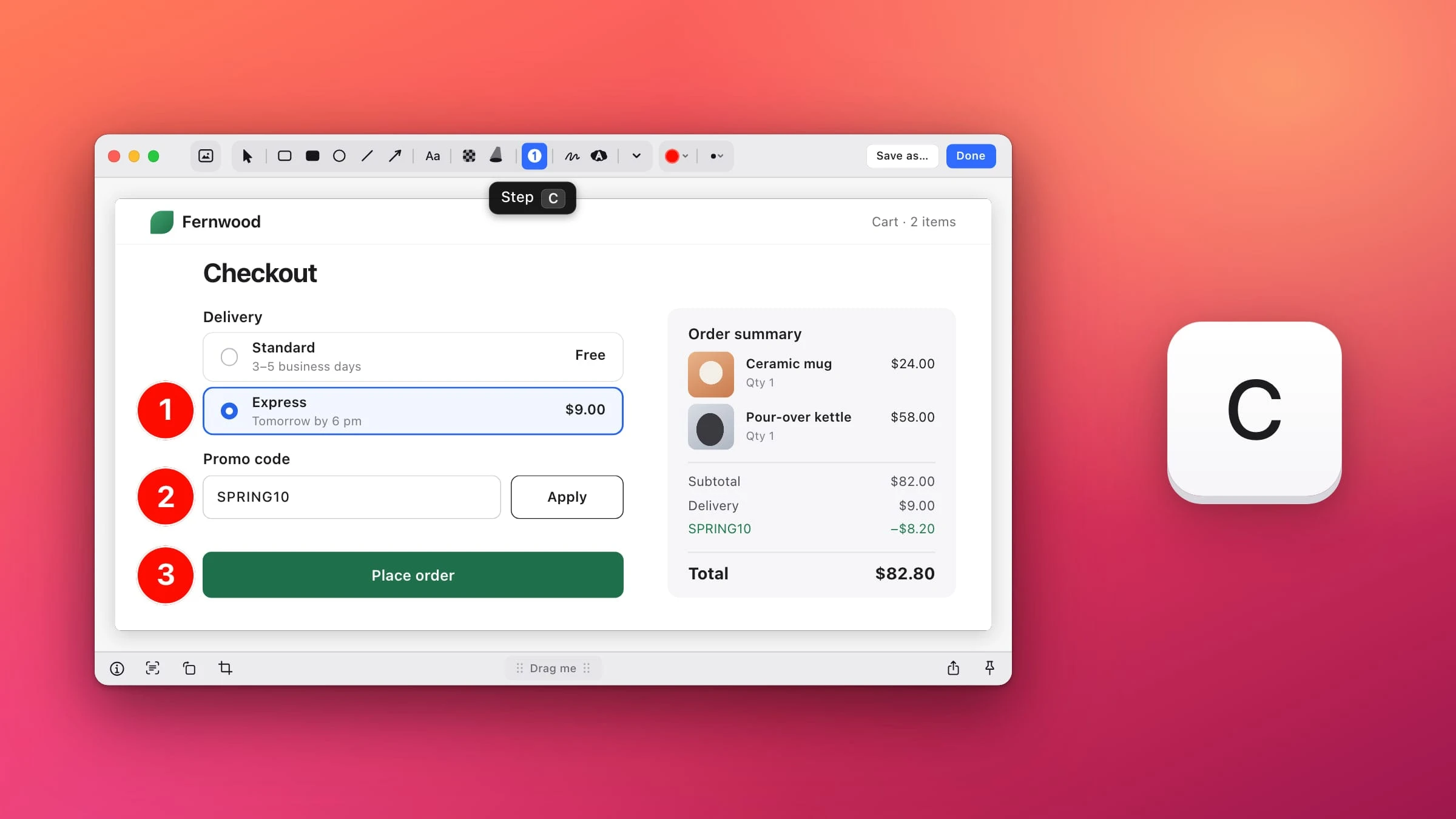
Placez 1, 2, 3 d’un clic sur n’importe quelle capture dans Snapix : la numérotation reste dans l’ordre quand vous supprimez ou annulez une étape.
C
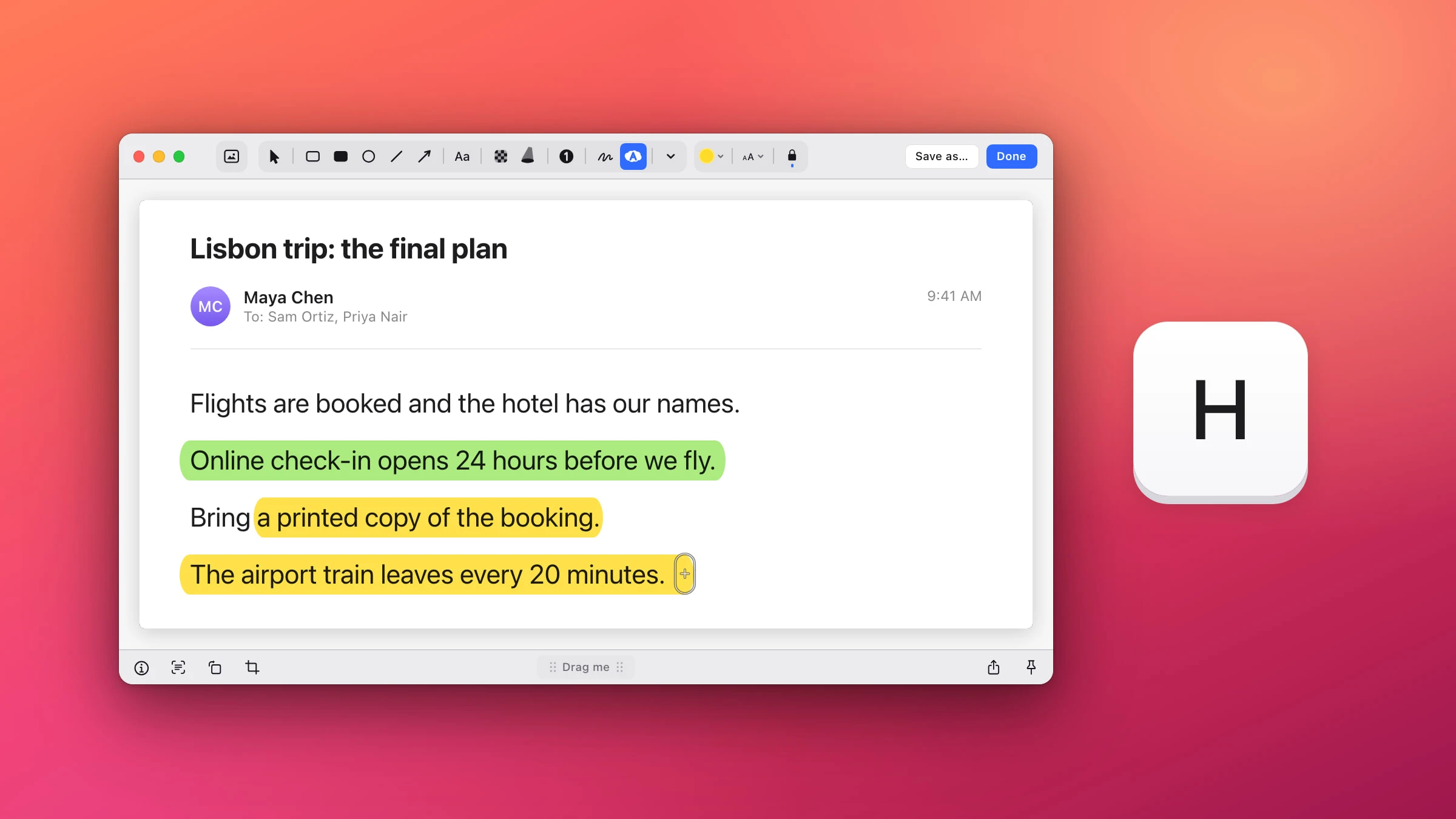
Passez un trait de surligneur net et bien droit sur n’importe quelle ligne d’une capture d’écran, ou encadrez-la avec les outils d’annotation intégrés à macOS.
H
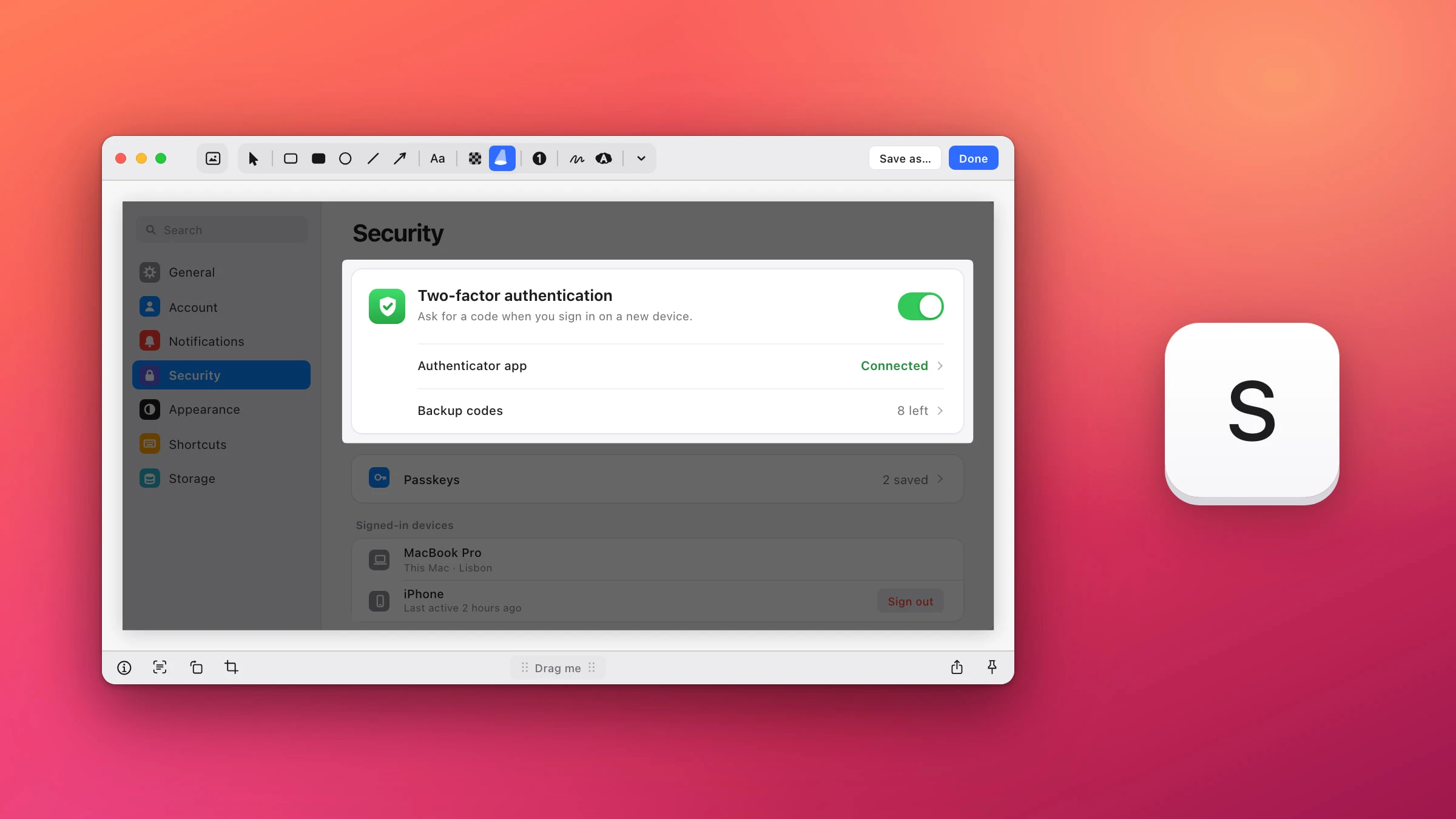
Assombrissez tout sauf la partie qui compte, réglez l’intensité du voile et ajoutez des flèches par-dessus.
S
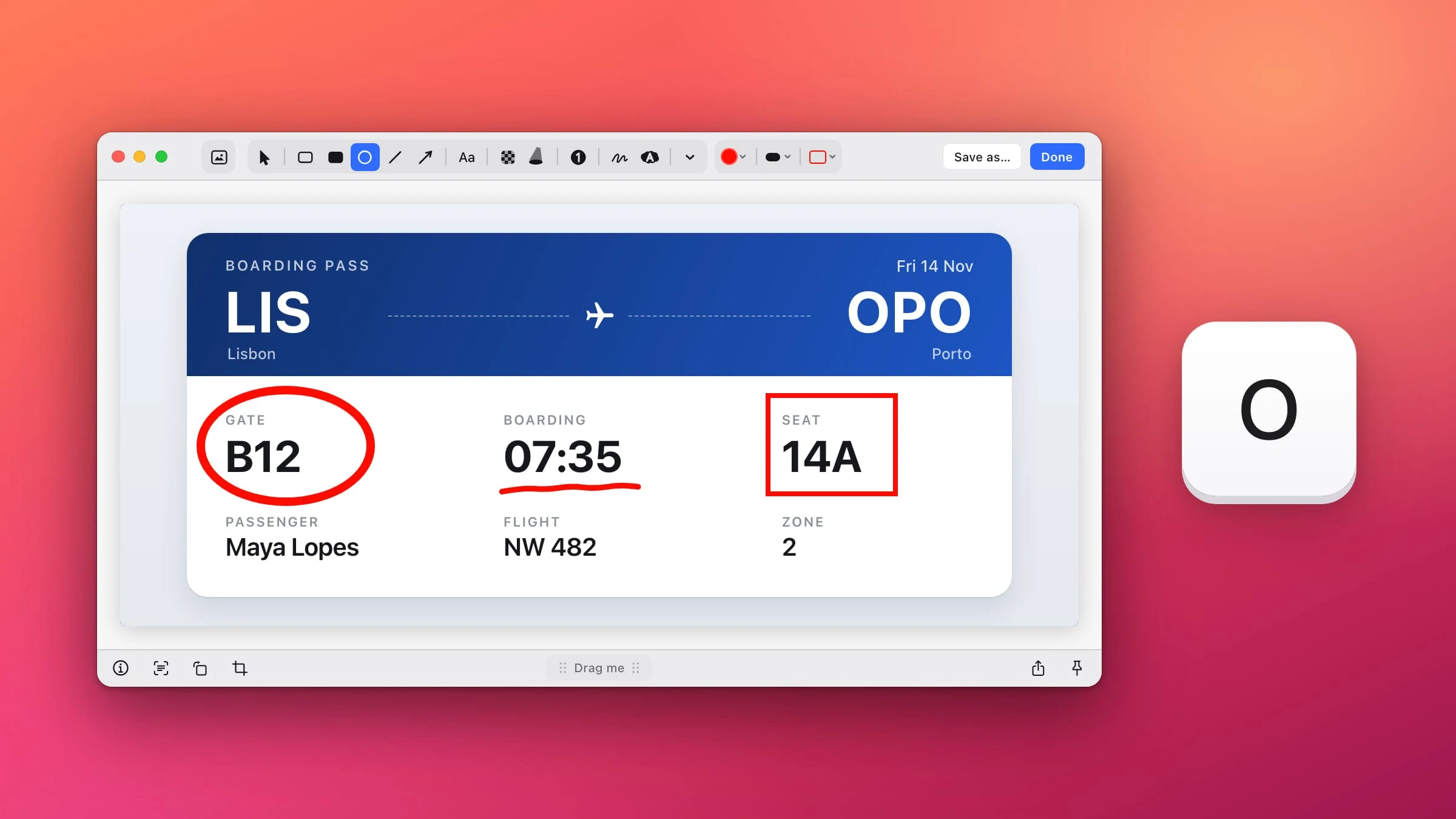
Entourez, encadrez, soulignez ou griffonnez sur n’importe quelle capture d’écran, puis choisissez la couleur, l’épaisseur et le remplissage d’un cercle.
O
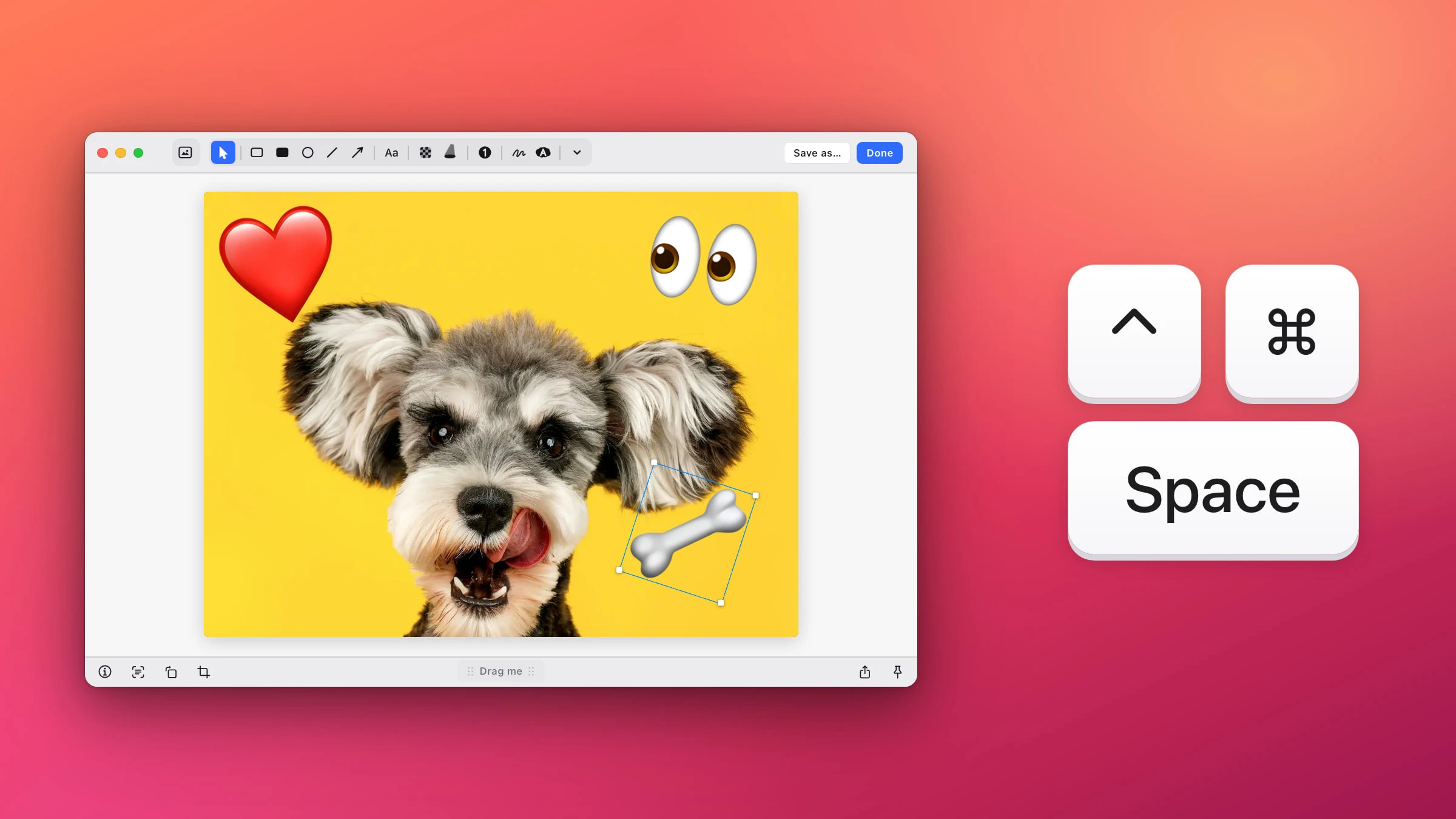
Posez des autocollants emoji bien nets, ou vos propres images, sur n’importe quelle capture d’écran, puis redimensionnez-les, faites-les pivoter et déplacez-les.
⌃⌘Espace

Posez n’importe quelle capture sur un dégradé, votre fond d’écran ou une couleur, avec une marge, une ombre douce et des coins arrondis.
G
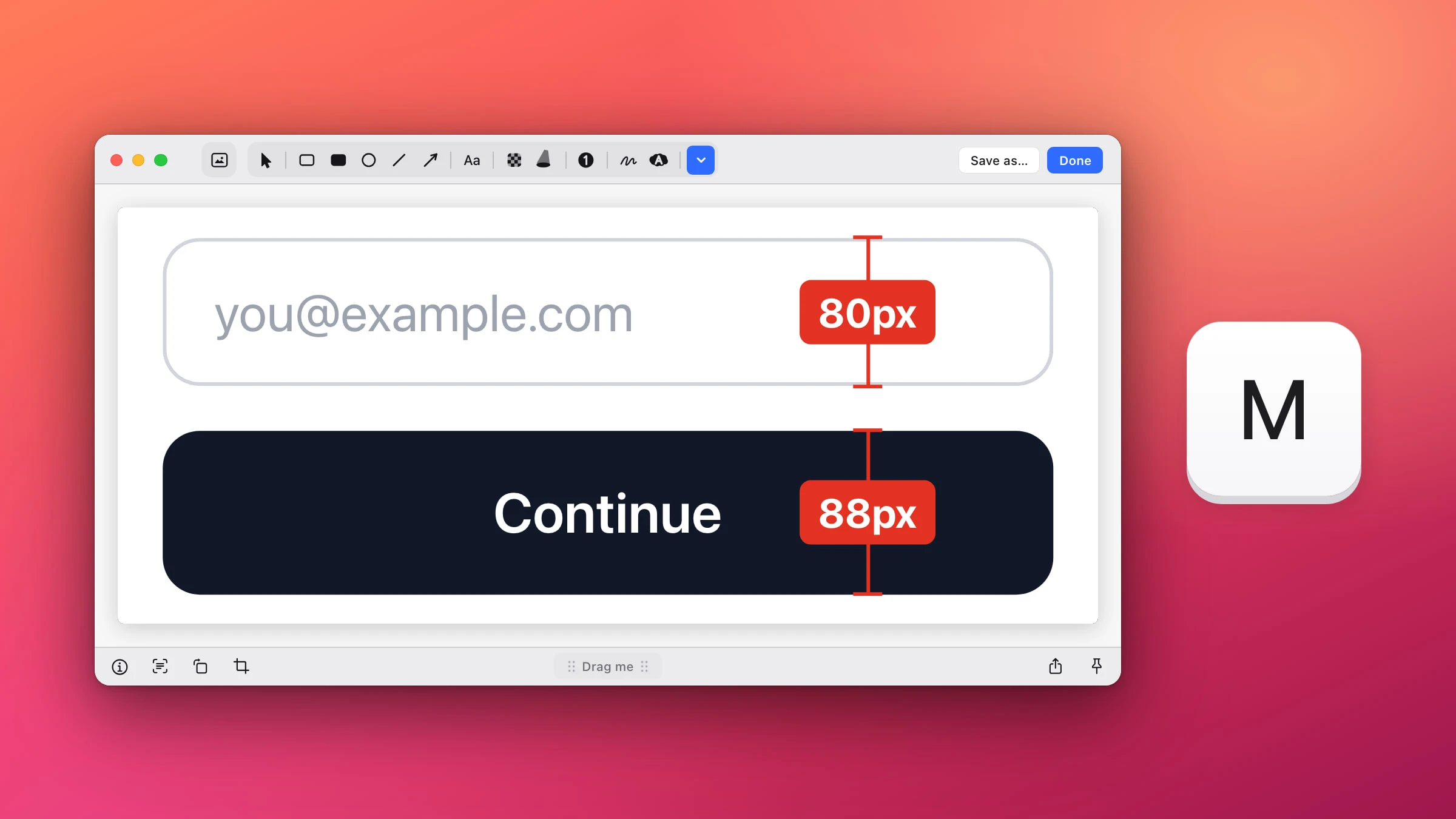
Tracez une règle sur n’importe quelle capture d’écran pour vérifier un espacement, une marge intérieure ou un bouton, en pixels ou en points.
M
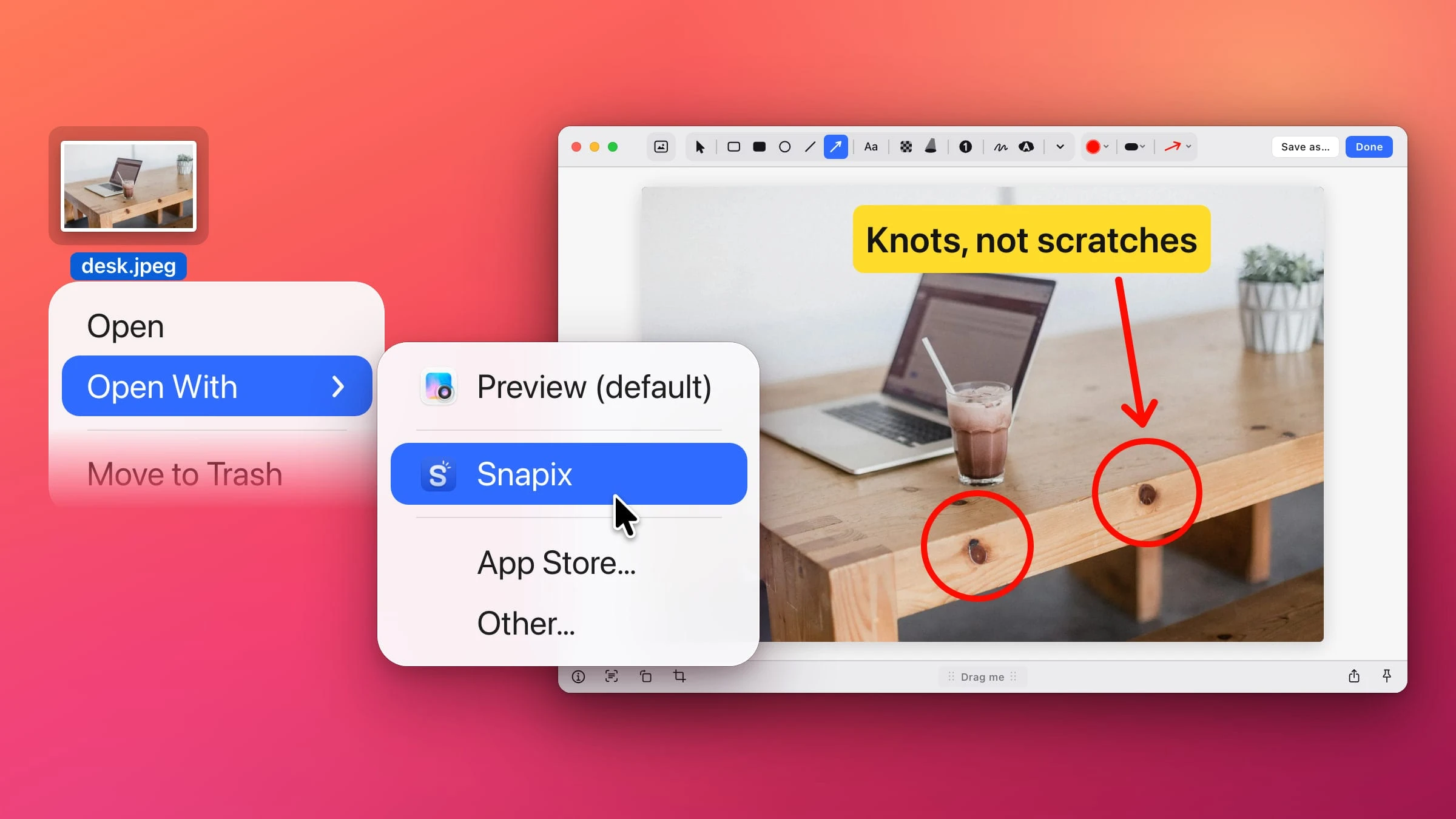
Annotez une photo ou n’importe quelle image sur votre Mac avec Aperçu, Coup d’œil, Photos ou Snapix, et gardez une copie de l’original.
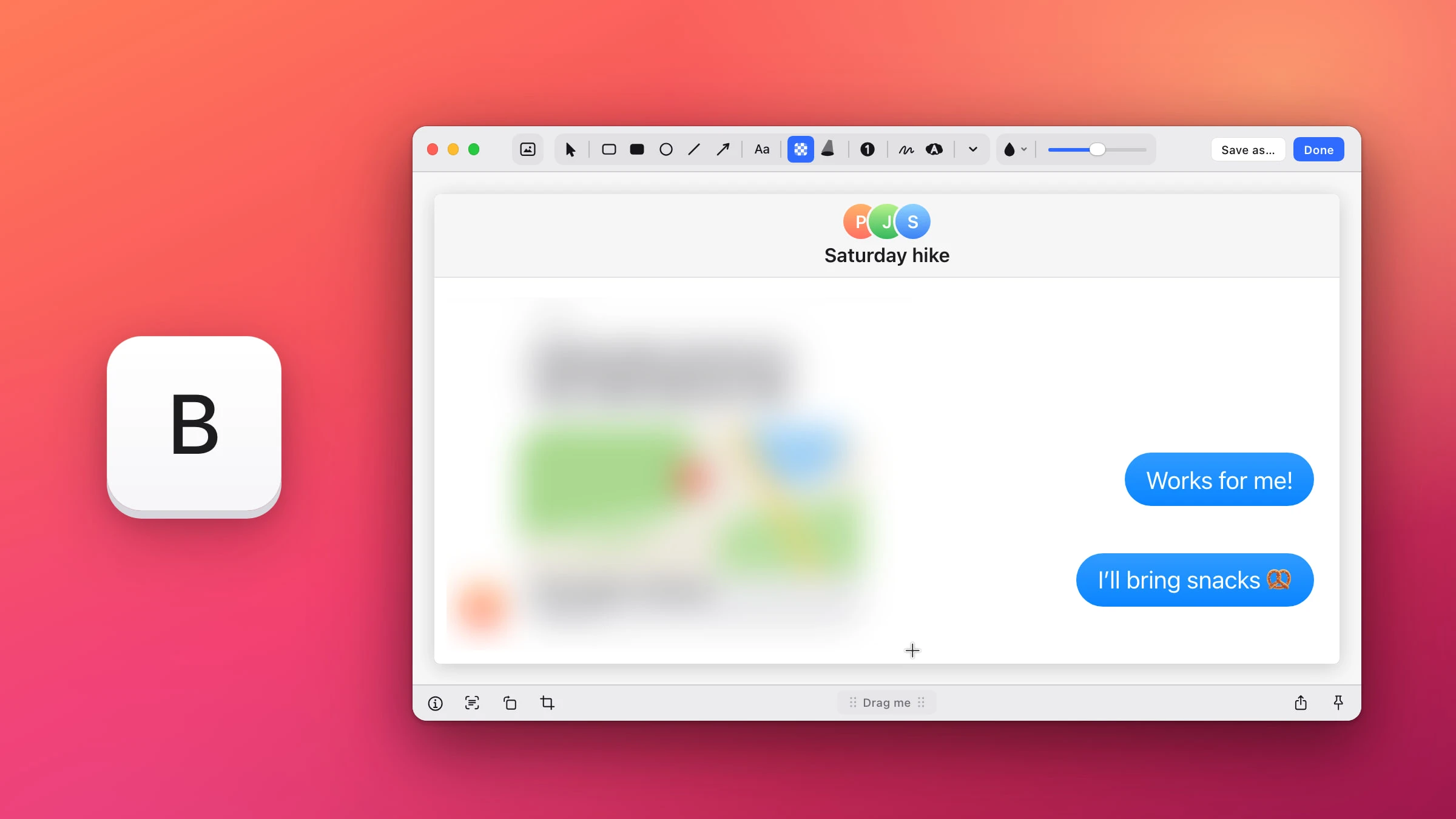
Floutez, pixelisez ou noircissez n’importe quel élément d’une capture d’écran sur votre Mac, et découvrez quelle méthode garde vraiment un secret.
B
Copiez le texte de n’importe quelle image, scannez un code QR à l’écran et prélevez une couleur où que ce soit.

Lisez un code QR dans une page web, un PDF ou une vidéo sur votre Mac, copiez son lien et ouvrez-le, sans sortir votre téléphone.
⇧⌘2
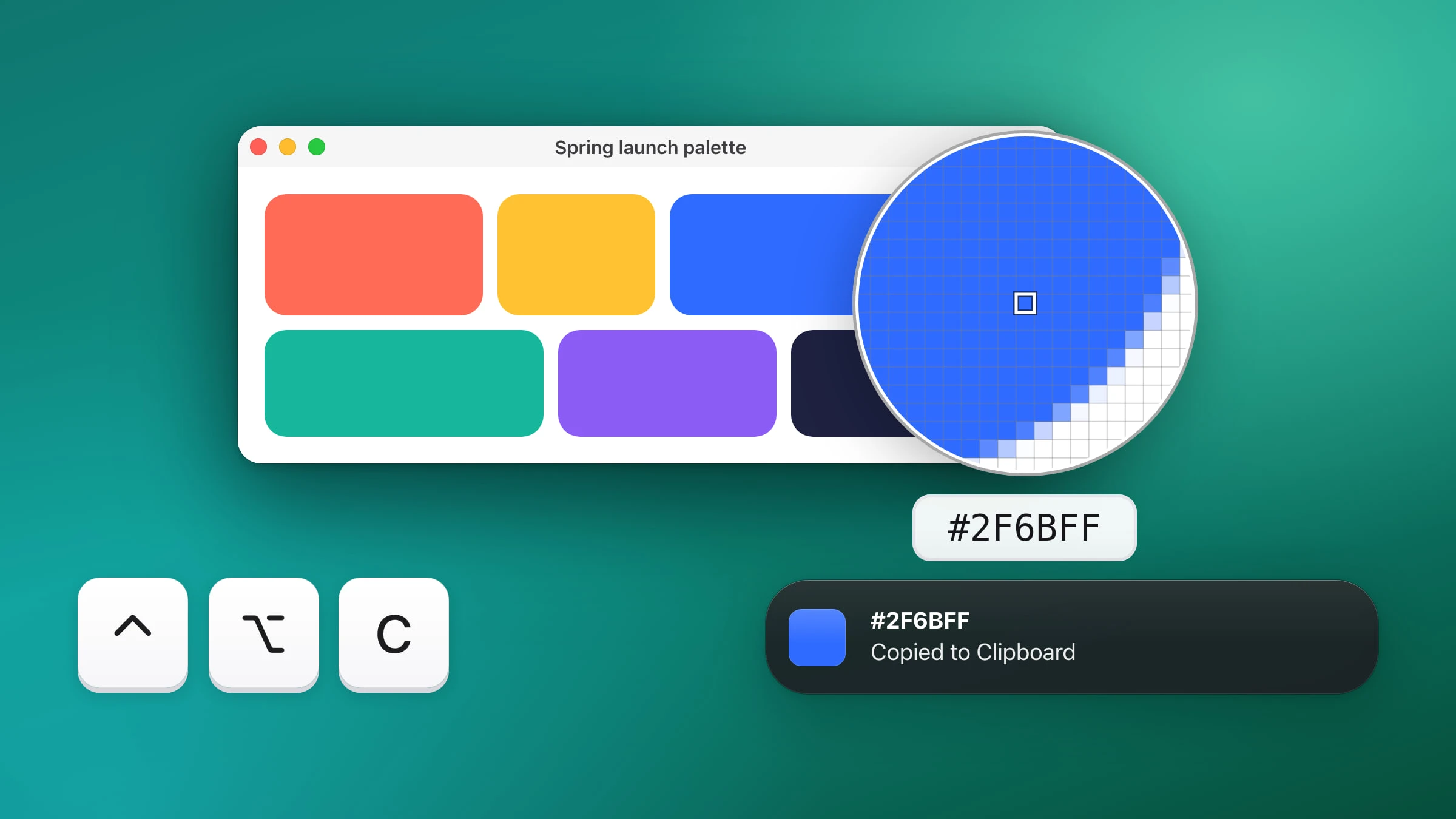
Copiez en un clic le code hexadécimal de n’importe quel pixel de votre écran, ou lisez les valeurs d’une couleur avec Colorimètre numérique.
⌃⌥C
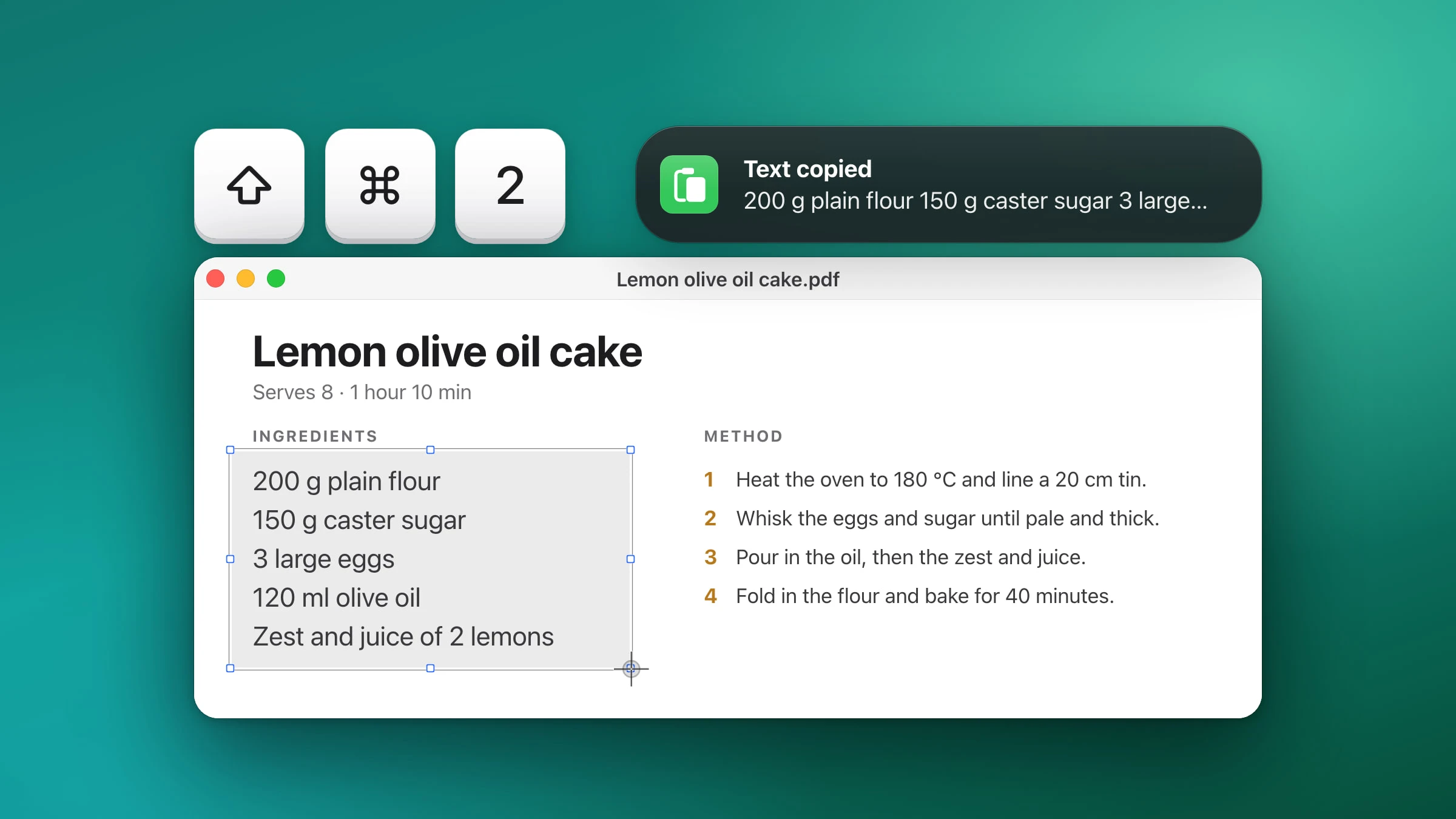
Copiez le texte d’une capture d’écran ou d’une image sur Mac avec Texte en direct, ou en un seul geste avec l’OCR local de Snapix. Étapes et comparatif.
⇧⌘2
Copiez, enregistrez et faites glisser vos captures, épinglez-les au premier plan et retrouvez les plus anciennes.

Copiez une capture d’écran directement dans le presse-papiers et collez-la où vous voulez, sans fichier qui traîne sur le Bureau.
⌘V
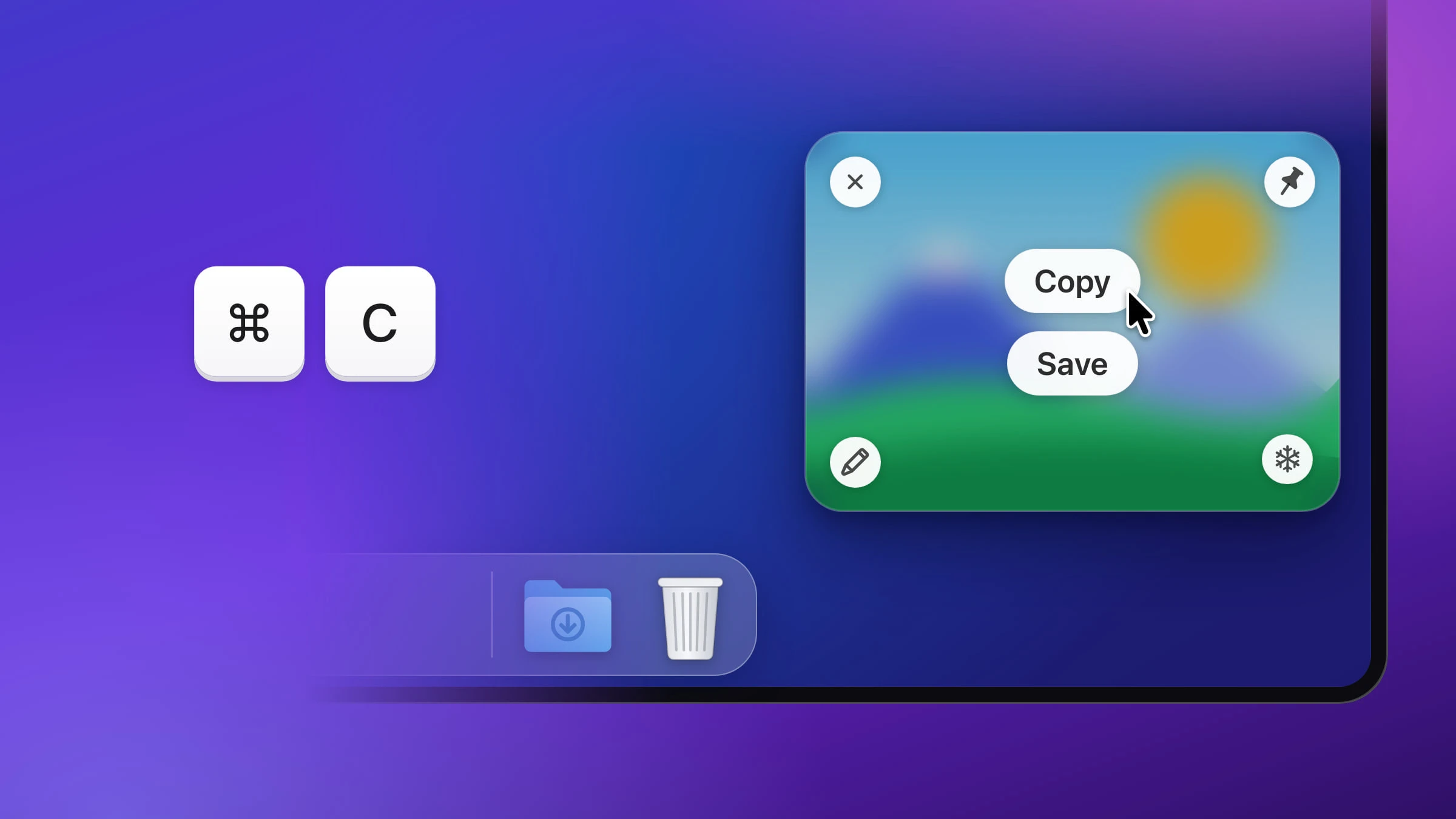
Copiez, enregistrez, épinglez ou faites glisser une capture directement depuis l’aperçu dans le coin de l’écran, et choisissez combien de temps il reste affiché.
⌘C

Gardez une capture d’écran au-dessus de vos autres fenêtres pendant que vous écrivez, codez ou comparez, puis détachez-la quand vous avez fini.
⌘P
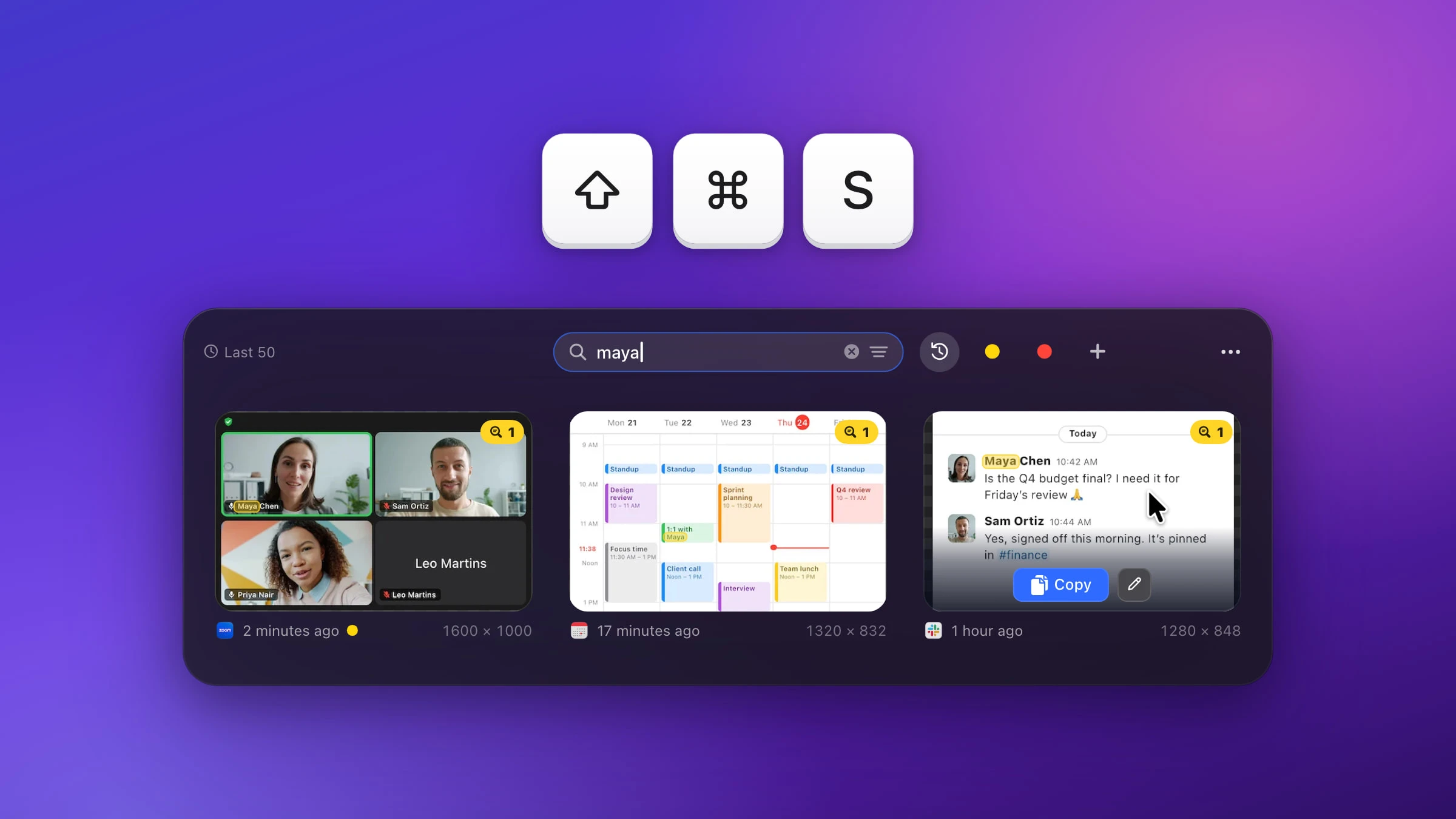
Retrouvez vos dernières captures d’écran avec un seul raccourci, et une plus ancienne grâce à un mot qu’elle contenait.
⇧⌘S
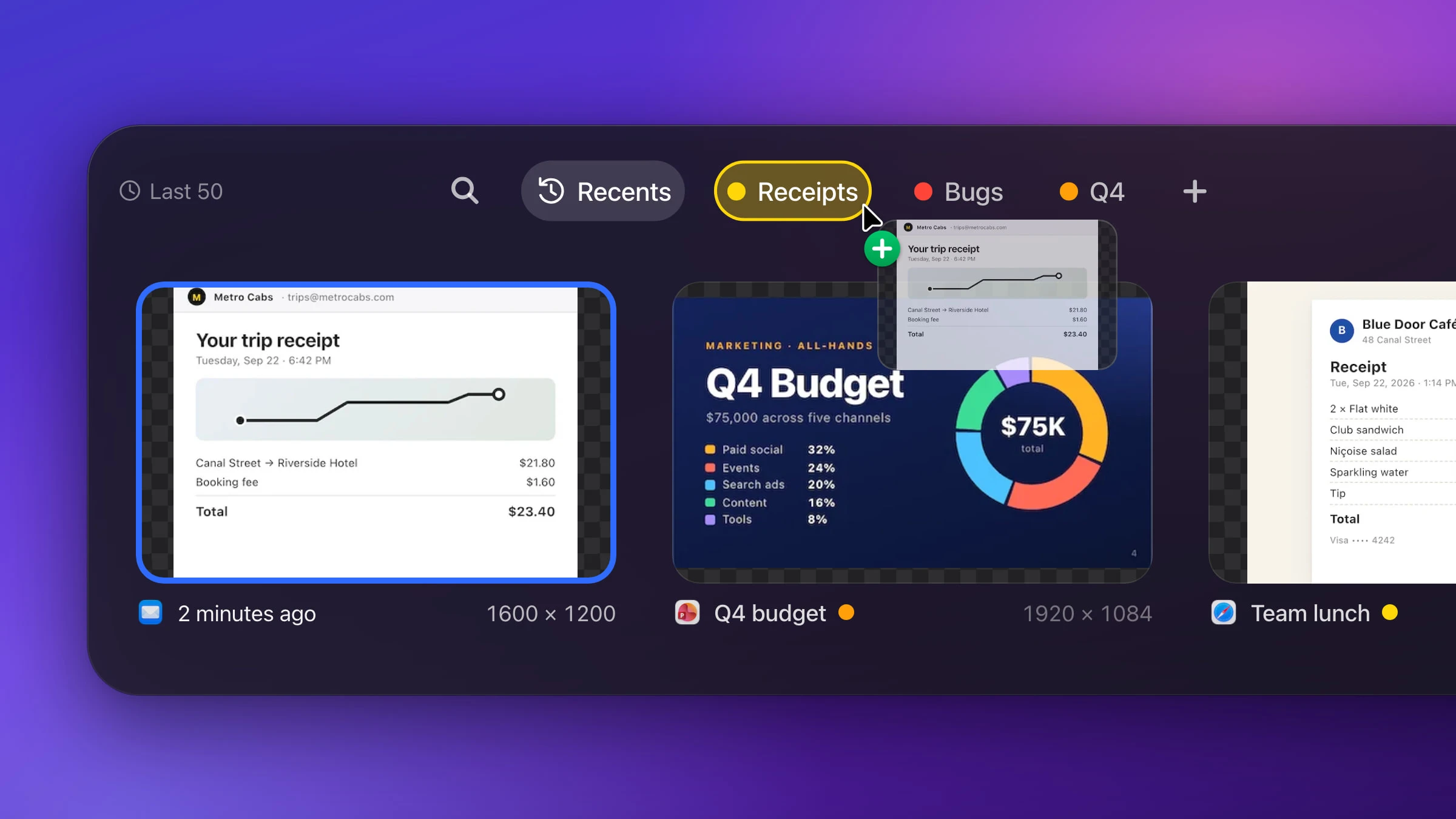
Rangez vos captures dans des listes nommées et colorées, qui les conservent au-delà de la limite de l’historique, ou triez les fichiers dans le Finder.
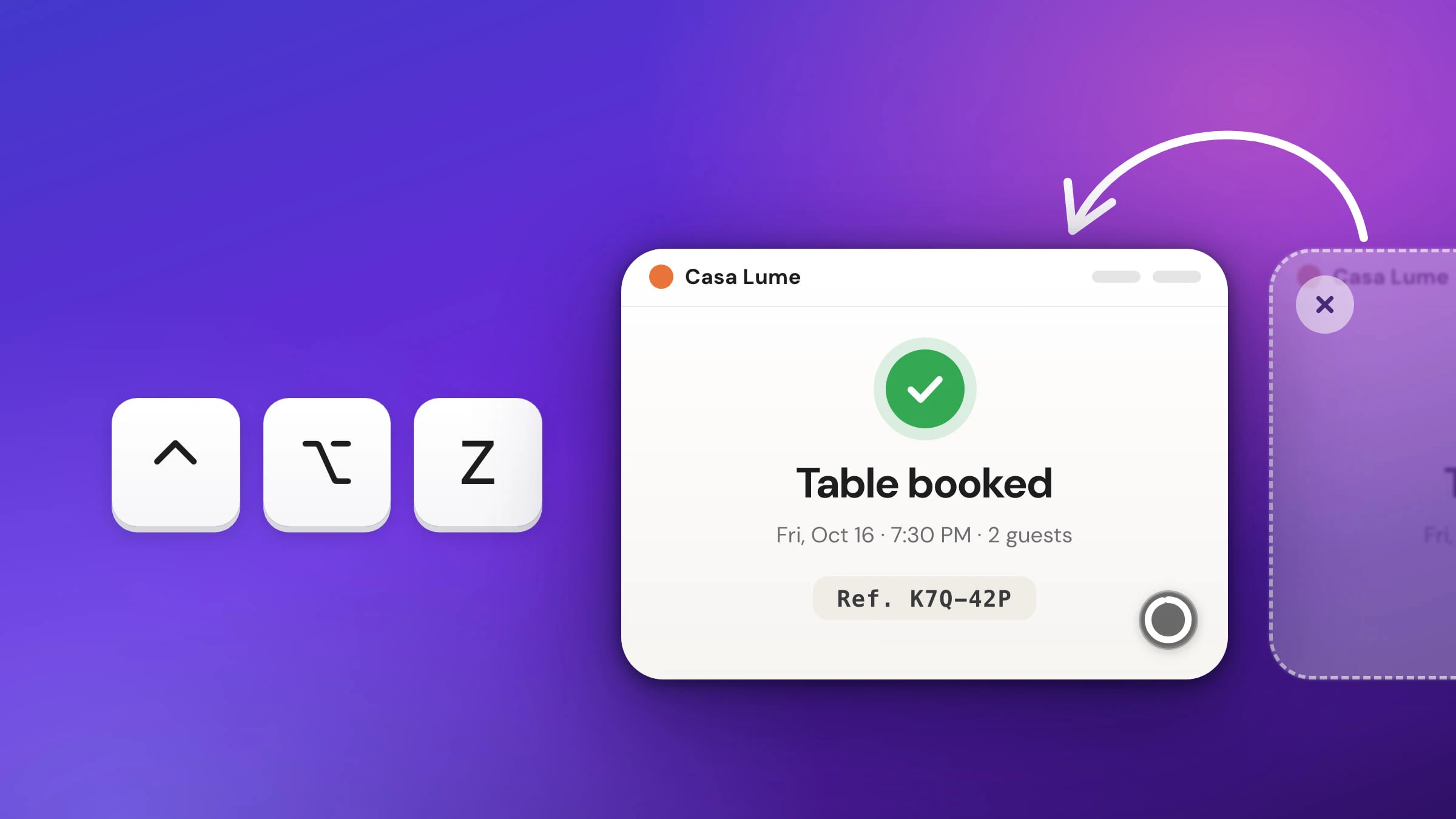
Rouvrez un aperçu fermé trop tôt, retrouvez une capture plus ancienne et voyez où le Mac a enregistré la vôtre.
⌃⌥Z
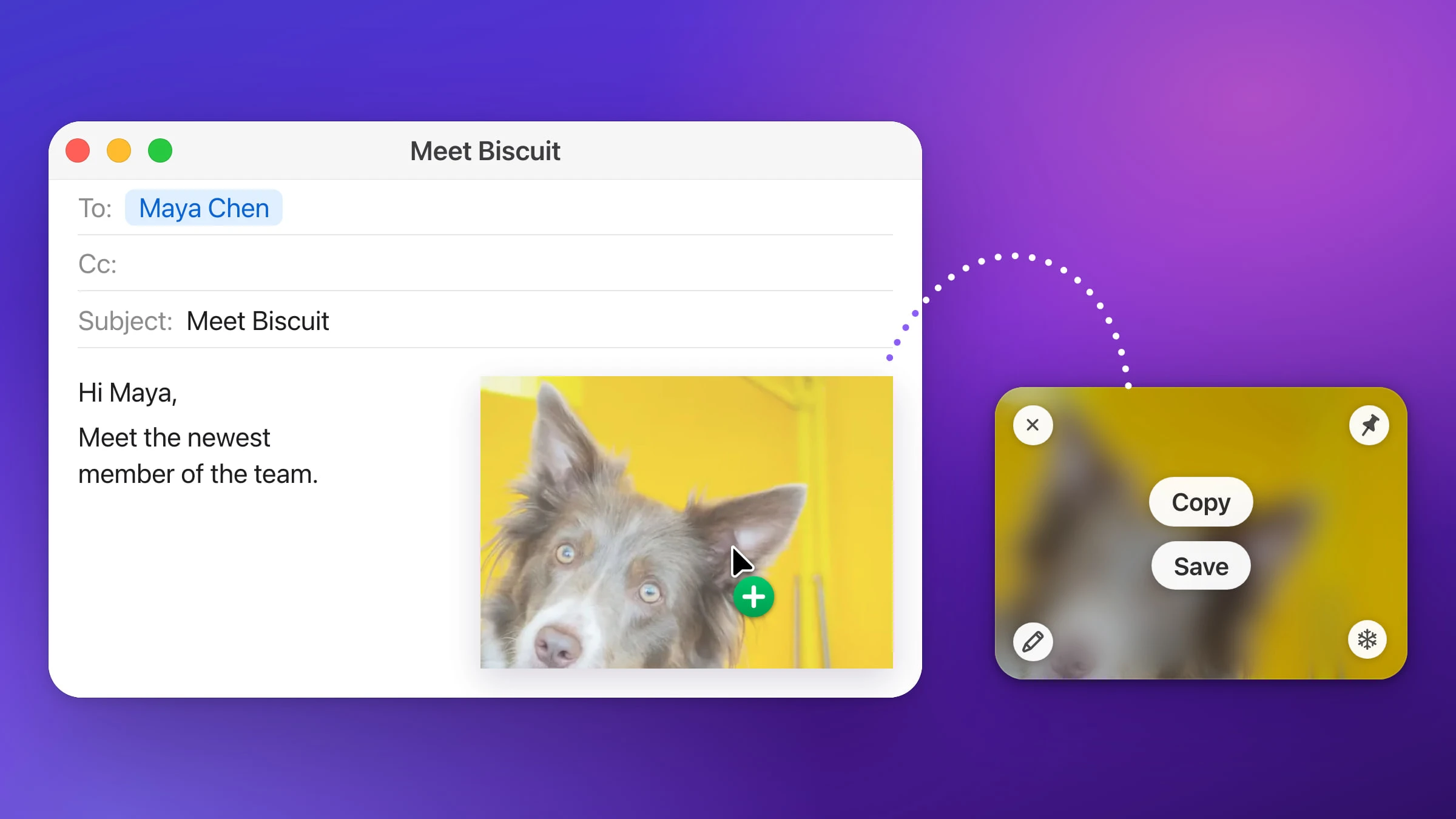
Envoyez-la par AirDrop, dans Messages ou par e-mail, ou faites-la glisser dans n’importe quelle app, directement depuis la capture.
Changez les touches, le dossier d’enregistrement des captures, leur format et le comportement de Snapix.
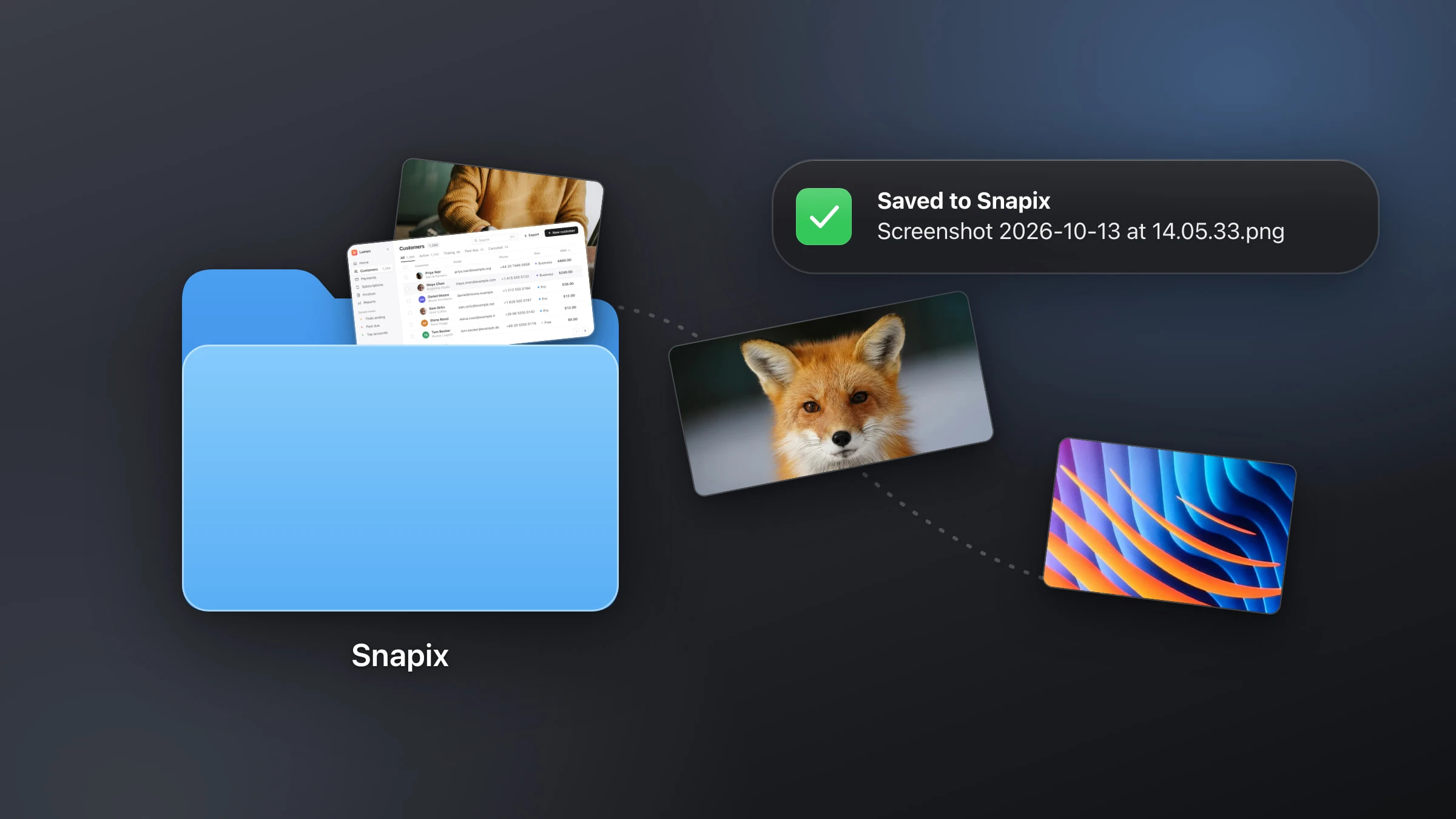
Retrouvez les captures que vous venez de faire, envoyez-les dans le dossier de votre choix et découvrez où Snapix conserve chaque capture.
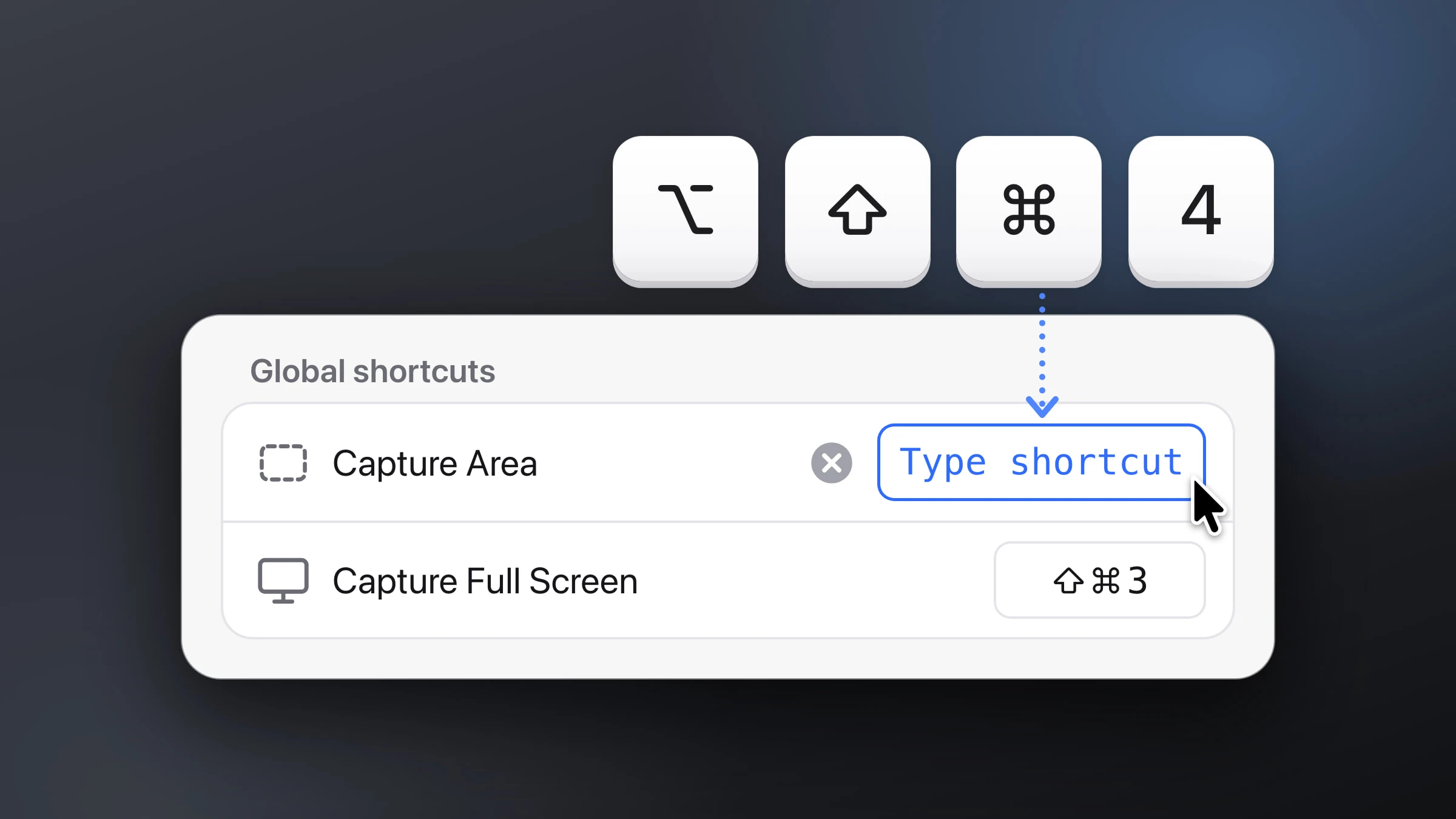
Choisissez de nouvelles touches pour les raccourcis de capture d’écran de macOS ou pour n’importe quelle action de Snapix, et rétablissez les raccourcis par défaut en un clic.
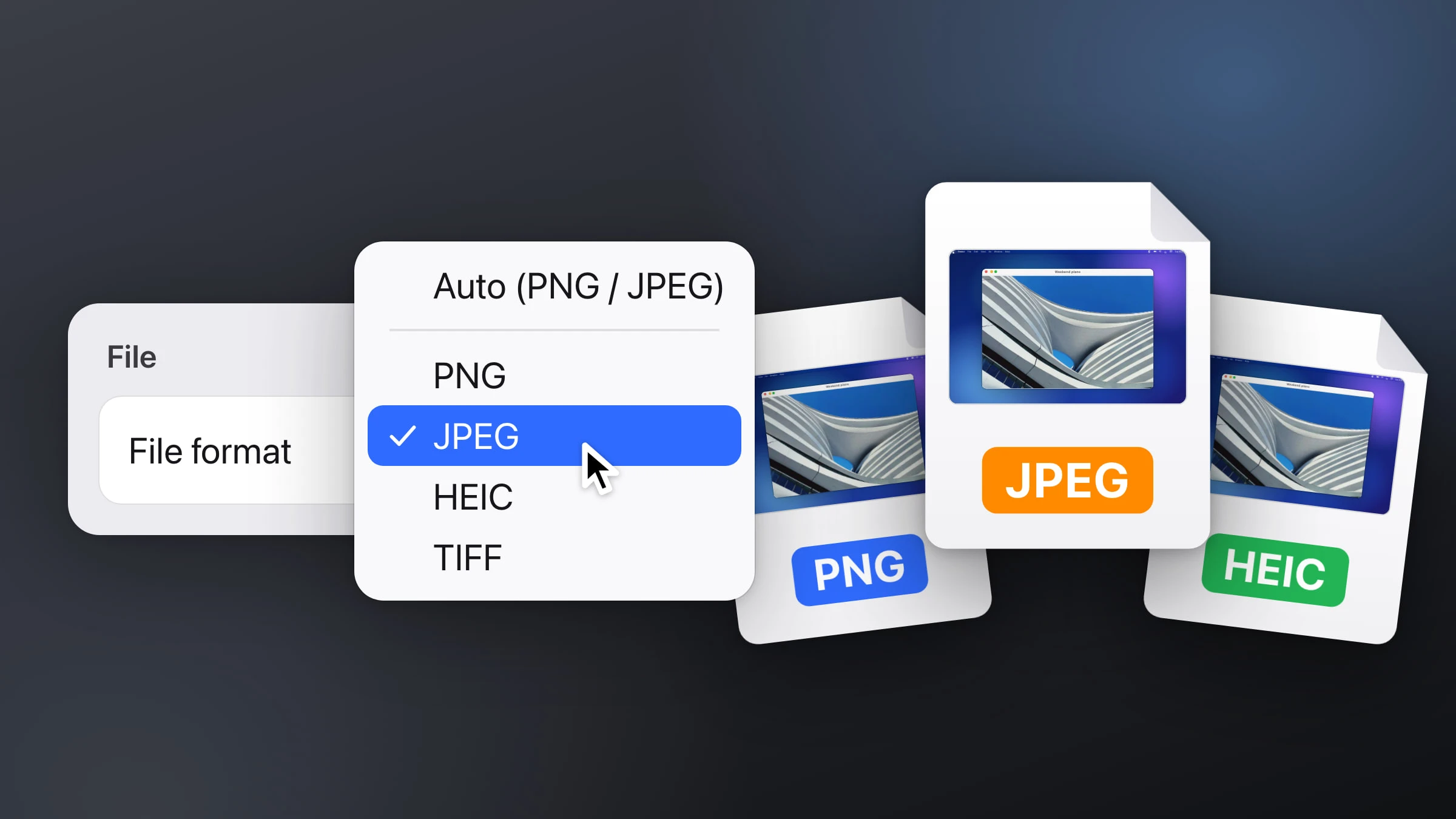
Enregistrez vos captures en JPG, HEIC ou PNG, allégez les fichiers et convertissez celles que vous avez déjà.
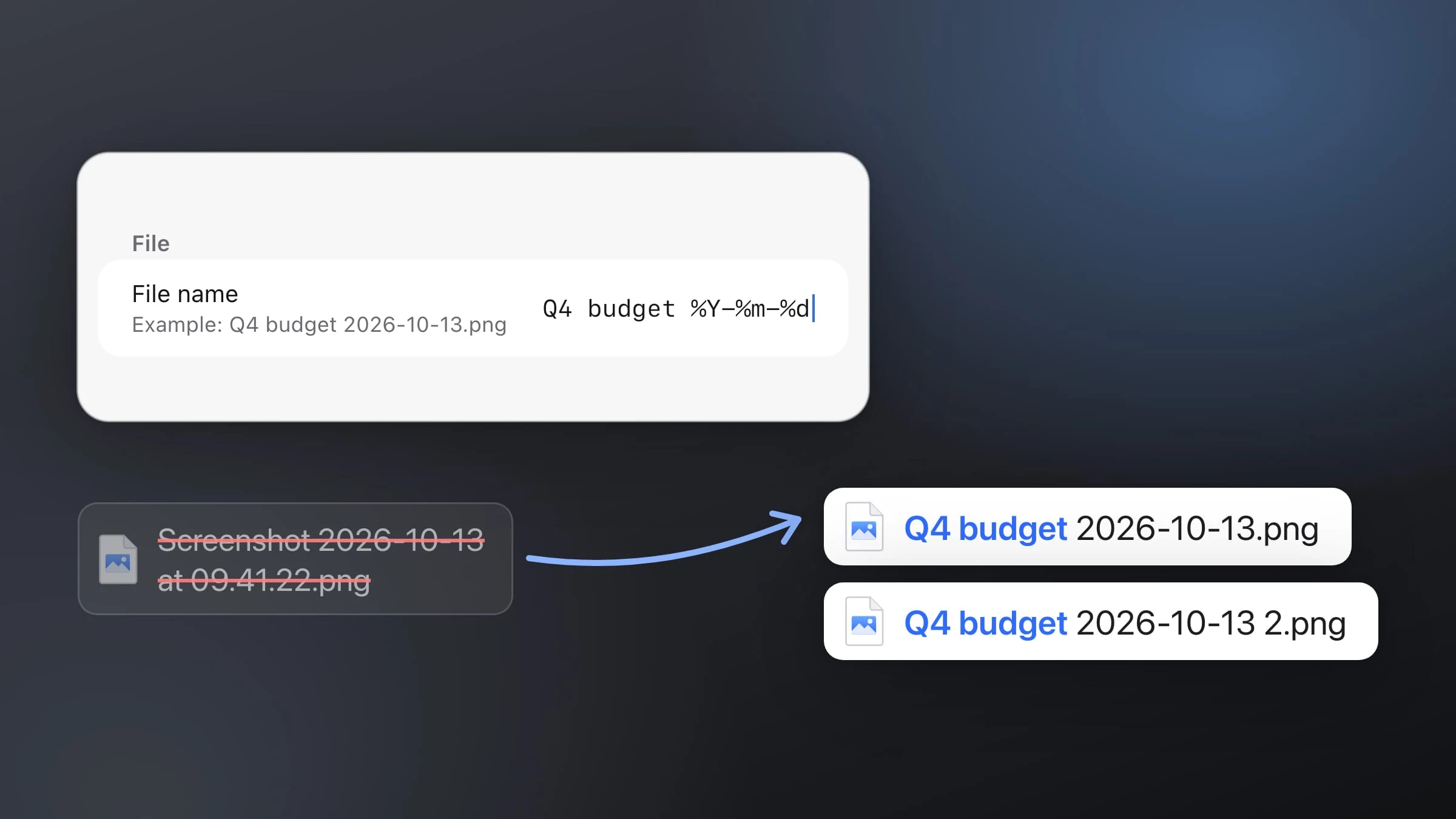
Changez le premier mot, supprimez la date, écrivez votre propre modèle ou renommez d’un coup toute une pile d’anciennes captures.
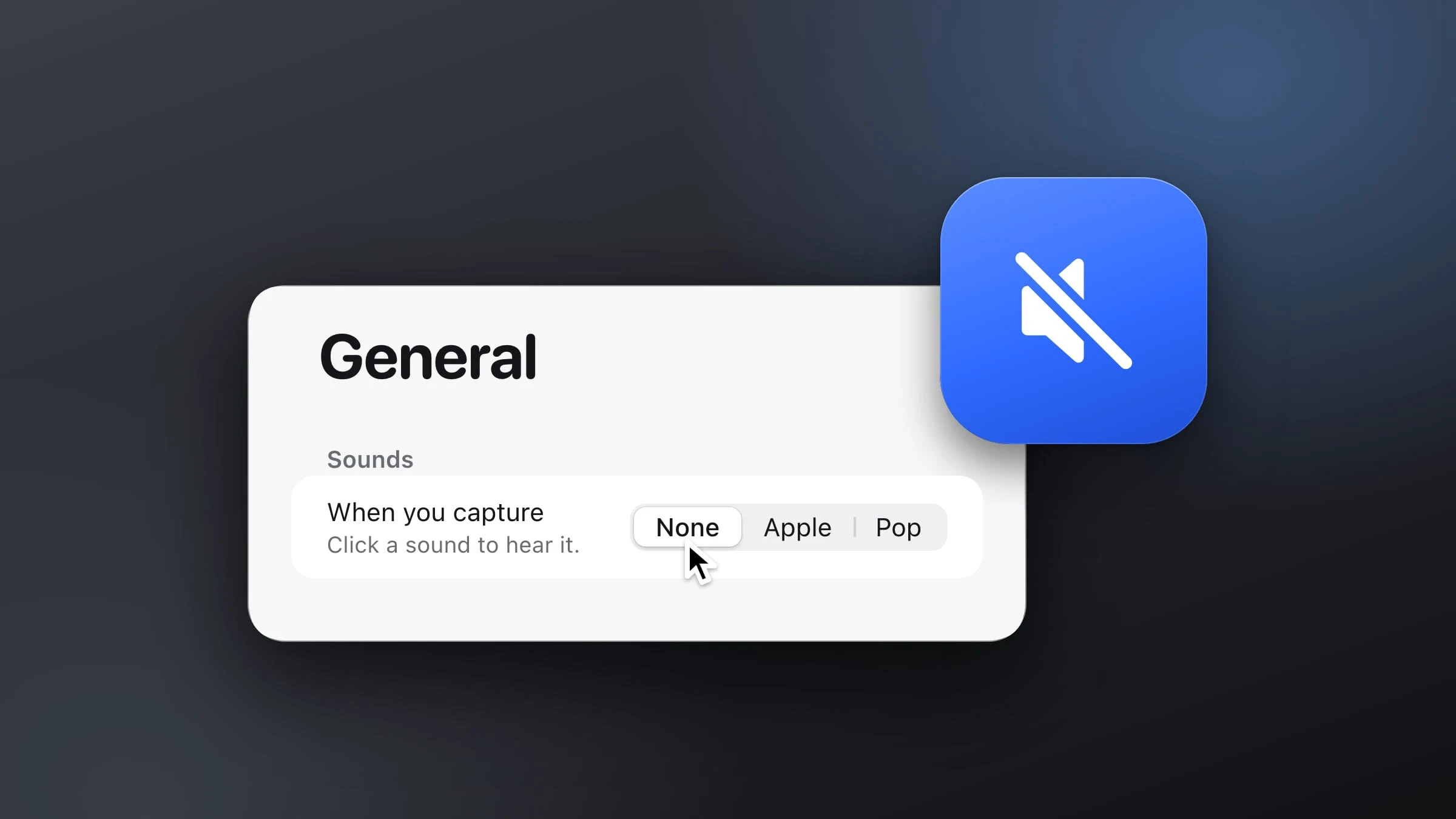
Faites taire le déclic d’appareil photo des captures d’écran sur Mac, ou coupez seulement le son de l’obturateur dans Snapix.