Pour organiser vos captures d’écran sur Mac, rangez-les dans des listes avec Snapix : appuyez sur ⇧⌘S pour ouvrir le bandeau Captures récentes, cliquez sur + pour créer une liste, puis faites glisser des captures sur le nom de la liste, en haut. Une capture rangée reste dans sa liste jusqu’à ce que vous l’en retiriez, même quand les captures plus anciennes sont effacées. Si vous préférez trier les fichiers eux-mêmes, les piles, les tags et les dossiers intelligents du Finder sont présentés plus bas.
Organiser ses captures d’écran en listes avec Snapix
- Appuyez sur ⇧⌘S. Le bandeau Captures récentes monte depuis le bas de l’écran, avec votre capture la plus récente à gauche. Vous pouvez aussi l’ouvrir depuis l’icône Snapix, dans la barre des menus.
- Cliquez sur + pour créer une liste. Le bouton se trouve au bout de la rangée de noms de listes (les pastilles), en haut. Une nouvelle pastille nommée Sans titre apparaît, son nom prêt à être modifié. Tapez un nom, par exemple celui d’un client, Reçus ou Bugs, puis appuyez sur Retour.
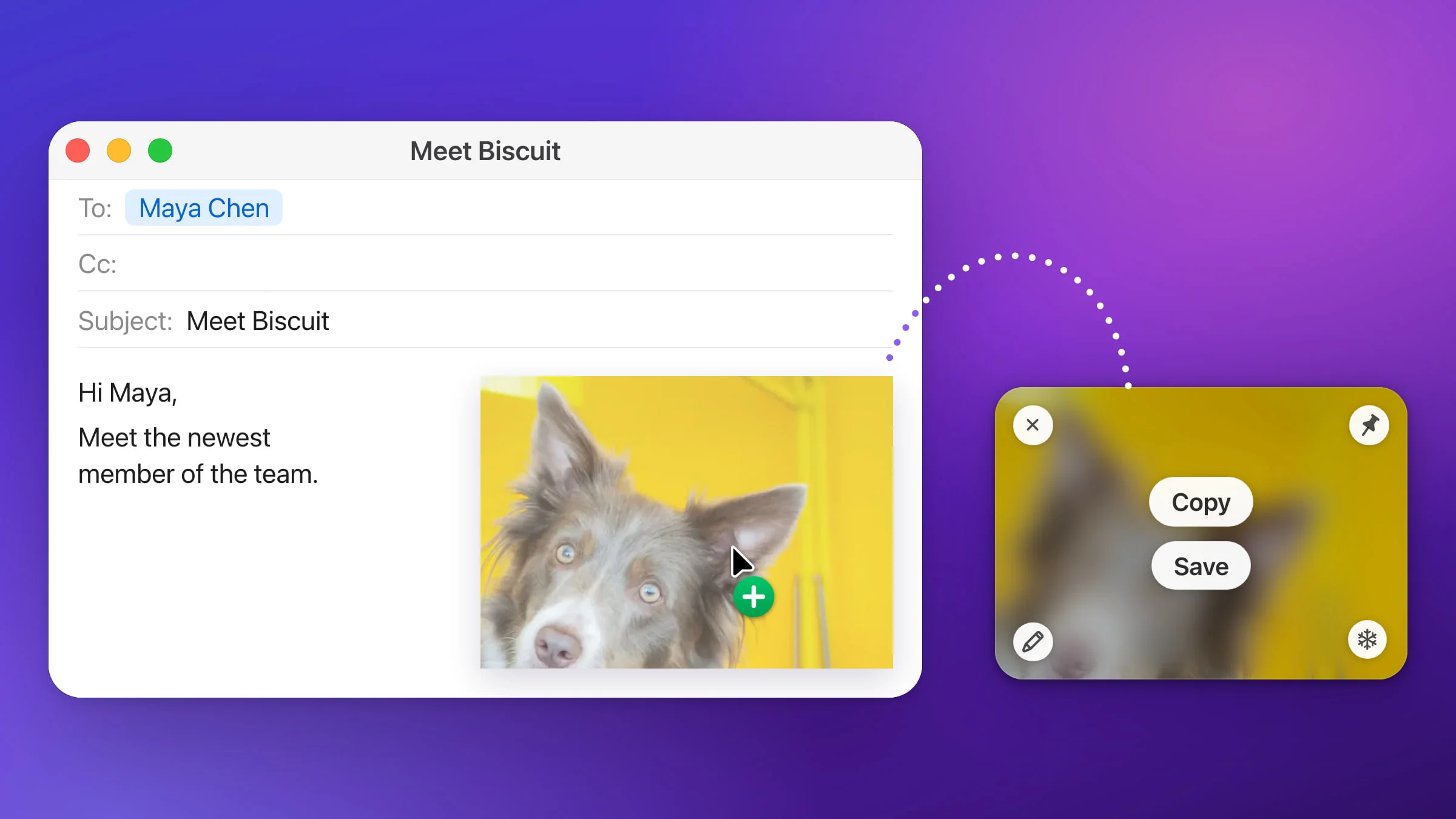
- Faites glisser une capture sur la pastille. Cliquez sur l’image sans relâcher (au-dessus du bouton Copier et du crayon qui apparaissent quand vous la survolez), puis faites-la glisser vers le haut. La pastille s’allume dans la couleur de la liste et, quand vous relâchez, la capture est rangée. Pour en ranger plusieurs à la fois, maintenez ⌘ en cliquant sur chacune (ou ⇧ pour sélectionner une série), puis faites glisser l’une d’entre elles.
- Cliquez sur la pastille pour afficher la liste. Les dernières captures ajoutées apparaissent en premier. Cliquez sur Récentes pour revenir.

Autres façons de ranger une capture
- Depuis le menu. Cliquez avec le bouton droit sur une capture, choisissez Ajouter à la liste, puis une liste. Nouvelle liste…, tout en bas, crée une liste et y range la capture d’un seul geste.
- Sur le +. Déposez des captures sur + pour les ranger dans une nouvelle liste, nommée Sans titre (ou Sans titre 2, et ainsi de suite) jusqu’à ce que vous double-cliquiez sur sa pastille pour la renommer.
- Depuis le Finder. Faites glisser des fichiers image depuis le Finder ou le Bureau sur une pastille, jusqu’à 50 à la fois. Chacun devient une capture de cette liste, et le fichier d’origine reste à sa place.
Comment fonctionnent les listes de Snapix
- Une liste par capture. Une capture ne peut figurer que dans une seule liste. La déposer sur une autre pastille l’y déplace. Une fois la capture rangée, le menu contextuel affiche Déplacer vers la liste au lieu d’Ajouter à la liste.
- Les captures rangées restent dans Récentes. Ranger une capture ne la retire pas de Récentes, qui affiche toutes les captures que vous n’en avez pas retirées. Un point de la couleur de sa liste figure dans la légende de la vignette : vous voyez ainsi où elle est rangée.
- Les captures rangées sont conservées. Le bandeau Captures récentes garde par défaut vos 50 captures les plus récentes et supprime les plus anciennes à mesure que de nouvelles arrivent (choisissez 25, 50, 100 ou 200 dans Réglages ▸ Historique ▸ Conserver l’historique). Les captures rangées dans une liste ne comptent pas dans ce nombre, et Effacer l’historique… n’y touche pas non plus.
- Une liste n’est pas un dossier. Elle renvoie à des captures que Snapix conserve déjà : ranger une capture ne la copie pas et ne crée rien dans le Finder. Comme le reste de votre historique, la liste reste sur votre Mac, chiffrée.
Renommer une liste, changer sa couleur, son ordre ou la supprimer
- Renommer : double-cliquez sur la pastille, ou choisissez Renommer… dans son menu contextuel. Vous pouvez renommer Récentes de la même manière.
- Couleur : cliquez avec le bouton droit sur la pastille, puis sur l’une des dix couleurs en bas du menu. Les nouvelles listes prennent la première couleur libre : jaune, puis rouge, orange, bleu, et ainsi de suite.
- Ordre : faites glisser une pastille le long de la rangée. Dans une liste, faites glisser les captures dans l’ordre de votre choix, à condition qu’aucune recherche ni aucun filtre ne soit actif. La pastille Récentes, elle, reste toujours dans l’ordre chronologique.
- Supprimer : cliquez avec le bouton droit sur la pastille et choisissez Supprimer. Si la liste contient des captures, Snapix vous demande d’abord confirmation. Les captures elles-mêmes ne sont pas supprimées : elles redeviennent des captures récentes ordinaires et, si leur nombre dépasse alors la taille de votre historique, les plus anciennes sont effacées. Pour récupérer la liste avec tout son contenu, appuyez sur ⌘Z dans les 15 secondes environ, tant que le bandeau Captures récentes est encore ouvert.
Pour retirer une capture d’une liste, cliquez dessus avec le bouton droit et choisissez Retirer de cette liste depuis la liste, ou Retirer de « Reçus » (ou le nom de votre liste) depuis Récentes. Elle redevient alors une capture récente ordinaire : si elle est plus ancienne que les 50 plus récentes que vous conservez (ou que le nombre choisi dans Conserver l’historique), Snapix la supprime aussitôt, définitivement.
Remarque : dans une liste, la touche Supprimer efface la capture de Snapix tout entier, y compris de Récentes. Dans Récentes, supprimer une capture rangée la retire seulement de Récentes : elle reste dans sa liste.
Retrouver une capture dans une liste
Appuyez sur ⌘F dans le bandeau Captures récentes et tapez votre recherche. Pour limiter les résultats à une liste, cliquez sur l’entonnoir et choisissez-la sous Liste. Un titre aide à retrouver une capture : choisissez Ajouter un titre… dans son menu contextuel. Pour en savoir plus sur la recherche, voyez comment voir vos captures d’écran récentes.
Organiser ses captures d’écran dans le Finder sans installer d’app
macOS n’a pas de bibliothèque de captures d’écran : ce sont de simples fichiers, enregistrés par défaut sur le Bureau, dont le nom commence par « Capture d’écran ». Pour y mettre de l’ordre :
- Empilez-les sur le Bureau. Cliquez sur le bureau, puis choisissez Présentation ▸ Organiser en piles (ou appuyez sur ⌃⌘0). Vos captures se regroupent dans une seule pile Captures d’écran. Cliquez dessus pour la déplier.
- Donnez-leur un dossier dédié. Ouvrez l’app Capture d’écran depuis Applications ▸ Utilitaires (ou appuyez sur ⇧⌘5 si Snapix n’utilise pas ce raccourci), cliquez sur Options, choisissez Autre emplacement… sous Enregistrer dans, puis sélectionnez un dossier. Les captures que vous faites avec les outils de macOS y seront désormais enregistrées.
- Ajoutez des tags. Dans le Finder, cliquez sur des captures en maintenant la touche Contrôle enfoncée et choisissez une couleur de tag, ou choisissez Tags… pour sélectionner ou saisir un autre tag. Quand un fichier est sélectionné, ⌃1 à ⌃7 ajoutent ou retirent vos tags favoris. Cliquez sur un tag dans la barre latérale du Finder pour afficher tout ce qui le porte.
- Créez un dossier intelligent. Dans le Finder, choisissez Fichier ▸ Nouveau dossier intelligent, cliquez sur + sous le champ de recherche, réglez les menus de la nouvelle règle sur Nom et commence par, puis tapez « Capture d’écran ». Cliquez sur Enregistrer et donnez-lui un nom. Il se met à jour tout seul à mesure que des captures arrivent ou disparaissent.
Les captures que vous enregistrez depuis Snapix vont dans le dossier défini dans Réglages ▸ Enregistrement : Documents ▸ Snapix, sauf si vous en choisissez un autre, et la première fois que vous cliquez sur Enregistrer sur un aperçu, Snapix vous demande de confirmer ce dossier. Par défaut, leur nom commence par « Screenshot » : les tags fonctionnent de la même façon, et un dossier intelligent réglé sur ce mot les regroupe. Si vous renommez vos captures d’écran selon votre propre modèle, adaptez la règle du dossier intelligent en conséquence. Pour changer l’un ou l’autre dossier, voyez où vont les captures d’écran. Le rangement en listes est inclus dans l’essai gratuit et dans Snapix Pro. Essayez Snapix gratuitement pour commencer.