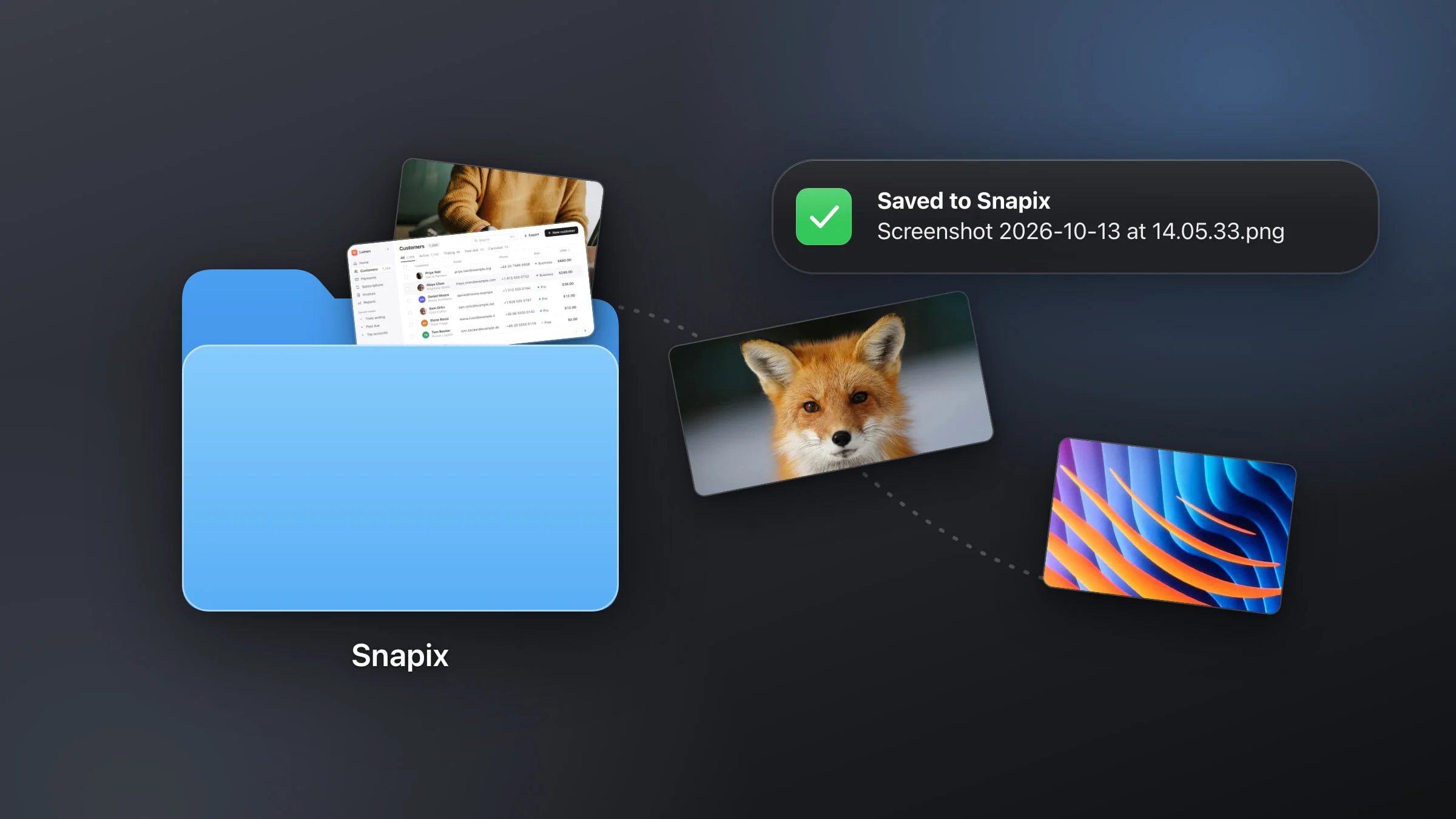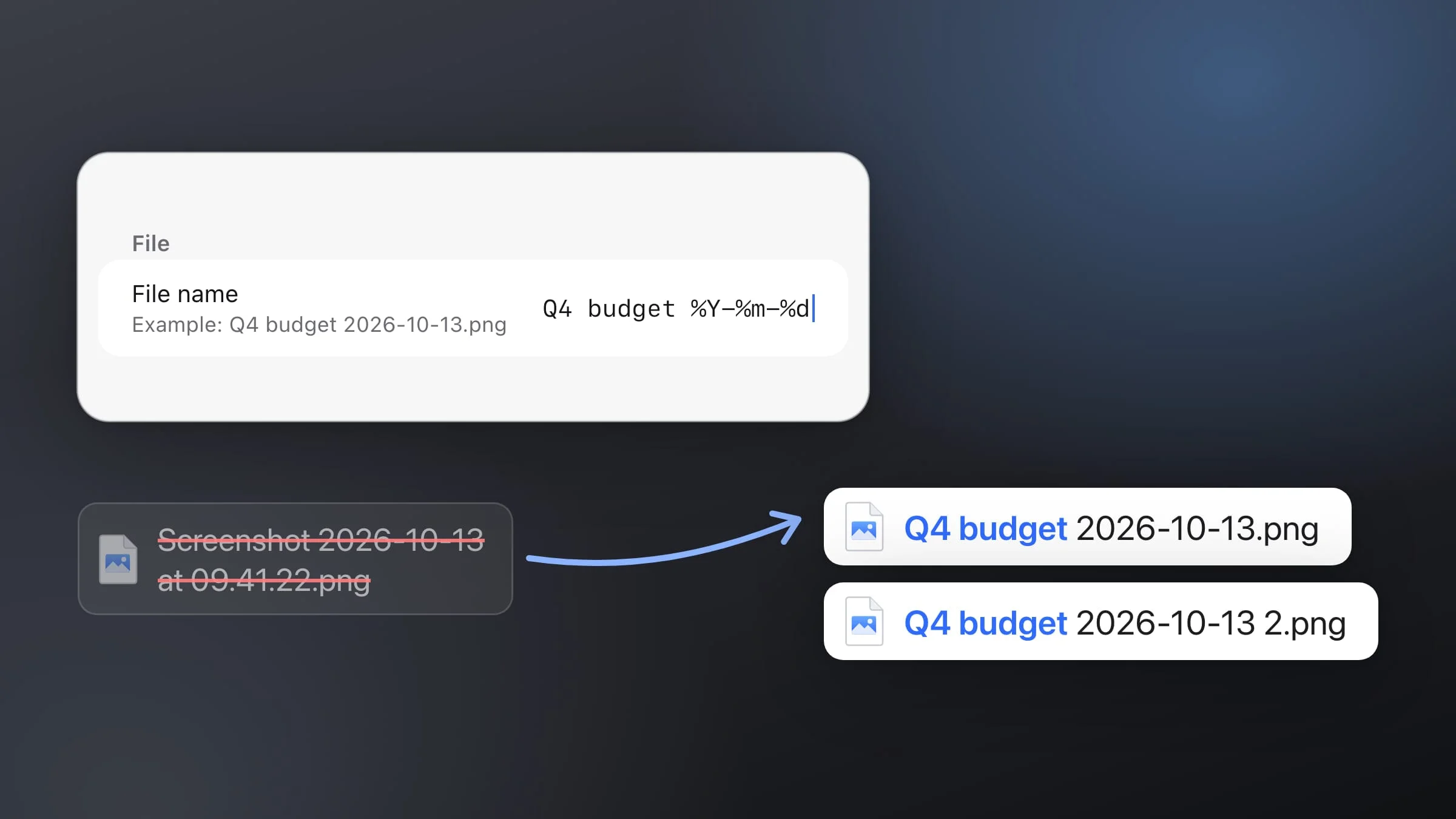
Votre Mac nomme toutes les captures d’écran de la même façon : « Capture d’écran », puis la date et l’heure, par exemple Capture d’écran 2026-10-13 à 09.41.22.png. Sur un Mac réglé en anglais, c’est Screenshot 2026-10-13 at 9.41.22 AM.png (ou 09.41.22, sans AM ni PM, si l’heure est affichée sur 24 heures). Pour changer ce nom, ouvrez Terminal et exécutez defaults write com.apple.screencapture name "Shot" : les nouvelles captures commencent alors par « Shot » au lieu de « Capture d’écran ». Ni Réglages Système ni la barre d’outils Capture d’écran ne proposent d’option pour le nom. Snapix vous laisse écrire le nom complet dans ses réglages, et le Finder renomme les captures que vous avez déjà.
Changer le nom des captures d’écran sur Mac
-
Ouvrez Terminal. L’app se trouve dans Applications ▸ Utilitaires. Vous pouvez aussi la chercher avec Spotlight.
-
Changez le premier mot. Exécutez cette commande, avec votre propre mot entre les guillemets :
defaults write com.apple.screencapture name "Shot" -
Supprimez la date et l’heure, si vous le souhaitez. Exécutez cette commande :
defaults write com.apple.screencapture include-date -bool false -
Faites une capture pour vérifier. Appuyez sur ⇧⌘4, faites glisser le pointeur sur une zone et regardez le nom du nouveau fichier. S’il n’a pas changé, exécutez
killall SystemUIServeret réessayez.
Remarque : tant que Snapix est ouvert avec ses raccourcis par défaut, ⇧⌘3, ⇧⌘4 et ⇧⌘5 font des captures Snapix, qui suivent le réglage Nom de fichier de Snapix (voir plus bas), et non celui défini dans Terminal. Pour vérifier le réglage de Terminal pendant que Snapix est ouvert, faites la capture avec l’app Capture d’écran, dans Applications ▸ Utilitaires.

Pour revenir au nom habituel, exécutez :
defaults delete com.apple.screencapture namePour rétablir la date et l’heure, exécutez :
defaults delete com.apple.screencapture include-dateLe réglage type modifie le format de la même manière : voyez comment changer le format des captures d’écran.
Définir votre propre modèle de nom de fichier dans Snapix
Dans Snapix, c’est vous qui écrivez le nom entier : vos propres mots, la date et l’heure dans l’ordre de votre choix, ou pas de date du tout.
- Ouvrez les réglages de Snapix. Cliquez sur l’icône Snapix dans la barre des menus et choisissez Réglages… dans son menu.
- Cliquez sur Enregistrement. Le champ Nom de fichier se trouve dans la section Fichier. Vous pouvez aussi appuyer sur ⌘F dans les réglages et taper « nom de fichier ».
- Tapez votre modèle. Les mots restent tels que vous les tapez, et les codes du tableau ci-dessous sont remplacés par la date et l’heure. Le modèle par défaut,
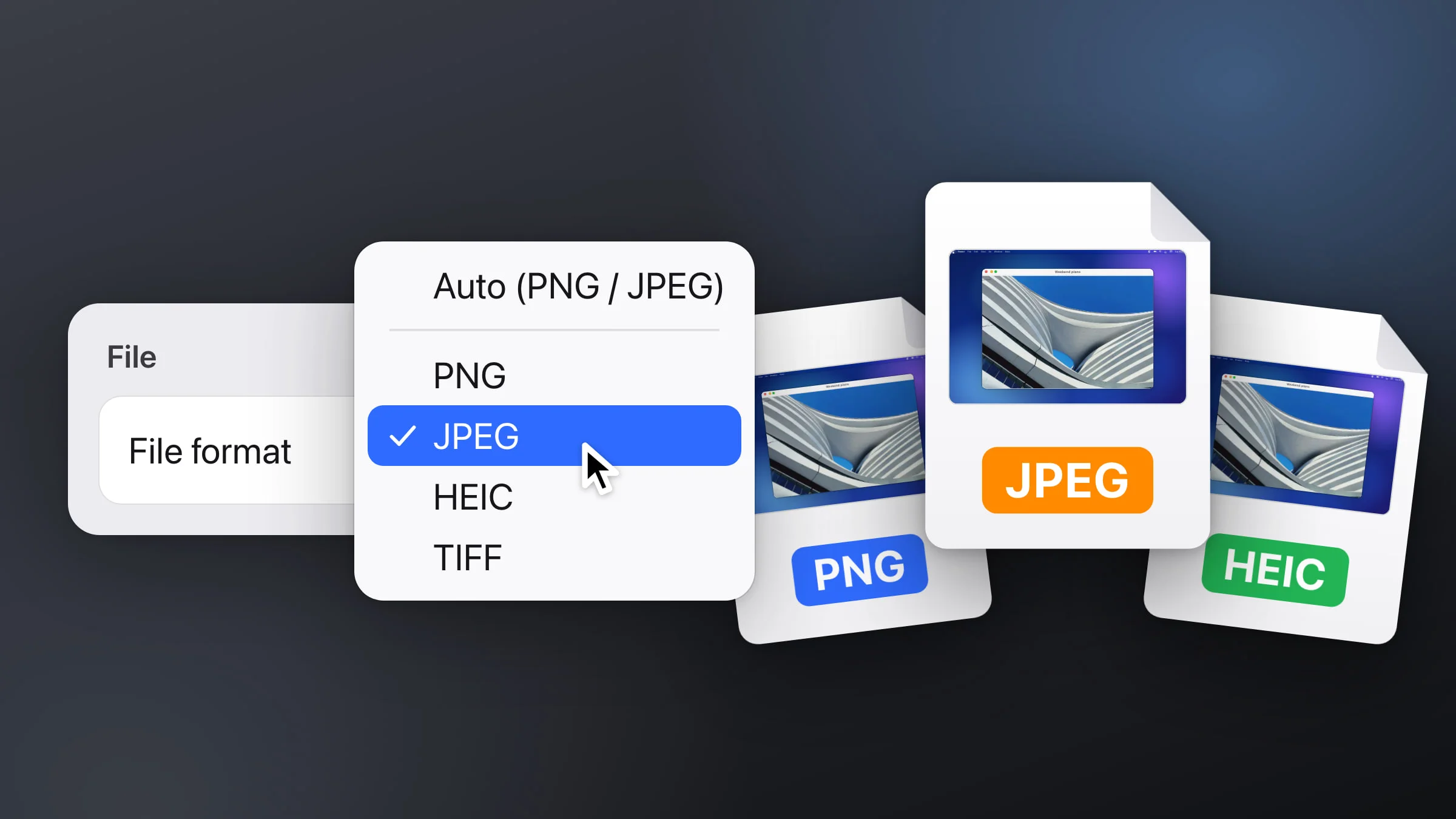
Screenshot %Y-%m-%d at %H.%M.%S, reprend le nom que macOS donne aux captures en anglais, avec l’heure toujours au format 24 heures. Pour un nom à la française, tapez par exempleCapture d’écran %d-%m-%Y à %H.%M.%S. - Vérifiez l’exemple. La ligne Exemple : sous Nom de fichier montre le nom que recevrait une capture enregistrée maintenant. Avec le format Automatique (PNG / JPEG), elle indique .png, même si les grandes captures sont enregistrées en .jpeg. Rien à valider : le prochain fichier enregistré prend le nouveau nom.

| Code | Remplacé par | Exemple |
|---|---|---|
%Y | Année, 4 chiffres | 2026 |
%m | Mois, 2 chiffres | 10 |
%d | Jour, 2 chiffres | 13 |
%H | Heure, format 24 heures | 09 |
%M | Minute | 41 |
%S | Seconde | 22 |
Attention aux majuscules : %m est le mois et %M la minute. Il n’existe que ces six codes. Tout autre %, ainsi que les caractères / : \ ? * | " < >, est remplacé par un tiret : séparez donc les heures et les minutes par des points ou des tirets. Si vous videz le champ, les fichiers s’appellent « Snapix ».
Des modèles de nom de fichier efficaces
%Y-%m-%d %H.%M.%Sdonne 2026-10-13 09.41.22.png. Avec la date en premier, trier par nom revient à trier par date.%Y%m%d-%H%M%Sdonne 20261013-094122.png, sans espaces, ce qui est pratique pour les envois en ligne et le code.Budget T4 %Y-%m-%ddonne Budget T4 2026-10-13.png. Mettez le nom d’un projet ou d’un client en premier, et changez-le quand vous passez à un autre projet.Facturedonne Facture.png. Sans heure dans le modèle, le fichier suivant s’appelle Facture 2.png, puis Facture 3.png : un nouveau fichier ne remplace jamais un ancien.
Quels fichiers prennent le nouveau nom
Par défaut, Snapix copie chaque capture dans le presse-papiers et n’enregistre un fichier que si vous le demandez. Le modèle sert à nommer ces fichiers :
- Les captures que vous enregistrez avec Enregistrer dans l’aperçu ou sur une capture épinglée, avec ⌘S dans l’éditeur, et toutes les captures quand Enregistrer chaque capture automatiquement est activé. Elles vont dans Documents ▸ Snapix, sauf si vous changez le dossier où sont enregistrées les captures.
- Une capture que vous faites glisser dans une autre app depuis l’aperçu, depuis le bandeau Captures récentes ou depuis la poignée Glissez-moi de l’éditeur.
- Enregistrer sous… dans l’éditeur, qui propose le nom et vous laisse en taper un autre.
Changer de modèle ne renomme pas les fichiers déjà enregistrés. Vous pouvez essayer Snapix gratuitement et définir un modèle avant votre prochaine capture.
Astuce : un nom explicite facilite la recherche dans le bandeau Captures récentes (⇧⌘S), qui porte aussi sur le nom de fichier sous lequel chaque capture a été enregistrée. Le titre que vous pouvez y ajouter par clic droit ▸ Ajouter un titre… (Renommer… si la capture en a déjà un) est lui aussi pris en compte par la recherche, mais il ne renomme pas le fichier. Pour en savoir plus, consultez l’historique des captures d’écran.
Renommer les captures d’écran que vous avez déjà
Le Finder renomme les fichiers déjà enregistrés, quelle que soit l’app qui les a créés.
- Un seul fichier : cliquez dessus, appuyez sur Retour, tapez le nouveau nom et appuyez de nouveau sur Retour. Un nom ne peut pas contenir de deux-points ni commencer par un point. Si le nom se termine par .png, laissez cette partie telle quelle pour que le fichier s’ouvre comme avant.
- Plusieurs fichiers : sélectionnez-les, cliquez sur l’un d’eux en maintenant la touche Contrôle enfoncée et choisissez Renommer (avec trois fichiers sélectionnés, l’option s’intitule Renommer 3 éléments…). Dans le menu local sous Renommer les éléments du Finder, choisissez Remplacer du texte pour changer un mot (
Capture d’écrandans Rechercher, votre mot dans Remplacer par), Ajouter du texte pour placer du texte avant ou après chaque nom, ou Formater pour leur donner à tous un même nom, précédé ou suivi d’un numéro ou de la date. Cliquez ensuite sur Renommer. Sur un Mac en anglais, les noms commencent par « Screenshot », et même par « Screen Shot » pour les captures antérieures à macOS Ventura : tapez alors ce texte dans Rechercher.