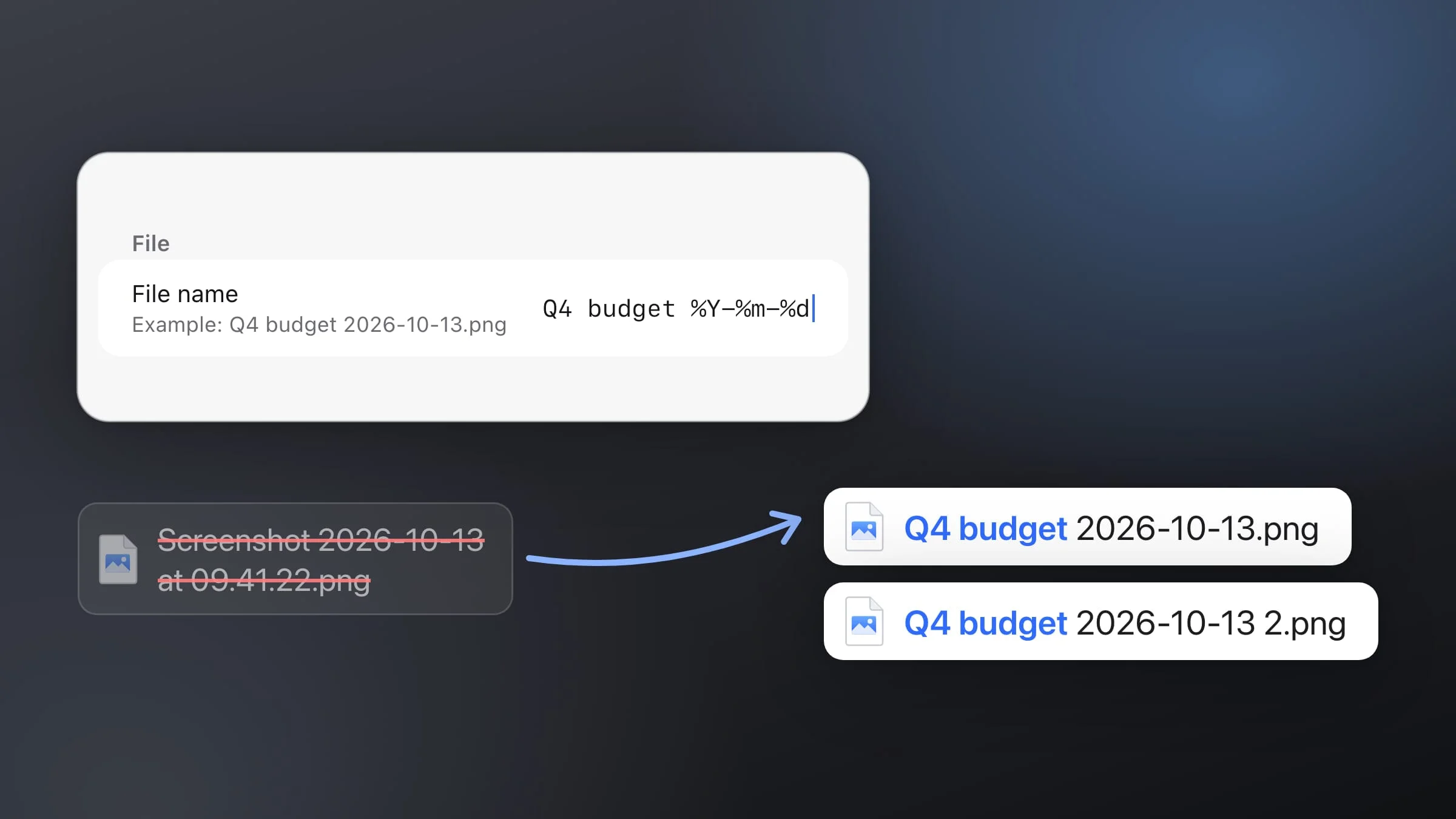
Twój Mac nazywa każdy zrzut ekranu tak samo: „Zrzut ekranu”, a po nim data i godzina, np. Zrzut ekranu 2026-10-13 o 09.41.22.png (albo 9.41.22 AM, jeśli używasz zegara 12-godzinnego). Aby to zmienić, otwórz Terminal i wykonaj defaults write com.apple.screencapture name "Shot" – nowe zrzuty ekranu będą się wtedy zaczynać od „Shot” zamiast od „Zrzut ekranu”. W Ustawieniach systemowych ani na pasku narzędzi zrzutów ekranu nie ma opcji nazwy. Snapix pozwala ułożyć w ustawieniach całą nazwę, a Finder zmieni nazwy zrzutów, które już masz.
Jak zmienić domyślną nazwę zrzutów ekranu na Macu
-
Otwórz Terminal. Znajdziesz go w folderze Aplikacje ▸ Narzędzia albo wyszukasz przez Spotlight.
-
Zmień słowo na początku. Wykonaj to polecenie, wpisując w cudzysłowie własne słowo:
defaults write com.apple.screencapture name "Shot" -
Jeśli chcesz, pomiń datę i godzinę. Wykonaj to polecenie:
defaults write com.apple.screencapture include-date -bool false -
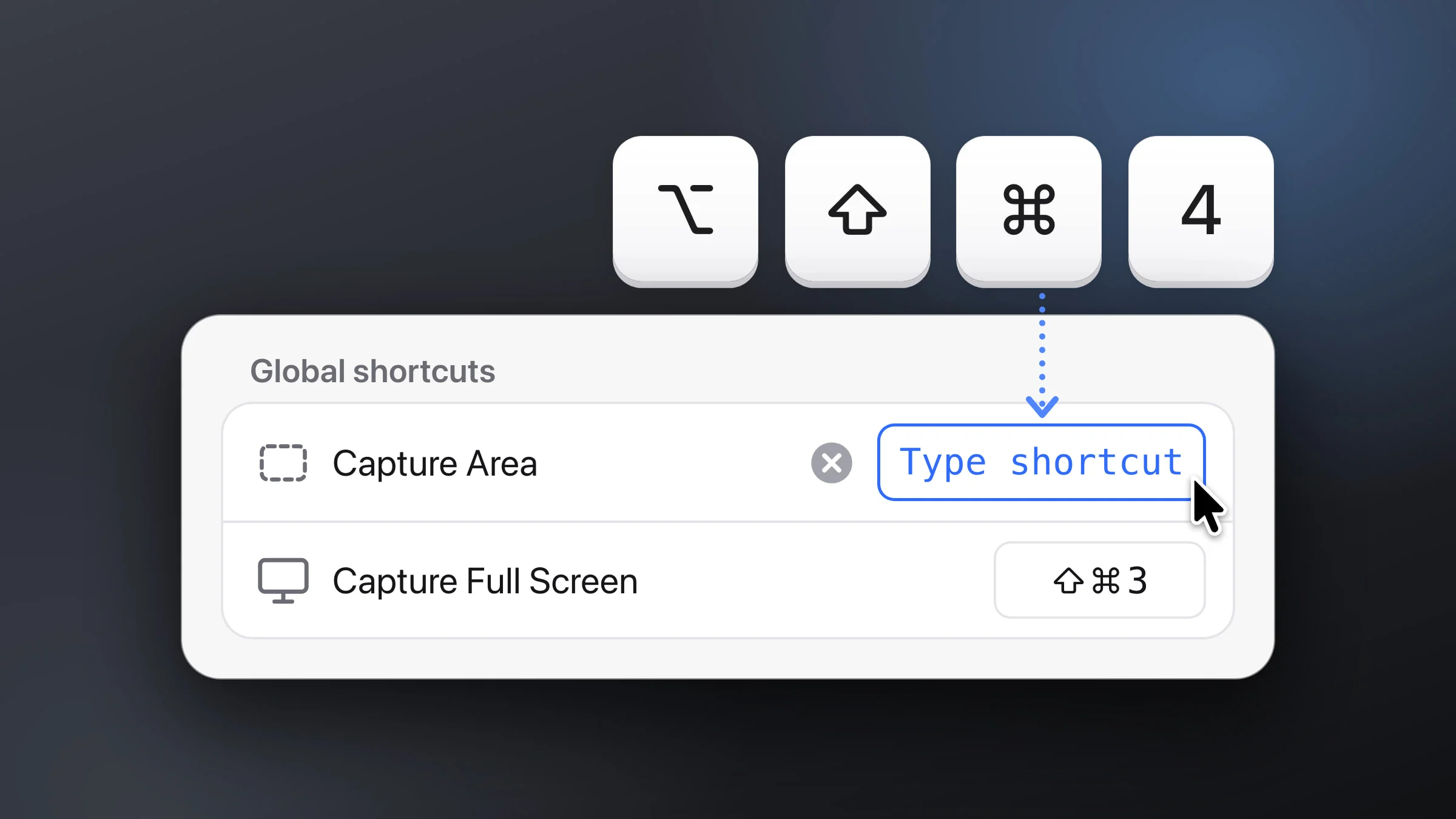
Zrób zrzut ekranu, aby to sprawdzić. Naciśnij ⇧⌘4, zaznacz przeciąganiem dowolny obszar i sprawdź nazwę nowego pliku. Jeśli się nie zmieniła, wykonaj
killall SystemUIServeri spróbuj ponownie.
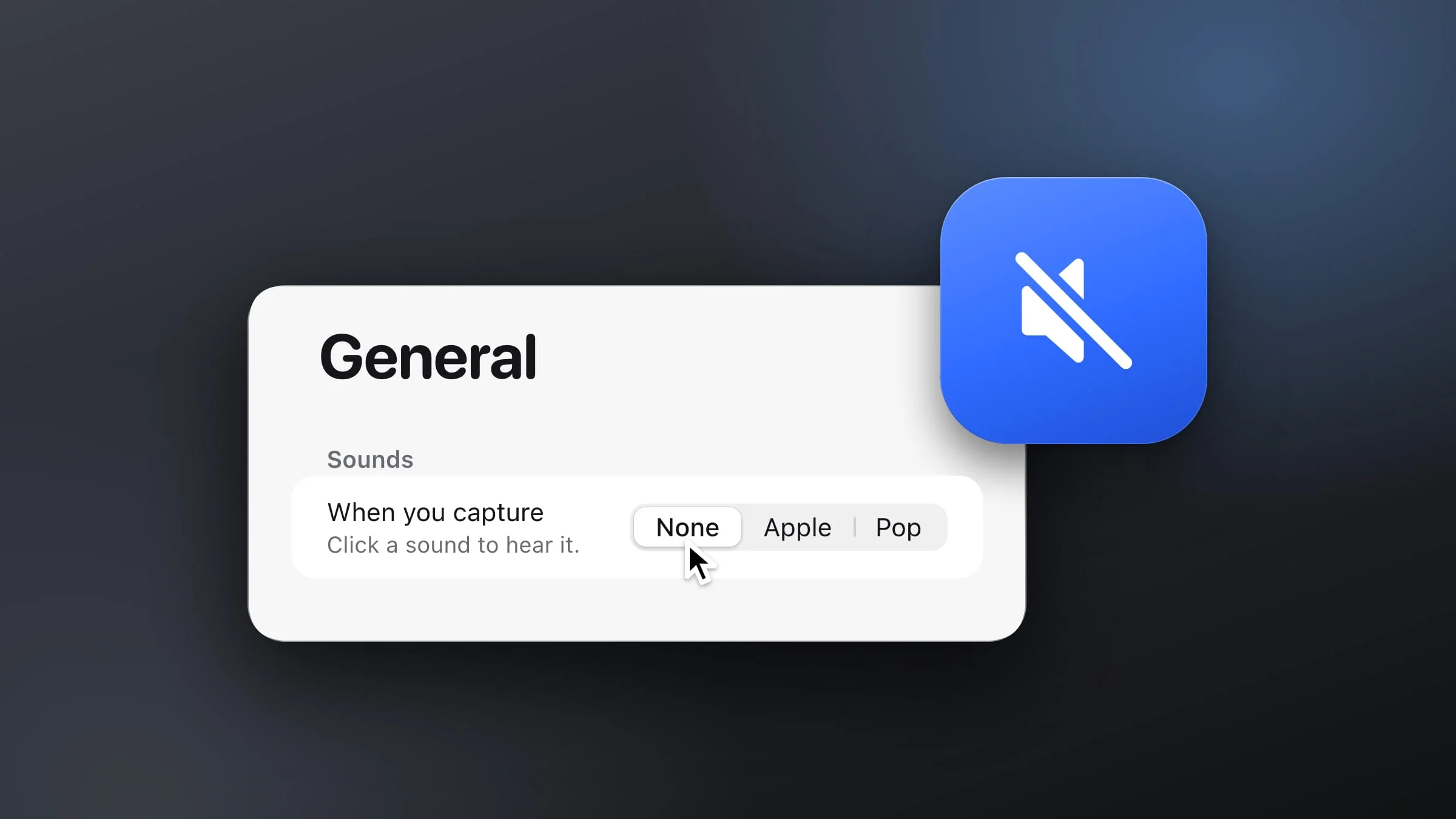
Uwaga: Gdy Snapix działa z domyślnymi skrótami, ⇧⌘3, ⇧⌘4 i ⇧⌘5 robią zrzuty za pomocą Snapixa. Ich nazwy zależą od opisanego niżej ustawienia Nazwa pliku w Snapixie, a nie od ustawienia z Terminala. Aby sprawdzić ustawienie z Terminala przy działającym Snapixie, zrób zrzut w aplikacji Zrzut ekranu z folderu Aplikacje ▸ Narzędzia.

Aby wrócić do zwykłej nazwy, wykonaj:
defaults delete com.apple.screencapture nameAby przywrócić datę i godzinę, wykonaj:
defaults delete com.apple.screencapture include-dateW ten sam sposób ustawienie type zmienia format – opisujemy to w poradniku jak zmienić format zrzutów ekranu.
Jak ustawić własny wzór nazwy pliku w Snapixie
W Snapixie układasz całą nazwę: własne słowa, datę i godzinę w dowolnej kolejności – albo w ogóle bez daty.
- Otwórz ustawienia Snapixa. Kliknij w ikonę Snapixa na pasku menu i wybierz Ustawienia… z jej menu.
- Kliknij w Zachowywanie. Pole Nazwa pliku jest w sekcji Plik. Możesz też nacisnąć ⌘F w ustawieniach i wpisać „nazwa pliku”.
- Wpisz wzór. Słowa zostają takie, jak je wpiszesz, a znaczniki z tabeli poniżej zamieniają się w datę i godzinę. Domyślny wzór,
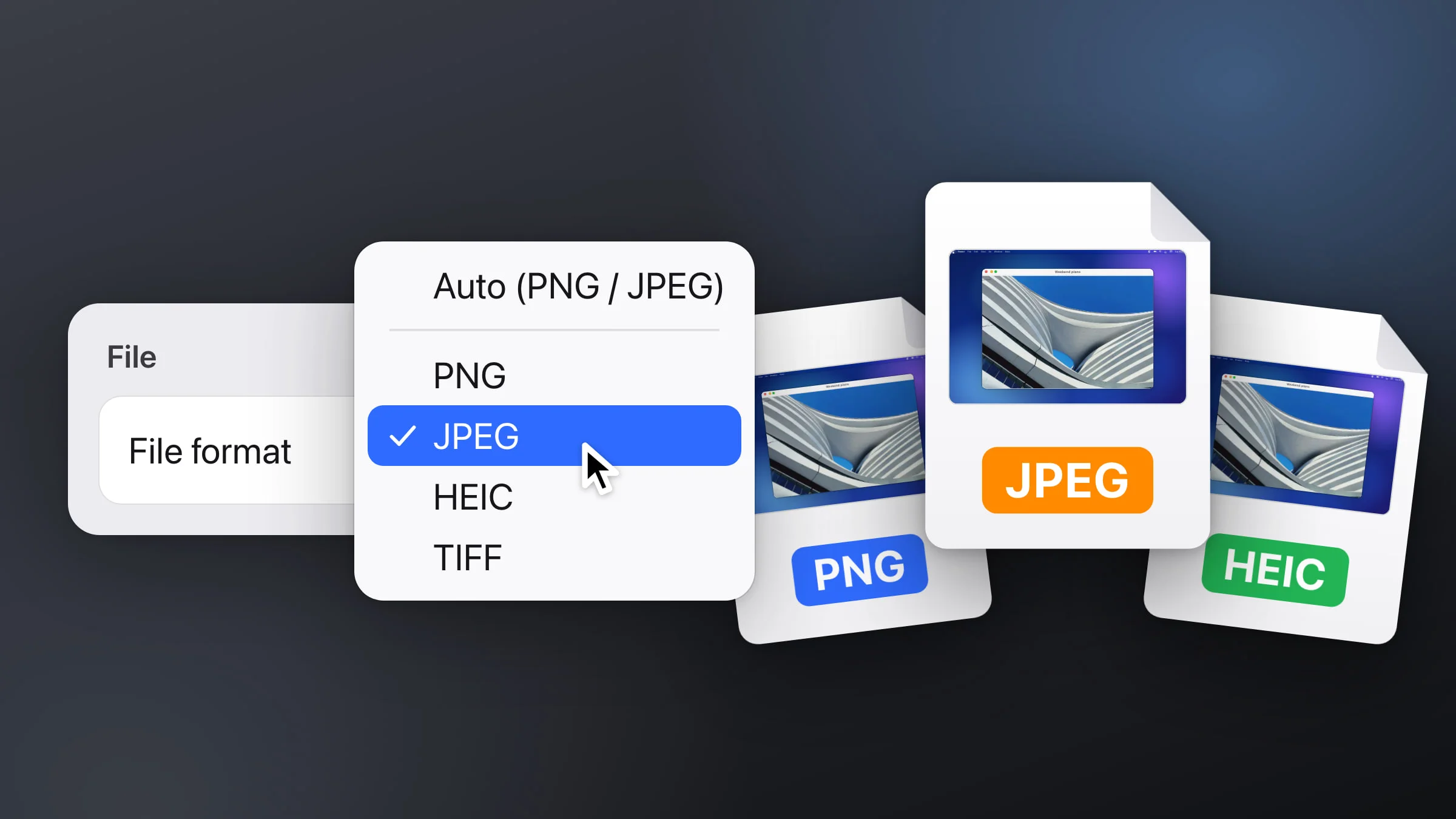
Screenshot %Y-%m-%d at %H.%M.%S, odwzorowuje nazwę, jaką nadaje angielska wersja macOS – zawsze z godziną w formacie 24-godzinnym. - Sprawdź przykład. Wiersz Przykład: pod napisem Nazwa pliku pokazuje, jak nazywałby się zrzut zapisany w tej chwili. Przy formacie Automatycznie (PNG / JPEG) widać tam .png, choć duże zrzuty ekranu są zapisywane jako .jpeg. Niczego nie trzeba zatwierdzać: następny zapisany plik dostanie nową nazwę.

| Znacznik | Oznacza | Przykład |
|---|---|---|
%Y | Rok, 4 cyfry | 2026 |
%m | Miesiąc, 2 cyfry | 10 |
%d | Dzień, 2 cyfry | 13 |
%H | Godzina, zegar 24-godzinny | 09 |
%M | Minuta | 41 |
%S | Sekunda | 22 |
Wielkość liter ma znaczenie: %m to miesiąc, a %M – minuta. Poza tymi sześcioma nie ma innych znaczników. Każdy inny % oraz znaki / : \ ? * | " < > zamieniają się w łącznik (-), więc godziny i minuty oddzielaj kropkami lub łącznikami. Jeśli wyczyścisz pole, pliki będą się nazywać „Snapix”.
Sprawdzone wzory nazw plików
%Y-%m-%d %H.%M.%Sdaje 2026-10-13 09.41.22.png. Gdy data jest na początku, sortowanie według nazwy porządkuje pliki także według daty.%Y%m%d-%H%M%Sdaje 20261013-094122.png – bez spacji, co przydaje się przy wysyłaniu plików do sieci i w kodzie.Budżet Q4 %Y-%m-%ddaje Budżet Q4 2026-10-13.png. Na początku wpisz nazwę projektu lub klienta i zmień ją, gdy przejdziesz do innego projektu.Fakturadaje Faktura.png. Gdy we wzorze nie ma godziny, następny plik to Faktura 2.png, a potem Faktura 3.png, więc nowy plik nigdy nie zastępuje starszego.
Które pliki dostają nową nazwę
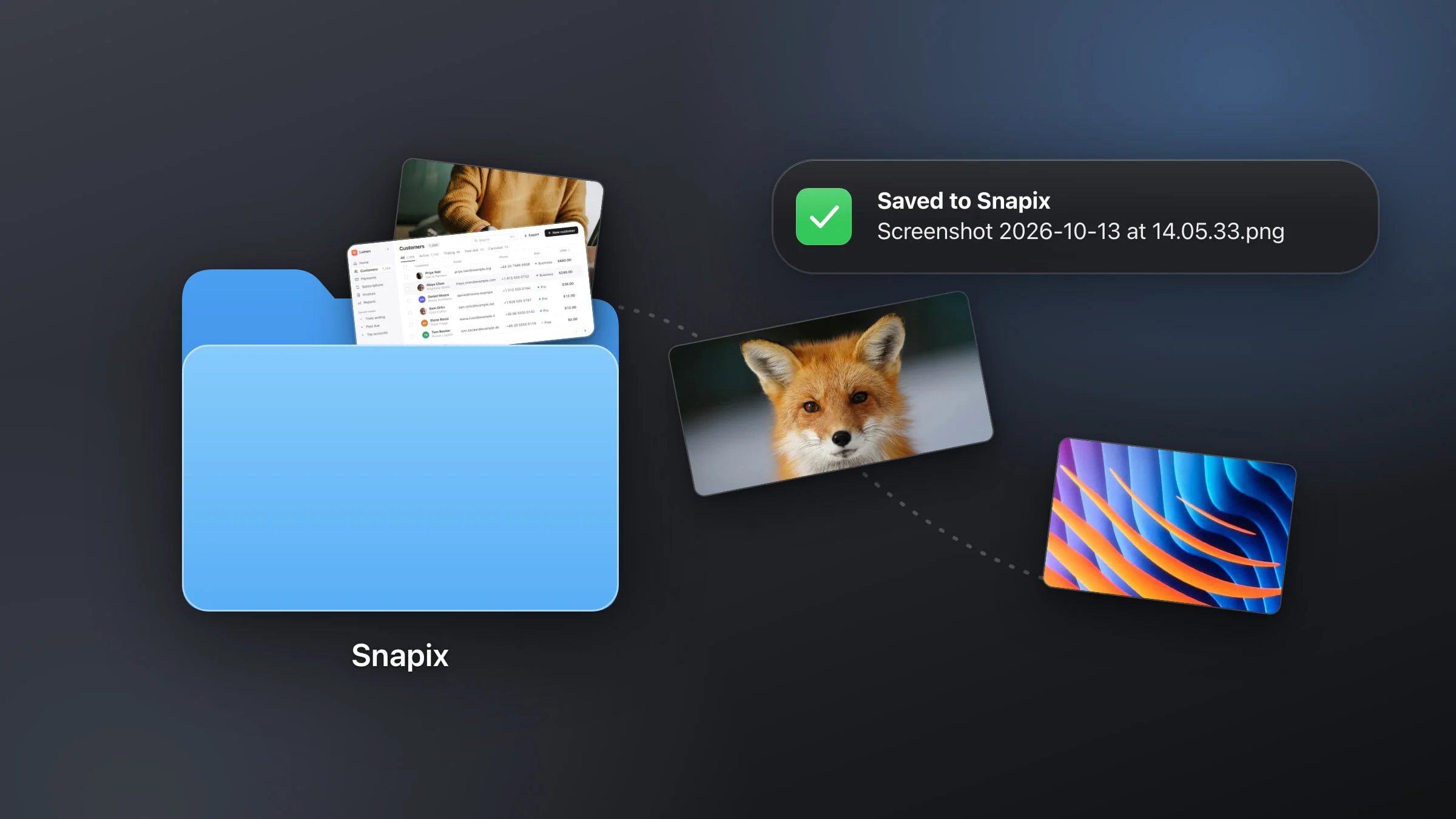
Domyślnie Snapix kopiuje każdy zrzut ekranu do schowka, a plik zapisuje tylko wtedy, gdy o to poprosisz. Wzór nadaje nazwy tym plikom:
- Zrzuty ekranu zapisane przyciskiem Zachowaj w podglądzie lub na przypiętym zrzucie, skrótem ⌘S w edytorze, a także każdy zrzut, gdy włączona jest opcja Automatycznie zachowuj każdy zrzut ekranu. Trafiają do folderu Dokumenty ▸ Snapix, chyba że zmienisz miejsce zapisu zrzutów ekranu.
- Zrzut ekranu przeciągnięty do innej aplikacji z podglądu, z paska Ostatnie zrzuty lub z uchwytu Przeciągnij w edytorze.
- Zachowaj jako… w edytorze – podpowiada nazwę i pozwala wpisać inną.
Zmiana wzoru nie zmienia nazw plików, które są już zapisane. Możesz wypróbować Snapix za darmo i ustawić wzór przed następnym zrzutem ekranu.
Wskazówka: Czytelna nazwa przydaje się na pasku Ostatnie zrzuty (⇧⌘S), bo jego wyszukiwarka przeszukuje nazwę pliku, pod którą zrzut został zapisany. Tytuł nadany tam przez kliknięcie prawym przyciskiem ▸ Dodaj tytuł… (Zmień nazwę…, gdy zrzut ma już tytuł) też da się wyszukać, ale nie zmienia on nazwy pliku. Więcej przeczytasz w poradniku o historii zrzutów ekranu.
Jak zmienić nazwy zrzutów ekranu, które już masz
Finder zmienia nazwy już zapisanych plików, niezależnie od tego, która aplikacja zrobiła zrzuty.
- Jeden plik: kliknij go, naciśnij klawisz Return, wpisz nową nazwę i ponownie naciśnij Return. Nazwa nie może zawierać dwukropka ani zaczynać się od kropki. Jeśli nazwa kończy się na .png, zostaw tę część bez zmian, aby plik otwierał się tak jak wcześniej.
- Wiele plików: zaznacz je, kliknij z klawiszem Control w jeden z nich i wybierz polecenie zmiany nazw (przy trzech zaznaczonych plikach brzmi ono Zmień nazwy 3 rzeczy…). W menu podręcznym pod napisem Zmień nazwy rzeczy Findera: wybierz Zastąp tekst, aby podmienić słowo (
Zrzut ekranuw polu Znajdź:, Twoje słowo w polu Zastąp:), Dodaj tekst, aby dopisać tekst przed każdą nazwą lub po niej, albo Format, aby nadać wszystkim jedną nazwę z numerem lub datą przed nią lub po niej. Następnie kliknij w Zmień nazwę. W angielskiej wersji systemu zrzuty sprzed macOS Ventura zaczynają się od „Screen Shot” – w przypadku starszych plików wpisz to w polu Znajdź:.