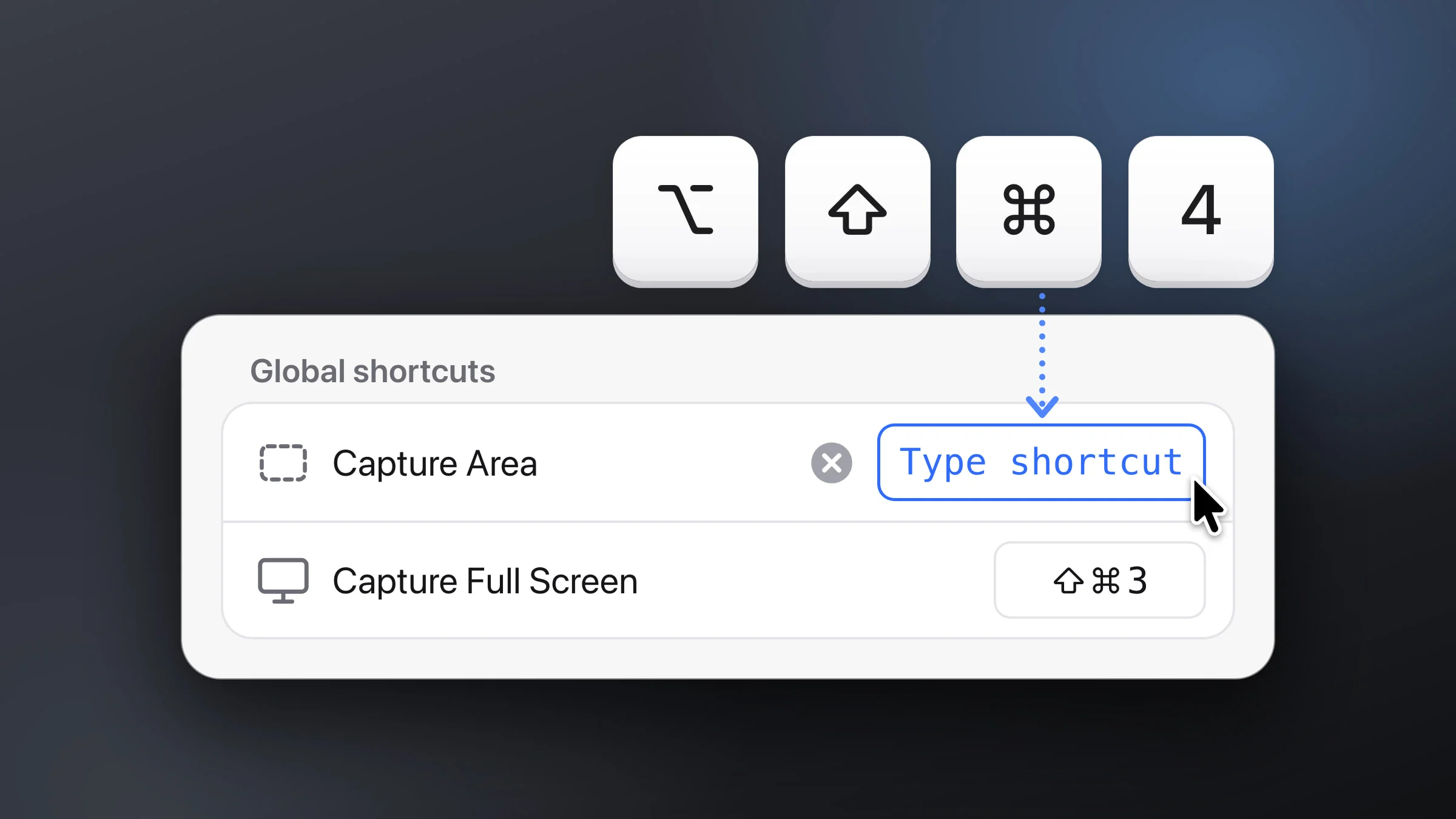
Aby zmienić skrót do zrzutu ekranu na Macu, wybierz menu Apple ▸ Ustawienia systemowe, kliknij w Klawiatura, następnie w Skróty klawiszowe…, a potem w Zrzuty ekranu. Kliknij dwukrotnie skrót, na przykład ⇧⌘4, i naciśnij klawisze, których chcesz używać zamiast niego. Aby wyłączyć skrót, usuń zaznaczenie jego pola.
Jeśli używasz Snapixa, każdemu z jego dziesięciu poleceń przypiszesz własny skrót w ustawieniach aplikacji. Domyślnie to Snapix reaguje na ⇧⌘3, ⇧⌘4 i ⇧⌘5, więc te klawisze zmieniaj w Snapixie, a nie w Ustawieniach systemowych.
Jak zmienić skrót do zrzutu ekranu w Ustawieniach systemowych
- Otwórz ustawienia klawiatury. Wybierz menu Apple ▸ Ustawienia systemowe, a następnie kliknij w Klawiatura na pasku bocznym. Może być konieczne przewinięcie w dół.
- Otwórz skróty do zrzutów ekranu. Kliknij w Skróty klawiszowe…, a następnie w Zrzuty ekranu na pasku bocznym.
- Kliknij dwukrotnie skrót, który chcesz zmienić. Klawisze widać na prawym końcu każdego wiersza, na przykład ⇧⌘4 obok Zachowaj fragment ekranu w pliku.
- Naciśnij nowe klawisze. Przytrzymaj klawisze modyfikujące i naciśnij ostatni klawisz, na przykład ⌃⌥⌘4. Nowa kombinacja zastąpi poprzedni skrót.
- Kliknij w Gotowe. Wypróbuj nowy skrót. Aby później przywrócić pierwotne klawisze, otwórz tę samą listę i kliknij w Przywróć domyślne.

Skróty do zrzutów ekranu, które możesz zmienić
| Wiersz w sekcji Zrzuty ekranu | Domyślne klawisze |
|---|---|
| Zachowaj obraz ekranu w pliku | ⇧⌘3 |
| Kopiuj obraz ekranu do Schowka | ⌃⇧⌘3 |
| Zachowaj fragment ekranu w pliku | ⇧⌘4 |
| Kopiuj fragment ekranu do Schowka | ⌃⇧⌘4 |
| Opcje zrzutów ekranu i nagrań | ⇧⌘5 |
Każdy wiersz ma własne pole wyboru. Jeśli usuniesz jego zaznaczenie, macOS przestanie reagować na te klawisze, dzięki czemu będzie mogła ich używać inna aplikacja. Dwa wiersze Kopiuj … do Schowka kopiują zrzut ekranu do schowka, zamiast zapisywać plik. W macOS 27 na liście mogą się też pojawić wiersze funkcji Siri AI, na przykład Zapytaj Siri o zaznaczony obszar ze skrótem ⇧⌘6.
W systemie macOS 12 Monterey lub starszym tę samą listę znajdziesz, wybierając Preferencje systemowe ▸ Klawiatura ▸ Skróty ▸ Zrzuty ekranu.
Jak zmienić skróty Snapixa do zrzutów ekranu
Snapix to aplikacja na pasku menu dla systemu macOS 14 Sonoma lub nowszego, a jej skróty działają w każdej aplikacji.
- Otwórz ustawienia Snapixa. Kliknij w ikonę Snapixa na pasku menu i w rozwiniętym menu wybierz Ustawienia…
- Kliknij w Skróty klawiszowe na pasku bocznym. Polecenia są wymienione w sekcji Globalne skróty klawiszowe, w tej samej kolejności i w tych samych grupach co w menu Snapixa.
- Kliknij w skrót obok polecenia. Pole zmieni kolor na niebieski i pojawi się w nim napis Naciśnij skrót.
- Naciśnij nowe klawisze. Snapix od razu je zapisze i pokaże też w swoim menu. Naciśnij Esc, aby anulować, lub Delete, aby usunąć skrót – w polu pojawi się wtedy Brak.

Kilka zasad dotyczących nowych klawiszy:
- Użyj klawisza Control, Option lub Command. Skrót musi zawierać co najmniej jeden z klawiszy ⌃, ⌥ lub ⌘, bo sam ⇧ przeszkadzałby w pisaniu. Klawisze funkcyjne od F1 do F20 działają samodzielnie (na klawiaturze MacBooka przytrzymaj Fn podczas ich naciskania). W przeciwnym razie w wierszu na chwilę pojawi się Dodaj ⌃, ⌥ lub ⌘.
- Jeden skrót – jedno polecenie. Jeśli te klawisze ma już inne polecenie Snapixa, w wierszu na chwilę pojawi się jego nazwa, na przykład Używany przez: Ostatnie zrzuty.
- Inne skróty nie są sprawdzane. Snapix pilnuje ⇧⌘3, ⇧⌘4 i ⇧⌘5 (więcej poniżej), ale nie sprawdza pozostałych skrótów macOS ani skrótów innych aplikacji, więc nie ostrzeże Cię przed konfliktem. Nie przypisuj poleceniu Snapixa tych samych klawiszy, które ma któryś wiersz w Ustawieniach systemowych, a jeśli nowe klawisze uruchamiają też coś innego, wybierz inne.
- Powrót to jedno kliknięcie. Zmieniony skrót pokazuje pod swoją nazwą skrót domyślny, na przykład Domyślnie: ⇧⌘4, a obok niego pojawia się strzałka przywracania, która ustawia go z powrotem – chyba że te klawisze ma teraz inne polecenie. Pod ostatnią grupą pojawia się wtedy wiersz w rodzaju Zmieniono 1 skrót · Przywróć domyślne, a link Przywróć domyślne przywraca naraz wszystkie skróty domyślne.
Znajdziesz tam wszystkie dziesięć poleceń: Zrób zrzut obszaru, Zrób zrzut całego ekranu, Zrób zrzut okna, Zrób zrzut z samowyzwalaczem, Wyodrębnij tekst, Pobierz kolor, Zrób zrzut ostatniego obszaru, Otwórz ponownie zamknięty zrzut, Ostatnie zrzuty i Ukryj ikony na Biurku. Polecenie Ukryj ikony na Biurku domyślnie nie ma skrótu, więc jeśli często ukrywasz ikony na Biurku przed zrobieniem zrzutu, przypisz mu własny. Wszystkie skróty domyślne znajdziesz na ściądze ze skrótami do zrzutów ekranu na Macu.
Jak Snapix dzieli się skrótami do zrzutów ekranu z macOS
Domyślnie polecenia Snapixa Zrób zrzut całego ekranu, Zrób zrzut obszaru i Zrób zrzut okna używają systemowych skrótów Maca: ⇧⌘3, ⇧⌘4 i ⇧⌘5. Dopóki skrót Snapixa zajmuje jedną z tych kombinacji, Snapix wyłącza odpowiadający jej skrót macOS, aby reagowała tylko jedna aplikacja. Jeśli przypiszesz poleceniu Snapixa inne klawisze albo usuniesz jego skrót, macOS od razu odzyska te klawisze.
Po prawej stronie nagłówka Globalne skróty klawiszowe w sekcji Ustawienia ▸ Skróty klawiszowe zdanie z menu mówi, kto robi zrzuty ekranu tymi klawiszami, na przykład Zrzuty ekranu skrótami ⇧⌘3 ⇧⌘4 ⇧⌘5 robi: Snapix. Dopóki Snapix ma niektóre z nich, wymienia tylko te; gdy macOS odzyska wszystkie, wymienia wszystkie trzy, a menu pokazuje macOS. Wybierz w menu macOS, a jednym kliknięciem znikną ze skrótów Snapixa. Polecenia zrzutów zostają w menu Snapixa i czekają na nowe klawisze.
Jeśli ostrzeżenie nad skrótami mówi, że macOS nadal obsługuje któryś z tych skrótów, kliknij w Otwórz skróty klawiszowe i usuń zaznaczenie odpowiedniego wiersza w sekcji Zrzuty ekranu. Jeśli zaczyna się od słów Obecnie ⇧⌘4 nic nie robi, kliknij w Włącz ponownie.
Zakończenie Snapixa lub wylogowanie się również oddaje klawisze systemowi – do czasu, aż ponownie otworzysz Snapix lub się zalogujesz. Aby znów je przejąć, wybierz w tym samym menu Snapix: każda kombinacja wróci do polecenia Zrób zrzut całego ekranu, Zrób zrzut obszaru lub Zrób zrzut okna, chyba że ma ją już inne polecenie.
Skróty kopiujące do schowka, ⌃⇧⌘3 i ⌃⇧⌘4, zawsze zostają przy macOS. Gdy Snapix zajmuje ⇧⌘3, ⇧⌘4 lub ⇧⌘5, odpowiedni wiersz w Ustawieniach systemowych może mieć niezaznaczone pole wyboru. To Snapix wyłącza ten wiersz, niezależnie od tego, jakie klawisze są do niego przypisane, i zaznacza go ponownie, gdy oddaje klawisze. Dlatego nowe klawisze przypisane do wiersza Zachowaj fragment ekranu w pliku nie zadziałają, dopóki Snapix nie zwolni ⇧⌘4.
Uwaga: Snapix nie wyłącza niczego, co macOS przypisuje do ⇧⌘6 – domyślnego skrótu polecenia Zrób zrzut ostatniego obszaru, które ponownie robi zrzut tego samego obszaru. Na Macu z paskiem Touch Bar i systemem macOS 26 lub starszym, a także w macOS 27 z włączoną funkcją Siri AI, macOS również używa ⇧⌘6. Jeśli polecenie Zrób zrzut ostatniego obszaru nie reaguje, przypisz mu inne klawisze.
Jeśli skrót do zrzutu ekranu w ogóle nie działa, zobacz, co zrobić, gdy zrzut ekranu na Macu nie działa. Aby ustawić własne klawisze dla każdego rodzaju zrzutu, wypróbuj Snapix za darmo.