Aby skopiować zrzut ekranu do schowka na Macu, naciśnij ⌃⇧⌘4 (Control-Shift-Command-4) i zaznacz przeciąganiem część ekranu albo naciśnij ⌃⇧⌘3, aby skopiować cały ekran. Na Biurku (pulpicie) nic się nie zapisuje, a ⌘V wkleja obrazek tam, gdzie go potrzebujesz.
To zwykły skrót do zrzutu ekranu z dodanym klawiszem Control. Jeśli nie chcesz za każdym razem sięgać po dodatkowy klawisz, Snapix domyślnie kopiuje każdy zrzut, a plik zapisuje tylko wtedy, gdy o to poprosisz.
Jak skopiować zrzut ekranu do schowka na Macu
- Naciśnij ⌃⇧⌘4. Przytrzymaj klawisze Control, Shift i Command, a następnie naciśnij 4. Wskaźnik zmieni się w krzyżyk.
- Zaznacz przeciąganiem to, czego potrzebujesz. Zrzut powstaje, gdy zwolnisz przycisk. Aby zamiast tego skopiować okno, naciśnij klawisz Spacja, a potem kliknij w okno. Aby anulować, naciśnij klawisz Esc.
- Kliknij tam, gdzie ma trafić obrazek. W wiadomości, e-mailu, notatce lub dokumencie.
- Naciśnij ⌘V. Zrzut ekranu zostanie wklejony. Nie powstał żaden plik, więc później nie trzeba niczego sprzątać z Biurka.

Inne sposoby kopiowania zrzutu ekranu w macOS
- Cały ekran: naciśnij ⌃⇧⌘3. Zrzut jest kopiowany od razu.
- Jeśli zapomnisz o klawiszu Control: po naciśnięciu ⇧⌘4 przytrzymaj Control, zwalniając przycisk myszy lub gładzika, a zrzut trafi do schowka zamiast do pliku.
- Po fakcie: jeśli masz już zwykły zrzut ekranu, kliknij z klawiszem Control w miniaturkę w rogu ekranu i wybierz Zachowaj w schowku.
Dwa ostatnie sposoby działają z systemowym skrótem ⇧⌘4 i jego miniaturką. Gdy działa Snapix, ⇧⌘4 otwiera zamiast tego Snapix, który i tak kopiuje każdy zrzut.
Uwaga: Schowek mieści naraz tylko jedną rzecz. Jeśli skopiujesz cokolwiek innego, nawet jedno słowo, zastąpi to Twój zrzut ekranu.
Jak sprawić, by każdy zrzut ekranu trafiał do schowka
Zwykłe skróty też mogą kopiować:
- Naciśnij ⇧⌘5, aby otworzyć pasek narzędzi zrzutów ekranu.
- Kliknij w Opcje.
- W sekcji Zachowaj w wybierz Schowek.
Od tej chwili ⇧⌘3 i ⇧⌘4 kopiują zrzut zamiast zapisywać plik – bez klawisza Control. Aby znów dostawać pliki na Biurku, wybierz Biurko w tym samym menu.
Snapix domyślnie używa skrótów ⇧⌘3, ⇧⌘4 i ⇧⌘5, więc gdy działa, otwórz aplikację Zrzut ekranu z folderu Aplikacje ▸ Narzędzia, aby dostać się do tych opcji.
Jak automatycznie kopiować każdy zrzut ekranu w Snapixie
Snapix to aplikacja na pasku menu dla systemu macOS 14 Sonoma lub nowszego, którą możesz wypróbować za darmo. Domyślnie kopiuje każdy zrzut ekranu do schowka w chwili jego zrobienia i nie zapisuje pliku, dopóki o to nie poprosisz. Wszystko dzieje się na Twoim Macu i tam też zostają Twoje zrzuty ekranu.
- Naciśnij ⇧⌘4 i zaznacz obszar przeciąganiem. Możesz też nacisnąć ⇧⌘3, aby uchwycić wyświetlacz, na którym jest wskaźnik, albo ⇧⌘5, aby wybrać okno.
- Poszukaj napisu „Skopiowano”. W rogu ekranu (domyślnie w prawym dolnym) wsunie się podgląd zrzutu, który przez chwilę pokazuje Skopiowano z zielonym znacznikiem.
- Naciśnij ⌘V w dowolnej aplikacji. Zrzut ekranu jest już w schowku.
Domyślnie podgląd sam znika po 5 sekundach. Żaden plik zrzutu nie jest zapisywany w folderze, chyba że wskażesz podgląd i klikniesz w Zachowaj. Aby dodatkowo zapisywać każdy zrzut, włącz opcję Ustawienia ▸ Zachowywanie ▸ Automatycznie zachowuj każdy zrzut ekranu. Pliki trafiają do folderu Dokumenty ▸ Snapix, chyba że wybierzesz inny. Więcej przeczytasz w poradniku gdzie zapisują się zrzuty ekranu na Macu.

Za automatyczne kopiowanie odpowiada opcja Kopiuj do schowka w sekcji Wykonuj automatycznie w Ustawienia ▸ Po przechwyceniu. Usuń jej zaznaczenie, a Snapix będzie kopiować tylko na Twoje polecenie. Snapix zostawia skróty ⌃⇧⌘3 i ⌃⇧⌘4 systemowi macOS, więc wbudowane skróty do kopiowania działają obok niego. Zobacz też, co Snapix robi po zrobieniu zrzutu.
Jak ponownie skopiować zrzut ekranu w Snapixie
Zrzut ekranu możesz ponownie umieścić w schowku, gdziekolwiek się znajduje:
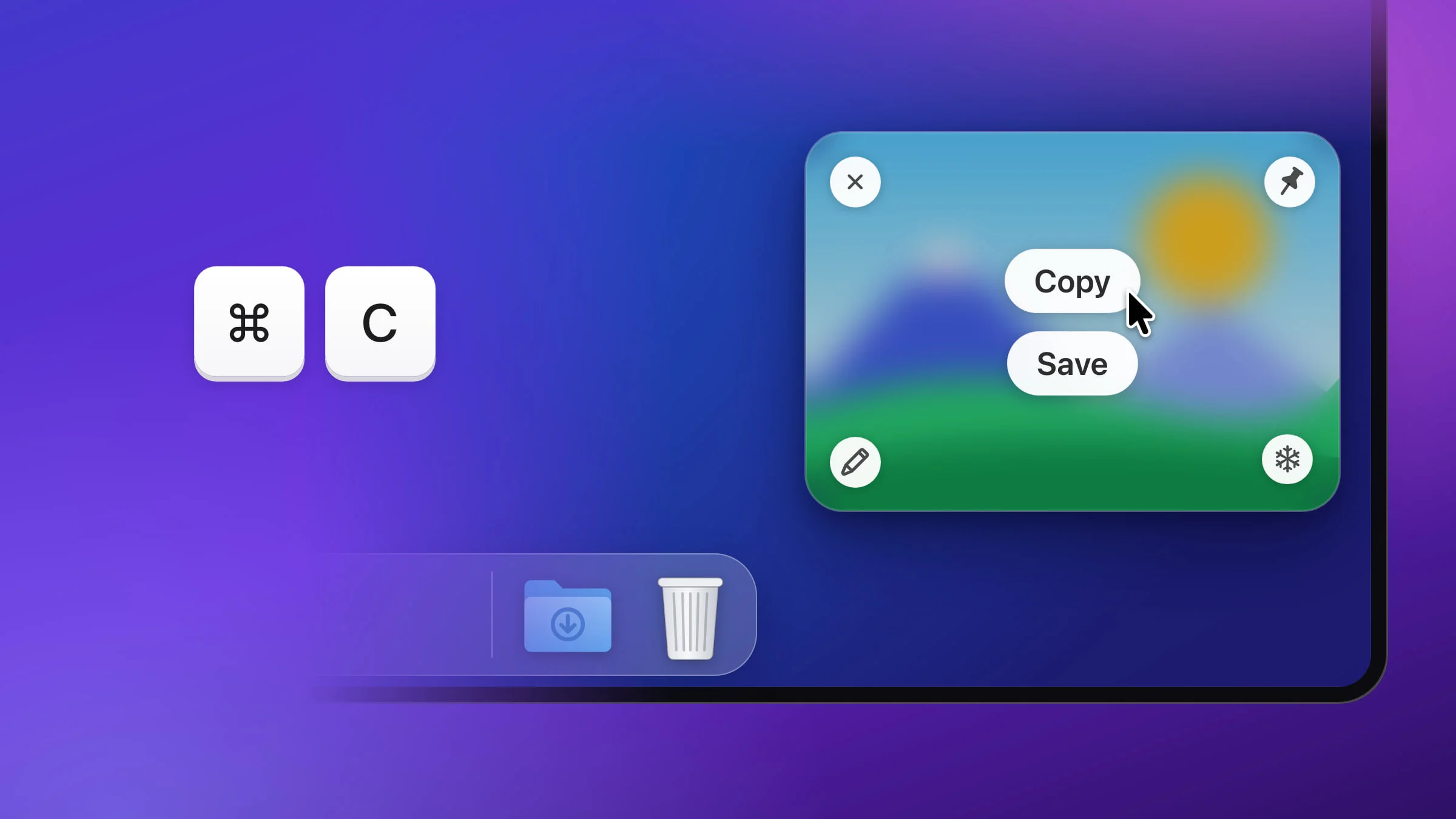
- Podgląd: wskaż go i kliknij w Kopiuj albo naciśnij ⌘C, gdy wskaźnik jest nad nim. Chwilę później podgląd się zamknie, chyba że podczas klikania w Kopiuj przytrzymasz ⌥. Więcej znajdziesz w poradniku o podglądzie zrzutu ekranu.
- Edytor: kliknij w Gotowe. Snapix skopiuje obrazek z oznaczeniami i zachowa oznaczenia, aby można je było później zmienić. ⌘C robi to samo, gdy żadne oznaczenie nie jest zaznaczone.
- Przypięty zrzut: kliknij go prawym przyciskiem i wybierz Kopiuj obraz.
- Ostatnie zrzuty: naciśnij ⇧⌘S, wskaż zrzut i kliknij w Kopiuj albo naciśnij skrót od ⌘1 do ⌘9, aby skopiować zrzut z odpowiednim numerem (przytrzymaj ⌘, aby zobaczyć numery). Aby skopiować kilka, kliknij je z klawiszem ⌘ i naciśnij klawisz Return. Trafią do schowka jako pliki, gotowe do wklejenia do e-maila lub folderu w Finderze.
Wskazówka: Jeśli po zrobieniu zrzutu skopiujesz coś innego, zrzut nadal czeka na pasku Ostatnie zrzuty, który domyślnie przechowuje 50 ostatnich zrzutów. Naciśnij ⇧⌘S i skopiuj go ponownie. Więcej przeczytasz w poradniku o historii zrzutów ekranu.
Co kopiuje Snapix
- Obrazek w pełnym rozmiarze. Na ekranie Retina oznacza to dwa razy większą szerokość i wysokość w pikselach niż to, co widzisz. Format pliku i opcja Zmniejszaj zrzuty ekranu Retina w sekcji Ustawienia ▸ Zachowywanie dotyczą plików, a nie obrazka, który kopiuje Snapix.
- Najnowszy zrzut. Jeśli zrobisz kilka z rzędu, wkleisz ostatni.
- Nie kopiuje ponownie otwartego podglądu. Podgląd przywrócony skrótem ⌃⌥Z nie trafia drugi raz do schowka, więc użyj w nim przycisku Kopiuj.
Wszystkie inne sposoby robienia zrzutów ekranu znajdziesz w poradniku jak zrobić zrzut ekranu na Macu.