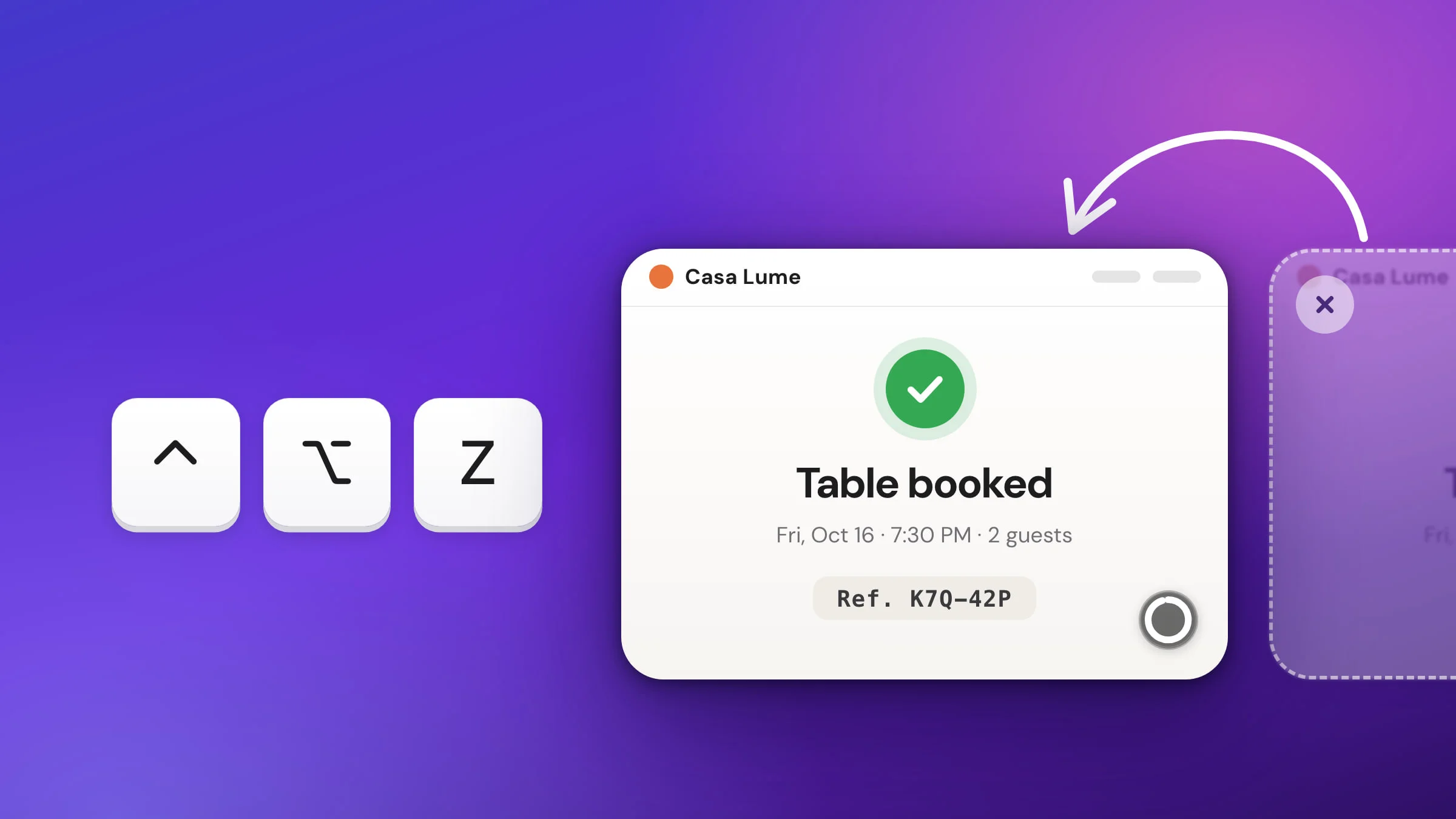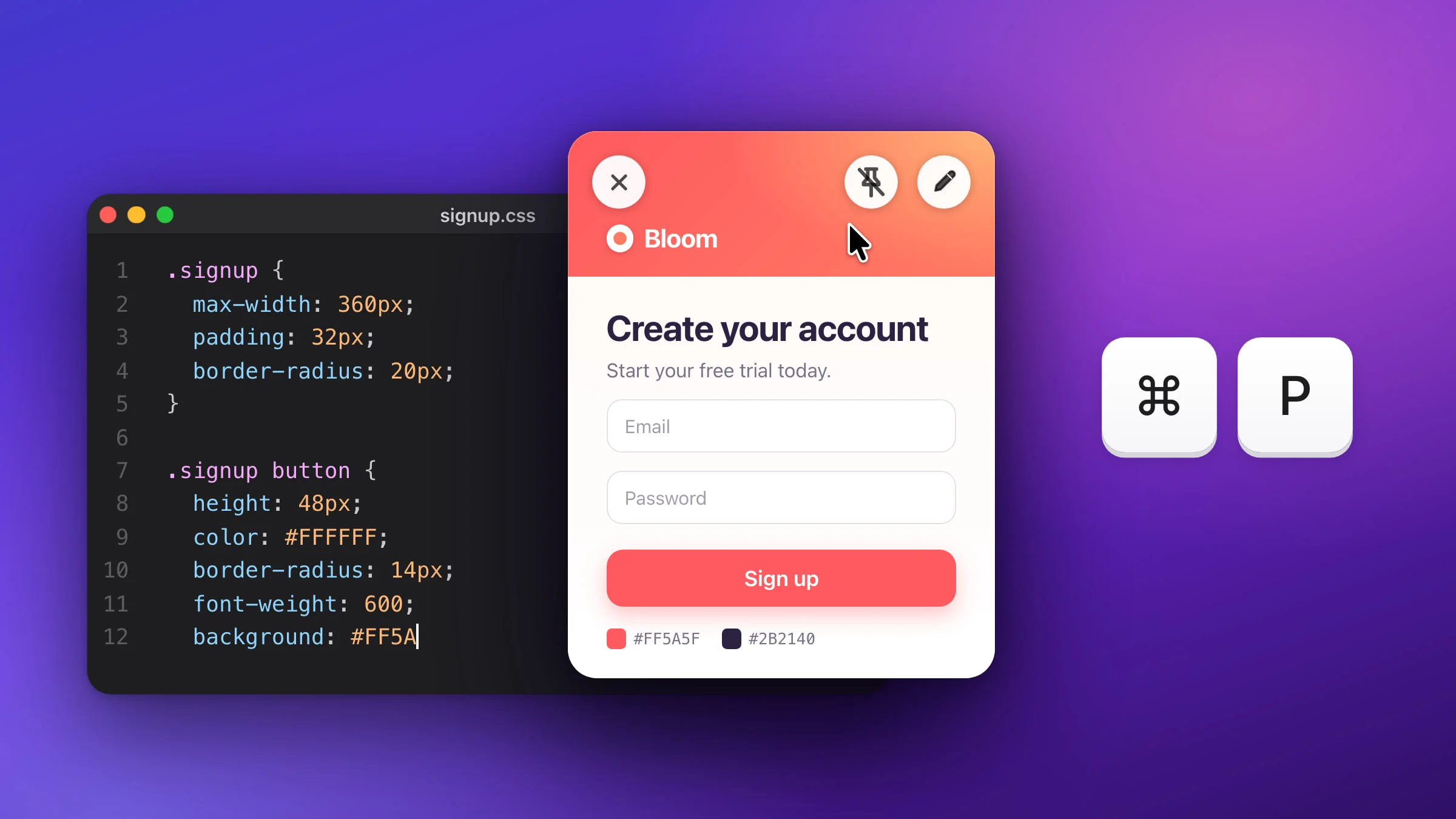
Aby przypiąć zrzut ekranu na Macu tak, żeby był zawsze na wierzchu innych okien, zrób go w aplikacji Snapix, wskaż podgląd, który pojawi się w rogu, i naciśnij ⌘P. Zrzut będzie unosił się nad innymi aplikacjami, dopóki go nie zamkniesz, a Ty możesz dalej pisać w oknie pod spodem. Narzędzia do zrzutów ekranu w macOS tego nie potrafią: ich miniaturka znika po kilku sekundach, a obrazek otwarty w aplikacji Podgląd chowa się za następnym oknem, w które klikniesz.
Jak przypiąć zrzut ekranu w Snapixie
- Zrób zrzut ekranu. Naciśnij ⇧⌘4, aby zrobić zrzut części ekranu, i zaznacz przeciąganiem to, co chcesz mieć cały czas przed oczami: tabelę z liczbami do przepisania, projekt, nad którym pracujesz, albo instrukcję, którą wykonujesz krok po kroku. Domyślnie podgląd pojawia się w prawym dolnym rogu ekranu.
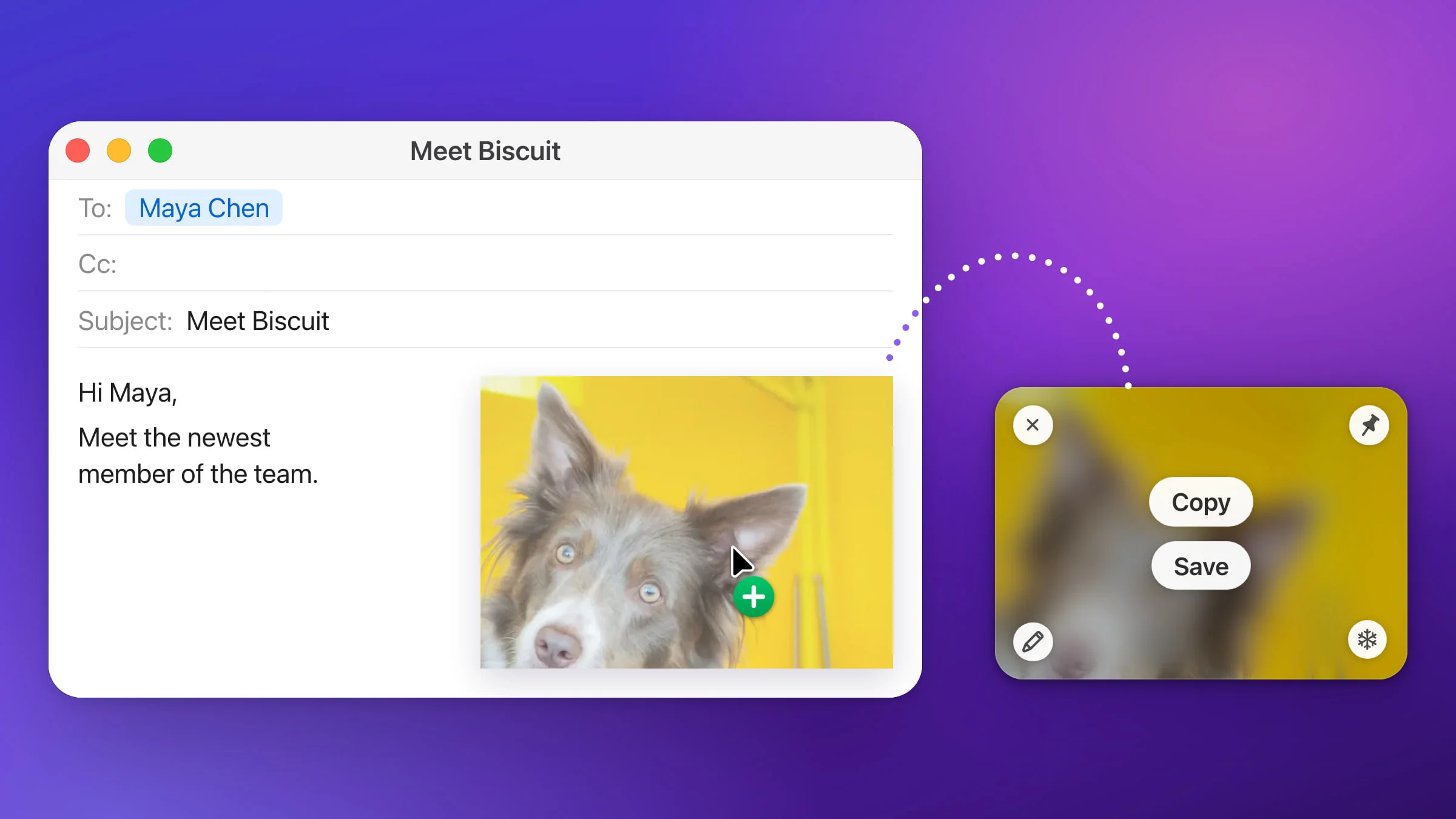
- Wskaż podgląd i naciśnij ⌘P. Możesz też kliknąć w ikonę pinezki w prawym górnym rogu podglądu albo kliknąć podgląd prawym przyciskiem i wybrać Przypnij do ekranu.
- Znajdź przypięty zrzut na środku ekranu. Pojawia się na środku wyświetlacza, na którym był podgląd, w rzeczywistej wielkości. Duży zrzut zostaje pomniejszony tak, by zajmował najwyżej 60% szerokości lub wysokości ekranu. Zrzut okna z tłem Przezroczyste zostaje przypięty jako samo okno, bez marginesu i cienia wokół.
- Przesuń go, zmień jego wymiary lub powiększ. Przeciągnij w dowolnym miejscu obrazka, aby go przesunąć – nawet na inny wyświetlacz. Przeciągnij narożnik, aby zmienić wymiary względem przeciwległego narożnika, albo krawędź, aby powiększyć zrzut równomiernie od środka. Przytrzymaj ⌥ podczas przeciągania, aby zmieniać wymiary względem środka zrzutu. Aby go powiększyć lub pomniejszyć, zsuń lub rozsuń palce na gładziku albo przytrzymaj ⌘ i przewiń nad przypiętym zrzutem – urośnie lub zmaleje wokół wskaźnika. Zawsze zachowuje proporcje i nie wychodzi poza ekran, więc nic nie zostanie rozciągnięte ani ucięte.
- Pracuj dalej. Kliknij w okno swojej aplikacji i pisz. Przypięty zrzut pozostaje nad Dockiem i innymi oknami, nawet nad oknami innych aplikacji, które same są zawsze na wierzchu, np. nad wideo w trybie Obraz w obrazie. Jest widoczny we wszystkich przestrzeniach i nad aplikacjami pełnoekranowymi, a do tego nigdy nie odbiera klawiatury aplikacji, której używasz.

Inne sposoby przypinania zrzutu ekranu
- Z edytora. Aby najpierw dodać oznaczenia, kliknij w podgląd, by otworzyć edytor, i edytuj zrzut ekranu, dodając strzałki lub tekst. Następnie kliknij w przycisk z pinezką (Przypnij do ekranu) na prawym końcu dolnego paska albo naciśnij ⌘P. Snapix zachowa oznaczenia, zamknie edytor i przypnie gotowy obrazek.
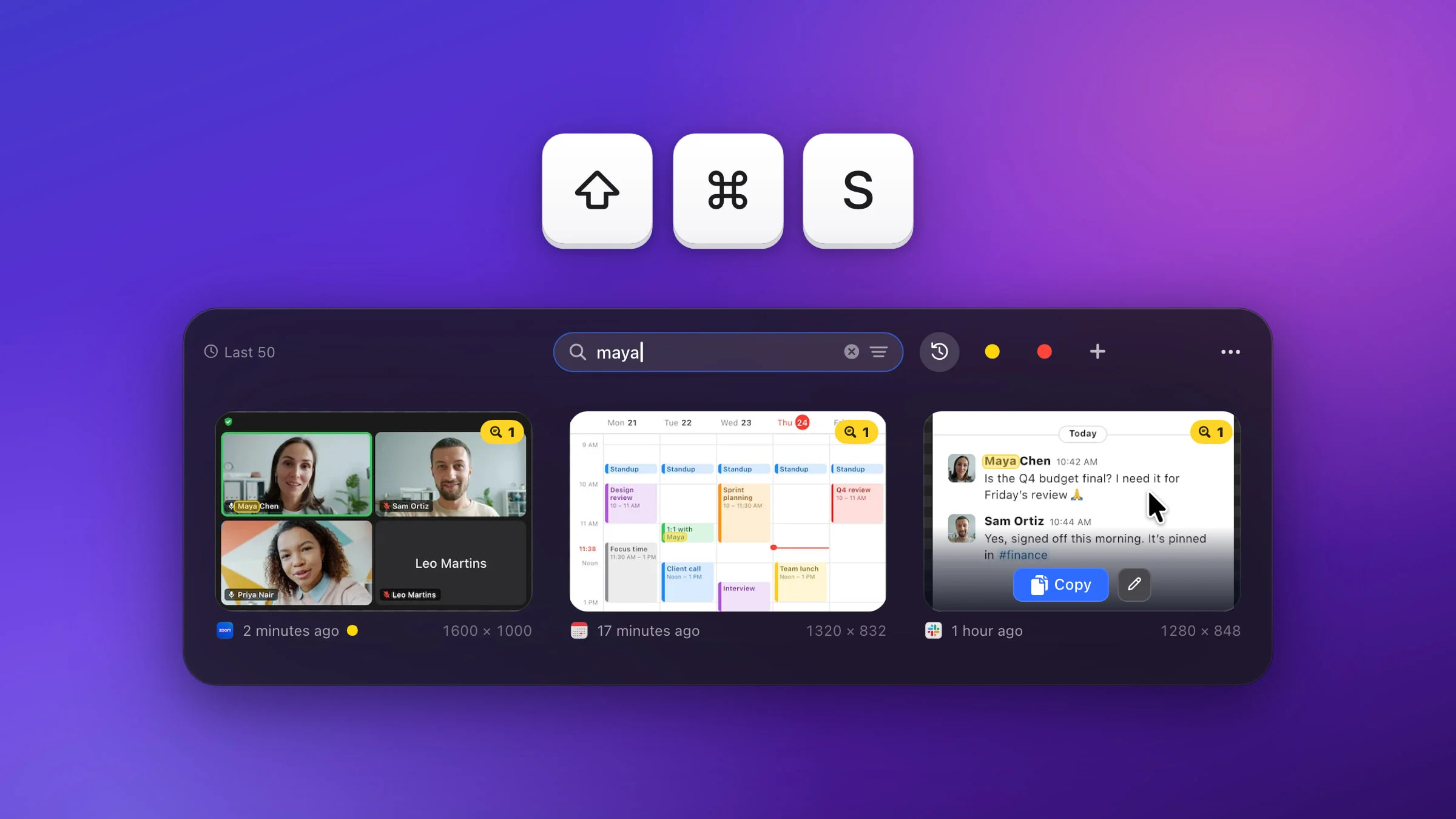
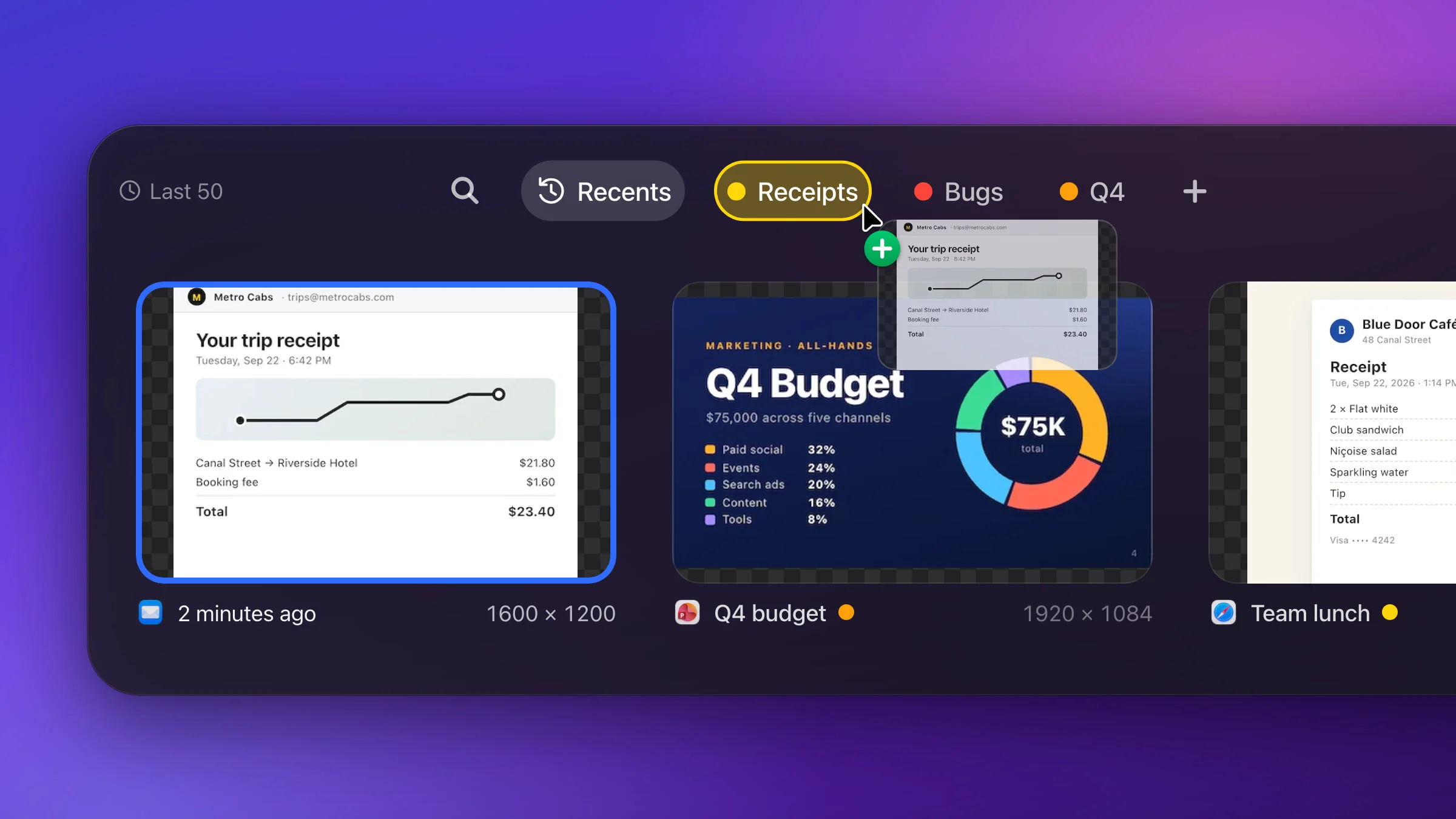
- Z paska Ostatnie zrzuty. Naciśnij ⇧⌘S, kliknij starszy zrzut prawym przyciskiem i wybierz Przypnij do ekranu. Aby przypiąć kilka zrzutów, najpierw je zaznacz: polecenie zmieni się wtedy np. na Przypnij 3 zrzuty do ekranu (liczba odpowiada zaznaczeniu), a zrzuty zostaną przypięte jeden po drugim na wyświetlaczu pod wskaźnikiem. Więcej znajdziesz w poradniku jak przeglądać historię zrzutów ekranu.
Co można zrobić z przypiętym zrzutem ekranu
Gdy wskażesz przypięty zrzut, wzdłuż jego górnej krawędzi pojawią się trzy przyciski. ✕ po lewej go zamyka. Po prawej przekreślona pinezka go odpina, a ołówek otwiera go w edytorze.

Gdy wskaźnik jest nad przypiętym zrzutem, działają też te skróty – nawet gdy na pierwszym planie jest inna aplikacja:
| Skrót | Działanie |
|---|---|
| ⌘E | Otwiera zrzut w edytorze |
| ⌘P | Odpina zrzut |
| ⌘W | Zamyka zrzut |
| ⌘L / ⌘R | Obraca zrzut o 90° w lewo lub w prawo |
Kliknij przypięty zrzut prawym przyciskiem (lub z klawiszem Control), aby otworzyć pełne menu.

- Kopiuj obraz umieszcza obrazek w schowku – obrócony tak jak przypięty zrzut – i wyświetla komunikat Skopiowano do schowka.
- Zachowaj zapisuje zrzut w folderze Snapixa bez pytania o miejsce. Jest to ~/Documents/Snapix, chyba że wybrano inny folder (zmienisz go w sekcji Ustawienia ▸ Zachowywanie ▸ Zachowaj w). Po zapisaniu to samo polecenie zmienia się na Pokaż w Finderze.
- Obróć w lewo i Obróć w prawo obracają zrzut o 90°. Jeśli zrzut jest już zapisany, obraca się też plik.
- Edytuj, Odepnij i Zamknij działają tak samo jak przyciski widoczne po wskazaniu zrzutu. Po wybraniu polecenia Edytuj wcześniej dodane oznaczenia nadal da się zmieniać. Odepnij odsyła zrzut z powrotem na listę podglądów swobodnych, gdzie jak zwykle zaczyna się odliczanie. Zamknij usuwa przypięty zrzut z ekranu, ale domyślnie zostaje on na pasku Ostatnie zrzuty, więc możesz go później przypiąć ponownie.
Uwaga: Przypiętego zrzutu nie da się przeciągnąć do innej aplikacji, bo przeciąganie go przesuwa. Aby go gdzieś wkleić, wybierz Kopiuj obraz. Aby upuścić go w aplikacji jako plik, odepnij go i przeciągnij podgląd.
Przypinanie kilku zrzutów ekranu naraz
Możesz przypiąć tyle zrzutów ekranu, ile chcesz, a każdy z nich przesuwa się, zmienia wymiary i zamyka niezależnie od pozostałych. Nowy przypięty zrzut, który wylądowałby dokładnie na innym, przesuwa się nieco w dół i w prawo, więc widać oba. Dzięki temu łatwo porównać obok siebie dwie wersje projektu albo mieć pod ręką kilka pomocniczych zrzutów podczas wypełniania formularza.
Czy w macOS da się przypiąć zrzut ekranu?
Narzędzia do zrzutów ekranu tego nie potrafią. Żadne z nich nie utrzymuje zrzutu zawsze na wierzchu innych okien. Miniaturka swobodna zostaje na ekranie przez kilka sekund albo tak długo, jak trzymasz nad nią wskaźnik, a zrzut otwarty w Podglądzie to zwykłe okno, które chowa się za tym, w co klikniesz.
Najbliższy wbudowany sposób to aplikacja Nalepki. Zrób zrzut ekranu skrótem ⌃⇧⌘4, który kopiuje go prosto do schowka. Następnie otwórz Nalepki z folderu Aplikacje, wklej obrazek do notatki i wybierz Okno ▸ Zawsze na wierzchu. Notatka pozostanie przed innymi oknami, a obrazek – w środku nalepki.
Aby mieć zrzut ekranu przed oczami podczas pracy, wypróbuj Snapix za darmo i przypnij go skrótem ⌘P.