Aby uporządkować zrzuty ekranu na Macu, dodawaj je do list w Snapixie: naciśnij ⇧⌘S, by otworzyć pasek Ostatnie zrzuty, utwórz listę przyciskiem +, a następnie przeciągnij zrzuty na jej nazwę u góry. Zrzut dodany do listy zostaje na niej, dopóki go stamtąd nie usuniesz – nawet gdy starsze zrzuty zostaną już wymazane. Jeśli wolisz porządkować same pliki, skorzystaj ze stosów, tagów i folderów inteligentnych Findera – opisujemy je niżej.
Jak uporządkować zrzuty ekranu za pomocą list Snapixa
- Naciśnij ⇧⌘S. Od dołu ekranu wysunie się pasek Ostatnie zrzuty z najnowszym zrzutem po lewej stronie. Możesz go też otworzyć z menu ikony Snapixa na pasku menu.
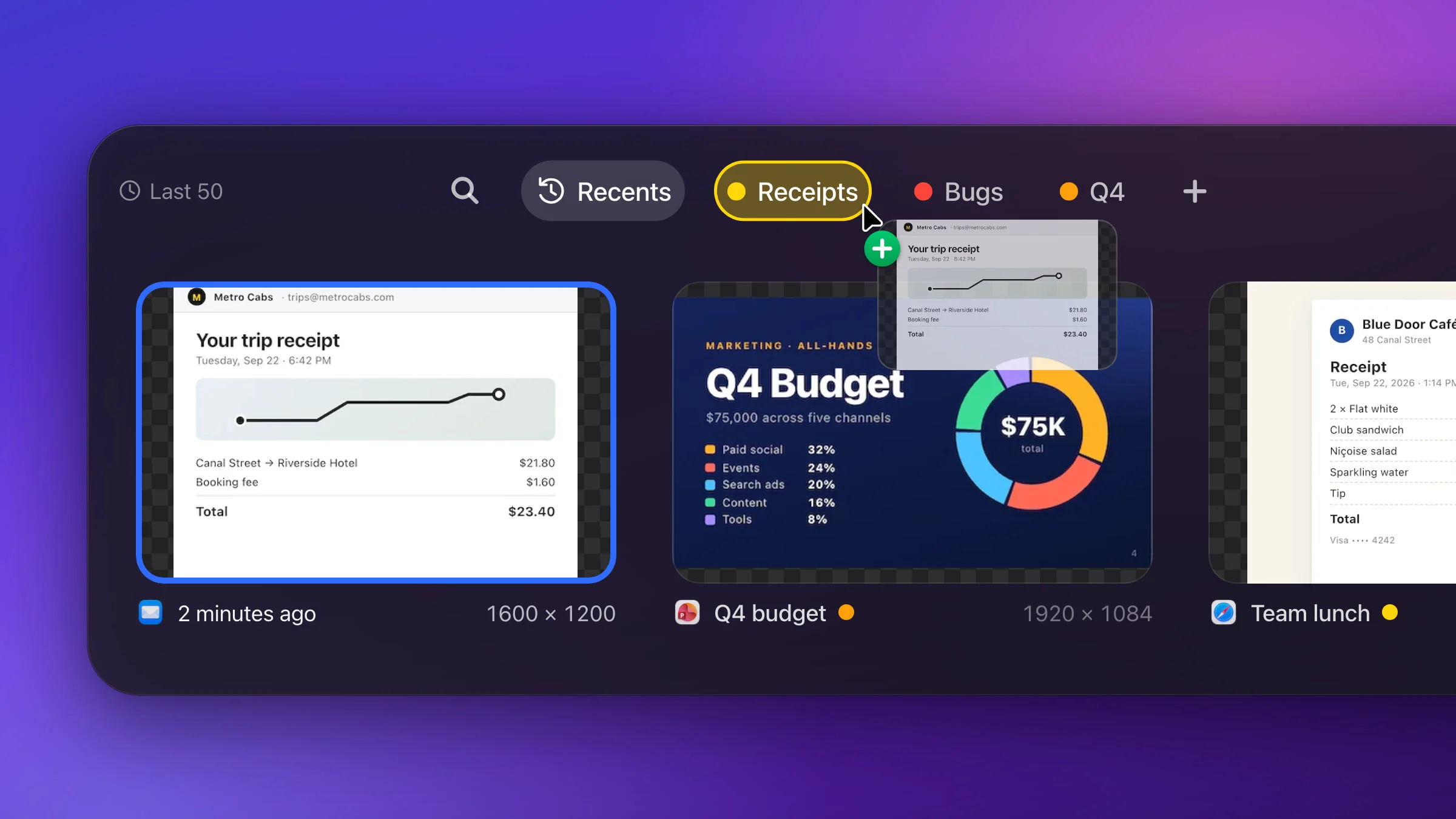
- Kliknij w +, aby utworzyć listę. Przycisk + znajduje się na końcu rzędu nazw list (przycisków list) u góry. Pojawi się nowy przycisk listy Bez nazwy z nazwą gotową do edycji. Wpisz nazwę – np. nazwę klienta, „Rachunki” albo „Błędy” – i naciśnij klawisz Return.
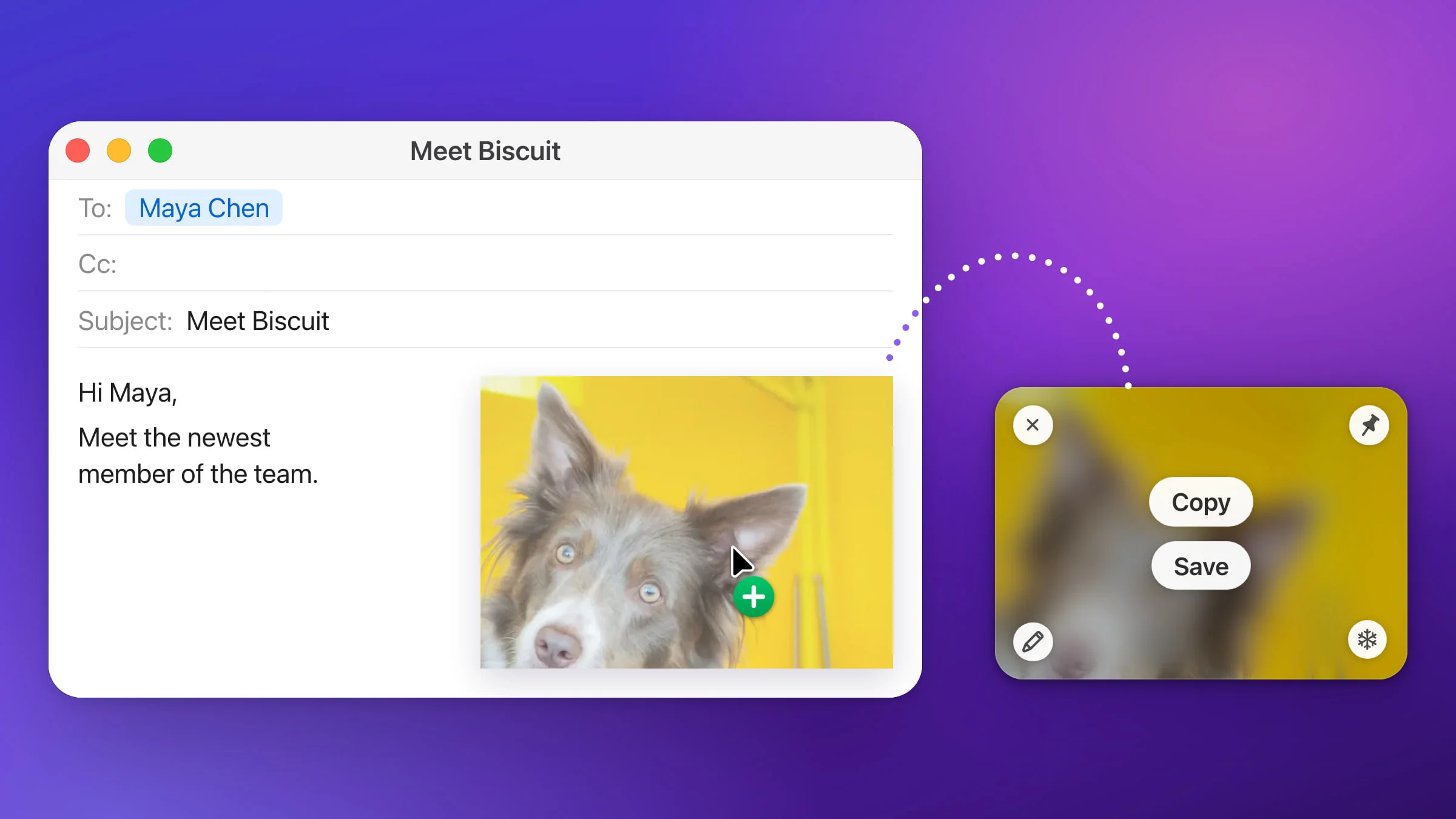
- Przeciągnij zrzut na przycisk listy. Chwyć zrzut za obrazek (nad przyciskiem Kopiuj i przyciskiem z ołówkiem, które pojawiają się po wskazaniu zrzutu) i przeciągnij go w górę. Przycisk listy podświetli się w jej kolorze, a gdy upuścisz zrzut, trafi on na listę. Aby dodać kilka zrzutów naraz, przytrzymaj ⌘ i klikaj w kolejne zrzuty (albo przytrzymaj ⇧, aby zaznaczyć cały zakres), a potem przeciągnij dowolny z nich.
- Kliknij w przycisk listy, aby ją zobaczyć. Ostatnio dodane zrzuty są na początku. Aby wrócić, kliknij w Ostatnie.

Inne sposoby dodawania zrzutu do listy
- Z menu. Kliknij zrzut prawym przyciskiem, wybierz Dodaj do listy, a następnie wskaż listę. Polecenie Nowa lista… na dole za jednym razem tworzy listę i dodaje do niej zrzut.
- Na przycisk +. Upuść zrzuty na +, aby dodać je do nowej listy. Będzie się ona nazywać „Bez nazwy” (albo „Bez nazwy 2” i tak dalej), dopóki nie zmienisz jej nazwy, klikając dwukrotnie jej przycisk.
- Z Findera. Przeciągnij pliki obrazków z Findera lub z Biurka na przycisk listy – do 50 naraz. Każdy z nich stanie się zrzutem na tej liście, a oryginalny plik zostanie tam, gdzie był.
Jak działają listy Snapixa
- Jedna lista na zrzut. Zrzut może być tylko na jednej liście. Upuszczenie go na przycisk innej listy przenosi go tam. Gdy zrzut jest już na liście, w menu kontekstowym zamiast Dodaj do listy widać Przenieś do listy.
- Zrzuty z list zostają też na liście Ostatnie. Dodanie zrzutu do listy nie usuwa go z listy Ostatnie, która pokazuje każdy zrzut, dopóki go z niej nie usuniesz. W podpisie zrzutu widać kropkę w kolorze jego listy, więc od razu wiesz, gdzie się znajduje.
- Zrzuty z list zostają na stałe. Pasek Ostatnie zrzuty domyślnie przechowuje 50 najnowszych zrzutów, a w miarę pojawiania się nowych usuwa najstarsze (w sekcji Ustawienia ▸ Historia ▸ Przechowuj historię możesz wybrać 25, 50, 100 lub 200). Zrzuty na listach nie wliczają się do tej liczby i nie usuwa ich też polecenie Wymaż historię…
- Lista to nie folder. Wskazuje zrzuty, które Snapix już przechowuje, więc dodanie zrzutu do listy nie tworzy jego kopii ani niczego w Finderze. Podobnie jak reszta historii, lista jest przechowywana na Twoim Macu w postaci zaszyfrowanej.
Jak zmienić nazwę, kolor lub kolejność listy albo ją usunąć
- Zmiana nazwy: kliknij dwukrotnie przycisk listy albo wybierz Zmień nazwę… z jego menu kontekstowego. W ten sam sposób możesz zmienić nazwę listy Ostatnie.
- Kolor: w menu kontekstowym przycisku listy kliknij jeden z dziesięciu kolorów na dole. Nowe listy dostają pierwszy nieużywany kolor: żółty, potem czerwony, pomarańczowy, niebieski i tak dalej.
- Kolejność: przeciągnij przycisk listy wzdłuż rzędu. Na liście możesz przeciąganiem ułożyć zrzuty w dowolnej kolejności, o ile nie jest włączone wyszukiwanie ani filtr. Lista Ostatnie zawsze pozostaje ułożona chronologicznie.
- Usuwanie: w menu kontekstowym przycisku listy wybierz Usuń. Jeśli na liście coś jest, Snapix najpierw zapyta o potwierdzenie. Same zrzuty nie zostaną usunięte. Znów staną się zwykłymi ostatnimi zrzutami, a jeśli przez to przekroczysz wielkość historii, najstarsze zrzuty zostaną wymazane. Aby przywrócić listę z całą zawartością, naciśnij ⌘Z w ciągu ok. 15 sekund, póki pasek Ostatnie zrzuty jest jeszcze otwarty.
Aby wyjąć z listy jeden zrzut, kliknij go prawym przyciskiem i wybierz Usuń z tej listy, gdy masz otwartą tę listę, albo Usuń z listy „Rachunki” (z nazwą Twojej listy), gdy oglądasz listę Ostatnie. Zrzut znów staje się zwykłym ostatnim zrzutem, więc jeśli nie mieści się wśród 50 najnowszych zrzutów, które przechowujesz (albo tylu, ile ustawiono w opcji Przechowuj historię), Snapix od razu usuwa go na dobre.
Uwaga: Jeśli naciśniesz Delete, gdy oglądasz jedną ze swoich list, zrzut zniknie ze Snapixa całkowicie, także z listy Ostatnie. Gdy oglądasz listę Ostatnie, usunięcie zrzutu dodanego do listy usuwa go tylko stamtąd, a na swojej liście zrzut zostaje.
Jak znaleźć zrzut na liście
Na pasku Ostatnie zrzuty naciśnij ⌘F i zacznij pisać. Aby zawęzić wyniki do jednej listy, kliknij w lejek i wybierz ją w sekcji Lista. Zrzut z tytułem łatwiej znaleźć: wybierz Dodaj tytuł… z jego menu kontekstowego. Więcej o wyszukiwaniu przeczytasz w poradniku o tym, jak zobaczyć ostatnie zrzuty ekranu.
Jak uporządkować zrzuty ekranu w Finderze bez dodatkowej aplikacji
macOS nie ma biblioteki zrzutów ekranu: zrzuty to pliki, domyślnie zapisywane na Biurku, z nazwami zaczynającymi się od „Zrzut ekranu” (w angielskiej wersji systemu: „Screenshot”, a przed macOS Ventura – „Screen Shot”). Aby utrzymać w nich porządek:
- Ułóż je w stos na Biurku. Kliknij w Biurko, a następnie wybierz Widok ▸ Używaj stosów (lub naciśnij ⌃⌘0). Zrzuty zbiorą się w jeden stos Zrzuty ekranu. Kliknij go, aby go rozwinąć.
- Zapisuj je w osobnym folderze. Otwórz aplikację Zrzut ekranu z folderu Aplikacje ▸ Narzędzia (lub naciśnij ⇧⌘5, jeśli tego skrótu nie używa Snapix), kliknij w Opcje, w sekcji Zachowaj w wybierz Inne miejsce… i wskaż folder. Od tej pory będą tam trafiać zrzuty robione narzędziami macOS.
- Oznacz je tagami. W Finderze kliknij z klawiszem Control w zrzuty i wybierz kolor tagu albo wybierz Tagi…, aby wskazać lub wpisać inny tag. Gdy plik jest zaznaczony, skróty od ⌃1 do ⌃7 dodają lub usuwają ulubione tagi. Kliknij w tag na pasku bocznym Findera, aby zobaczyć wszystko, co jest nim oznaczone.
- Utwórz folder inteligentny. W Finderze wybierz Plik ▸ Nowy folder inteligentny, kliknij w + pod polem wyszukiwania, w menu nowej reguły ustaw Nazwa i zaczyna się od, a następnie wpisz „Zrzut ekranu”. Kliknij w Zachowaj i nadaj folderowi nazwę. Folder sam się aktualizuje, gdy zrzuty przybywają lub znikają.
Zrzuty zapisywane ze Snapixa trafiają do folderu ustawionego w sekcji Ustawienia ▸ Zachowywanie: Dokumenty ▸ Snapix, chyba że wybierzesz inny. Gdy po raz pierwszy klikniesz w Zachowaj na podglądzie, Snapix poprosi o potwierdzenie tego folderu. Domyślnie nazwy tych plików zaczynają się jednak od angielskiego słowa „Screenshot”. Tagi działają na nie tak samo, a folder inteligentny zbierze je, jeśli w regule wpiszesz „Screenshot” zamiast „Zrzut ekranu”. Jeśli zmieniasz nazwy zrzutów według własnego wzorca, dopasuj do niego regułę folderu inteligentnego. Aby zmienić któryś z tych folderów, zobacz, gdzie zapisują się zrzuty ekranu. Dodawanie zrzutów do list jest dostępne w bezpłatnym okresie próbnym i w planie Snapix Pro. Wypróbuj Snapix za darmo, aby zacząć.