Aby wysłać lub udostępnić zrzut ekranu z Maca, zrób go skrótem ⇧⌘4, kliknij miniaturkę, która pojawi się w prawym dolnym rogu, a potem kliknij przycisk Udostępnij i wybierz AirDrop, Wiadomości lub Poczta. Możesz też przeciągnąć tę miniaturkę prosto do e-maila lub czatu. W Snapixie każdy zrzut ekranu jest domyślnie kopiowany do schowka, a jego podgląd możesz przeciągnąć do dowolnej aplikacji.
Jak udostępnić zrzut ekranu na Macu
- Zrób zrzut ekranu. Naciśnij ⇧⌘4 i zaznacz przeciąganiem to, co chcesz uchwycić, albo naciśnij ⇧⌘3, aby zrobić zrzut całego ekranu. Przez kilka sekund w prawym dolnym rogu będzie widoczna miniaturka.
- Kliknij miniaturkę. Zrzut otworzy się w oknie, w którym przed wysłaniem możesz dodać do niego oznaczenia.
- Kliknij przycisk Udostępnij. To kwadrat ze strzałką skierowaną w górę.
- Wybierz sposób wysłania. Kliknij AirDrop, Poczta, Wiadomości lub inną opcję, a potem wskaż odbiorcę.
Nie musisz nawet otwierać tego okna. Przeciągnij miniaturkę do dokumentu, e-maila, notatki lub okna Findera albo kliknij ją z klawiszem Control i wybierz Otwórz w Wiadomościach.
Jak udostępnić zrzut ekranu w Snapixie
Gdy Snapix działa, skróty ⇧⌘3, ⇧⌘4 i ⇧⌘5 domyślnie otwierają Snapix zamiast wbudowanego narzędzia zrzutów ekranu macOS. Jeśli tego nie zmienisz, Snapix kopiuje każdy zrzut i pokazuje podgląd, zamiast zapisywać plik, więc po wysłaniu nie ma czego sprzątać.
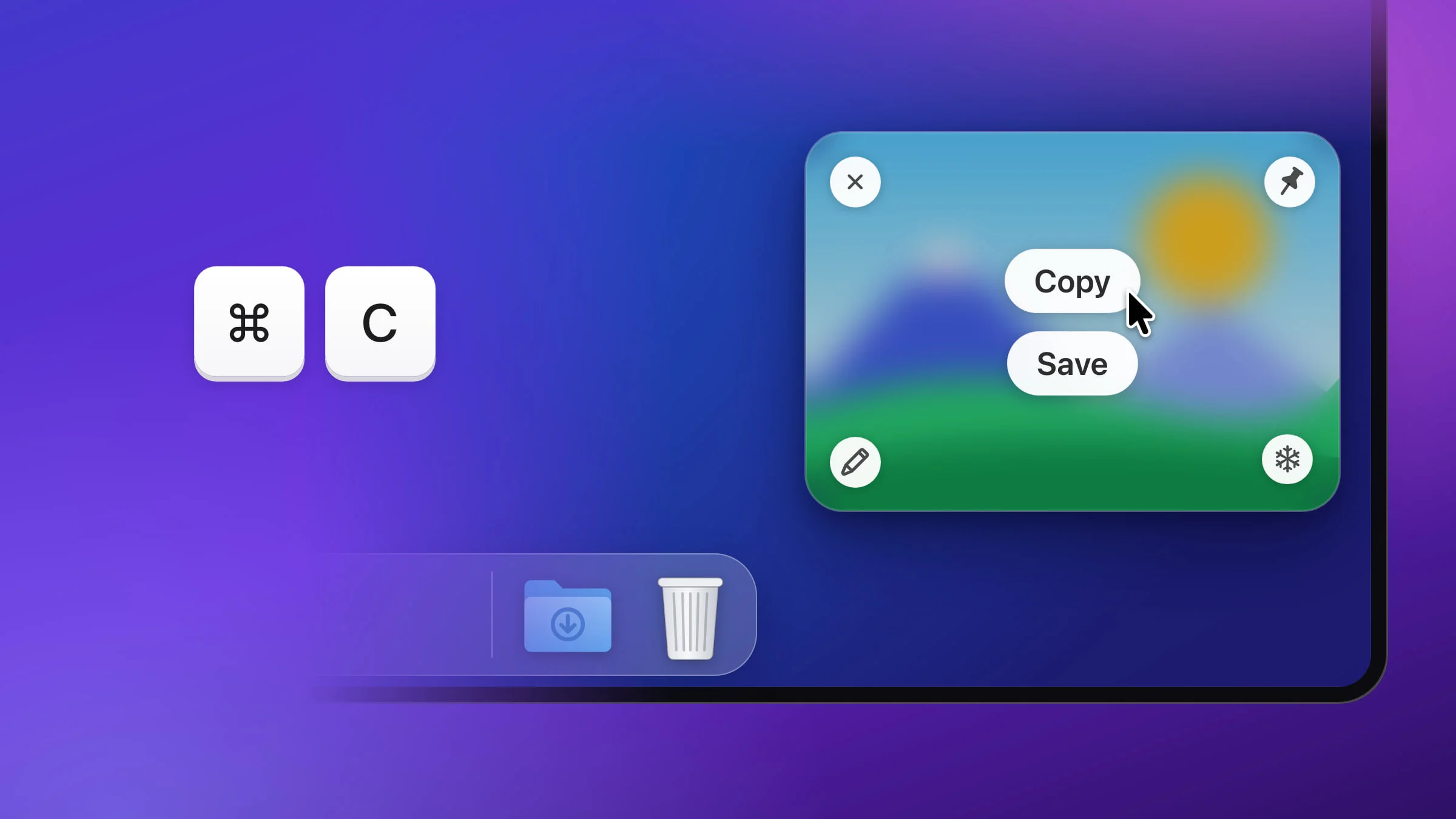
- Naciśnij ⇧⌘4 i zaznacz obszar. Domyślnie w prawym dolnym rogu pojawi się podgląd, a obrazek będzie już w schowku.
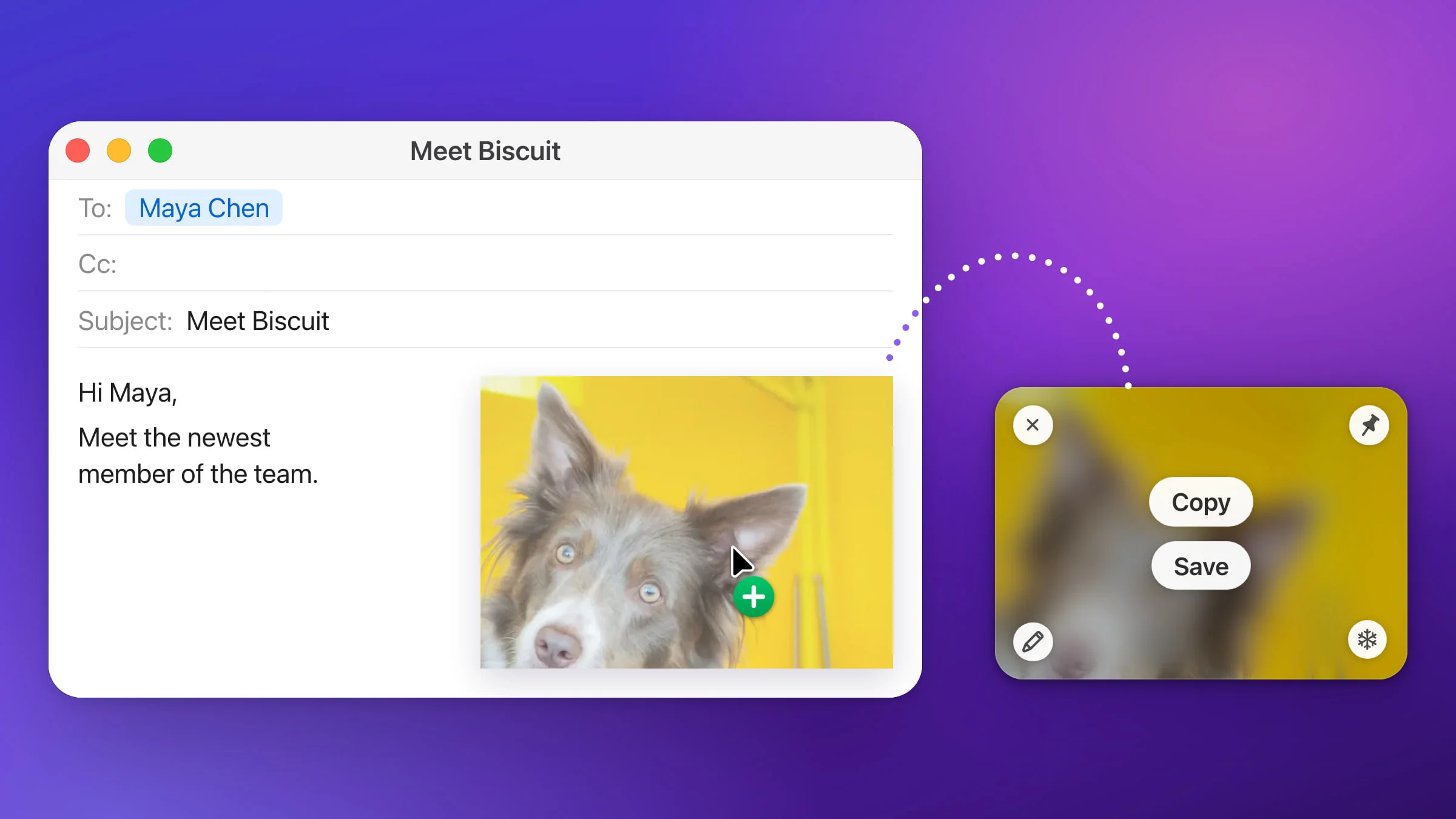
- Wklej go lub przeciągnij. Kliknij w rozmowę lub e-mail i naciśnij ⌘V. Możesz też przeciągnąć podgląd do Wiadomości, Poczty, Slacka lub pola wysyłania plików w przeglądarce. Trafi tam jako prawdziwy plik obrazka, a podgląd zamknie się po upuszczeniu.
- Kliknij w Udostępnij, aby użyć AirDrop, Wiadomości lub Poczty. Kliknij w podgląd, aby otworzyć edytor, w razie potrzeby dodaj strzałkę lub ukryj jakiś szczegół, a potem kliknij przycisk Udostępnij (kwadrat ze strzałką, obok przycisku z pinezką) po prawej stronie dolnego paska. Otworzy się systemowe menu Udostępnij z opcjami takimi jak AirDrop, Wiadomości, Poczta i Notatki, a Twoje oznaczenia będą częścią obrazka.
- Albo wyślij go e-mailem w jednym kroku. Kliknij podgląd prawym przyciskiem i wybierz Otwórz w Poczcie…, aby utworzyć nową wiadomość e-mail ze zrzutem w załączniku.

Przeciągnij zrzut ekranu do dowolnej aplikacji
Przeciąganie działa wszędzie tam, gdzie można upuścić plik obrazka: w czacie, e-mailu, zgłoszeniu do pomocy technicznej czy formularzu na stronie internetowej.
- Z miniaturki macOS. Przeciągnij ją do aplikacji, zanim zniknie.
- Z podglądu Snapixa. Chwyć podgląd w dowolnym miejscu, nawet na jego przyciskach, i przeciągnij. Podczas przeciągania podgląd w rogu przygasa. Jeśli anulujesz przeciąganie, podgląd pozostanie tam, gdzie był. Więcej o podglądzie przeczytasz w poradniku jak korzystać z podglądu zrzutu ekranu.
- Z edytora Snapixa. Przeciągnij uchwyt Przeciągnij ze środka dolnego paska. Oznaczenia przeniosą się razem z obrazkiem. Edytor przygasa, aby było widać, gdzie upuszczasz obrazek, i zamyka się po upuszczeniu. Aby pozostał otwarty, przytrzymaj ⌥ w chwili zwalniania przycisku.
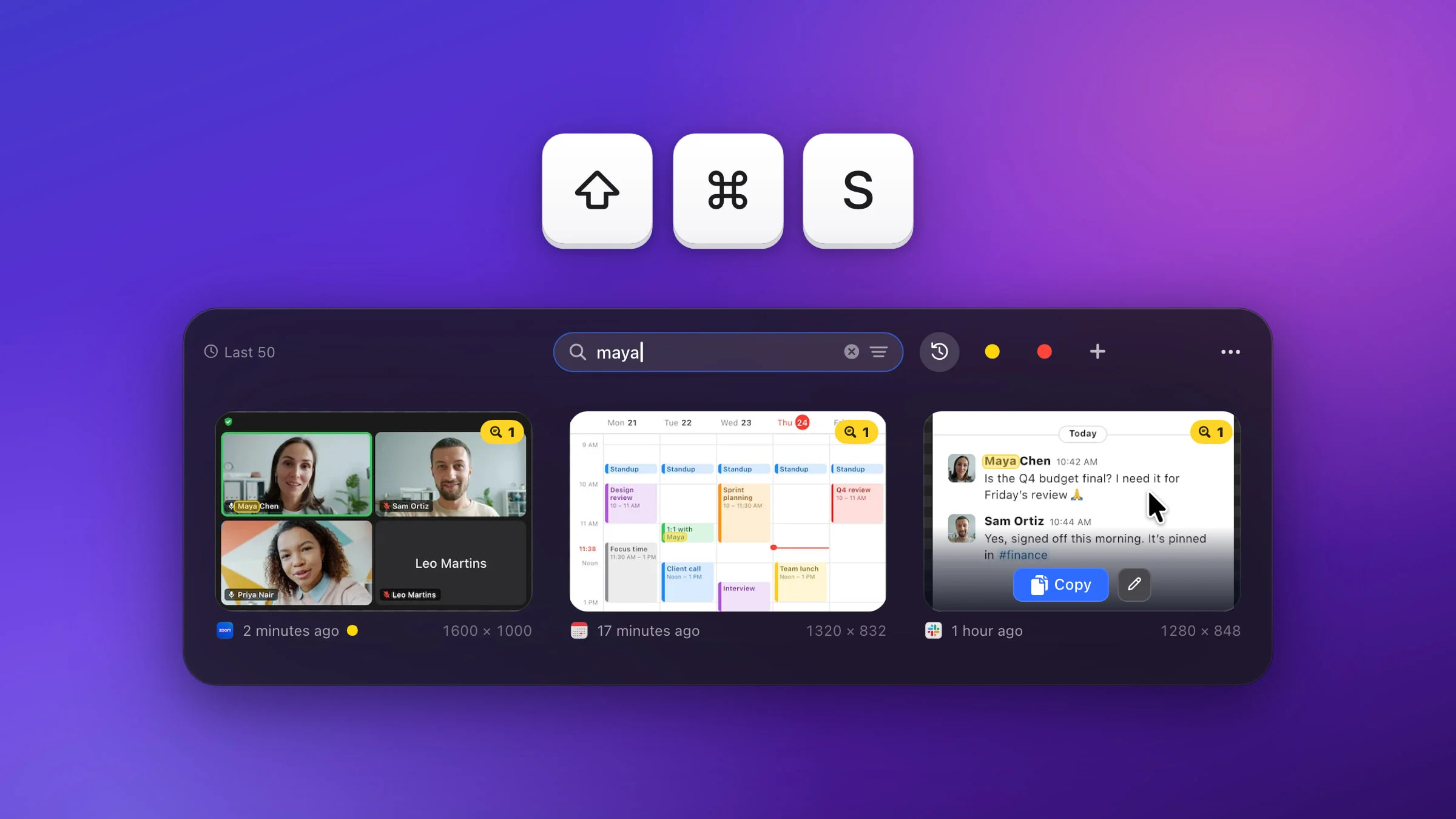
- Z paska Ostatnie zrzuty. Naciśnij ⇧⌘S, a potem przeciągnij zrzut, chwytając go za obrazek.
Plik upuszczony ze Snapixa dostaje taką nazwę, jaką miałby zapisany zrzut Snapixa (domyślnie „Screenshot” z datą i godziną). Przeciągnięty z podglądu, edytora lub paska Ostatnie zrzuty ma format ustawiony w sekcji Ustawienia ▸ Zachowywanie – PNG, jeśli tego nie zmienisz.
Uwaga: Przypiętego zrzutu ekranu nie da się przeciągnąć do innej aplikacji. Kliknij go prawym przyciskiem, wybierz Kopiuj obraz i wklej obrazek albo odepnij zrzut i przeciągnij podgląd.
Wyślij zrzut ekranu z Maca przez AirDrop
AirDrop wysyła zrzut ekranu do pobliskiego iPhone’a, iPada lub Maca.
- Zaraz po zrobieniu zrzutu. Wykonaj kroki z początku artykułu i wybierz AirDrop.
- Z Findera. Zaznacz plik, kliknij przycisk Udostępnij na pasku narzędzi, a potem AirDrop. Na Biurku kliknij plik z klawiszem Control i wybierz Udostępnij… Możesz też kliknąć AirDrop na pasku bocznym Findera i przeciągnąć plik na wybraną osobę.
- Ze Snapixa. Otwórz zrzut ekranu w edytorze, kliknij przycisk Udostępnij i wybierz AirDrop. Edytor pozostaje otwarty, więc możesz zaraz wysłać zrzut komuś jeszcze.
Oba urządzenia muszą mieć włączone Wi-Fi i Bluetooth i znajdować się w odległości nie większej niż 10 metrów od siebie. Jeśli wysyłasz zrzut na własne urządzenie zalogowane na to samo konto Apple, zostanie on automatycznie przyjęty i zapisany.
Wyślij zrzut ekranu w Wiadomościach lub Poczcie
W czacie zwykle najszybciej jest wkleić zrzut. Jeśli korzystasz ze skrótów macOS, dodaj do nich ⌃, aby skopiować zrzut, zamiast go zapisywać: ⌃⇧⌘4 kopiuje obszar, a Snapix nie przejmuje tego skrótu. Snapix domyślnie kopiuje każdy zrzut ekranu, więc wystarczy ⇧⌘4, a potem ⌘V. Więcej przeczytasz w poradniku jak skopiować zrzut ekranu do schowka.
Jeśli chcesz wysłać e-mail, zarówno macOS, jak i Snapix utworzą nową wiadomość ze zrzutem w załączniku. Kliknij miniaturkę macOS z klawiszem Control i wybierz Otwórz w Poczcie. W Snapixie kliknij podgląd prawym przyciskiem i wybierz Otwórz w Poczcie… – to menu widać poniżej.

Udostępnij kilka zrzutów ekranu naraz
W Finderze zaznacz pliki i kliknij przycisk Udostępnij albo przeciągnij je razem do wiadomości. W Snapixie naciśnij ⇧⌘S, aby otworzyć pasek Ostatnie zrzuty, kliknij z klawiszem ⌘ wybrane zrzuty i przeciągnij je do wiadomości. Trafią tam jako osobne pliki. Możesz też kliknąć zaznaczenie prawym przyciskiem i wybrać Kopiuj 3 zrzuty (liczba zależy od tego, ile zrzutów zaznaczysz), a potem wkleić je jako pliki. O wyszukiwaniu i listach przeczytasz w poradniku jak znaleźć ostatnie zrzuty ekranu.
Sprawdź, co wysyłasz
Na zrzucie pełnym szczegółów łatwo przeoczyć adres e-mail czy kod logowania. W edytorze Snapixa zakryj go narzędziem Pikselizuj, Rozmyj lub Zaczernij, zanim klikniesz przycisk Udostępnij. Z naszego artykułu o tym, jak zamazać fragment zrzutu ekranu, dowiesz się, który sposób naprawdę ukrywa dane.
Snapix nie ma własnych linków do udostępniania. Twoje zrzuty ekranu zostają na Twoim Macu, a każdy trafia tylko tam, gdzie go wkleisz, przeciągniesz lub udostępnisz. Jeśli tak lubisz pracować, wypróbuj Snapix za darmo.