Um einen Screenshot am Mac zu teilen, nimmst du ihn mit ⇧⌘4 (Umschalttaste-Befehlstaste-4) auf und klickst auf die Miniatur, die unten rechts erscheint. Klicke dann auf die Taste „Teilen“ und wähle AirDrop, Nachrichten oder Mail. Du kannst die Miniatur auch direkt in eine E-Mail oder einen Chat ziehen. Mit Snapix wird jeder Screenshot standardmäßig in die Zwischenablage kopiert, und seine Vorschau lässt sich in jede App ziehen.
So teilst du einen Screenshot am Mac
- Nimm den Screenshot auf. Drücke ⇧⌘4 und ziehe über den gewünschten Bereich oder drücke ⇧⌘3 für den ganzen Bildschirm. Unten rechts schwebt dann ein paar Sekunden lang eine Miniatur.
- Klicke auf die Miniatur. Der Screenshot öffnet sich in einem Fenster, in dem du ihn vor dem Senden beschriften kannst.
- Klicke auf die Taste „Teilen“. Das ist das Quadrat mit dem Pfeil nach oben.
- Wähle, wie du ihn senden willst. Klicke auf AirDrop, Mail, Nachrichten oder eine andere Option und lege dann fest, wer ihn bekommt.
Du musst das Fenster aber gar nicht erst öffnen: Ziehe die Miniatur in ein Dokument, eine E-Mail, eine Notiz oder ein Finder-Fenster, oder klicke bei gedrückter Control-Taste darauf und wähle In „Nachrichten“ öffnen.
So teilst du mit Snapix einen Screenshot
Solange Snapix läuft, öffnen ⇧⌘3, ⇧⌘4 und ⇧⌘5 standardmäßig Snapix statt der Screenshot-Werkzeuge von macOS. Sofern du nichts änderst, kopiert Snapix jeden Screenshot und zeigt eine Vorschau an, statt eine Datei zu speichern – nach dem Senden musst du also nichts aufräumen.
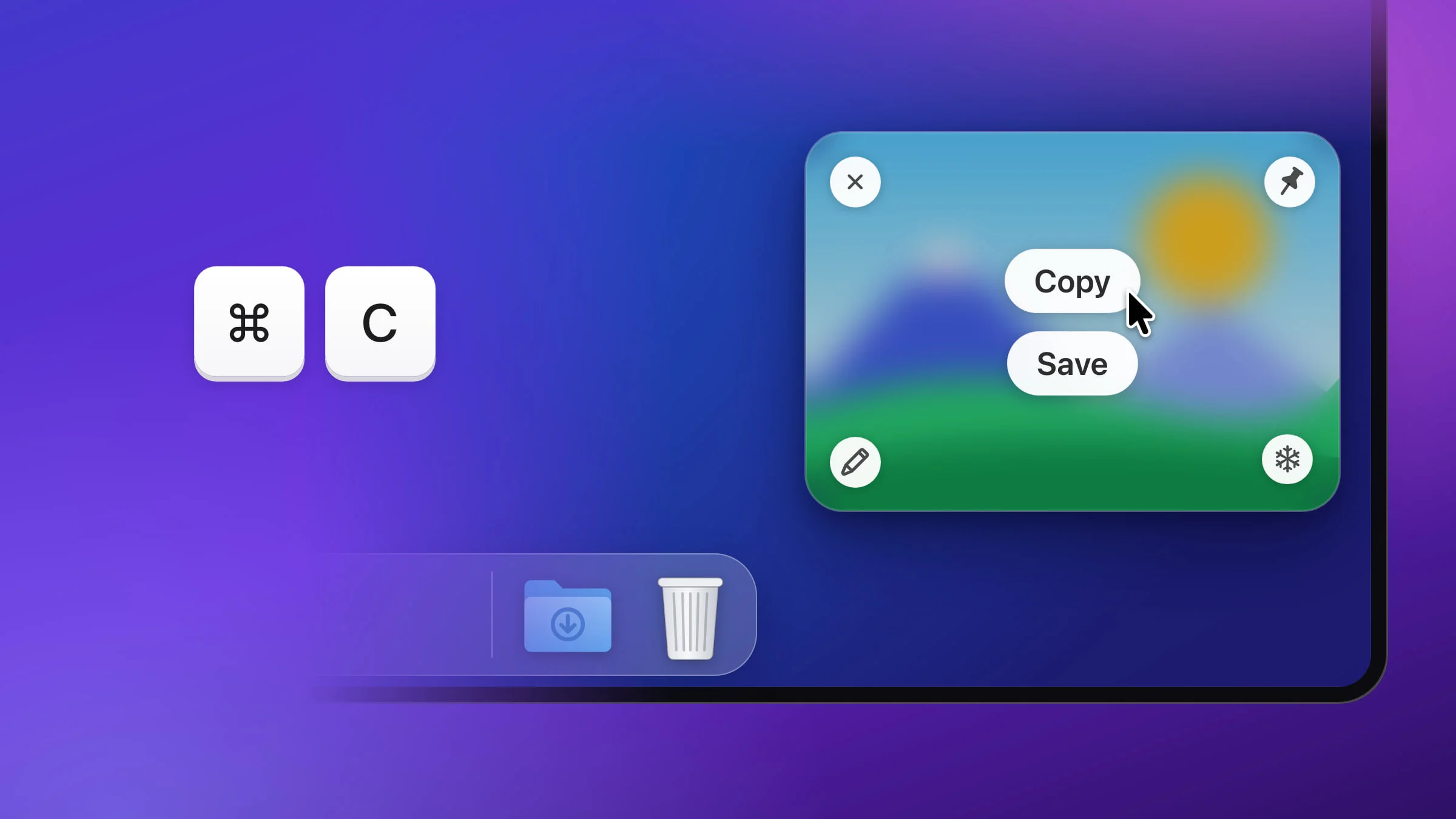
- Drücke ⇧⌘4 und ziehe über den Bereich. Standardmäßig erscheint unten rechts eine Vorschau, und das Bild liegt bereits in deiner Zwischenablage.
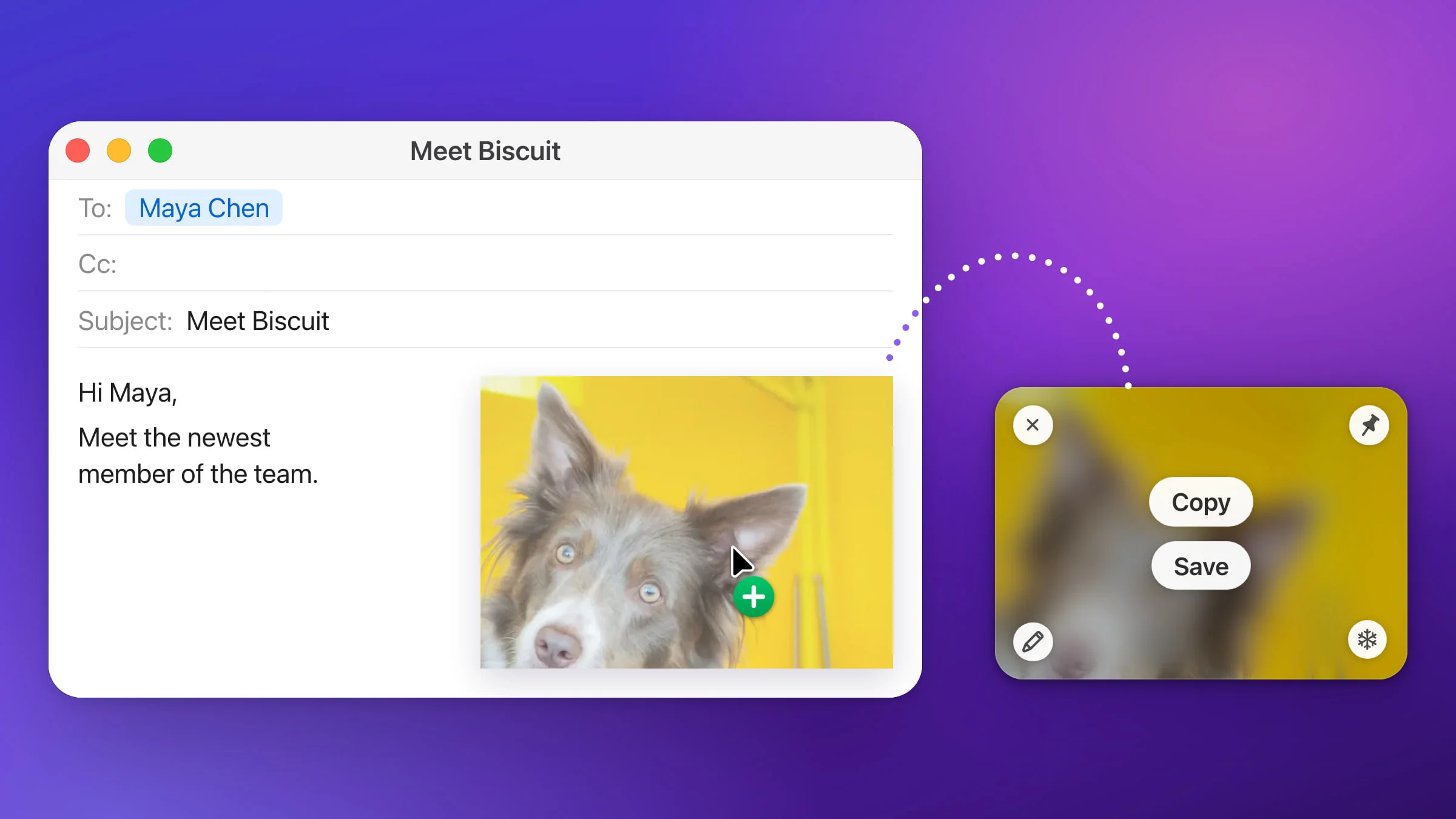
- Füge das Bild ein oder ziehe es. Klicke in eine Konversation oder eine E-Mail und drücke ⌘V. Oder ziehe die Vorschau in „Nachrichten“, „Mail“, Slack oder das Upload-Feld eines Browsers. Das Bild kommt dort als echte Bilddatei an, und die Vorschau schließt sich, sobald du es abgelegt hast.
- Klicke für AirDrop, „Nachrichten“ oder „Mail“ auf „Teilen“. Klicke auf die Vorschau, um den Editor zu öffnen, füge bei Bedarf einen Pfeil hinzu oder verbirg ein Detail und klicke dann rechts in der unteren Leiste auf die Taste „Teilen“ (das Quadrat mit dem Pfeil, neben der Stecknadel). Das Teilen-Menü von macOS öffnet sich mit Optionen wie AirDrop, „Nachrichten“, „Mail“ und „Notizen“ – und deine Markierungen sind Teil des Bildes.
- Oder verschicke es in einem Schritt per E-Mail. Klicke mit der rechten Maustaste auf die Vorschau und wähle In „Mail“ öffnen … – schon hast du eine neue E-Mail mit dem Screenshot im Anhang.

Einen Screenshot in eine beliebige App ziehen
Ziehen funktioniert überall, wo du eine Bilddatei ablegen kannst: in einem Chat, einer E-Mail, einem Support-Ticket oder einem Webformular.
- Aus der Miniatur von macOS. Ziehe sie in die App, bevor sie verschwindet.
- Aus der Snapix-Vorschau. Setze irgendwo auf der Vorschau an – sogar auf ihren Tasten – und ziehe. Während du ziehst, wird sie in ihrer Ecke blasser. Brichst du das Ziehen ab, bleibt sie, wo sie war. Mehr über die Vorschau erfährst du in der Anleitung Screenshot-Vorschau am Mac.
- Aus dem Snapix-Editor. Ziehe den Griff Zieh mich in der Mitte der unteren Leiste. Deine Markierungen kommen mit. Der Editor blendet sich aus, damit du siehst, wo du ablegst, und schließt sich danach. Halte beim Loslassen die Wahltaste (⌥) gedrückt, damit er geöffnet bleibt.
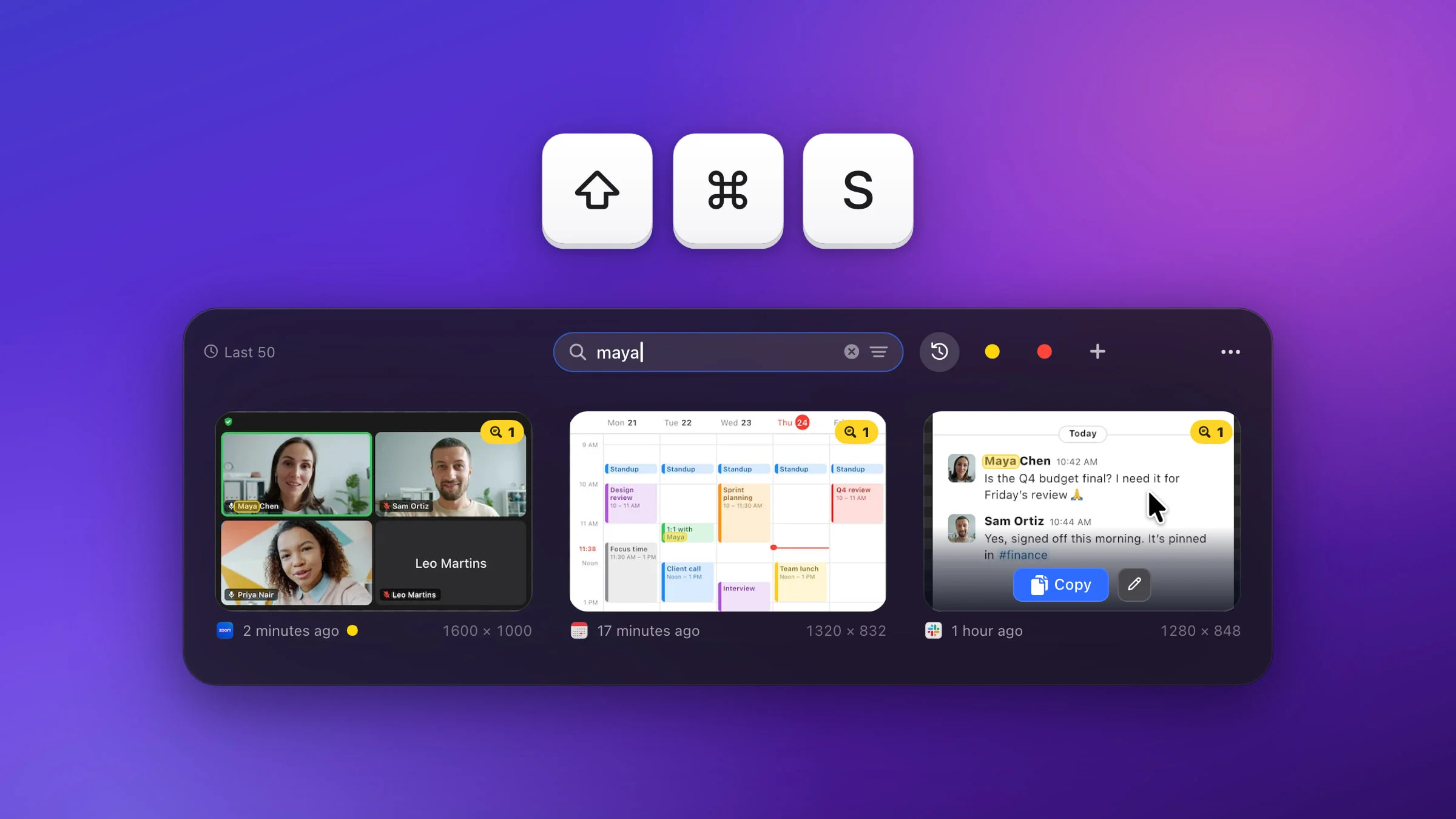
- Aus „Letzte Aufnahmen“. Drücke ⇧⌘S und ziehe eine Aufnahme an ihrem Bild heraus.
Eine Datei, die du aus Snapix ablegst, bekommt den Namen, den auch ein gespeicherter Snapix-Screenshot bekäme (standardmäßig „Screenshot“ mit Datum und Uhrzeit). Ziehst du sie aus der Vorschau, dem Editor oder „Letzte Aufnahmen“, hat sie das Format, das unter Einstellungen ▸ Sichern eingestellt ist – PNG, sofern du nichts änderst.
Hinweis: Einen angepinnten Screenshot kannst du nicht in eine andere App ziehen. Klicke mit der rechten Maustaste darauf, wähle Bild kopieren und füge ihn ein – oder hebe das Anpinnen auf und ziehe stattdessen die Vorschau.
Einen Screenshot vom Mac per AirDrop senden
Mit AirDrop sendest du einen Screenshot an ein iPhone, iPad oder einen Mac in der Nähe.
- Direkt nach der Aufnahme. Folge den Schritten oben und wähle AirDrop.
- Aus dem Finder. Wähle die Datei aus, klicke in der Symbolleiste auf die Taste „Teilen“ und dann auf AirDrop. Auf dem Schreibtisch klickst du bei gedrückter Control-Taste auf die Datei und wählst Teilen … Du kannst auch in der Finder-Seitenleiste auf AirDrop klicken und die Datei auf die Person ziehen.
- Aus Snapix. Öffne den Screenshot im Editor, klicke auf die Taste „Teilen“ und wähle AirDrop. Der Editor bleibt geöffnet, sodass du den Screenshot danach noch an jemand anderen senden kannst.
Auf beiden Geräten müssen WLAN und Bluetooth aktiviert sein, und sie dürfen höchstens 10 Meter voneinander entfernt sein. Zwischen deinen eigenen Geräten, die mit demselben Apple Account angemeldet sind, wird der Screenshot automatisch angenommen und gespeichert.
Einen Screenshot über „Nachrichten“ oder „Mail“ senden
Für einen Chat ist Einfügen meist am schnellsten. Bei den Tastenkombinationen von macOS nimmst du die Control-Taste (⌃) dazu, um zu kopieren statt zu speichern: ⌃⇧⌘4 kopiert einen Bereich, und diese Kombination übernimmt Snapix nicht. Snapix kopiert standardmäßig jeden Screenshot, daher genügen ⇧⌘4 und danach ⌘V. Mehr dazu in der Anleitung Screenshot in die Zwischenablage kopieren.
Für E-Mails können sowohl macOS als auch Snapix eine neue Nachricht mit dem Screenshot im Anhang anlegen. Klicke bei gedrückter Control-Taste auf die Miniatur von macOS und wähle In „Mail“ öffnen. In Snapix wählst du In „Mail“ öffnen … im Kontextmenü der Vorschau, das du unten siehst.

Mehrere Screenshots auf einmal teilen
Im Finder wählst du die Dateien aus und klickst auf die Taste „Teilen“ – oder du ziehst sie zusammen in eine Nachricht. In Snapix öffnest du mit ⇧⌘S Letzte Aufnahmen, klickst die gewünschten Screenshots bei gedrückter Befehlstaste (⌘) an und ziehst sie in die Nachricht. Sie kommen als einzelne Dateien an. Du kannst auch mit der rechten Maustaste auf die Auswahl klicken, 3 Aufnahmen kopieren wählen (die Zahl richtet sich nach deiner Auswahl) und sie dann als Dateien einfügen. Wie du deine Screenshots durchsuchst und in Listen ordnest, zeigt die Anleitung Screenshot-Verlauf am Mac.
Prüfe, was du sendest
In einem vollgepackten Screenshot übersieht man leicht eine E-Mail-Adresse oder einen Anmeldecode. Decke solche Angaben im Snapix-Editor mit Verpixeln, Weichzeichnen oder Schwärzen ab, bevor du auf „Teilen“ klickst. Welche Methode ein Geheimnis wirklich wahrt, zeigt unser Ratgeber Screenshot teilweise verpixeln.
Eigene Links zum Teilen hat Snapix nicht. Deine Screenshots bleiben auf deinem Mac, und jeder landet nur dort, wo du ihn einfügst, hinziehst oder teilst. Wenn du gern so arbeitest, teste Snapix kostenlos.