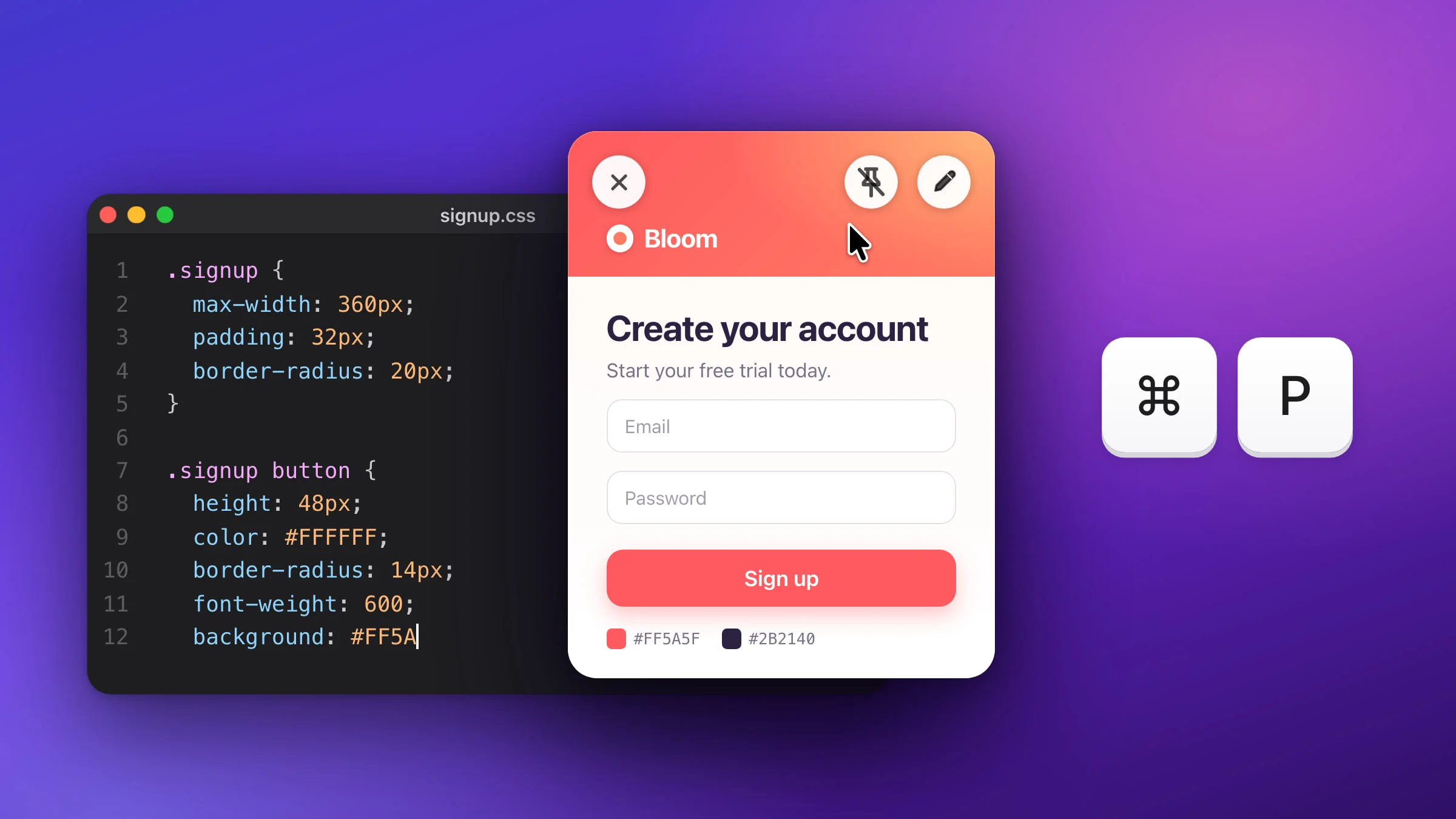
Um einen Screenshot am Mac so anzupinnen, dass er über allen anderen Fenstern bleibt, nimm ihn mit Snapix auf, bewege den Zeiger auf die Vorschau, die in der Ecke erscheint, und drücke ⌘P. Der Screenshot schwebt dann über deinen anderen Apps, bis du ihn schließt – und du tippst im Fenster darunter einfach weiter. Die Screenshot-Werkzeuge von macOS können das nicht: Ihre Miniatur verschwindet nach ein paar Sekunden, und ein Bild, das du in der App „Vorschau“ öffnest, rutscht hinter das nächste Fenster, auf das du klickst.
So pinnst du mit Snapix einen Screenshot an
- Nimm den Screenshot auf. Drücke ⇧⌘4, um einen Ausschnitt des Bildschirms aufzunehmen, und ziehe über das, was du im Blick behalten willst: eine Zahlentabelle, die du abtippen musst, ein Design, das du gerade umsetzt, oder eine Anleitung, der du folgst. Standardmäßig erscheint unten rechts auf dem Bildschirm eine Vorschau.
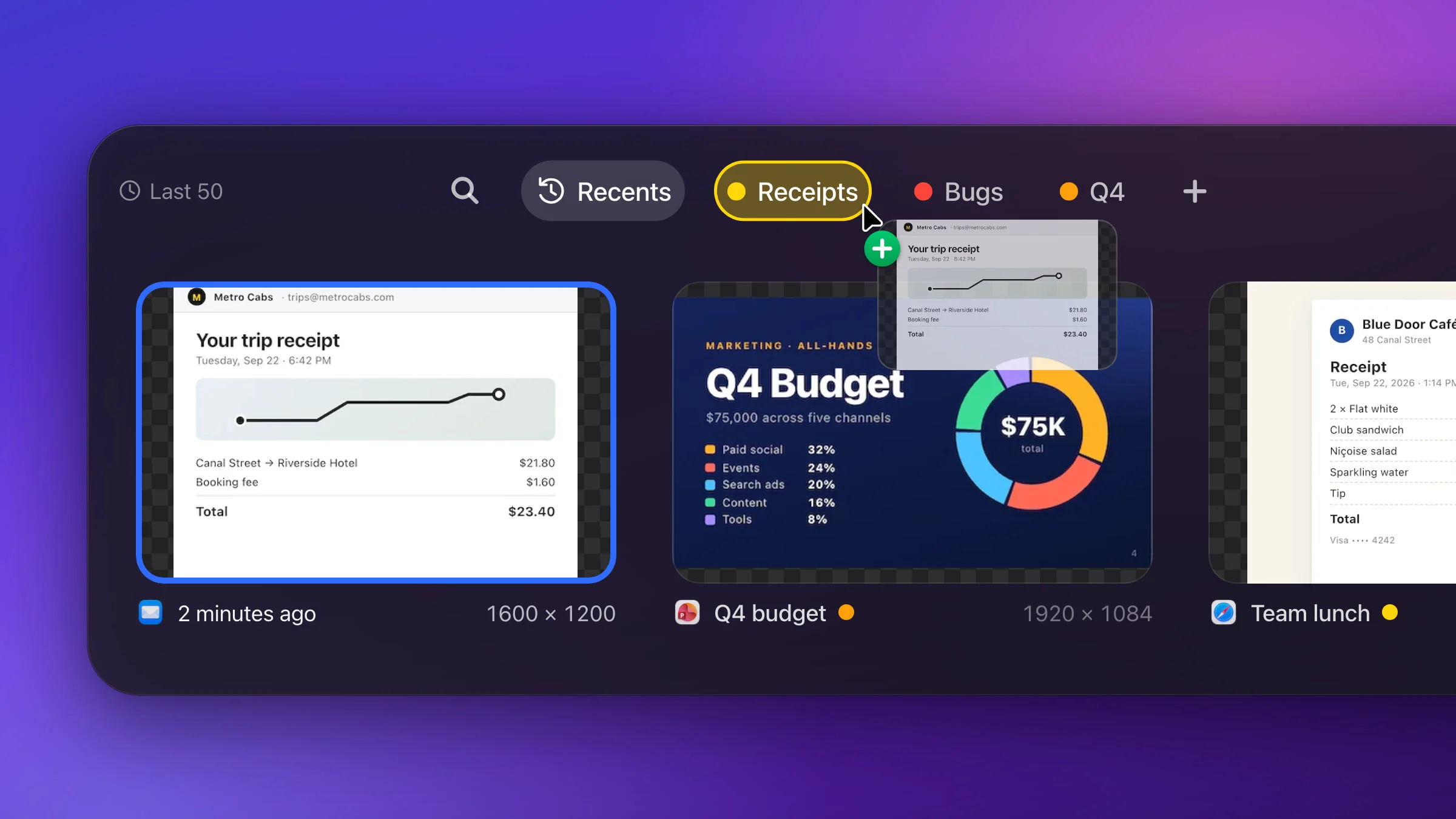
- Zeige auf die Vorschau und drücke ⌘P. Du kannst auch oben rechts in der Vorschau auf die Stecknadel klicken oder die Vorschau mit der rechten Maustaste anklicken und Am Bildschirm anpinnen wählen.
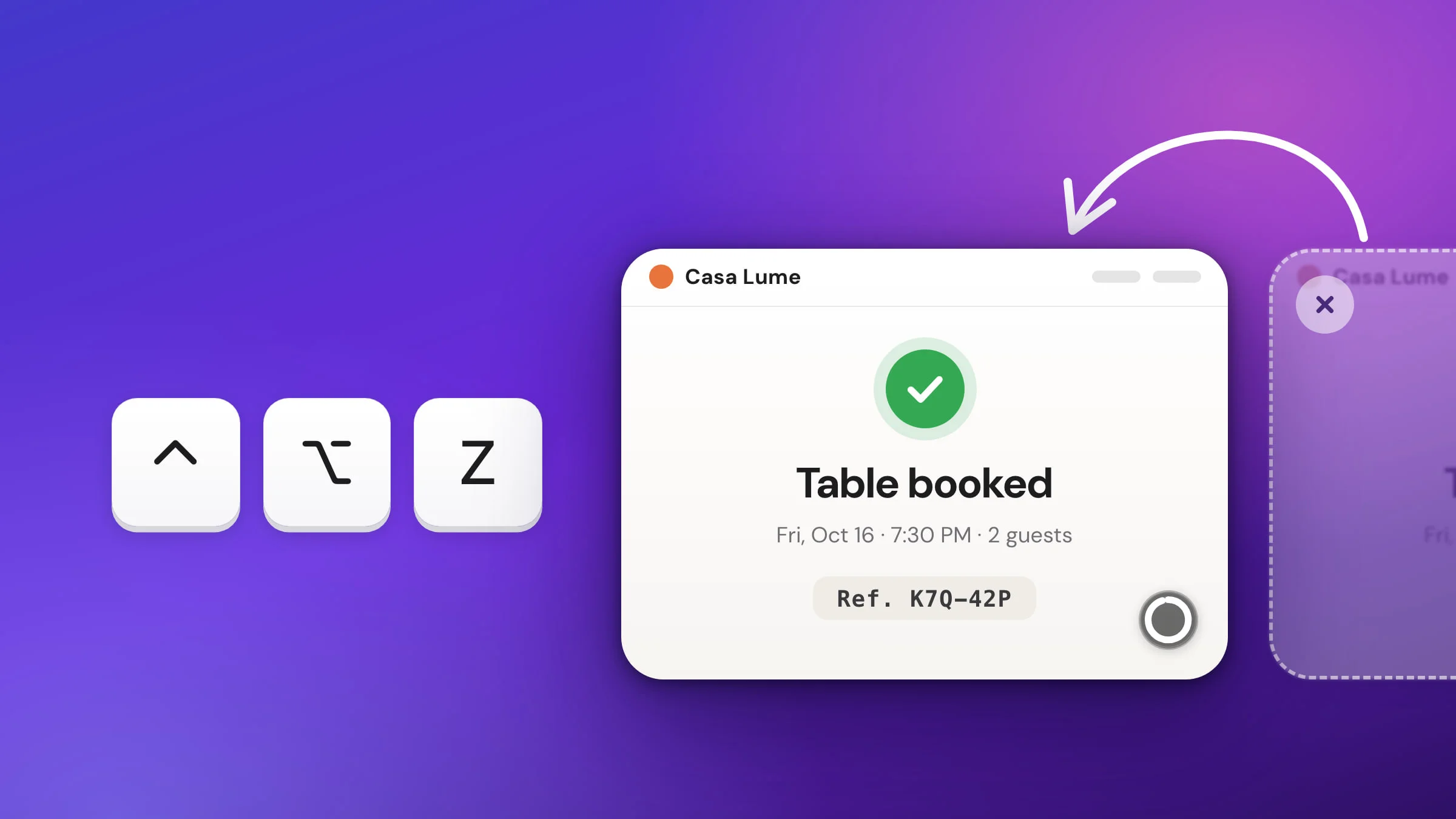
- Sieh in die Bildschirmmitte. Dort erscheint der angepinnte Screenshot in Originalgröße, und zwar auf dem Bildschirm, auf dem die Vorschau war. Ein großer Screenshot wird so verkleinert, dass er höchstens 60 % der Breite oder Höhe des Bildschirms einnimmt. Ein Screenshot von einem Fenster mit dem Hintergrund Transparent wird nur als Fenster angepinnt, ohne den Abstand und den Schatten drumherum.
- Verschiebe ihn, ändere seine Größe oder zoome. Ziehe an einer beliebigen Stelle im Bild, um ihn zu verschieben – auch auf einen anderen Bildschirm. Ziehe an einer Ecke, um die Größe zu ändern (die gegenüberliegende Ecke bleibt dabei stehen), oder an einer Kante, um ihn gleichmäßig von seiner Mitte aus zu vergrößern oder zu verkleinern. Halte beim Ziehen ⌥ gedrückt, um die Größe um seinen Mittelpunkt herum zu ändern. Zum Zoomen ziehst du auf dem Trackpad zwei Finger auf oder zu oder hältst ⌘ gedrückt und scrollst über dem Screenshot – dann wird er um den Zeiger herum größer oder kleiner. Die Proportionen bleiben erhalten, und er bleibt immer ganz auf dem Bildschirm. So wird nichts verzerrt oder abgeschnitten.
- Arbeite weiter. Klicke in deine App und tippe. Der angepinnte Screenshot bleibt über dem Dock und deinen anderen Fenstern – sogar über Fenstern anderer Apps, die sich selbst immer im Vordergrund halten, etwa einem Bild-in-Bild-Video. Er ist auf jedem Schreibtisch und über Apps im Vollbildmodus zu sehen, und deine Tastatureingaben gehen immer an die App, die du gerade nutzt.

Weitere Wege, einen Screenshot anzupinnen
- Aus dem Editor. Willst du den Screenshot zuerst beschriften, klicke auf die Vorschau, um den Editor zu öffnen, und bearbeite den Screenshot mit Pfeilen oder Text. Klicke dann am rechten Ende der unteren Leiste auf die Stecknadel (Am Bildschirm anpinnen) oder drücke ⌘P. Snapix behält deine Markierungen, schließt den Editor und pinnt das Ergebnis an.
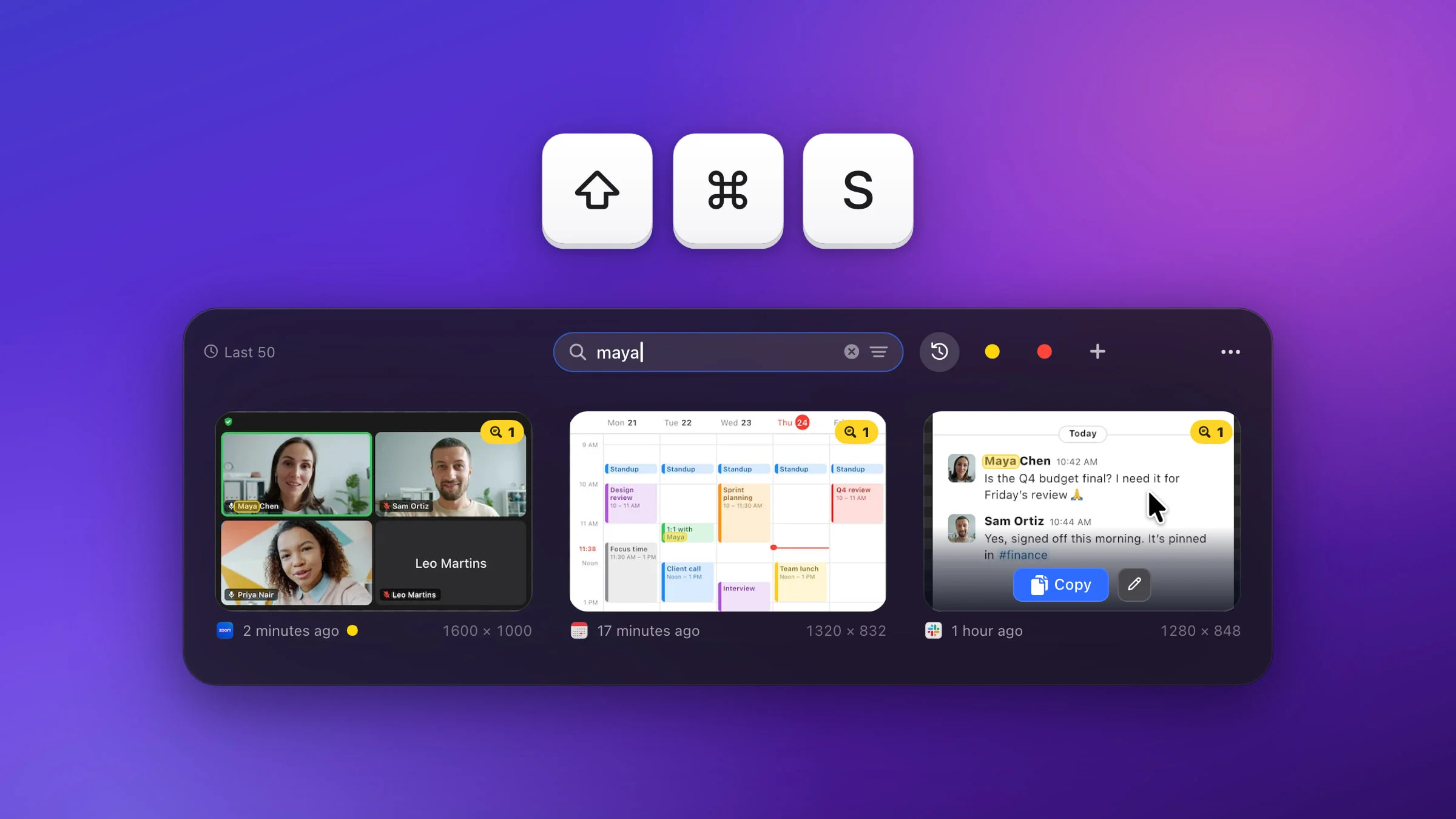
- Aus „Letzte Aufnahmen“. Drücke ⇧⌘S, klicke mit der rechten Maustaste auf eine ältere Aufnahme und wähle Am Bildschirm anpinnen. Um mehrere anzupinnen, wähle sie vorher aus: Der Menüeintrag heißt dann 3 Aufnahmen anpinnen (die Zahl entspricht deiner Auswahl), und sie werden nacheinander auf dem Bildschirm unter dem Zeiger angepinnt. Mehr dazu unter Screenshot-Verlauf am Mac.
Was du mit einem angepinnten Screenshot machen kannst
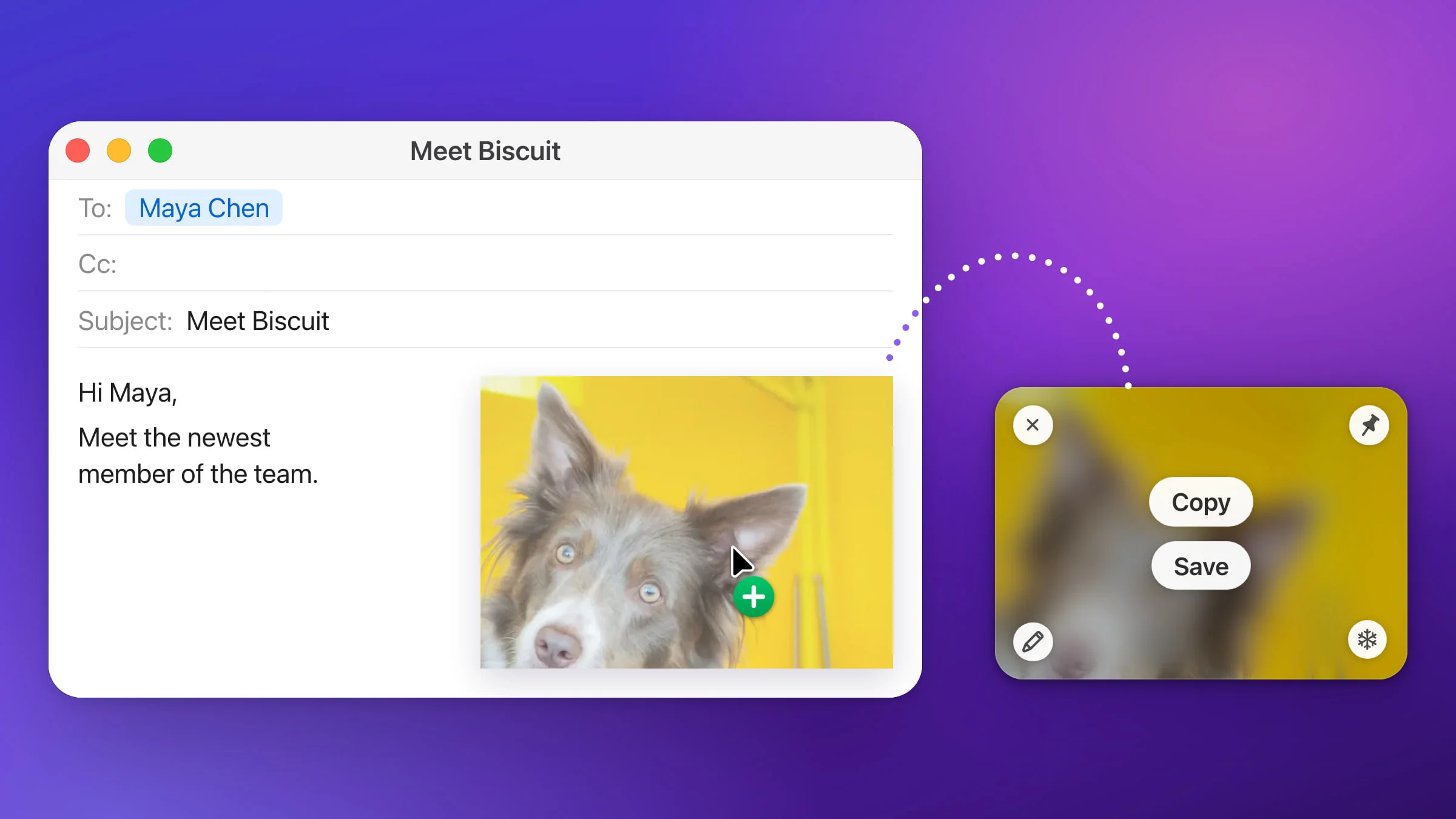
Bewegst du den Zeiger auf einen angepinnten Screenshot, erscheinen an seiner Oberkante drei Symbole. Das ✕ links schließt ihn. Rechts hebt die durchgestrichene Stecknadel das Anpinnen auf, und der Stift öffnet ihn im Editor.

Solange der Zeiger auf dem angepinnten Screenshot liegt, funktionieren auch diese Tastenkombinationen – selbst wenn eine andere App im Vordergrund ist:
| Tasten | Was sie bewirken |
|---|---|
| ⌘E | Öffnet ihn im Editor |
| ⌘P | Hebt das Anpinnen auf |
| ⌘W | Schließt ihn |
| ⌘L / ⌘R | Dreht ihn um 90° nach links bzw. rechts |
Klicke mit der rechten Maustaste auf den angepinnten Screenshot (oder bei gedrückter Control-Taste), um das vollständige Menü zu öffnen.

- Bild kopieren legt das Bild in die Zwischenablage – so gedreht, wie der Screenshot gerade angepinnt ist – und zeigt das Banner In die Zwischenablage kopiert.
- Sichern speichert ihn ohne Rückfrage in deinem Snapix-Ordner. Das ist ~/Documents/Snapix, sofern du keinen anderen Ordner gewählt hast (änderbar unter Einstellungen ▸ Sichern ▸ Sichern unter). Sobald er gespeichert ist, heißt derselbe Eintrag Im Finder anzeigen.
- Mit Nach links drehen und Nach rechts drehen drehst du ihn um 90°. Hast du ihn schon gespeichert, dreht sich die Datei mit.
- Bearbeiten, Nicht mehr anpinnen und Schließen tun dasselbe wie die drei Symbole am oberen Rand. „Bearbeiten“ lässt Markierungen, die du früher hinzugefügt hast, bearbeitbar. „Nicht mehr anpinnen“ schickt den Screenshot zurück in die Liste der schwebenden Vorschauen, mit dem üblichen Countdown. „Schließen“ entfernt den angepinnten Screenshot; standardmäßig bleibt er aber in Letzte Aufnahmen, sodass du ihn später wieder anpinnen kannst.
Hinweis: Einen angepinnten Screenshot kannst du nicht in eine andere App ziehen, denn durch Ziehen verschiebst du ihn. Um ihn irgendwo einzufügen, wähle Bild kopieren. Um ihn als Datei in einer App abzulegen, hebe das Anpinnen auf und ziehe stattdessen die Vorschau.
Mehrere Screenshots gleichzeitig anpinnen
Du kannst beliebig viele Screenshots anpinnen und jeden einzeln verschieben, in der Größe ändern und schließen. Würde ein neuer genau auf einem anderen landen, rückt er ein Stück nach rechts unten, sodass du beide siehst. So vergleichst du ganz einfach zwei Versionen eines Designs nebeneinander oder behältst ein paar Referenz-Screenshots im Blick, während du ein Formular ausfüllst.
Kann man mit macOS einen Screenshot anpinnen?
Nicht mit den Screenshot-Werkzeugen. Keines davon hält einen Screenshot dauerhaft über anderen Fenstern. Die schwebende Miniatur bleibt ein paar Sekunden sichtbar oder so lange, wie der Zeiger darauf liegt, und ein in der App „Vorschau“ geöffneter Screenshot ist ein gewöhnliches Fenster, das hinter allem verschwindet, worauf du als Nächstes klickst.
Am nächsten kommt dem die App „Notizzettel“. Nimm den Screenshot mit ⌃⇧⌘4 auf – so landet er direkt in der Zwischenablage. Öffne dann „Notizzettel“ aus dem Ordner „Programme“, füge das Bild in eine Notiz ein und wähle Fenster ▸ Oben schweben. Die Notiz bleibt dann vor deinen anderen Fenstern – allerdings steckt das Bild eben in einem Notizzettel.
Damit du einen Screenshot beim Arbeiten im Blick behältst, teste Snapix kostenlos und pinne ihn mit ⌘P an.