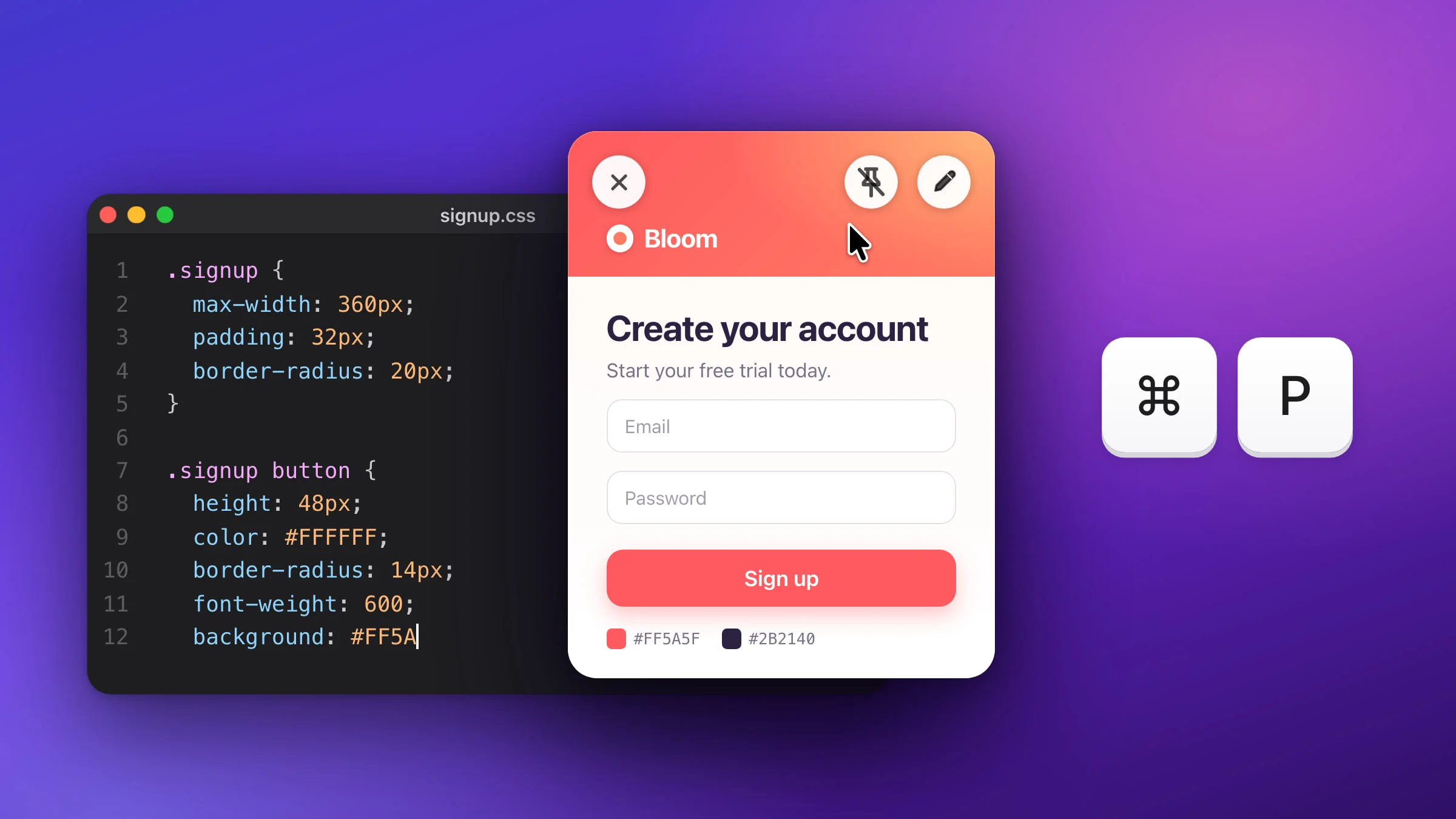
Pour épingler une capture d’écran sur Mac afin qu’elle reste au-dessus des autres fenêtres, faites-la avec Snapix, survolez l’aperçu qui apparaît dans le coin et appuyez sur ⌘P. La capture flotte au-dessus de vos autres apps jusqu’à ce que vous la fermiez, et vous continuez à taper dans la fenêtre en dessous. Les outils de capture de macOS n’en sont pas capables : leur vignette disparaît au bout de quelques secondes, et une image ouverte dans Aperçu passe derrière la prochaine fenêtre sur laquelle vous cliquez.
Épingler une capture d’écran avec Snapix
- Faites la capture. Appuyez sur ⇧⌘4 pour capturer une partie de l’écran, et faites glisser le pointeur sur ce que vous voulez garder sous les yeux : un tableau de chiffres à recopier, une maquette que vous êtes en train de réaliser ou des instructions à suivre. Par défaut, un aperçu apparaît dans le coin inférieur droit de l’écran.
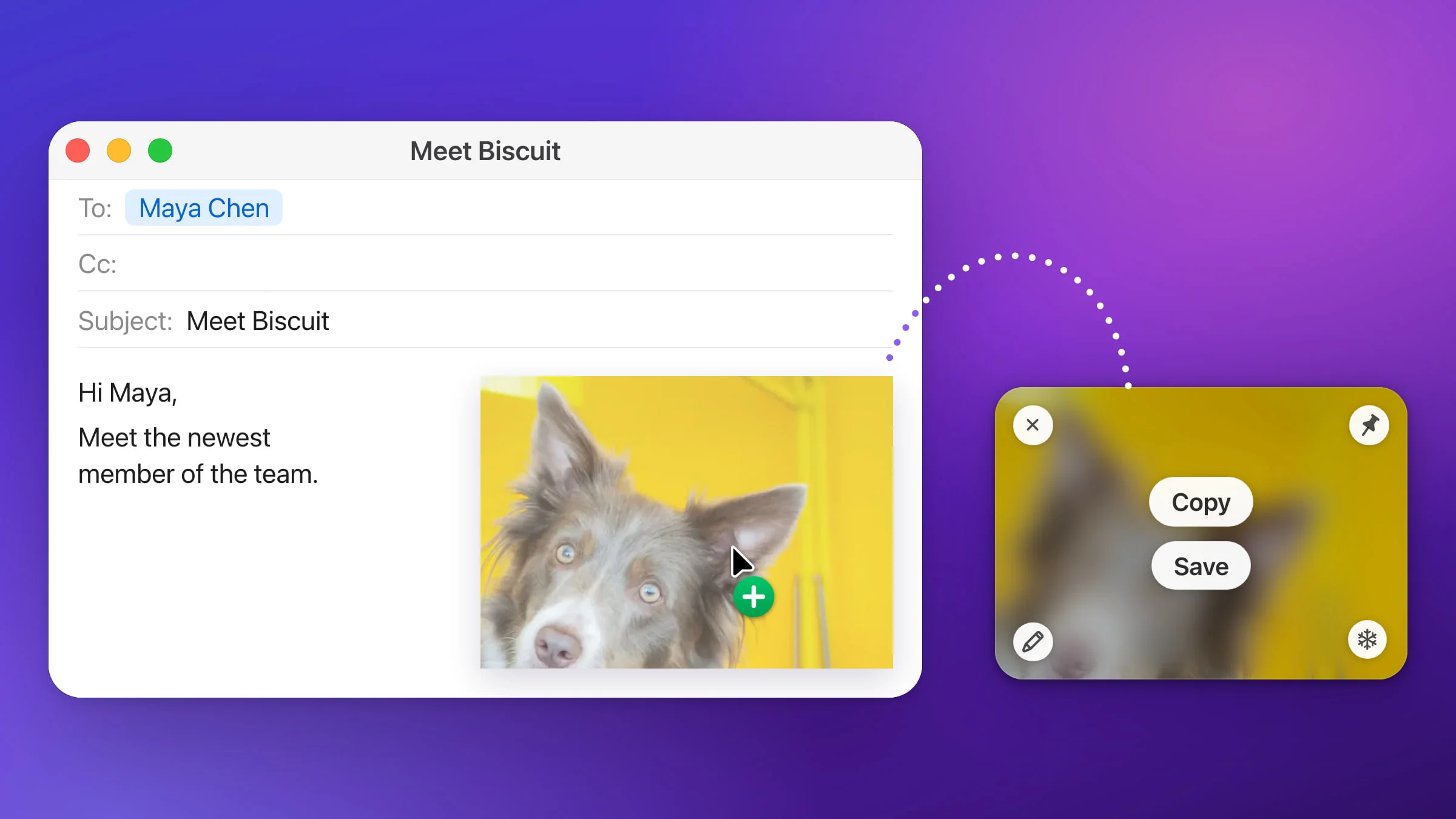
- Survolez l’aperçu et appuyez sur ⌘P. Vous pouvez aussi cliquer sur l’épingle en haut à droite de l’aperçu, ou cliquer sur l’aperçu avec le bouton droit et choisir Épingler à l’écran.
- Retrouvez la capture épinglée au milieu de l’écran. Elle s’affiche au centre de l’écran où se trouvait l’aperçu, à sa taille réelle. Une grande capture est réduite pour ne pas dépasser 60 % de la largeur ou de la hauteur de l’écran. Une capture de fenêtre avec un arrière-plan Transparent s’épingle sous la forme de la fenêtre seule, sans la marge ni l’ombre qui l’entourent.
- Déplacez-la, redimensionnez-la ou zoomez. Faites glisser n’importe où dans l’image pour la déplacer, même vers un autre écran. Faites glisser un angle pour la redimensionner depuis l’angle opposé, ou un bord pour l’agrandir uniformément à partir de son milieu. Maintenez ⌥ enfoncée pendant le glissement pour la redimensionner autour de son centre. Pour zoomer, pincez sur le trackpad ou maintenez ⌘ enfoncée et faites défiler au-dessus de la capture épinglée : elle grandit ou rétrécit autour du pointeur. Elle garde ses proportions et reste dans les limites de l’écran : rien n’est déformé ni coupé.
- Continuez à travailler. Cliquez dans votre app et tapez. La capture épinglée reste au-dessus du Dock et de vos autres fenêtres, même de celles que d’autres apps maintiennent toujours au premier plan, comme une vidéo en mode Image dans l’image. Elle s’affiche sur tous les bureaux et par-dessus les apps en plein écran, et le clavier reste toujours à l’app que vous utilisez.

Autres façons d’épingler une capture d’écran
- Depuis l’éditeur. Pour l’annoter d’abord, cliquez sur l’aperçu afin d’ouvrir l’éditeur et modifiez la capture avec des flèches ou du texte. Cliquez ensuite sur le bouton en forme d’épingle (Épingler à l’écran), à l’extrémité droite de la barre du bas, ou appuyez sur ⌘P. Snapix conserve vos annotations, ferme l’éditeur et épingle le résultat.
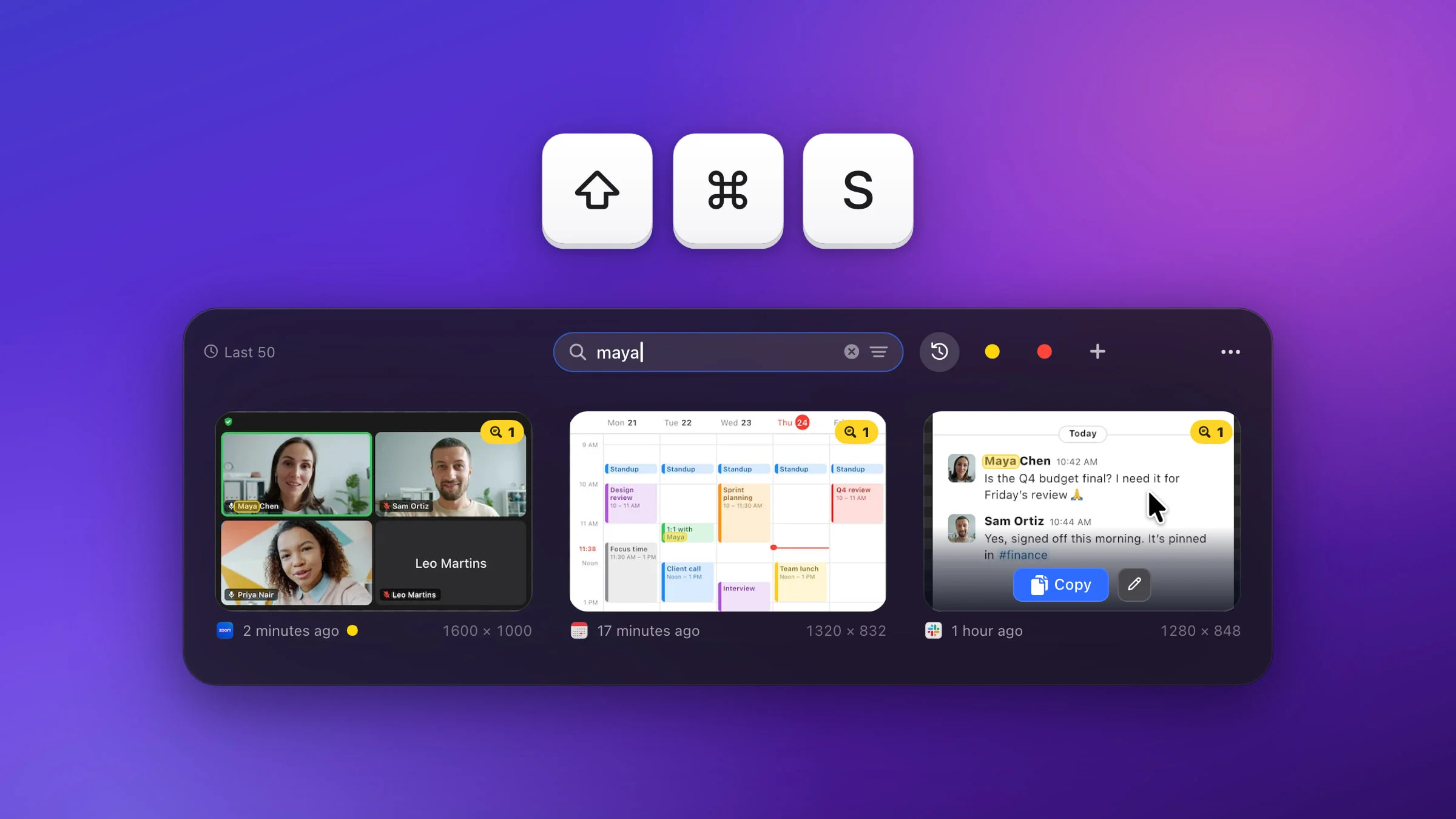
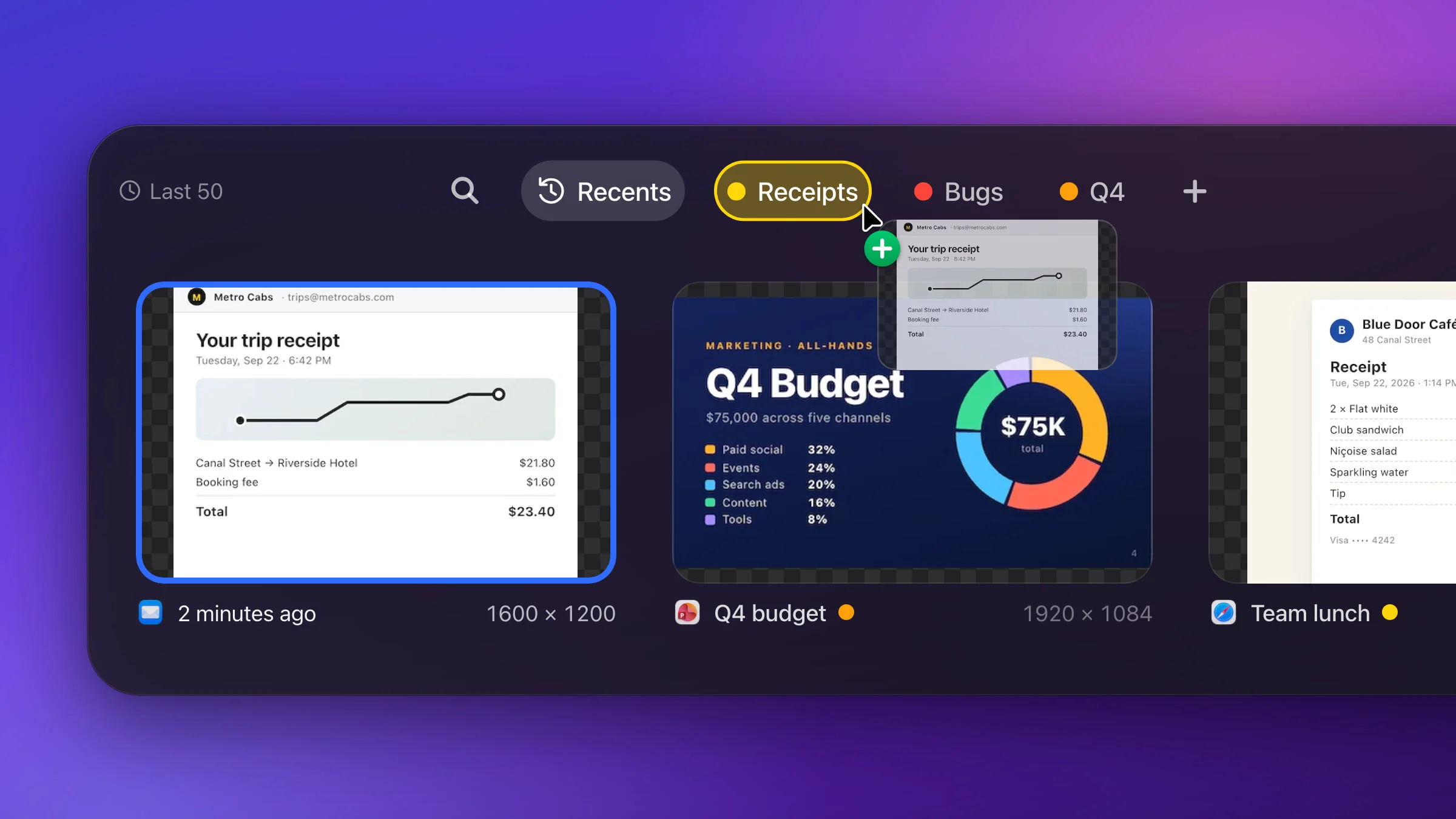
- Depuis le bandeau Captures récentes. Appuyez sur ⇧⌘S, cliquez avec le bouton droit sur une capture plus ancienne et choisissez Épingler à l’écran. Pour en épingler plusieurs, sélectionnez-les d’abord : l’option devient alors Épingler 3 captures à l’écran (le nombre correspond à votre sélection), et elles s’épinglent l’une après l’autre sur l’écran où se trouve le pointeur. Pour en savoir plus, voyez comment consulter l’historique de vos captures d’écran.
Ce que vous pouvez faire avec une capture épinglée
Survolez une capture épinglée : trois boutons apparaissent le long de son bord supérieur. Le ✕, à gauche, la ferme. À droite, l’épingle barrée la détache et le crayon l’ouvre dans l’éditeur.

Tant que le pointeur reste sur la capture épinglée, ces raccourcis fonctionnent aussi, même si une autre app est au premier plan :
| Touche | Effet |
|---|---|
| ⌘E | L’ouvre dans l’éditeur |
| ⌘P | La détache |
| ⌘W | La ferme |
| ⌘L / ⌘R | La fait pivoter d’un quart de tour vers la gauche ou vers la droite |
Cliquez sur la capture épinglée avec le bouton droit (ou en maintenant la touche Contrôle enfoncée) pour afficher le menu complet.

- Copier l’image place l’image dans le presse-papiers, orientée comme la capture épinglée, et affiche la bannière Copiée dans le presse-papiers.
- Enregistrer crée le fichier dans votre dossier Snapix, sans vous demander où. Il s’agit de ~/Documents/Snapix, sauf si vous avez choisi un autre dossier (modifiable dans Réglages ▸ Enregistrement ▸ Enregistrer dans). Une fois la capture enregistrée, la même option devient Afficher dans le Finder.
- Rotation à gauche et Rotation à droite la font pivoter de 90°. Si vous l’avez déjà enregistrée, le fichier pivote aussi.
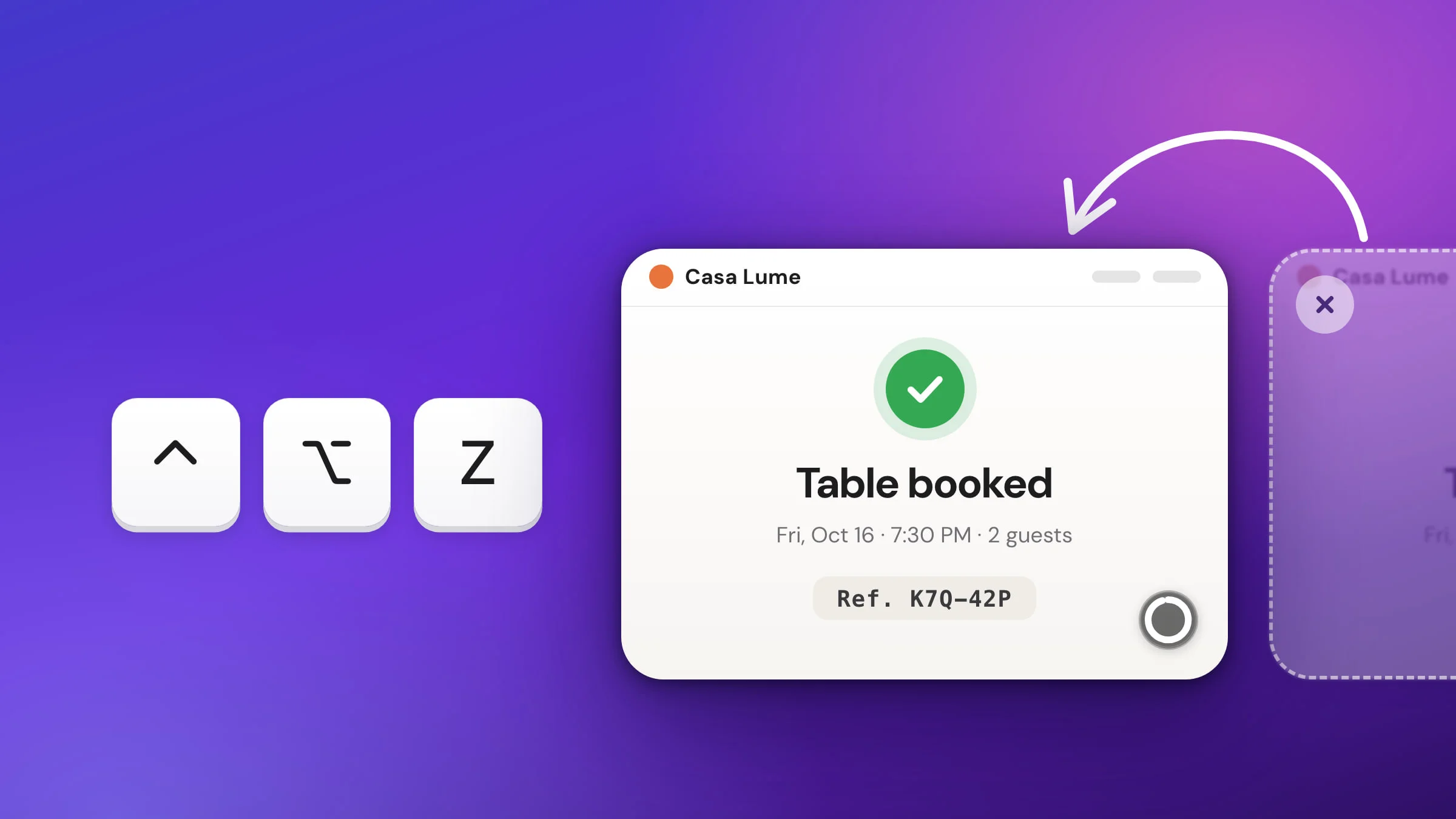
- Modifier, Détacher et Fermer font la même chose que les boutons de survol. Modifier conserve les annotations ajoutées auparavant, toujours modifiables. Détacher remet la capture dans la pile des aperçus flottants, avec son compte à rebours habituel. Fermer retire la capture épinglée de l’écran ; par défaut, elle reste dans le bandeau Captures récentes, et vous pouvez donc l’épingler de nouveau plus tard.
Remarque : vous ne pouvez pas faire glisser une capture épinglée dans une autre app : ce geste sert à la déplacer. Pour la coller ailleurs, choisissez Copier l’image. Pour la déposer dans une app sous forme de fichier, détachez-la et faites plutôt glisser l’aperçu.
Épingler plusieurs captures à la fois
Vous pouvez épingler autant de captures que vous le souhaitez, et chacune se déplace, se redimensionne et se ferme indépendamment des autres. Une nouvelle capture épinglée qui tomberait exactement sur une autre se décale vers le bas et vers la droite, pour que vous voyiez les deux. Pratique pour comparer côte à côte deux versions d’une maquette, ou pour garder quelques captures de référence sous la main pendant que vous remplissez un formulaire.
Peut-on épingler une capture d’écran dans macOS ?
Pas avec les outils de capture. Aucun d’eux ne garde une capture toujours au-dessus des autres fenêtres. La vignette flottante reste quelques secondes, ou tant que le pointeur est posé dessus, et une capture ouverte dans Aperçu est une fenêtre ordinaire, qui passe derrière ce sur quoi vous cliquez ensuite.
L’astuce intégrée la plus proche passe par l’app Aide-mémoire. Faites la capture avec ⌃⇧⌘4, qui la place directement dans le presse-papiers. Ouvrez ensuite Aide-mémoire depuis votre dossier Applications, collez l’image dans une note et choisissez Fenêtre ▸ Placer au premier plan. La note reste devant vos autres fenêtres, avec l’image à l’intérieur.
Pour garder une capture sous les yeux pendant que vous travaillez, essayez Snapix gratuitement et épinglez-la avec ⌘P.