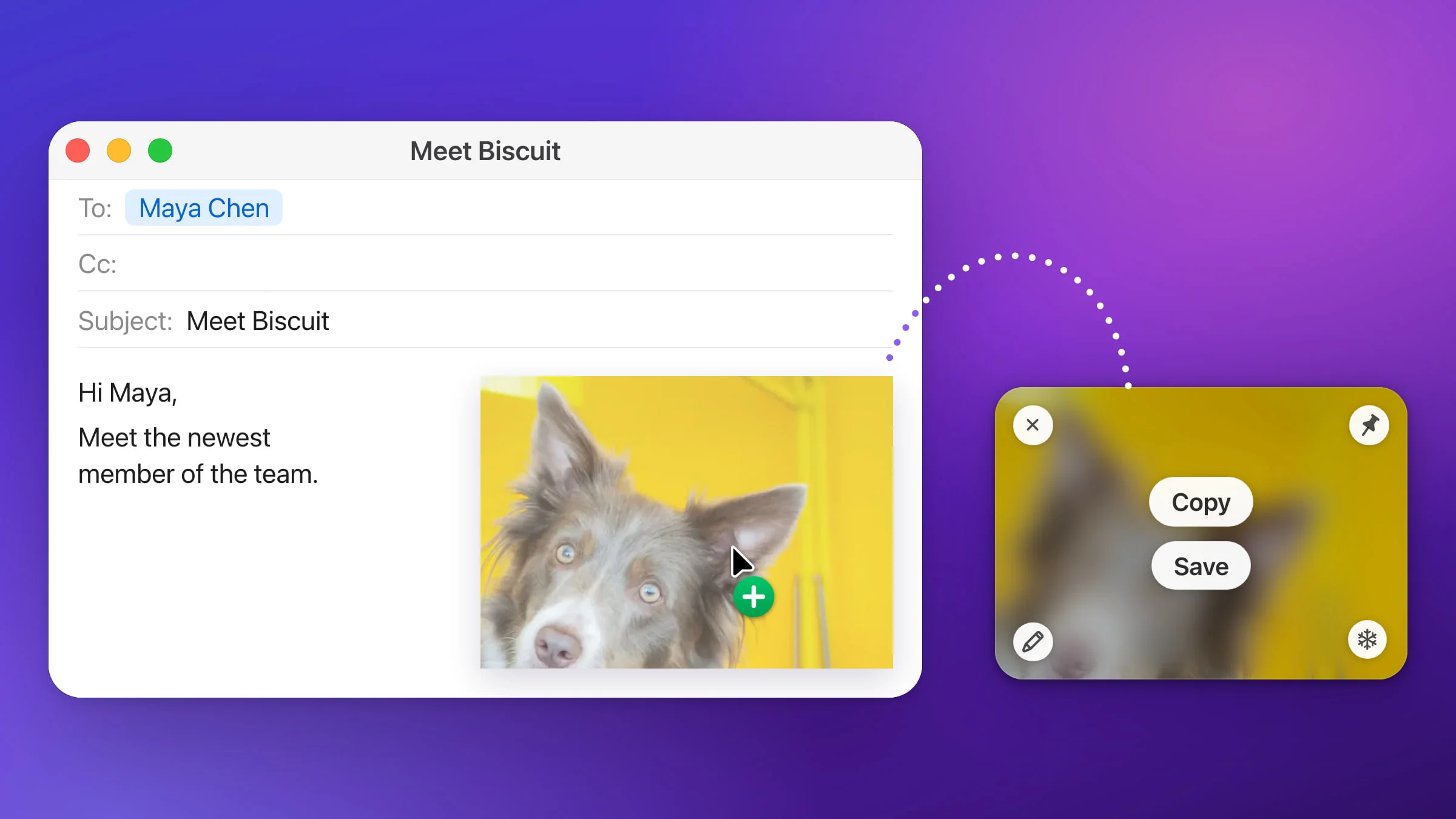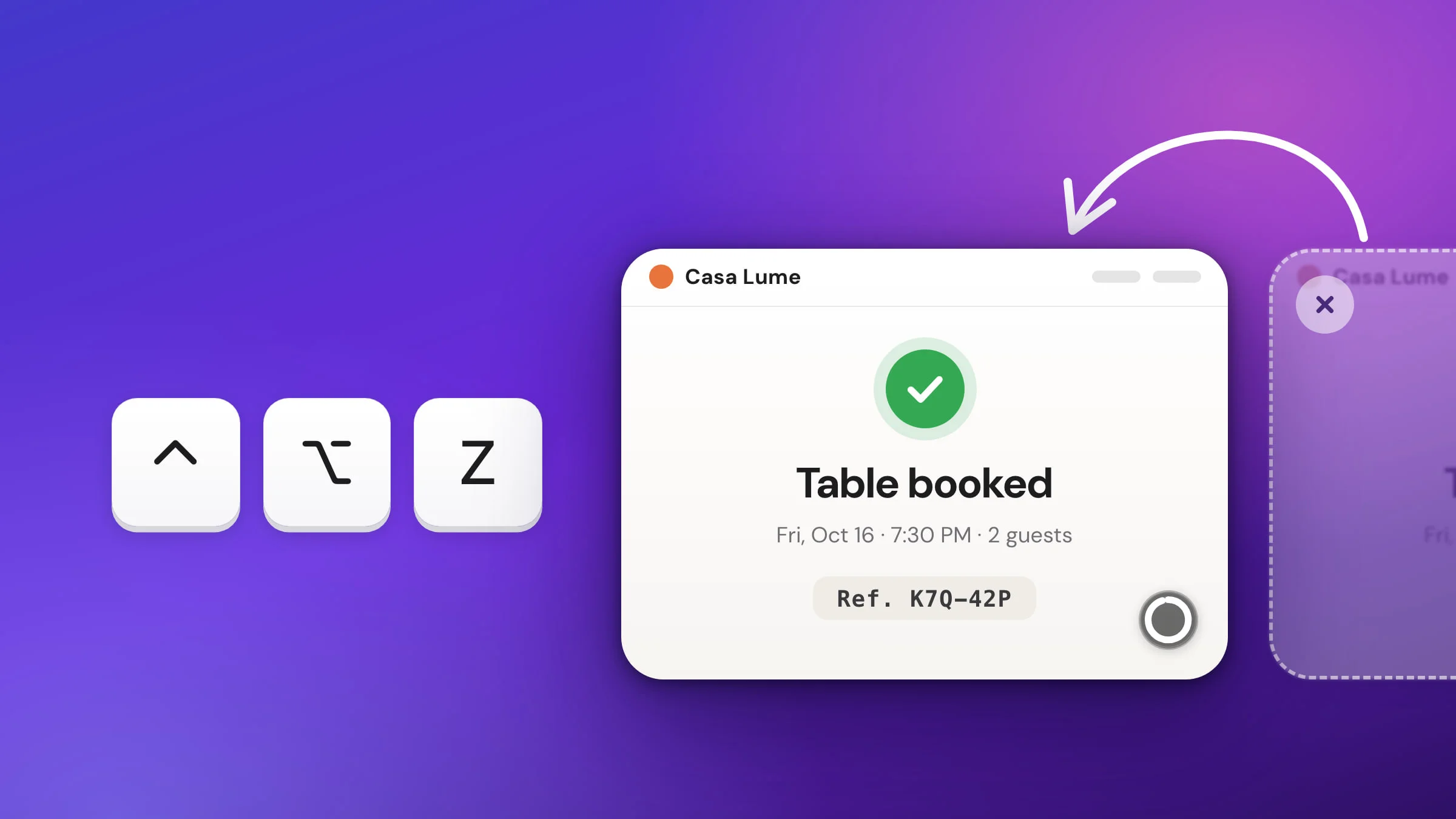
Pour récupérer une capture d’écran que vous venez de fermer sur Mac, appuyez sur ⌃⌥Z dans Snapix. Votre dernière capture dont l’aperçu s’est fermé revient dans le coin de l’écran telle que vous l’aviez laissée, retouches comprises, et chaque nouvelle pression fait revenir des captures plus anciennes. Les outils de capture intégrés à macOS ne permettent pas d’annuler la fermeture de la vignette, mais la capture n’est généralement pas perdue : sauf si vous avez fait glisser la vignette ailleurs, macOS enregistre le fichier quand elle disparaît, sur le Bureau par défaut.
Rouvrir une capture fermée avec Snapix
- Appuyez sur ⌃⌥Z. Le raccourci fonctionne depuis n’importe quelle app, et vous pouvez en changer les touches dans Réglages ▸ Raccourcis. Vous pouvez aussi cliquer sur l’icône Snapix dans la barre des menus et choisir Rouvrir la capture fermée.
- Retrouvez-la dans le coin. Votre dernière capture dont l’aperçu n’est plus à l’écran revient là où s’affichent vos aperçus : par défaut, dans le coin inférieur droit de l’écran où se trouve le pointeur.
- Appuyez de nouveau sur ⌃⌥Z pour remonter plus loin. Les aperçus encore affichés sont ignorés : tant que ceux que vous avez fait revenir restent à l’écran, chaque pression ramène la capture précédente. Un aperçu rouvert se ferme tout seul, comme les autres, et c’est alors lui que ⌃⌥Z fait revenir en premier.
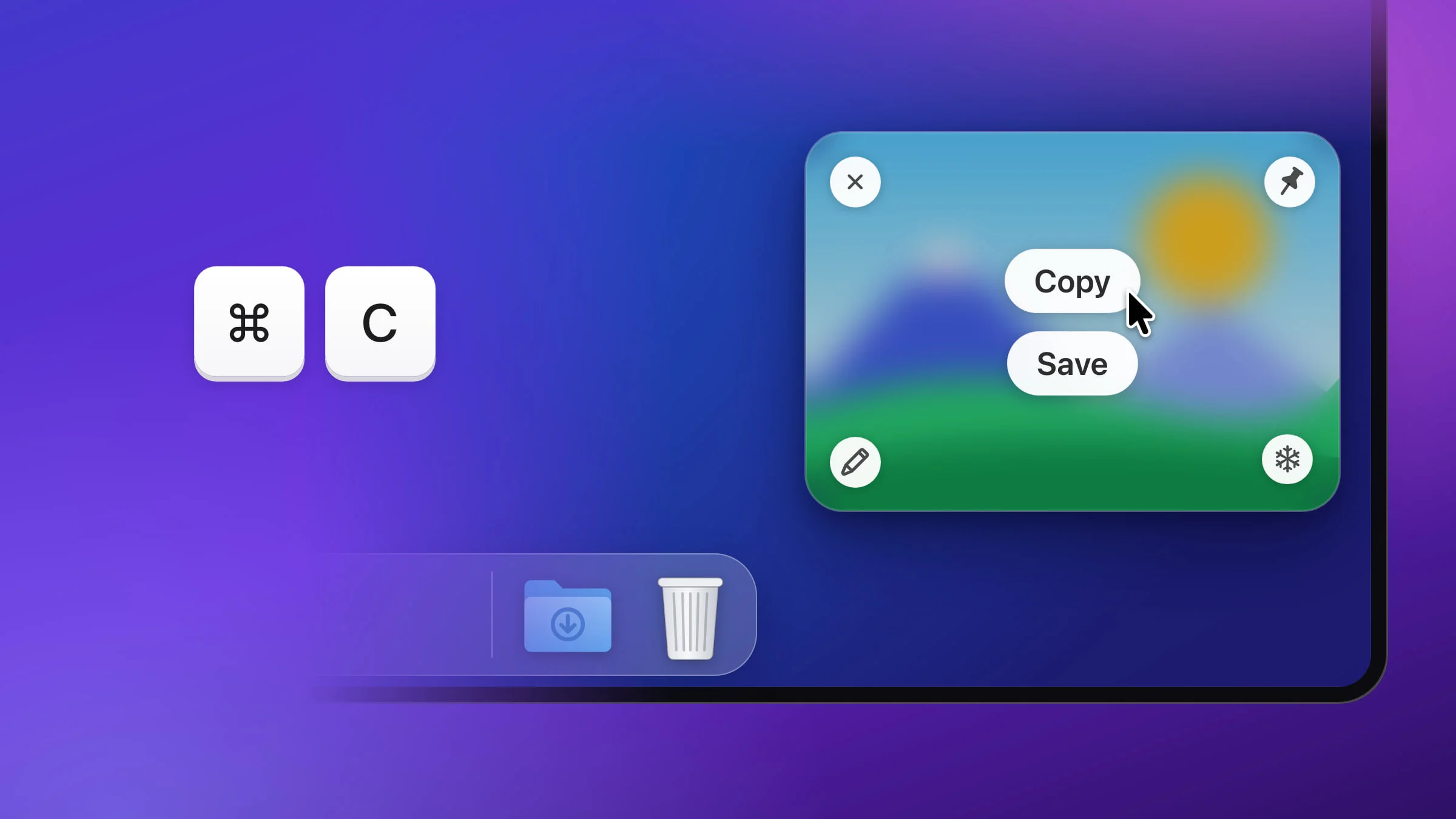
- Reprenez là où vous en étiez. L’aperçu revient tel que vous l’aviez laissé, avec vos annotations toujours modifiables, et Copier, Enregistrer, Modifier, Épingler à l’écran et le glisser-déposer fonctionnent comme avant. Pour garder un fichier cette fois, survolez-le et cliquez sur Enregistrer.

Remarque : rouvrir un aperçu ne le recopie pas, donc ce qui se trouve dans votre presse-papiers y reste. Pour remettre la capture dans le presse-papiers, cliquez sur Copier sur l’aperçu, ou survolez-le et appuyez sur ⌘C.
Ce que Snapix considère comme un aperçu fermé
⌃⌥Z fait revenir tout aperçu de capture qui n’est plus à l’écran, quelle que soit la façon dont il en est parti :
- Vous l’avez fermé, avec son ✕, avec ⌘W en le survolant ou avec Tout fermer.
- Son délai a expiré. Par défaut, les aperçus se ferment tout seuls au bout de 5 secondes.
- Vous l’avez utilisé. Copier, Enregistrer ou un glisser-déposer vers une autre app le ferment une fois l’action terminée.
- Il a cédé sa place. Six aperçus au maximum peuvent s’empiler, et le plus ancien s’en va à l’arrivée d’un nouveau.
Les captures Extraire le texte, faites avec ⇧⌘2, sont ignorées, car elles placent du texte dans le presse-papiers, pas une image. Pour celles-ci, voyez comment copier le texte d’une capture d’écran.
Combien de captures fermées pouvez-vous rouvrir ?
Tant qu’il est ouvert, Snapix garde en mémoire vos 12 derniers aperçus. Au-delà, et une fois que vous avez quitté Snapix, redémarré votre Mac ou installé une mise à jour, ⌃⌥Z continue de remonter dans le bandeau Captures récentes, de la plus récente à la plus ancienne, tant que l’historique est activé, ce qui est le cas par défaut. Pour remonter de plus de quelques captures, il est plus rapide d’ouvrir le bandeau Captures récentes.
Si l’historique est désactivé (Réglages ▸ Historique ▸ Conserver l’historique ▸ Jamais, ou Désactivé dans le menu ⋯ du bandeau), ⌃⌥Z ne peut faire revenir que vos trois dernières captures, et elles disparaissent quand vous quittez Snapix. Les captures que vous aviez enregistrées ou rangées dans une liste avant de désactiver l’historique restent dans le bandeau Captures récentes, où le raccourci peut encore les retrouver.
Quand il n’y a plus rien à rouvrir, une bannière indique Aucune capture fermée à rouvrir. Si l’historique est désactivé, elle ajoute Activez l’historique pour les conserver. Un clic sur cette bannière ouvre Réglages ▸ Historique.
Retrouver une capture plus ancienne dans le bandeau Captures récentes
Pour remonter plus loin, appuyez sur ⇧⌘S afin d’ouvrir Captures récentes, un bandeau de vos dernières captures qui monte depuis le bas de l’écran, la plus récente à gauche. Par défaut, il conserve les 50 dernières.
- Double-cliquez sur son image pour l’ouvrir dans l’éditeur, avec ses annotations toujours modifiables.
- Cliquez dessus avec le bouton droit et choisissez Réafficher l’aperçu pour la retrouver sous forme d’aperçu flottant.
- Appuyez sur ⌘F et tapez un mot visible dans l’image, ou le nom de l’app dans laquelle vous l’avez faite, pour la retrouver.
Pour en savoir plus, voyez comment consulter l’historique de vos captures d’écran.
Astuce : si vous supprimez une capture du bandeau Captures récentes par erreur, appuyez sur ⌘Z tant que le bandeau est encore ouvert. L’annulation reste possible pendant environ 15 secondes après votre dernière suppression, pour 10 suppressions au maximum. Effacer l’historique est irréversible, et les fichiers que vous avez enregistrés ailleurs ne sont jamais touchés.
Garder les aperçus plus longtemps à l’écran
Si vos aperçus disparaissent avant que vous en ayez fini, laissez-leur plus de temps. Dans Snapix, sous Réglages ▸ Après la capture, réglez Fermeture automatique sur Après 10 secondes, Après 15 secondes, Après 30 secondes ou Jamais. Tant que le pointeur survole un aperçu, celui-ci reste en place, et son compte à rebours repart quand vous vous en éloignez. Pour n’en garder qu’un, survolez-le et cliquez sur le flocon de neige, dans son coin inférieur droit : il devient bleu, et l’aperçu reste affiché jusqu’à ce que vous le fermiez. Pour tout le reste, voyez comment fonctionne l’aperçu des captures.
Récupérer une capture fermée sans installer d’app
macOS ne sait pas faire revenir une vignette, mais la capture est généralement toujours là. La vignette flotte quelques secondes dans le coin de l’écran pour que vous puissiez la faire glisser, l’annoter ou la partager, puis macOS enregistre le fichier. La balayer vers la droite ne fait qu’avancer l’enregistrement.
Il y a deux exceptions. Si vous avez fait glisser la vignette dans un document, un e-mail ou une fenêtre du Finder, la capture s’y trouve, et non sur le Bureau. Si vous l’avez supprimée, depuis le menu qui s’ouvre quand vous cliquez sur la vignette en maintenant la touche Contrôle enfoncée ou dans sa fenêtre d’annotation, elle n’a jamais été enregistrée.
- Regardez sur votre Bureau. C’est là que les captures d’écran arrivent par défaut, sous le nom « Capture d’écran » suivi de la date et de l’heure.
- Vérifiez où les vôtres sont enregistrées. Appuyez sur ⇧⌘5, ou ouvrez l’app Capture d’écran si Snapix utilise ce raccourci (par défaut, il s’en sert pour Capturer une fenêtre). Cliquez sur Options et regardez sous Enregistrer dans. Si Presse-papiers est coché, ou si vous avez maintenu ⌃ pendant la capture, comme avec ⌃⇧⌘4, aucun fichier n’a été créé. L’image est partie dans le presse-papiers, qui ne contient qu’une image : la copie suivante la remplace.
- Cherchez-la. Appuyez sur ⌘Espace et tapez « Capture d’écran », ou ouvrez une fenêtre du Finder et cliquez sur Récents dans la barre latérale.
- Regardez dans la Corbeille. Une capture supprimée dans le Finder y reste tant que vous n’avez pas vidé la Corbeille.
Pour changer l’endroit où le Mac enregistre les captures, voyez où vont les captures d’écran sur Mac, ou essayez Snapix gratuitement pour garder vos dernières captures à portée de raccourci.