
Convertir une image en texte (OCR)
Transformez une image, une photo ou une capture d’écran en texte sélectionnable et copiable — une reconnaissance de texte (OCR) gratuite, directement dans votre navigateur.
ou déposez-la ici — ou collez-la avec ⌘V ou prenez en photo la page qui vous intéresse
PNG · JPG · WebP · BMP · GIF
Résultat
L’indice de confiance est faible pour cette image — relisez le texte et corrigez les erreurs directement dans la zone de texte. Un recadrage plus serré ou une image plus nette et plus contrastée aide généralement. Indice de confiance faible — comparez les lignes à l’image dans Texte en direct et corrigez les erreurs directement dans la zone de texte. Un recadrage plus serré aide généralement.
Aucun texte trouvé
Le moteur n’a repéré aucun texte lisible dans cette image. Essayez de recadrer au plus près du texte ou d’utiliser une image plus nette.
Un avis sur l’outil Image en texte ?
Comment extraire le texte d’une image
Trois étapes, et tout se passe dans votre navigateur.
Importez une image
Déposez une capture d’écran ou une photo dans le cadre ci-dessus, cliquez pour choisir un fichier ou appuyez sur ⌘V pour coller — toute image que votre navigateur sait ouvrir convient. Touchez le cadre ci-dessus pour prendre une photo ou choisir une capture d’écran dans votre photothèque — toute image que votre navigateur sait ouvrir convient.
Laissez l’OCR travailler
La reconnaissance démarre dès que l’image arrive : l’OCR s’exécute dans votre navigateur et rend en quelques secondes un texte propre et sélectionnable.
Copiez ou téléchargez
Copiez le texte reconnu dans le presse-papiers ou téléchargez-le en fichier .txt — sans inscription ni filigrane.
Un vrai moteur OCR, directement dans la page
Le moteur OCR s’exécute directement dans votre navigateur, accéléré par votre carte graphique quand le navigateur le permet. Il n’y a donc ni envoi en ligne ni file d’attente sur un serveur : la reconnaissance démarre à l’instant où l’image arrive.
Le moteur et ses modèles — environ 20 Mo — se téléchargent lors de votre première visite et restent en cache dans votre navigateur : les extractions suivantes démarrent en une seconde environ.
- Fonctionne entièrement dans votre navigateur
- Sans inscription, sans filigrane, sans quota de pages
- Lit toutes les langues à alphabet latin, et reste en cache après la première utilisation
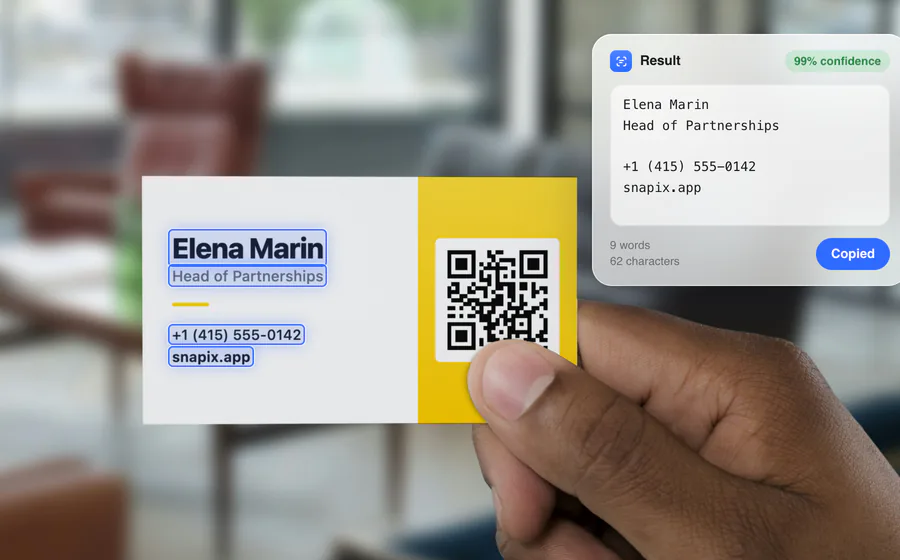
Copier le texte d’une capture d’écran, d’une photo ou d’un scan
Une quantité surprenante de texte du quotidien reste prisonnière des pixels. Voici ce que cet outil fait bien :
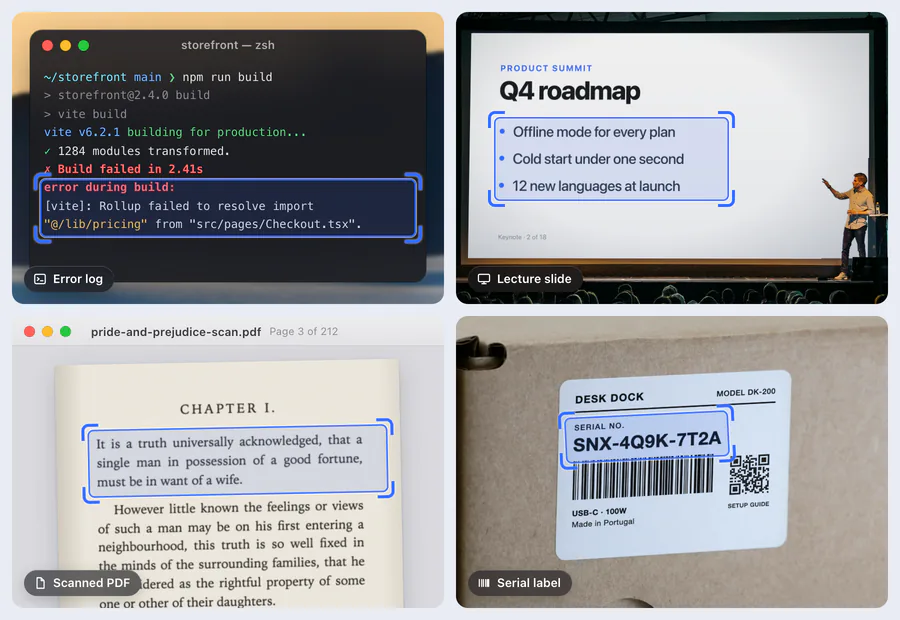
- Messages d’erreur et logsBoîtes de dialogue d’erreur, sortie de terminal ou traces d’appels (stack traces) — collez-les dans un rapport de bug ou un champ de recherche au lieu de tout retaper.
- Diapositives et coursRécupérez les points clés d’une diapositive de conférence ou de cours prise en photo, sans rien retranscrire.
- Texte impossible à sélectionnerPDF enregistrés sous forme d’images, pages de livres numériques, pages web protégées ou image figée d’une vidéo en pause.
L’OCR excelle sur le texte imprimé ou affiché par un ordinateur. L’écriture manuscrite et les polices très stylisées demanderont des retouches.
Obtenir des résultats précis
Quand il vous faut l’OCR partout dans le système
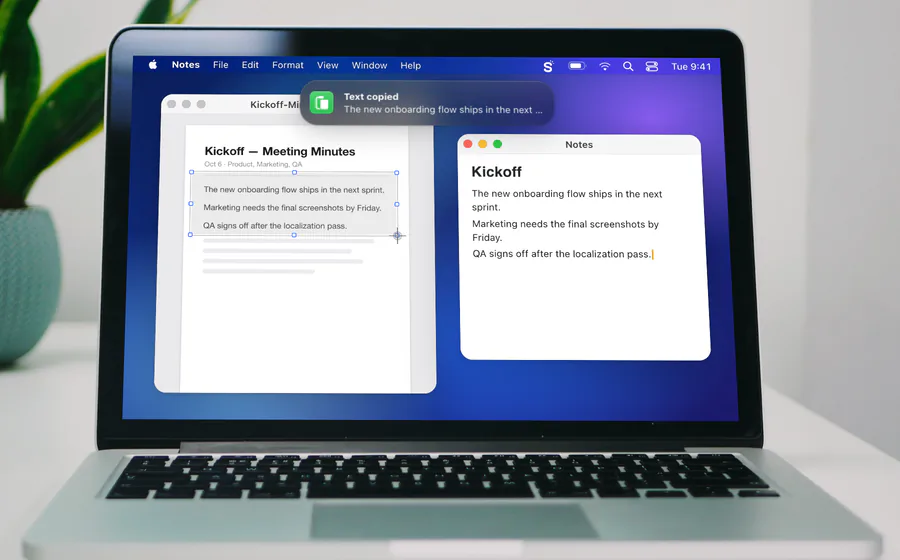
Un outil dans le navigateur est parfait pour un besoin ponctuel. Si vous extrayez du texte plusieurs fois par jour sur un Mac, un raccourci clavier vaut mieux qu’une page web : Snapix associe l’OCR à ⌘⇧2. Appuyez sur le raccourci, faites glisser le pointeur sur n’importe quelle zone de l’écran, et le texte reconnu arrive dans votre presse-papiers ligne par ligne, généralement en moins d’une seconde.
La reconnaissance se fait sur l’appareil, grâce au framework Vision d’Apple, et fonctionne hors ligne — le même travail que cette page, avec un raccourci au lieu d’un onglet de navigateur.
Questions fréquentes
La reconnaissance de texte (OCR) se fait-elle sur mon appareil ?
Oui. L’OCR s’exécute dans votre navigateur — les modèles PP-OCRv6 de PaddleOCR tournent sur ONNX Runtime, sur votre carte graphique quand le navigateur le permet et en WebAssembly partout ailleurs. Le moteur et ses modèles (environ 20 Mo) commencent à se télécharger à l’ouverture de la page et restent en cache dans votre navigateur : les utilisations suivantes démarrent en une seconde environ.
Quelles langues l’outil sait-il lire ?
Toutes les langues qui s’écrivent avec l’alphabet latin — anglais, espagnol, français, allemand, italien, portugais, néerlandais, roumain et des dizaines d’autres — grâce à un seul modèle multilingue. Il n’y a donc pas de langue à choisir : les accents et signes diacritiques (é, ü, ș, ț…) sont reconnus automatiquement.
L’outil reconnaît-il l’écriture manuscrite ?
Pas de manière fiable. Le moteur est entraîné sur du texte imprimé ou affiché par un ordinateur. Une écriture très soignée, aux lettres bien séparées, ressort parfois en partie correcte, mais pour une écriture cursive ou des notes prises à la volée, attendez-vous surtout à des erreurs.
Pourquoi le texte extrait contient-il des erreurs, et comment l’améliorer ?
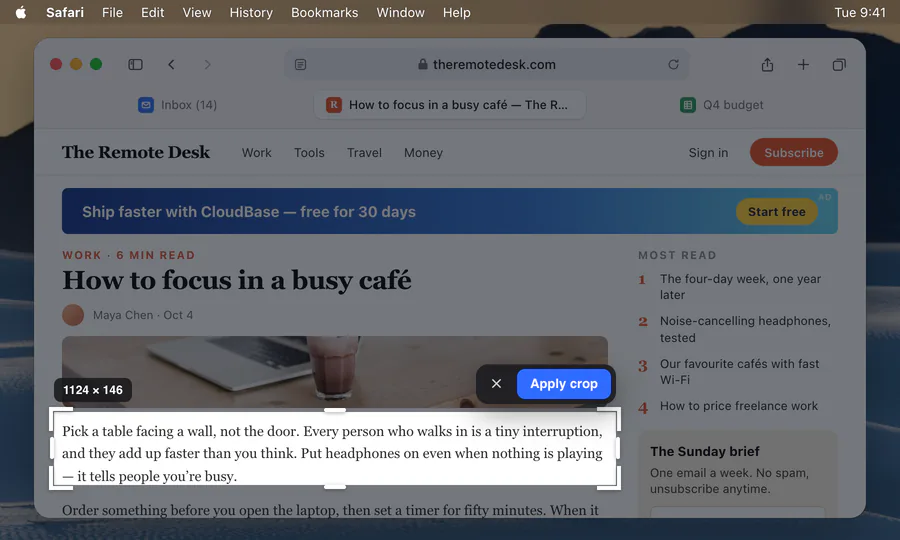
La précision de l’OCR dépend de la qualité de l’image. Recadrez au plus près du texte et utilisez une image nette et bien contrastée. Une image tournée sur le côté est détectée et redressée automatiquement, mais une forte inclinaison nuit toujours au résultat. Les captures d’écran donnent généralement de meilleurs résultats que les photos prises au téléphone, car leurs pixels sont nets et uniformément éclairés.
Est-ce gratuit ? Y a-t-il des limites ?
C’est gratuit — sans inscription, sans filigrane, sans quota de pages. Comme le traitement se fait dans votre navigateur, la seule limite concrète est votre matériel : les captures d’écran sont lues en pleine résolution, et seules les photos hors normes (plus de 6000 pixels, ou plus de 4 mégapixels environ sur téléphone et tablette) sont réduites pour ménager la mémoire.
Peut-on convertir un JPG ou un PNG en texte ?
Oui — tout ce que votre navigateur sait décoder : PNG, JPG, WebP, BMP et GIF (un GIF animé est lu à partir de sa première image). La plupart des navigateurs ne prennent pas en charge les photos HEIC de l’iPhone : convertissez-les d’abord avec notre outil gratuit HEIC en JPG, puis extrayez le texte ici.
Extrayez le texte d’un simple raccourci sur votre Mac
Appuyez sur ⌘⇧2, faites glisser le pointeur sur n’importe quelle partie de l’écran, et Snapix copie le texte ligne par ligne dans votre presse-papiers — reconnu sur l’appareil par Apple Vision, directement sur votre Mac.
Notez l’outil Image en texte
Un court avis aide d’autres personnes à découvrir ces outils gratuits. Une minute suffit.
Laisser un avis sur TrustpilotVous pouvez aussi laisser un avis sur Trustpilot.