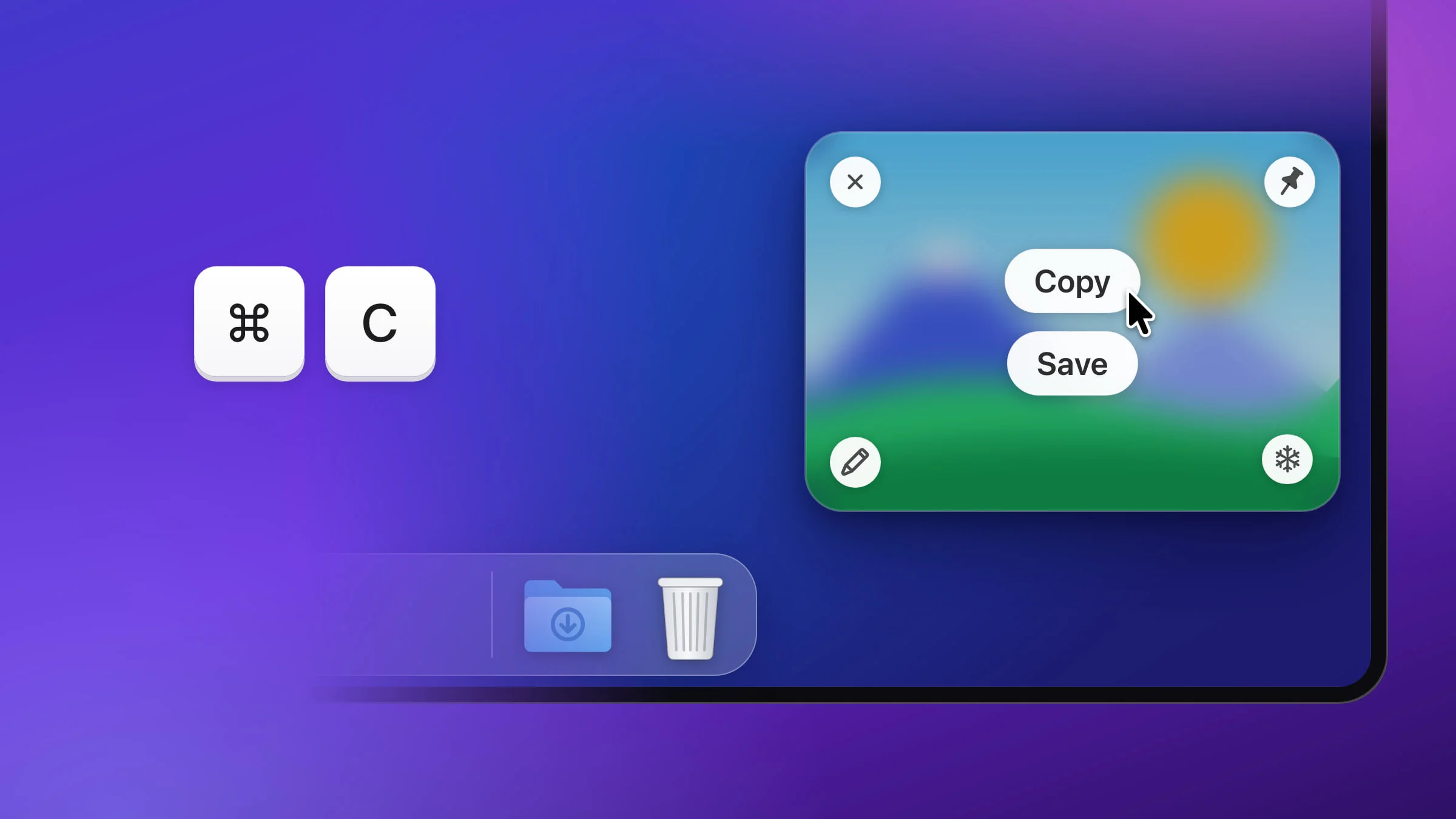
La vignette de capture d’écran est le petit aperçu qui flotte quelques secondes dans un coin de l’écran de votre Mac après chaque capture. Dans Snapix, placez le pointeur dessus, puis appuyez sur ⌘C pour copier la capture ou sur ⌘S pour l’enregistrer ; vous pouvez aussi la faire glisser dans n’importe quelle app, ou cliquer dessus pour l’annoter. La vignette intégrée à macOS fonctionne de façon similaire, et vous pouvez la désactiver dans le menu Options de l’app Capture d’écran.
Utiliser l’aperçu des captures dans Snapix
- Faites une capture. Appuyez sur ⇧⌘4 et faites glisser le pointeur sur une zone, ou appuyez sur ⇧⌘3 pour capturer l’écran sur lequel se trouve le pointeur. Par défaut, un aperçu glisse dans le coin inférieur droit, et l’image est déjà dans votre presse-papiers.
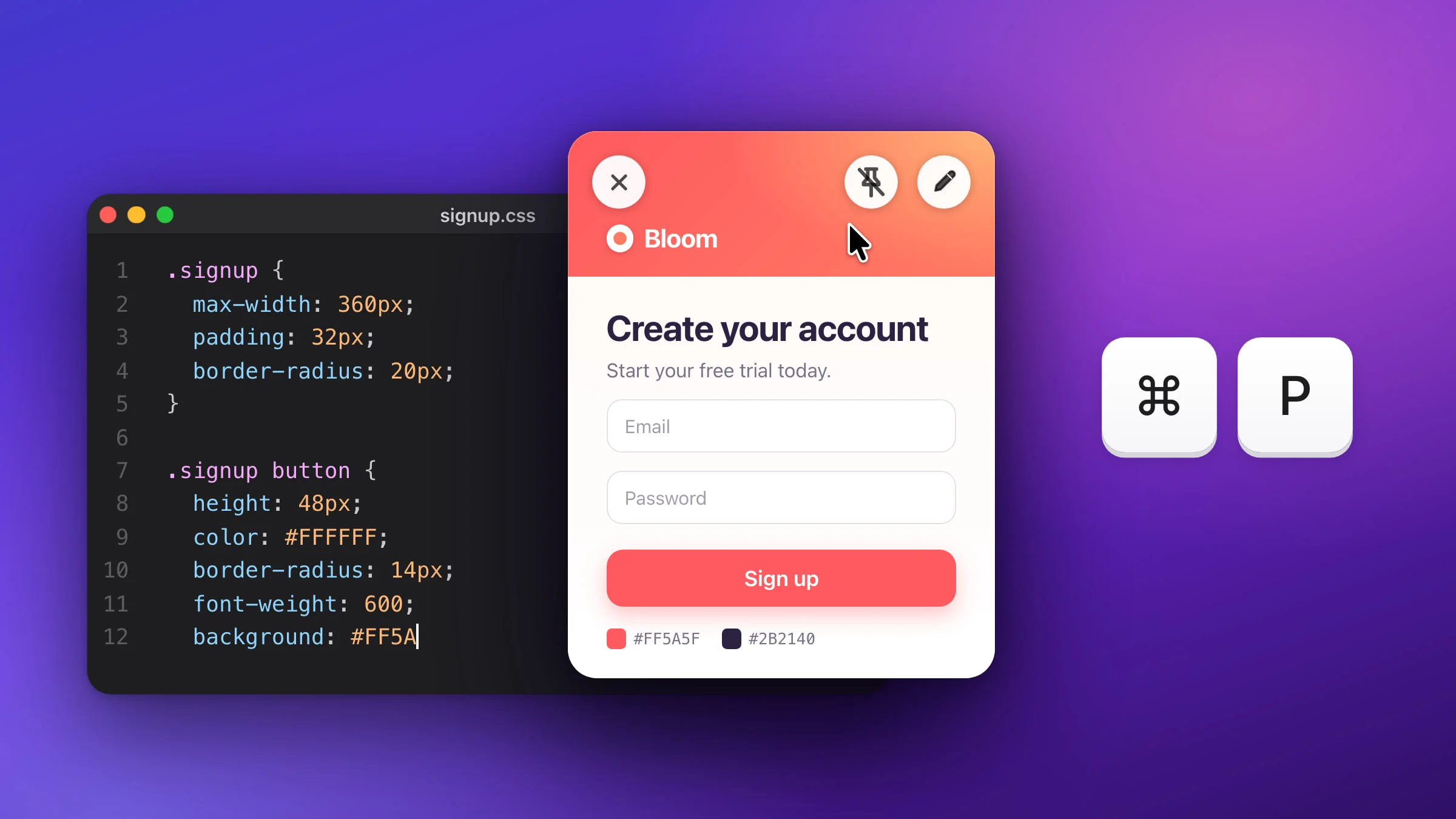
- Placez le pointeur sur l’aperçu. L’image se floute et ses boutons apparaissent : Copier et Enregistrer au centre, ✕ en haut à gauche, une épingle en haut à droite, un feutre en bas à gauche et un flocon de neige en bas à droite. Tant que le pointeur est dessus, l’aperçu ne bouge pas.
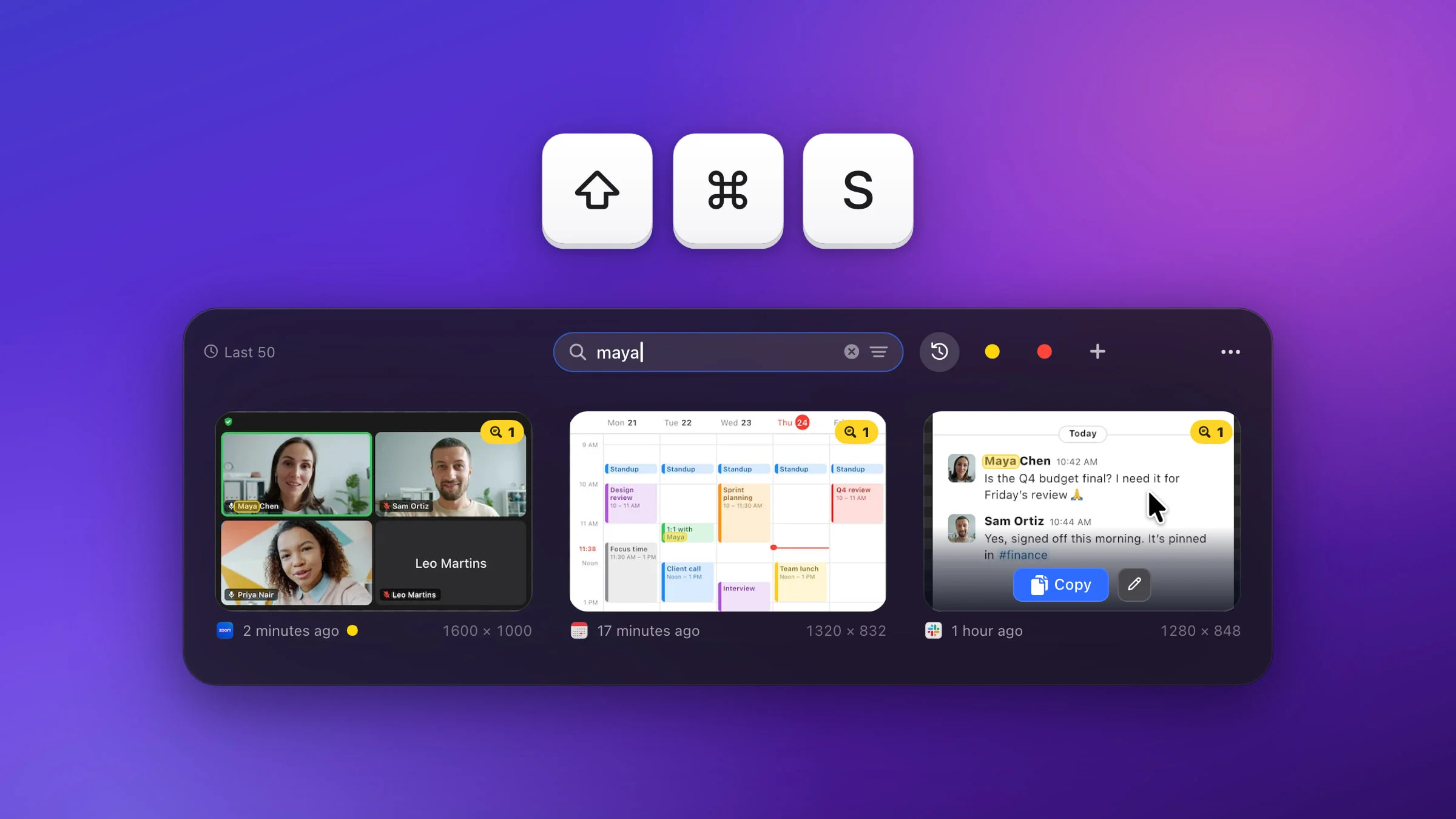
- Copiez ou enregistrez la capture. Cliquez sur Copier, ou appuyez sur ⌘C, pour la placer dans le presse-papiers (pratique si vous avez copié autre chose entre-temps). Cliquez sur Enregistrer, ou appuyez sur ⌘S, pour l’enregistrer dans un fichier : Snapix vous montre alors ce fichier dans le Finder. Dans les deux cas, l’aperçu se ferme ensuite. Pour le garder à l’écran, maintenez ⌥ enfoncée en cliquant sur Copier ou Enregistrer.
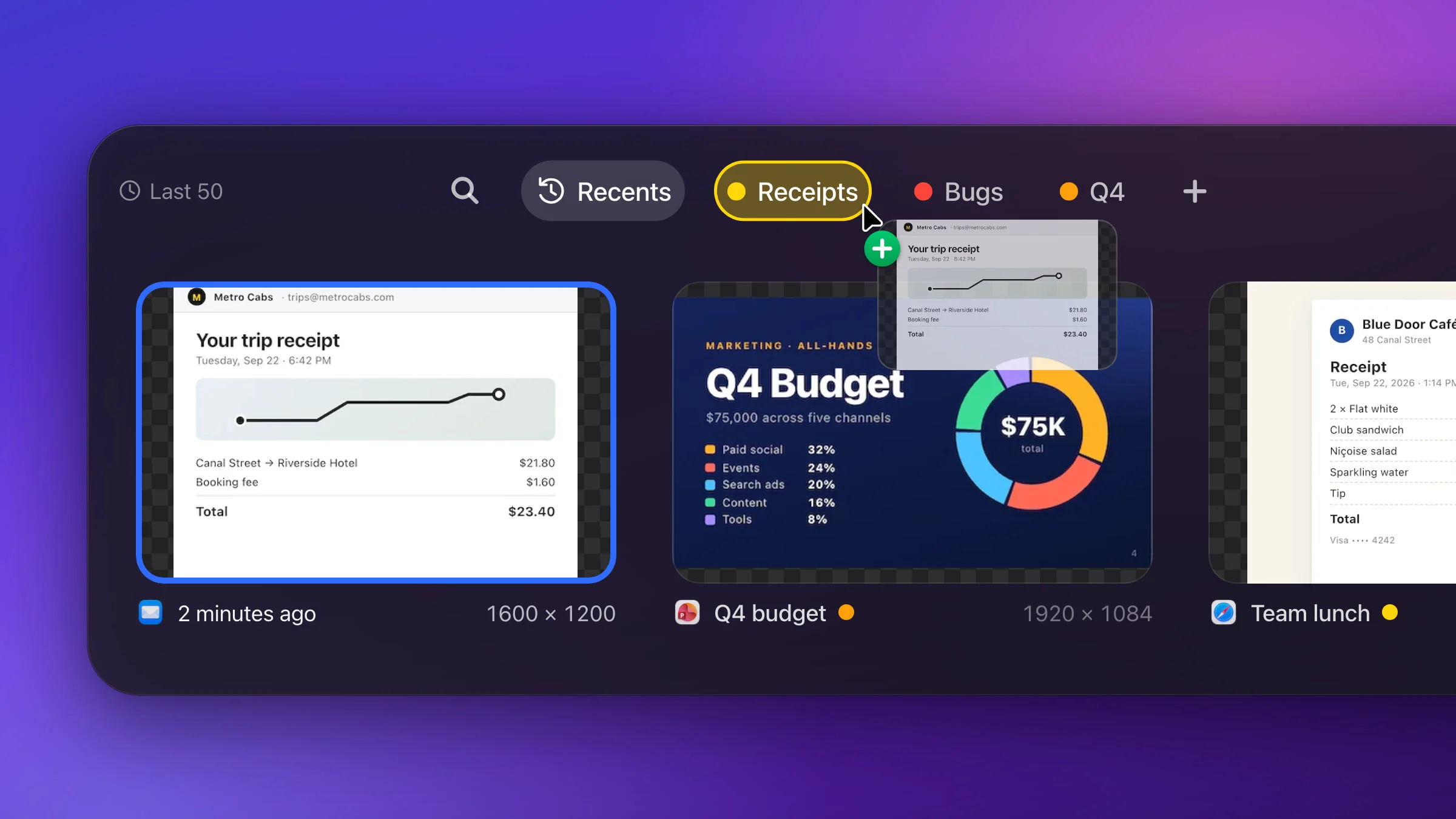
- Ou faites glisser l’aperçu dans une app. Prenez-le par n’importe quel endroit et faites-le glisser dans une conversation, un e-mail, la zone de dépôt de fichiers d’une page web ou un dossier du Finder. L’image arrive sous la forme d’un vrai fichier, et l’aperçu se ferme dès que l’app l’accepte.
- Ou cliquez dessus pour l’annoter. Cliquez sur l’image, ou appuyez sur ⌘E, pour l’ouvrir dans l’éditeur de Snapix, où vous pouvez ajouter des flèches, du texte et du flou.

Si la capture contient un code QR, une pastille Code QR apparaît aussi sur le bord inférieur de l’aperçu pendant que vous le survolez. Cliquez dessus pour copier le contenu du code. Pour en savoir plus, voyez comment scanner un code QR affiché sur l’écran de votre Mac.
Remarque : si vous n’avez pas encore choisi de dossier d’enregistrement, Snapix vous demande, au premier clic sur Enregistrer, où conserver vos captures, en partant de Documents ▸ Snapix. Choisissez un dossier et cliquez sur Enregistrer ici. Vous pourrez en changer plus tard dans Réglages ▸ Enregistrement.
Raccourcis clavier de l’aperçu
Ces touches fonctionnent tant que le pointeur est posé sur un aperçu, même si une autre app est au premier plan. Partout ailleurs, elles gardent leur rôle habituel.
| Pour | Cliquez sur | Ou appuyez sur |
|---|---|---|
| Copier l’image | Copier | ⌘C |
| L’enregistrer dans un fichier | Enregistrer | ⌘S |
| L’ouvrir dans l’éditeur | L’image, ou le feutre | ⌘E |
| L’épingler au-dessus des autres fenêtres | L’épingle | ⌘P |
| Fermer l’aperçu | ✕ | ⌘W |
| Fermer tous les aperçus | Tout fermer, sous la pile | ⌥⌘W |
| Voir l’image en grand | Clic droit ▸ Coup d’œil | Maintenez Espace |
Une capture épinglée apparaît au milieu de l’écran et flotte au-dessus de toutes les fenêtres et du Dock pendant que vous travaillez. Le tutoriel Épingler une capture d’écran sur Mac explique comment la déplacer et la redimensionner.
D’autres options dans le menu contextuel
Cliquez avec le bouton droit sur un aperçu pour obtenir d’autres commandes. En plus des actions ci-dessus, vous y trouverez :
- Rotation à gauche et Rotation à droite font pivoter l’image d’un quart de tour.
- Afficher dans le Finder enregistre le fichier si nécessaire et l’affiche, sans fermer l’aperçu.
- Ouvrir avec ouvre la capture dans une autre app, comme Aperçu.
- Ouvrir dans Mail… crée un nouvel e-mail avec la capture en pièce jointe.
- Masquer temporairement fait disparaître les aperçus en fondu et laisse un petit onglet au bord de l’écran. Cliquez sur l’onglet, ou faites une autre capture, pour les faire revenir.
Pour envoyer la capture par AirDrop ou Messages, ouvrez-la dans l’éditeur et cliquez sur le bouton Partager (le carré avec une flèche) en bas à droite. Il existe aussi d’autres façons de partager une capture d’écran.
Durée d’affichage et position de l’aperçu
Cliquez sur l’icône Snapix dans la barre des menus, choisissez Réglages… et ouvrez Après la capture. Sous Aperçu flottant :
- Fermeture automatique est réglée par défaut sur Après 5 secondes. Vous pouvez choisir 10, 15 ou 30 secondes, ou Jamais : chaque aperçu reste alors affiché jusqu’à ce que vous le fermiez.
- Position à l’écran est réglée par défaut sur En bas à droite, mais n’importe quel autre coin convient. Les aperçus se placent tout contre le coin, par-dessus le Dock s’il s’étend jusque-là.
- Déplacer les aperçus vers l’écran que j’utilise est activé par défaut : avec plusieurs écrans, les aperçus suivent votre pointeur. Désactivez cette option pour les garder sur votre écran principal.
Survoler un aperçu suspend le compte à rebours de tous les aperçus, et quand vous éloignez le pointeur, chacun repart de sa durée complète. Pour n’en garder qu’un, survolez-le et cliquez sur le flocon de neige dans son coin inférieur droit. Le flocon devient bleu, et l’aperçu reste affiché jusqu’à ce que vous le fermiez, ou que vous le copiiez, l’enregistriez ou le fassiez glisser ailleurs. Cliquez de nouveau sur le flocon pour que l’aperçu se referme tout seul. Avec Jamais, il n’y a pas de compte à rebours : ce coin reste donc vide.
Si vous faites plusieurs captures à la suite, leurs aperçus s’empilent en colonne, le plus récent au plus près du coin, jusqu’à six à la fois.
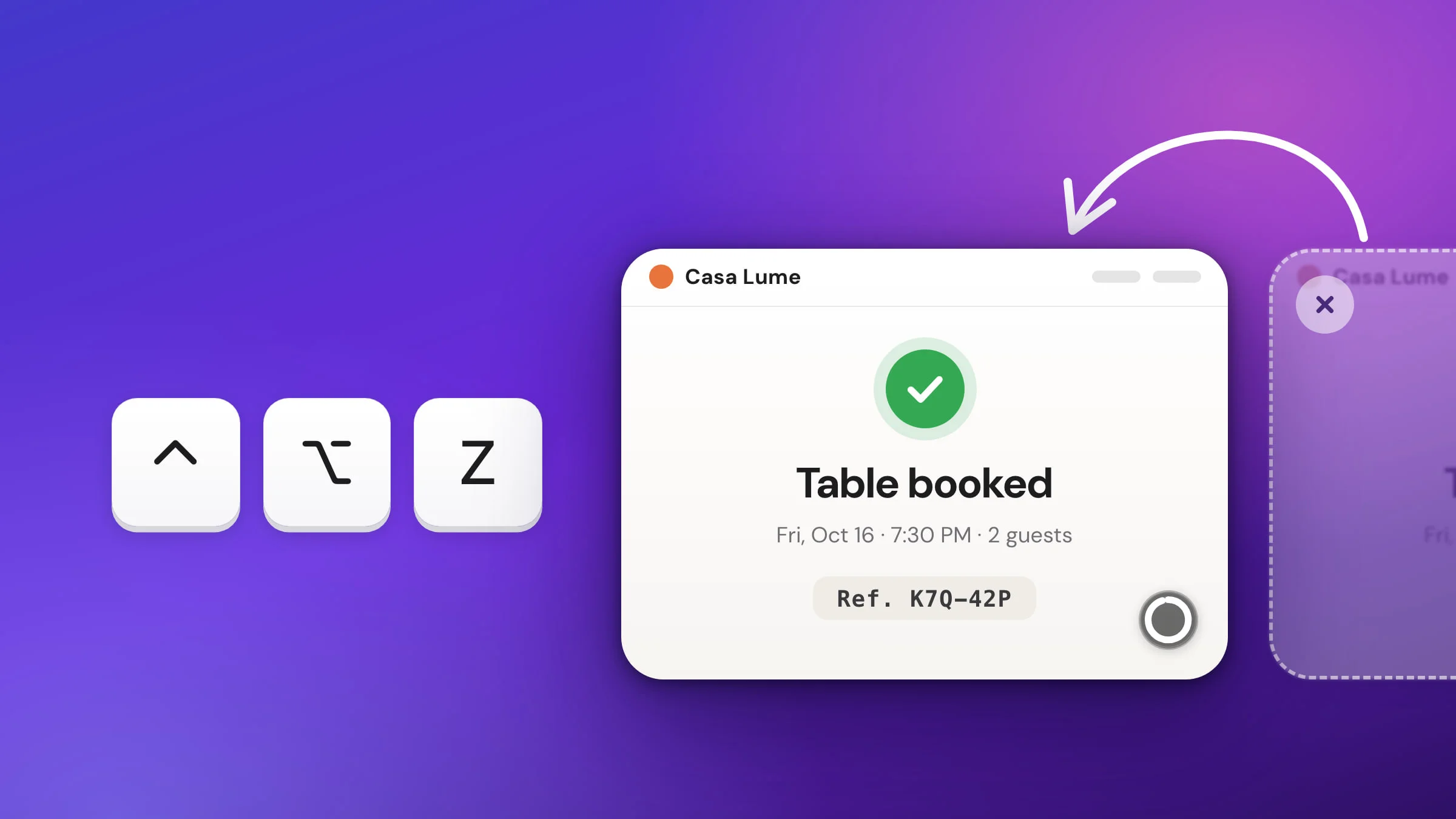
Astuce : si vous fermez un aperçu trop tôt, vous pouvez rouvrir une capture fermée avec ⌃⌥Z (Rouvrir la capture fermée). Elle revient exactement comme vous l’aviez laissée.
L’aperçu de Snapix ne peut pas être désactivé. Si vous préférez vous en passer, activez Ouvrir l’éditeur dans Réglages ▸ Après la capture : chaque capture s’ouvrira alors directement dans l’éditeur.
Utiliser la vignette de capture d’écran de macOS
macOS affiche sa propre vignette flottante dans le coin inférieur droit après une capture, et elle fait bien l’essentiel :
- Cliquez dessus pour ouvrir une fenêtre d’annotation, où vous pouvez dessiner, ajouter du texte, recadrer ou partager la capture.
- Faites-la glisser dans un document, un e-mail, une note ou une fenêtre du Finder.
- Balayez-la vers la droite pour enregistrer le fichier immédiatement et la faire disparaître.
- Cliquez dessus en maintenant la touche Contrôle enfoncée pour accéder à des options comme Enregistrer dans le presse-papier, Ouvrir dans Aperçu, Afficher dans le Finder et Supprimer.
Si vous laissez le pointeur dessus, elle reste affichée jusqu’à ce que vous agissiez ou que vous le retiriez. Une différence à connaître : macOS n’enregistre le fichier qu’au moment où la vignette disparaît, quelques secondes après la capture ; une nouvelle capture peut donc sembler arriver en retard sur le Bureau. Par défaut, Snapix copie la capture dans le presse-papiers au moment même où vous la faites, et enregistre un fichier quand vous cliquez sur Enregistrer ou si vous activez Enregistrer chaque capture automatiquement dans Réglages ▸ Enregistrement. Si vous préférez avoir la copie tout de suite, essayez Snapix gratuitement.
Désactiver la vignette des captures d’écran sur Mac
- Appuyez sur ⇧⌘5 pour ouvrir la barre d’outils Capture d’écran. Si Snapix est ouvert avec ses raccourcis par défaut, ⇧⌘5 est son raccourci Capturer une fenêtre : ouvrez plutôt l’app Capture d’écran depuis Spotlight ou depuis Applications ▸ Utilitaires.
- Cliquez sur Options.
- Cliquez sur Afficher la vignette flottante pour décocher cette option.
macOS enregistre alors chaque capture dès que vous la faites. Choisissez de nouveau cette option pour réafficher la vignette.