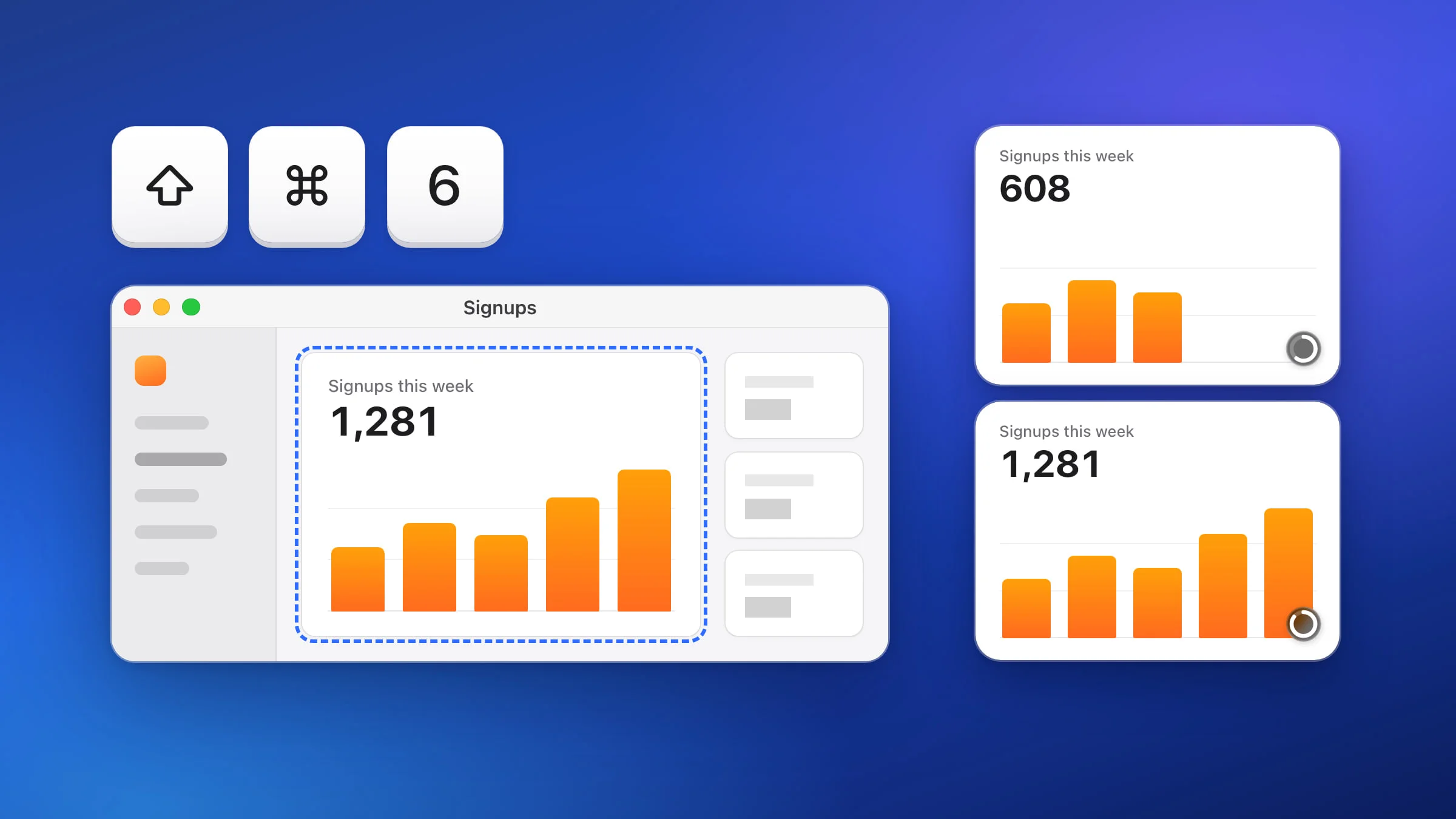
Aby ponownie zrobić zrzut tego samego obszaru na Macu, naciśnij ⇧⌘6 w aplikacji Snapix. Polecenie Zrób zrzut ostatniego obszaru bierze ostatnio zaznaczony prostokąt i od razu robi jego zrzut – bez krzyżyka i bez ustawiania czegokolwiek. Wbudowane narzędzia macOS potrafią prawie to samo: pasek narzędzi zrzutów ekranu (⇧⌘5) może zapamiętać ostatnie zaznaczenie, ale przy każdym zrzucie i tak trzeba kliknąć w Przechwyć.
Jak ponownie zrobić zrzut tego samego obszaru w Snapixie
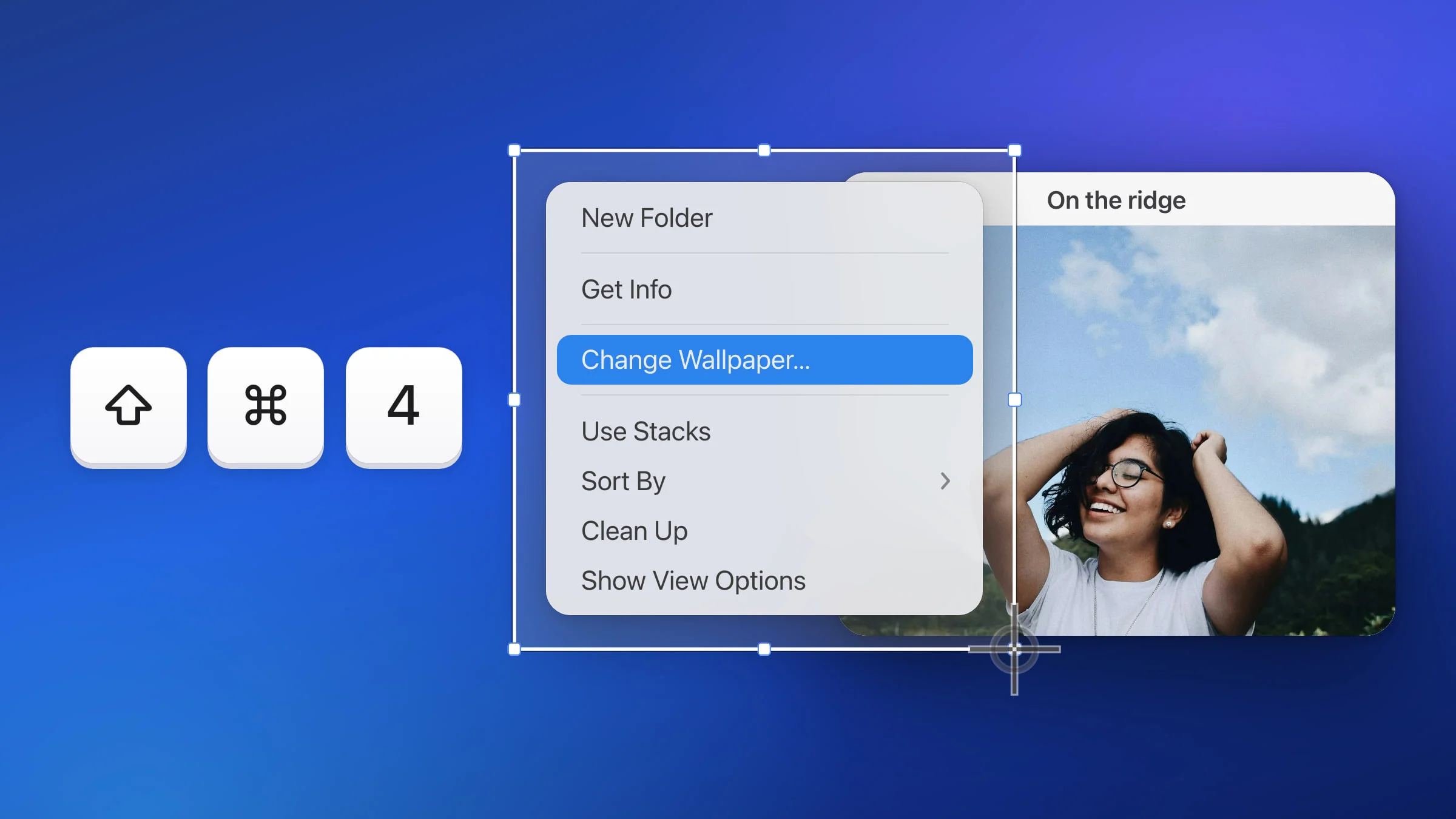
- Zaznacz obszar – tylko raz. Naciśnij ⇧⌘4 i zaznacz przeciąganiem wykres, pasek postępu lub jeden róg projektu – tak samo jak przy zrzucie części ekranu. Snapix robi zrzut i zapamiętuje ten prostokąt.
- Poczekaj na zmiany. Wprowadź poprawki, poczekaj na nowe liczby albo daj pobieraniu trochę czasu. Nie ruszaj okna, bo Snapix zapamiętuje miejsce na ekranie, a nie okno.
- Naciśnij ⇧⌘6. Snapix od razu robi zrzut tego samego prostokąta, z dźwiękiem migawki, chyba że dźwięk zrzutów ekranu jest wyłączony. Domyślnie w rogu pojawia się podgląd, a obrazek jest już w schowku. Polecenie Zrób zrzut ostatniego obszaru w menu Snapixa robi to samo.
- Naciskaj ⇧⌘6 przy każdym kolejnym zrzucie. Każde naciśnięcie to nowy zrzut tego samego miejsca, z własnym podglądem i własnym miejscem na pasku Ostatnie zrzuty, więc każdy zrzut z serii ma ten sam rozmiar i kadr.

Skąd się bierze zapamiętany obszar
Snapix pamięta jeden obszar – z ostatniego przeciągnięcia. Ustawia go każda z tych czynności:
- Zaznaczenie obszaru poleceniem Zrób zrzut obszaru (⇧⌘4).
- Zaznaczenie obszaru w trybie Zrób zrzut okna (⇧⌘5) po przełączeniu na obszar klawiszem Spacja.
- Zaznaczenie obszaru poleceniem Wyodrębnij tekst (⇧⌘2). Naciśnięcie potem ⇧⌘6 robi zrzut tego obszaru, a nie kopiuje jego tekstu.
Inne zrzuty go nie zmieniają. Kliknięcie okna, zrzut całego ekranu lub z samowyzwalaczem i zaznaczanie anulowane klawiszem Esc zostawiają obszar bez zmian. Aby go zmienić, zaznacz nowy skrótem ⇧⌘4.
Warto wiedzieć, zanim zaczniesz na tym polegać
- Tylko do zakończenia Snapixa. Obszar jest przechowywany w pamięci. Po zakończeniu i ponownym otwarciu Snapixa albo po ponownym uruchomieniu Maca pierwsze naciśnięcie ⇧⌘6 wyświetla krzyżyk, aby można było zaznaczyć nowy obszar.
- To miejsce na ekranie. Jeśli przesuniesz okno lub zmienisz jego wymiary, ⇧⌘6 nadal zrobi zrzut starego miejsca i tego, co się tam teraz znajduje. Aby zrzut znów obejmował okno, zaznacz nowy obszar.
- Kilka wyświetlaczy. Obszar obejmujący dwa monitory daje jeden połączony obraz, tak jak przy pierwszym przeciągnięciu. Domyślnie podgląd pojawia się na wyświetlaczu ze wskaźnikiem, nawet gdy obszar jest na innym. Jeśli wyświetlacz, na którym był obszar, został odłączony, najpierw zaznacz nowy obszar. W przeciwnym razie ⇧⌘6 nie zrobi żadnego zrzutu albo zrobi zrzut tego, co jest teraz w tym miejscu na innym wyświetlaczu.
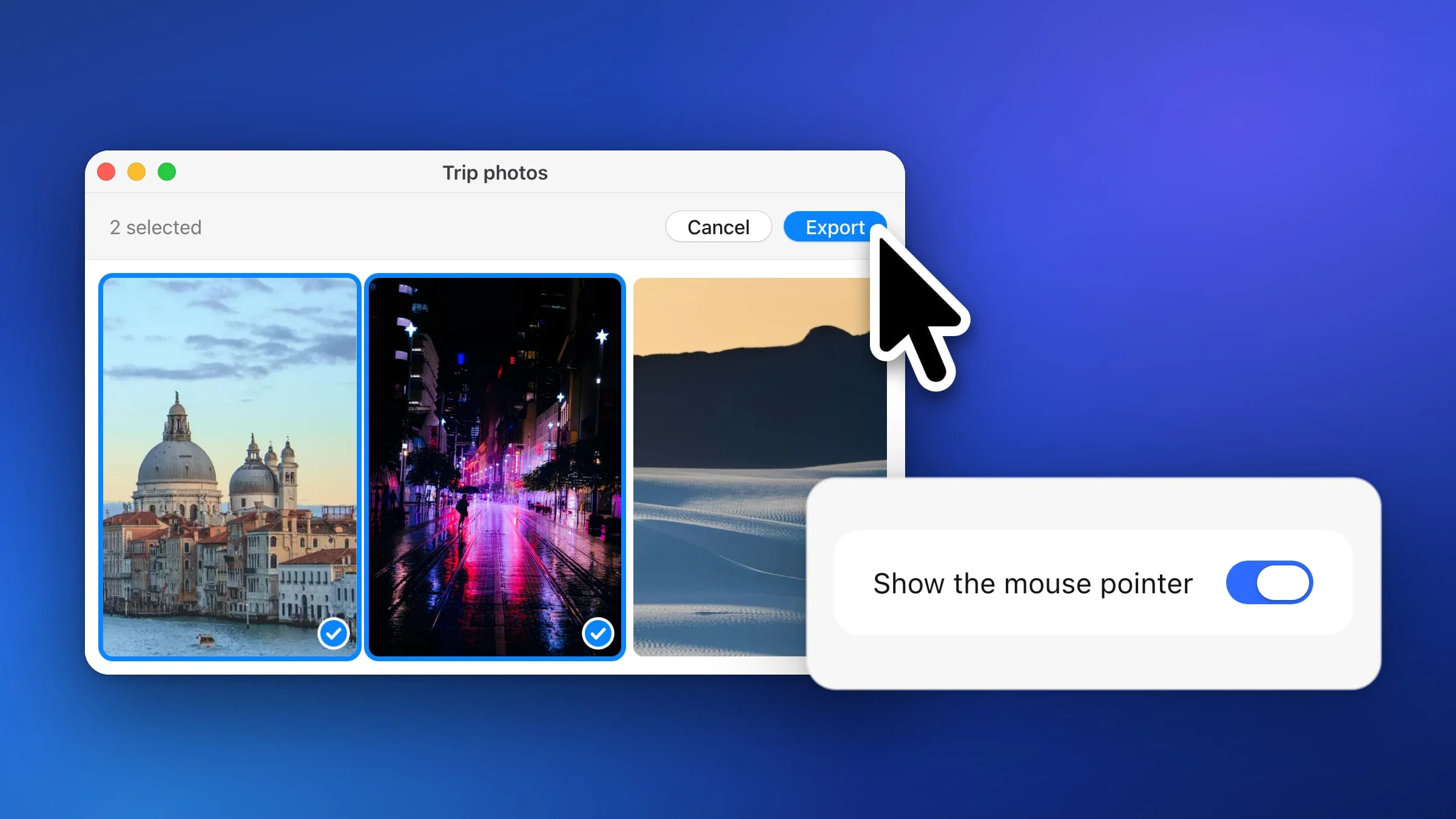
- Bez wskaźnika. Jak każdy zrzut obszaru, nigdy nie zawiera wskaźnika myszy.
Wskazówka: Każdy zrzut z serii trafia też na pasek Ostatnie zrzuty (⇧⌘S) – najnowszy po lewej, każdy w dokładnie tym samym kadrze co poprzedni. Kliknij z klawiszem ⌘ zrzuty „przed” i „po” i przeciągnij je naraz do wiadomości lub dokumentu.
Gdy ⇧⌘6 nic nie robi lub otwiera coś innego
Przy domyślnych skrótach Snapix wyłącza systemowe skróty ⇧⌘3, ⇧⌘4 i ⇧⌘5, aby nie wchodziły sobie w drogę, ale ⇧⌘6 zostawia w spokoju. Na niektórych Macach macOS ma dla tej kombinacji własne zastosowanie:
- Na MacBooku Pro z paskiem Touch Bar i systemem macOS 26 lub starszym zapisuje obraz paska Touch Bar w pliku.
- W macOS 27 z włączoną funkcją Siri AI pozwala zapytać Siri o zaznaczony obszar.
Jeśli zamiast Snapixa reaguje macOS, otwórz w Snapixie sekcję Ustawienia ▸ Skróty klawiszowe, kliknij w skrót obok polecenia Zrób zrzut ostatniego obszaru i naciśnij klawisze, których chcesz używać. Szczegóły znajdziesz w poradniku jak zmienić skrót do zrzutu ekranu. Jeśli wolisz zostawić ⇧⌘6 dla Snapixa, otwórz zamiast tego Ustawienia systemowe ▸ Klawiatura ▸ Skróty klawiszowe ▸ Zrzuty ekranu i usuń zaznaczenie pola Zachowaj obraz paska Touch Bar w pliku (na Macach z paskiem Touch Bar i systemem macOS 26 lub starszym) albo Zapytaj Siri o zaznaczony obszar (macOS 27).
Jak powtórzyć zrzut obszaru bez dodatkowej aplikacji
macOS nie ma skrótu, który ponownie robi zrzut ostatniego obszaru, ale jego pasek narzędzi zrzutów ekranu potrafi zapamiętać, gdzie była ramka.
- Naciśnij ⇧⌘5, aby otworzyć pasek narzędzi zrzutów ekranu. Jeśli tego skrótu używa Snapix, otwórz zamiast tego aplikację Zrzut ekranu przez Spotlight lub z folderu Aplikacje ▸ Narzędzia.
- Kliknij w Zrób zrzut zaznaczonej części, a następnie przeciągnij ramkę na wybrany obszar albo przeciągnij jej krawędzie, aby zmienić jej wymiary.
- Kliknij w Opcje i sprawdź, czy przy opcji Pamiętaj ostatnie zaznaczenie jest znacznik wyboru. Domyślnie jest włączona.
- Kliknij w Przechwyć. Domyślnie macOS zapisuje plik na Biurku.
- Następnym razem ponownie otwórz pasek narzędzi. Ostatnie zaznaczenie jest już ustawione, więc wystarczy kliknąć w Przechwyć.
| Snapix ⇧⌘6 | Pasek narzędzi macOS ⇧⌘5 | |
|---|---|---|
| Każdy nowy zrzut | Jeden skrót | Otwórz pasek, potem kliknij w Przechwyć |
| Przed zrobieniem zrzutu | Na ekranie nic się nie pojawia | Widać ramkę, którą można dopasować |
| Gdzie trafia zrzut | Domyślnie do schowka i podglądu | Domyślnie do pliku na Biurku |
Pasek narzędzi wymaga kilku dodatkowych kliknięć, ale przed każdym zrzutem widzisz ramkę i możesz ją poprawić. Jeśli wolisz mieć na to jeden skrót, wypróbuj Snapix za darmo. Wszystkie inne sposoby robienia zrzutów ekranu opisujemy w poradniku jak zrobić zrzut ekranu na Macu.